Pruebas iPhone · 7 min read · Dec 05, 2025
¿Cómo realizar una prueba de diagnóstico en el iPhone?

¿Estás vendiendo tu viejo iPhone a alguien o comprando un teléfono usado a un revendedor de terceros? En ese caso, es importante verificar si el iPhone está en buen estado de funcionamiento antes de realizar la transacción.
Para comprobar si todos los componentes de tu iPhone están funcionando correctamente, puedes realizar una prueba de diagnóstico. Esto te ayudará a determinar si hay un problema con el hardware y el software de tu dispositivo.
Además, realizar esta prueba te ayudará a identificar si hay necesidad de reparación o reemplazo. Pero, ¿cómo puedes realizar una prueba de diagnóstico en un iPhone?
En este artículo, explicaré cómo ejecutar una prueba de diagnóstico en tu iPhone para que puedas hacer que tu teléfono vuelva a funcionar rápidamente.
¡Así que empecemos!
¿Cómo realizar una prueba de diagnóstico en el iPhone?
Hay algunas maneras de realizar una prueba de diagnóstico efectiva en tu iPhone. Según tu situación, puedes acudir al servicio al cliente, realizar pruebas remotas o invertir en software de diagnóstico.
Invertir en software de diagnóstico
Usar software de diagnóstico es el mejor y más rápido método para realizar una prueba de diagnóstico en el iPhone. Eso se debe a que este tipo de software ejecutará pruebas en tu dispositivo y detectará cualquier problema de hardware y software en tu iPhone al instante.
Además, puedes encontrar software de diagnóstico en línea, y generalmente es bastante asequible. Afortunadamente, hay varios software de diagnóstico disponibles en el mercado.
Los siguientes son las tres mejores aplicaciones que puedes usar para pruebas de diagnóstico en el iPhone:
Phone Doctor Plus
Phone Doctor Plus es uno de los software de diagnóstico más populares para teléfonos. Es compatible con la última versión de iOS y tiene todas las herramientas para detectar problemas de hardware y software en tu teléfono.
La aplicación te permite ejecutar pruebas en la memoria, CPU, altavoz, micrófono, Wi-Fi, Bluetooth, GPS, pantalla táctil, cámara y más. Comienza automáticamente a ejecutar una serie de pruebas en tu dispositivo y muestra los resultados de cualquier prueba que detecte problemas.
Aquí te explico cómo ejecutar una prueba de diagnóstico en tu teléfono usando la aplicación Phone Doctor Plus:
- Primero, descarga e instala la aplicación Phone Doctor Plus en tu dispositivo iPhone.
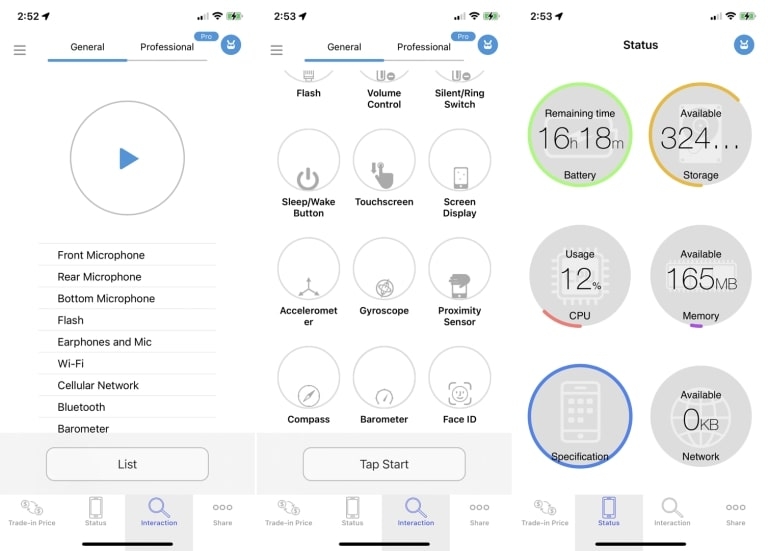
Abre la aplicación y luego toca el botón Reproducir para ejecutar todas las pruebas en tu teléfono. O puedes deslizar hacia la izquierda para ver una lista de todas las pruebas disponibles que puedes ejecutar individualmente.
Una vez que la prueba esté completa, la aplicación mostrará los resultados de tu dispositivo.
La aplicación también proporcionará una pantalla de estado que muestra un informe detallado de todas las pruebas en ejecución, incluyendo la carga de la batería, almacenamiento disponible, memoria libre y ancho de banda de red.
Si encuentras problemas con tu dispositivo iPhone, la aplicación sugerirá posibles soluciones para los problemas. Además, te informará cuánto vale tu teléfono como parte de intercambio.
Además, la aplicación de Android ofrece una prueba de salud de la batería para determinar si tu batería está en buen estado y un informe de inventario para asegurar que todos los componentes del teléfono son originales.
Phone Diagnostics
Phone Diagnostics es otra aplicación de diagnóstico útil que puede ayudarte a detectar problemas en tu iPhone. Está disponible en iOS y es completamente personalizable para adaptarse a tus necesidades.
Esta aplicación te permite probar la funcionalidad del hardware de tu iPhone desde una sola pantalla. Puede detectar problemas con la memoria de tu teléfono, pantalla táctil, cámara, altavoz, micrófono, Wi-Fi, acceso celular y más.
Para ejecutar una prueba de diagnóstico en tu iPhone usando Phone Diagnostics, simplemente abre la aplicación y selecciona el botón para la prueba que deseas ejecutar. Si deseas ejecutar todas las pruebas una tras otra, toca Iniciar.
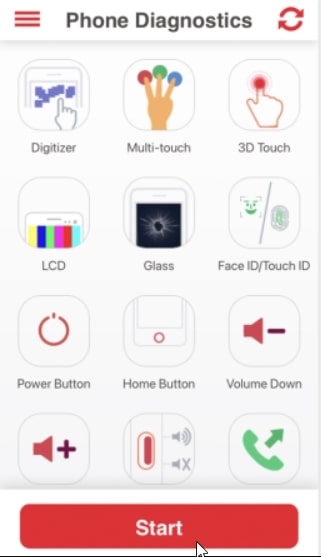
La prueba de digitalizador verifica la pantalla táctil, mientras que la prueba de multi-táctil coloca tres dedos en la pantalla.
La prueba de cámara toma fotos usando las cámaras frontal y trasera, y la prueba de grabación de video graba un video rápido usando la cámara trasera. La prueba de movimiento te pide que muevas tu teléfono, y la prueba de GPS verifica tu ubicación en un mapa.
Esta aplicación no proporciona informes ni resultados, pero cada prueba exitosa hará que su botón se vuelva verde, y una prueba fallida o interrumpida aparecerá en rojo.
TestX
Otra aplicación popular que puedes usar para pruebas de diagnóstico en el iPhone es TestX. Esta aplicación es gratuita y está diseñada para el iPhone y el iPad.
La aplicación TestX puede ejecutar diagnósticos en la pantalla táctil de tu teléfono, tarjeta SIM, duración de la batería, Wi-Fi, conectividad Bluetooth, auriculares, altavoz, micrófono, acelerómetro, brújula, sensores, cámara y flash.
Esta aplicación ofrece las especificaciones y el rendimiento completo de tu teléfono en un informe ordenado. Además, te informará si hay algún problema con tu teléfono para que puedas tomar una decisión informada sobre si repararlo.
Aquí te explico cómo ejecutar una prueba de diagnóstico en tu iPhone con la aplicación TestX:
Abre la aplicación TestX en tu dispositivo iPhone.
Ahora toca el botón Escaneo Rápido para verificar características clave o haz clic en Escaneo Completo para verificar todo. Alternativamente, puedes tocar la categoría de prueba o la prueba específica que deseas ejecutar.
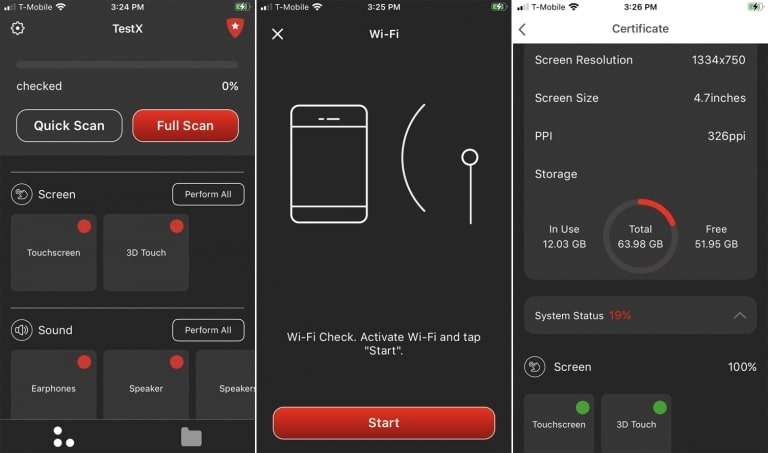
Una vez que la prueba esté completa, aparecerá un círculo verde en la prueba, indicando que se ha completado con éxito.
Después de haber ejecutado todas las pruebas de diagnóstico necesarias, la aplicación TestX mostrará un informe completo de los resultados, incluyendo el rendimiento general de tu dispositivo y si hay algún problema que requiera atención.
Como característica adicional, la aplicación TextX ofrece acceso protegido por contraseña a archivos, notas, álbumes de fotos y otro contenido que desees crear y proteger.
Contactar al servicio al cliente de Apple
Cuando sospechas que tu iPhone tiene un problema de hardware, puedes contactar al soporte al cliente de Apple o visitar un Genius Bar para probarlo.
Si eres un usuario de iPhone que utiliza iOS 10, necesitarás ir a una tienda de Apple para probar el hardware de tu teléfono, ya que llamar a la línea de servicio al cliente no es una opción. Utiliza diagnostics.apple.com con la ayuda de un Genius de Apple para ejecutar pruebas de diagnóstico en tu teléfono.
Pruebas remotas
También puedes optar por pruebas remotas si deseas ejecutar diagnósticos en tu teléfono sin visitar una tienda de Apple. Solo necesitas el número IMEI del dispositivo (Identidad Internacional de Equipo Móvil o el número de seguro social del teléfono) para hacerlo.
Un IMEI es un código único de 15 dígitos que permite a los teléfonos inteligentes acceder a las redes de telefonía celular y puede darte el historial completo del dispositivo, incluyendo si el dispositivo ha sido robado o reacondicionado anteriormente.
¿Cómo encontrar el número IMEI en un dispositivo iPhone?
Para encontrar el número IMEI en tu iPhone, abre Configuración, toca General y luego toca Acerca de. Ahora busca el número de serie en el teléfono. En la parte inferior de la página, verás el número IMEI.
Una vez que tengas tu número IMEI, pégalo en un formulario de registro o soporte de Apple para probarlo.
¿Por qué deberías realizar una prueba de diagnóstico en el iPhone?
En esta sección, explicaré por qué deberías realizar primero una prueba de hardware en el iPhone. Las siguientes son las principales razones para ejecutar diagnósticos de Apple en tu iPhone.
- Para confirmar que el hardware de un iPhone usado funciona antes de comprarlo.
- Para determinar la autenticidad de un iPhone.
- Para verificar que todos los componentes del teléfono están funcionando bien.
- Verificar si el iPhone ha sido abierto y reparado anteriormente.
- Para saber si algún componente de un iPhone ha sido reemplazado por otros nuevos.
- Verificar el iPhone para asegurarte de que está en su óptima condición.
En general, realizar la prueba de diagnóstico es esencial, ya que te permite identificar cualquier problema con tu teléfono.
Conclusión
Como usuario de iPhone, es crucial saber cómo ejecutar pruebas de diagnóstico en el iPhone para detectar cualquier problema de hardware de manera oportuna. Ayuda a mantener tu teléfono funcionando sin problemas en todo momento.
En este artículo, he discutido diferentes maneras de ejecutar pruebas de diagnóstico en tu iPhone de Apple.
Ya sea que tu iPhone esté funcionando correctamente o no, puedes determinarlo utilizando la aplicación de Diagnósticos o realizando pruebas remotas en tu iPhone. Y si identificas algún problema, puedes tomar medidas para solucionarlo o incluso reemplazar tu teléfono si es necesario.
¿Alguna vez has realizado pruebas de diagnóstico en tu iPhone? ¿Qué tipo de problemas de hardware encontraste y cómo los abordaste? ¡Por favor, háznoslo saber en los comentarios a continuación!
Recibe nuevas publicaciones en tu bandeja de entrada.
No spam. Cancela la suscripción en cualquier momento.