Reinicio SMC · 5 min read · Nov 12, 2025
Cómo realizar un reinicio SMC en Mac
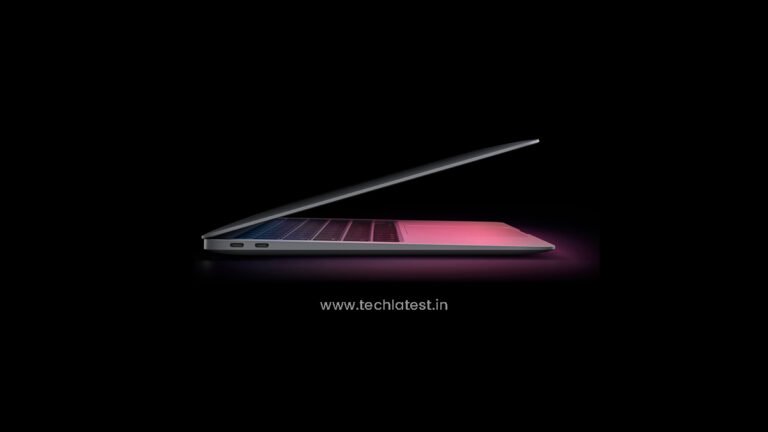
Si tu Mac no está funcionando correctamente, entonces hacer un reinicio SMC podría ser la mejor opción. El reinicio SMC es muy útil cuando tu Mac no funciona adecuadamente. Por ejemplo, el volumen no funciona, las luces no encienden, tu Mac no arranca, y muchos más.
Pero reiniciar el SMC puede ser una tarea confusa si nunca lo has hecho antes. Sin embargo, no te preocupes, ya que en este artículo profundizaré en el tema del reinicio SMC y te ayudaré con todos los pasos.
Así que vamos directamente al tema:
¿Qué es SMC en Mac?
SMC significa Controlador de Gestión del Sistema. Es un chip en Macs basados en Intel. El SMC es responsable de ejecutar muchos dispositivos de hardware en tu máquina.
Estos incluyen indicadores LED, teclados, almacenamiento, ventiladores de refrigeración, botones de encendido, y más. Además, el SMC juega un papel importante en el comportamiento del rendimiento de tu Mac.
Por lo tanto, si algo no va bien con tu Mac, se considera que el SMC es la mejor solución.
Además, Lee: ¿Cómo sacar agua del iPhone?
¿Por qué deberías realizar un reinicio SMC?
Siempre que encuentres que el hardware de tu Mac está actuando de manera extraña o no funciona como debería, entonces deberías realizar un reinicio SMC. Y a continuación hay un par de razones por las que deberías hacerlo:
- Tu Mac o Macbook no está arrancando.
- La batería o la luz de estado están actuando de manera extraña.
- La retroiluminación del teclado no está funcionando correctamente.
- El ventilador de tu Macbook está funcionando a alta velocidad, incluso bajo una carga baja.
- El trackpad de tu MacBook no está funcionando.
- No puedes conectarte al Wifi.
- El modo de pantalla de destino se enciende o apaga de manera extraña.
- Tu Mac está funcionando extremadamente lento incluso bajo una carga baja.
- Tu computadora arranca o se apaga lentamente.
¿Cómo realizar un reinicio SMC en Mac?
Hay varias formas diferentes de reiniciar el SMC. Además, depende de qué tipo de Mac tengas. ¿Es un MacBook, iMac o Mac Mini? Además, ¿está ejecutando el chip M1 o el de Intel?
Sin embargo, no importa qué tipo de Mac tengas, a continuación he compartido una guía paso a paso sobre cómo reiniciar el SMC para cada computadora Apple.
Así que aquí vamos:
Realizar un reinicio SMC en MacBook y Mac Mini M1
En caso de que estés usando un Macbook o Mac mini que ejecute el chip Apple Silicon M1, entonces no hay necesidad de realizar un reinicio SMC.
¿Por qué? Porque el chip de Apple no tiene un controlador de gestión del sistema. En su lugar, si enfrentas problemas, puedes intentar apagar tu Mac durante 30 segundos y luego encenderlo.
Pero en caso de que eso no funcione para ti, entonces es mejor que visites el centro de servicio de Apple para obtener más ayuda.
Además, Lee: ¿Es Mac tan seguro como piensas?
Realizar un reinicio SMC en MacBook con chip Intel
Si tienes un MacBook que ejecuta el chip Intel o los modelos de chip de seguridad Apple T2 de 2018 o posteriores, entonces puedes reiniciar el SMC siguiendo los pasos a continuación:
- Primero, apaga tu Mac.
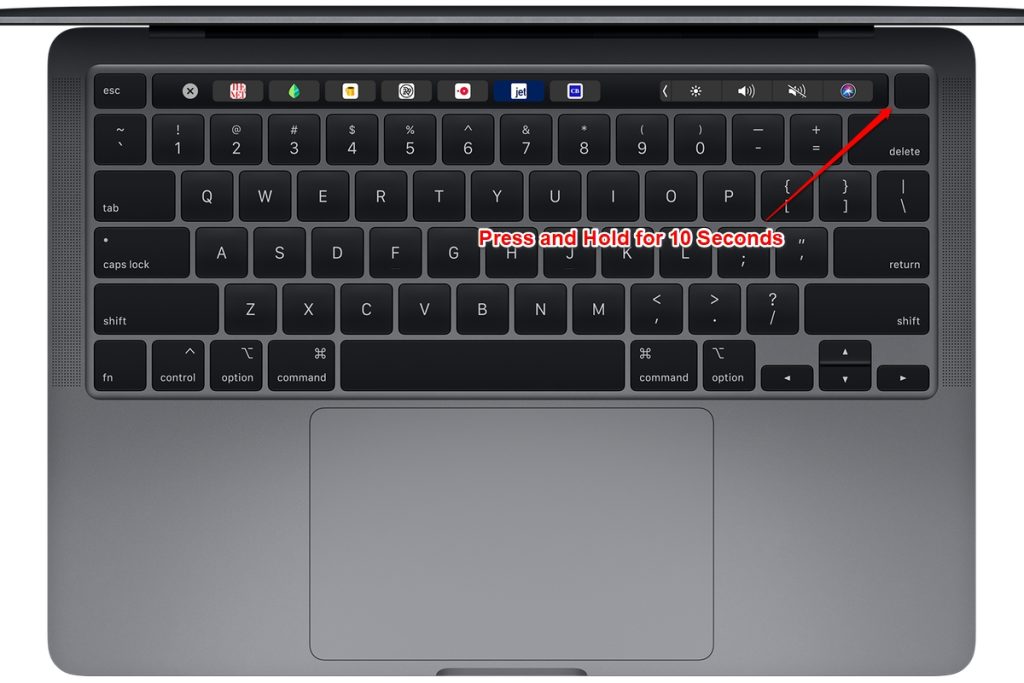
- Presiona y mantén presionado el botón de encendido durante 10 segundos y reinicia tu Mac.
- Si esto no soluciona tu problema, apaga tu Mac nuevamente.
- Ahora presiona y mantén presionadas la tecla de mayúsculas derecha + la tecla de opción izquierda + la tecla de control izquierda durante aproximadamente 7 segundos.
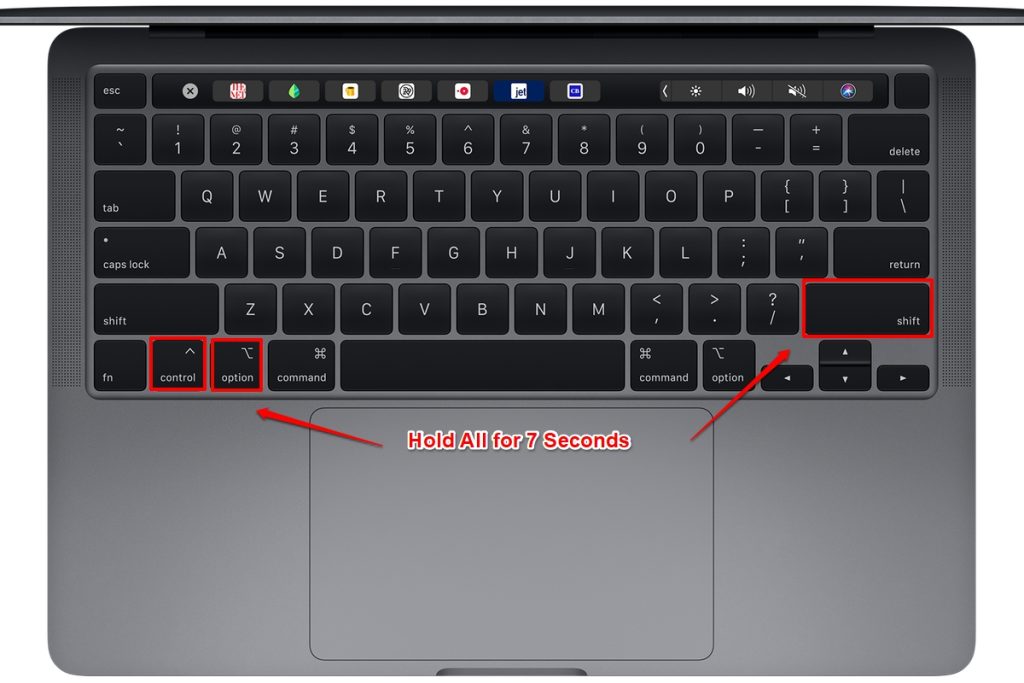
- Luego suelta todas las teclas y espera unos segundos. Después de eso, reinicia tu MacBook.
- Suelta todas las teclas y espera unos segundos. Ahora reinicia tu MacBook.
Realizar un reinicio SMC en MacBook con batería no extraíble (principalmente antes de 2018):
- Primero, apaga tu Mac.
- Presiona y mantén presionadas las teclas de mayúsculas + control + opción en el lado izquierdo de tu teclado.
- Presiona y mantén presionado el botón de encendido o el botón de Touch ID.
- Mantén presionadas todas las teclas durante aproximadamente 10 segundos.
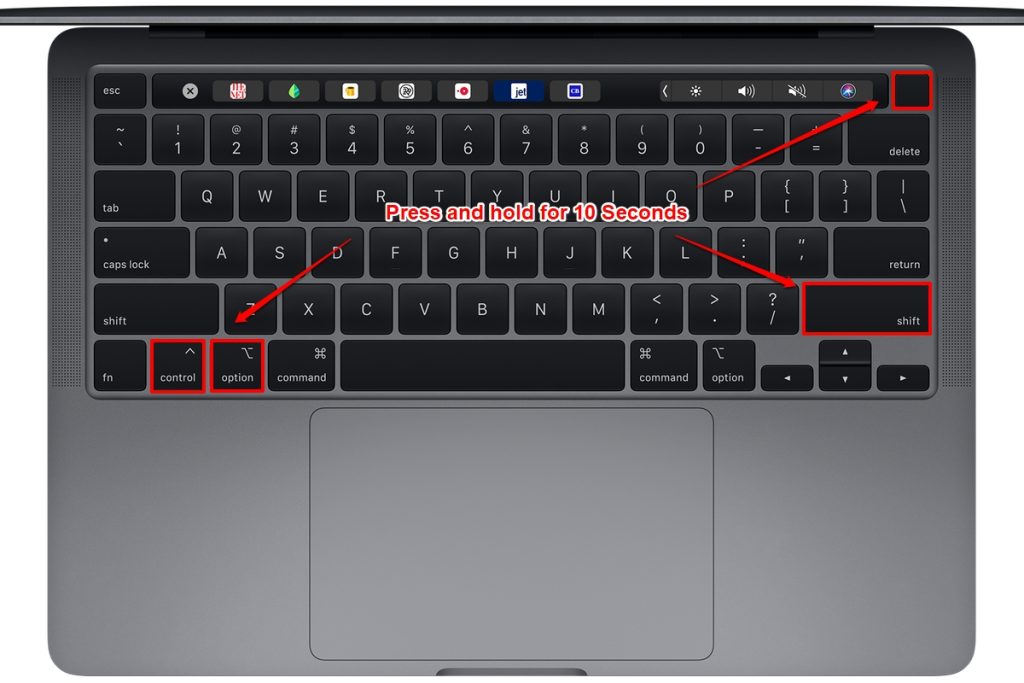
- Finalmente, suelta todas las teclas y enciende tu MacBook.
Realizar un reinicio SMC en MacBook más antiguos con batería extraíble (principalmente antes de 2015):
- Comienza apagando tu MacBook.
- Luego retira la batería.
- Ahora presiona y mantén presionado el botón de encendido durante aproximadamente 5 segundos.
- Luego vuelve a conectar la batería y enciende tu MacBook.
Además, Lee: ¿Cómo eliminar otro almacenamiento en Mac?
Realizar un reinicio SMC en un iMac, Mac Mini o Mac Pro
Realizar un reinicio SMC en iMac Pro con chip T2
- Apaga tu iMac.
- Mantén presionado el botón de encendido durante aproximadamente 10 segundos.
- Luego suelta el botón de encendido y espera unos segundos.
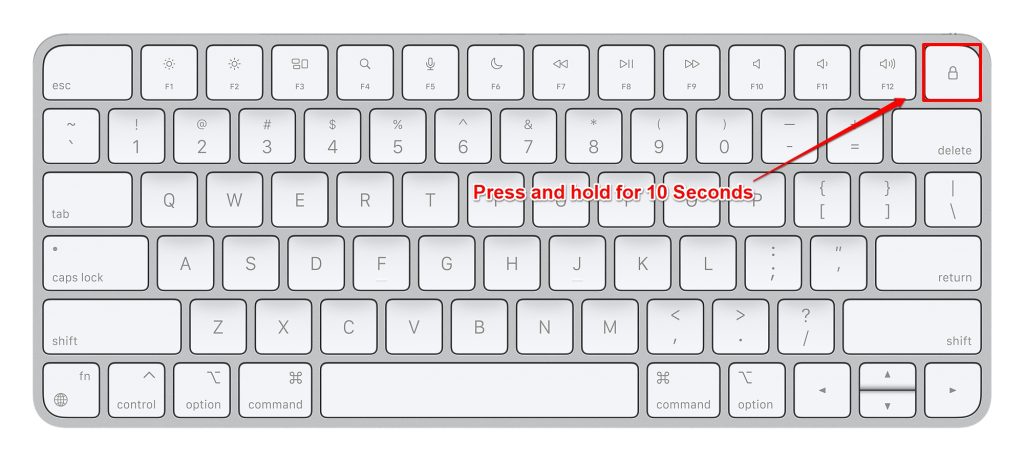
- Luego reinicia tu iMac Pro.
- Si esto no soluciona el problema, apaga tu Mac nuevamente.
- Desenchufa el cable de alimentación y espera 15 segundos.
- Luego vuelve a conectar el cable de alimentación y espera aproximadamente 5 segundos.
- Enciende tu Mac.
Realizar un reinicio SMC en Macs de escritorio más antiguos (principalmente antes de 2018):
- Primero, apaga tu Mac.
- Desenchufa el cable de alimentación y espera 15 segundos.
- Luego vuelve a conectar el cable de alimentación y espera 5 segundos.
- Finalmente, enciende tu Mac.
¿Cómo reiniciar el PRAM o NVRAM en un Mac?
Aparte del reinicio SMC, también puedes considerar reiniciar el PRAM o NVRAM.
Esto generalmente soluciona problemas relacionados con errores de software. Como que el volumen no funciona correctamente, el volumen de arranque no está configurado, el mouse o el trackpad actúan de manera extraña, y muchos más.
Sin embargo, si estás usando un Mac M1, entonces no hay necesidad de reiniciar el NVRAM. En caso de que sea necesario, el proceso ocurrirá automáticamente solo cada vez que reinicies tu Mac.
Pero para Macs más antiguos, tendrás que seguir los pasos a continuación:
- Primero, apaga tu Mac.
- Presiona el botón de encendido.
- Antes de que aparezca la pantalla gris, presiona las teclas CMD + Opción + P + R al mismo tiempo.
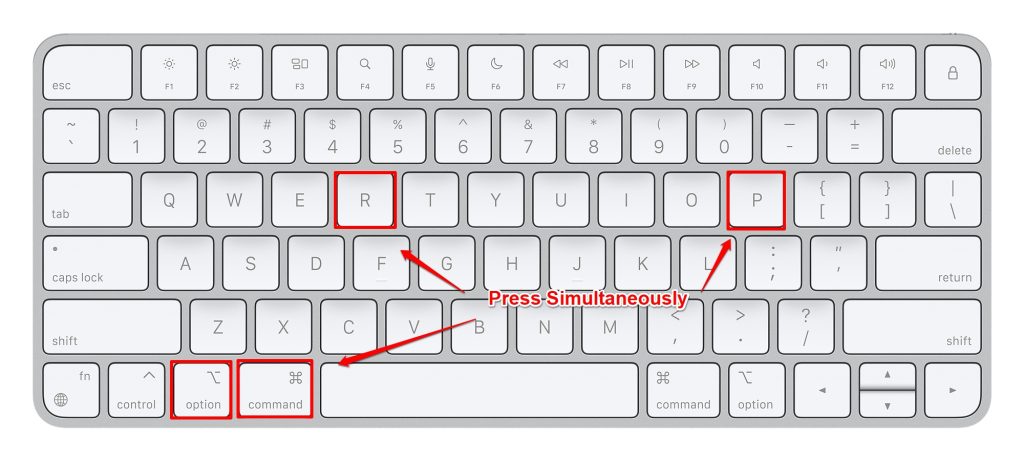
- Mantén presionadas todas las teclas hasta que tu Mac se reinicie y escuches el sonido de inicio por segunda vez.
- En el caso de Macs con chip de seguridad T2, mantén las teclas presionadas hasta que el logotipo de Apple aparezca y desaparezca por segunda vez.
- Suelta las teclas.
Palabras finales:
Así que eso fue todo sobre el reinicio SMC. Espero que esto te haya guiado con tu consulta. Así que adelante, intenta reiniciar el SMC en tu Mac y ve cómo te va. Además, si te quedas atascado en algo, házmelo saber a través de los comentarios a continuación.
Además, Lee: [Resuelto] “macOS no puede verificar que esta aplicación esté libre de malware”
Recibe nuevas publicaciones en tu bandeja de entrada.
No spam. Cancela la suscripción en cualquier momento.