Tecnología · 4 min read · Oct 23, 2025
¿Cómo eliminar permanentemente stickers personalizados de tus dispositivos Apple? Mensajes, teclado y más
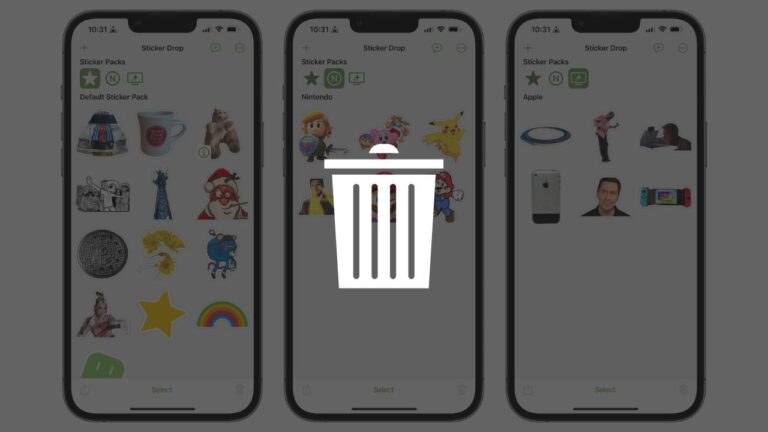
Los stickers traen mucha diversión y personalidad a nuestras vidas digitales. Pero eventualmente, tu colección de stickers puede desbordarse con aquellos que ya no te hacen feliz.
¿La buena noticia? Con iCloud manteniendo todo en sincronía, Apple hace que sea increíblemente fácil eliminar stickers personalizados de tu iPhone, iPad y Mac.
Incluso si no eres experto en tecnología, cualquiera puede seguir las claras y fáciles instrucciones de esta guía.
Cómo eliminar stickers personalizados en dispositivos Apple: Una guía rápida y amigable
Cosas que puedes y no puedes eliminar
Aclaramos qué stickers puedes eliminar antes de comenzar:
Los stickers personalizados, Emojis, Genmoji generados por Apple, tus fotos o Live Photos se utilizan para crear estos. Eres libre de eliminarlos.
Los stickers de aplicaciones instaladas se conocen como paquetes de stickers de terceros. Puedes desinstalar la aplicación o ocultarlos en Mensajes para deshacerte de ellos.
Los stickers de Memoji que están conectados a tu Animoji. Para deshacerte de estos, puedes ocultar o eliminar el Animoji en sí.
Stickers con Emojis. Puedes limpiar tu pestaña de “Recientemente usados”, pero no puedes eliminarlos para siempre.
Este tutorial se centra en eliminar stickers personalizados, aquellos que creaste o almacenaste tú mismo.
1. Eliminar stickers personalizados de iPhone y iPad
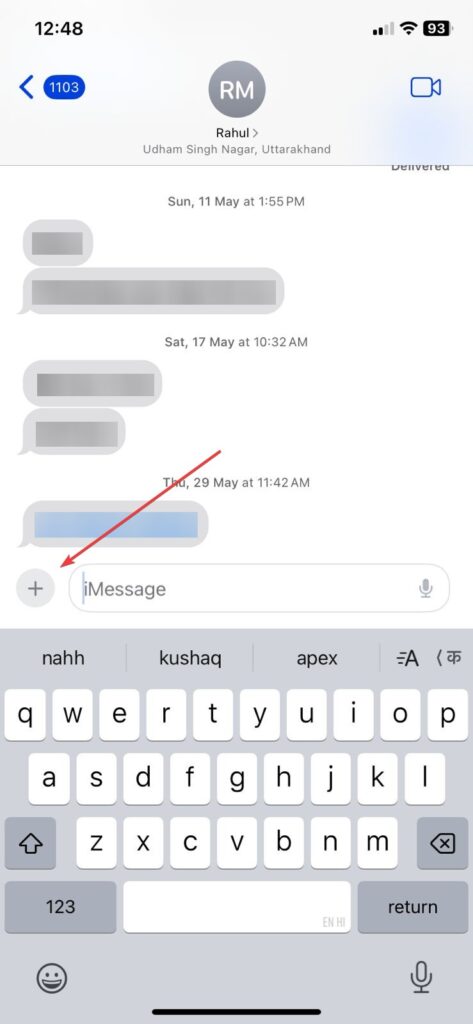
Método A: Toca cualquier conversación en la aplicación de stickers de Mensajes después de abrir Mensajes
Junto al cuadro de texto, toca el ícono +.
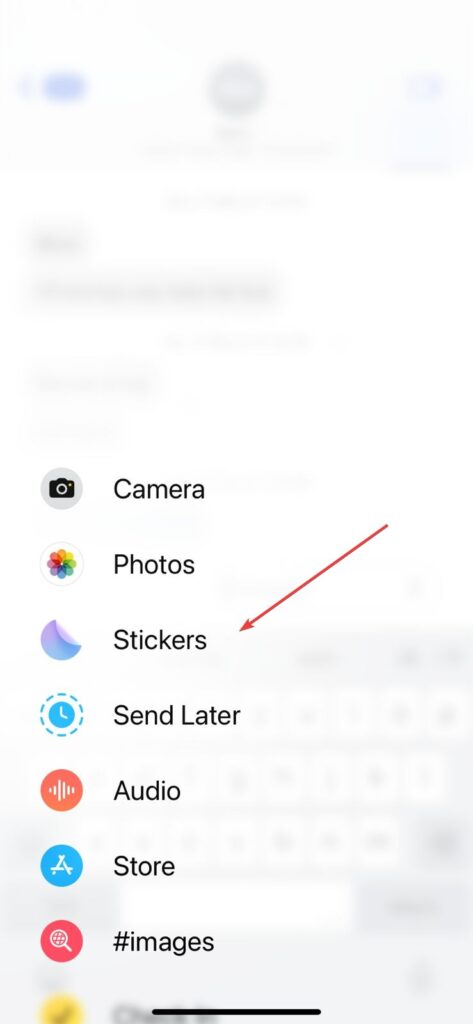
Selecciona Stickers del cajón.
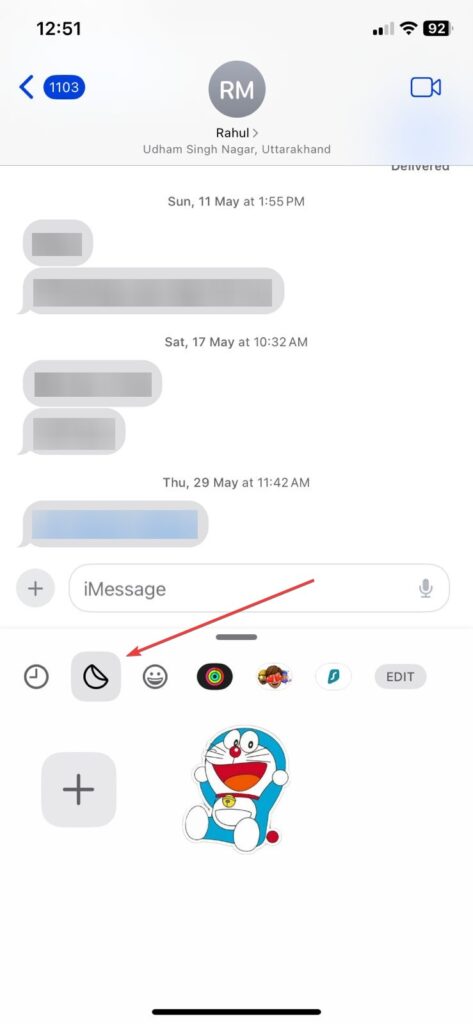
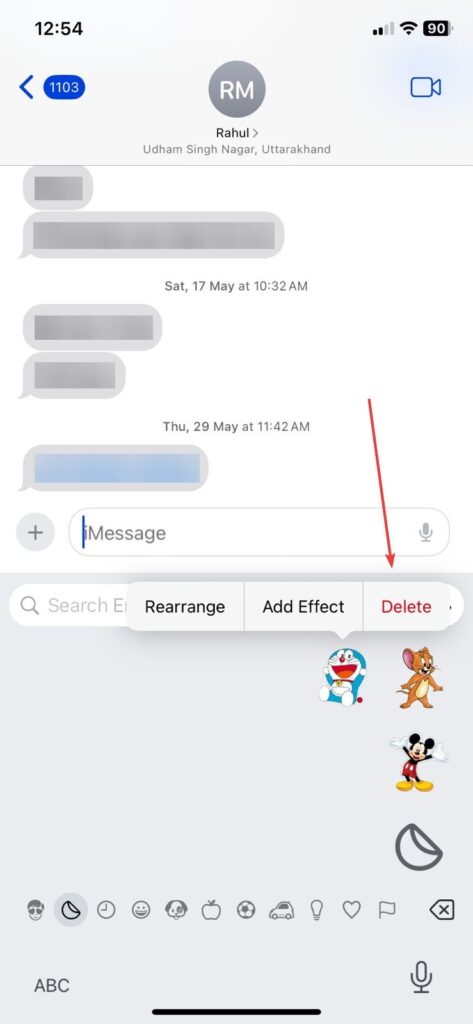
Para ver tus creaciones, selecciona la pestaña Live (ícono de sticker pelado).
Para eliminar un sticker, presiónalo y mantén, luego selecciona Eliminar.
Eliminar varios: Presiona y mantén, selecciona Reorganizar, y luego selecciona el signo menos junto a cada elemento que desees eliminar. Para terminar, toca en cualquier parte.
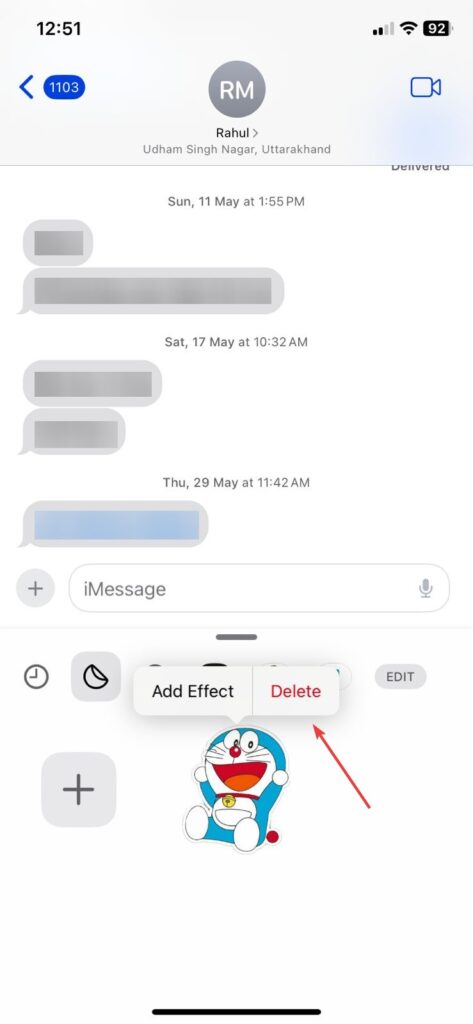
Método B: Usando el teclado emoji de cualquier aplicación
Coloca el puntero en cualquier aplicación de texto (Safari, Notas, etc.).
Presiona el botón de emoji del teclado.
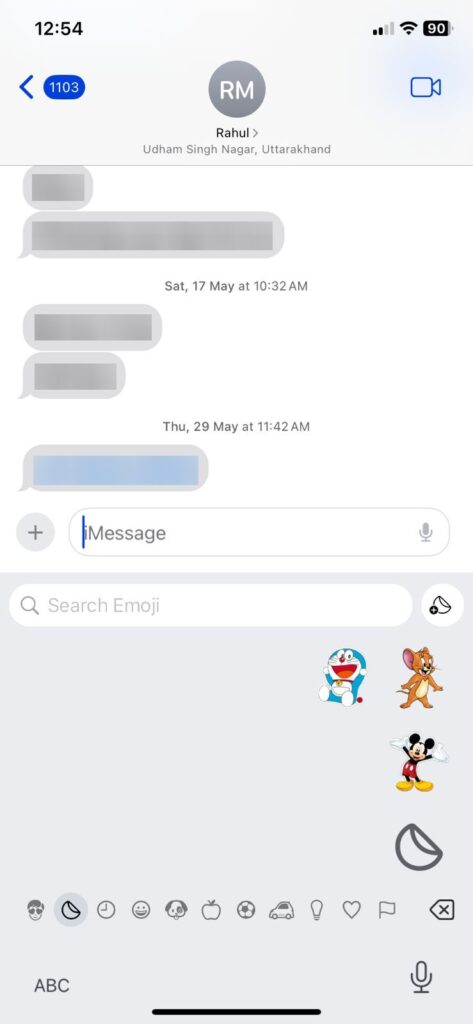
Selecciona la pestaña Live.
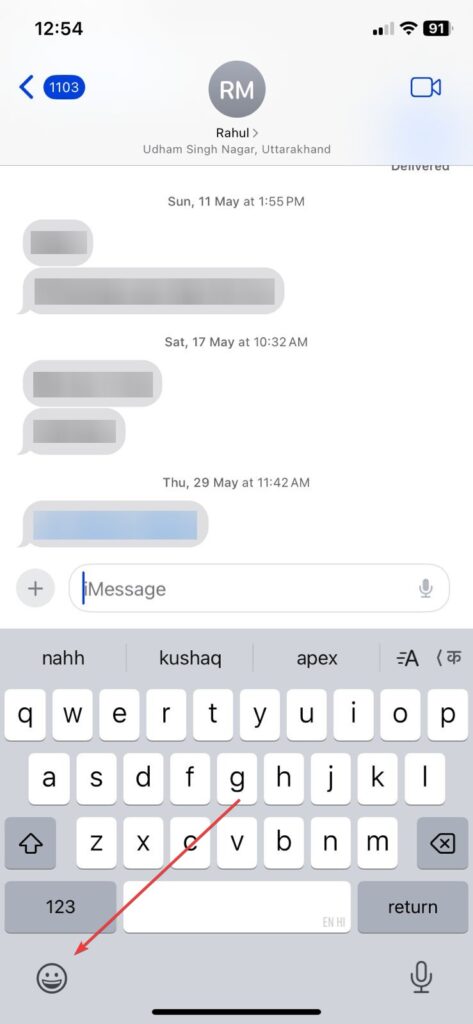
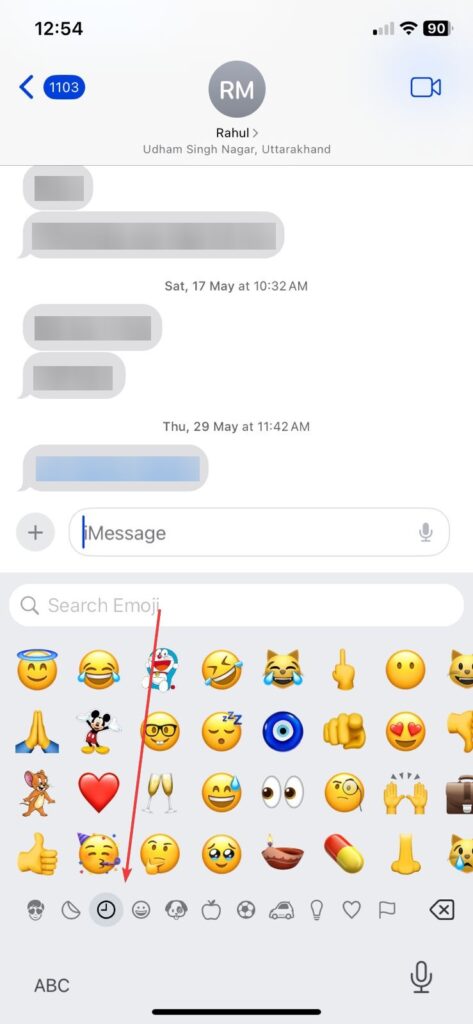
Un sticker: Toca Eliminar después de mantenerlo presionado.
Varios stickers: Presiona y mantén, selecciona Reorganizar, elimina varios tocando ⊖, y luego sal tocando fuera.
2. Eliminar stickers personalizados de Mac
Método A: A través de la aplicación Mensajes
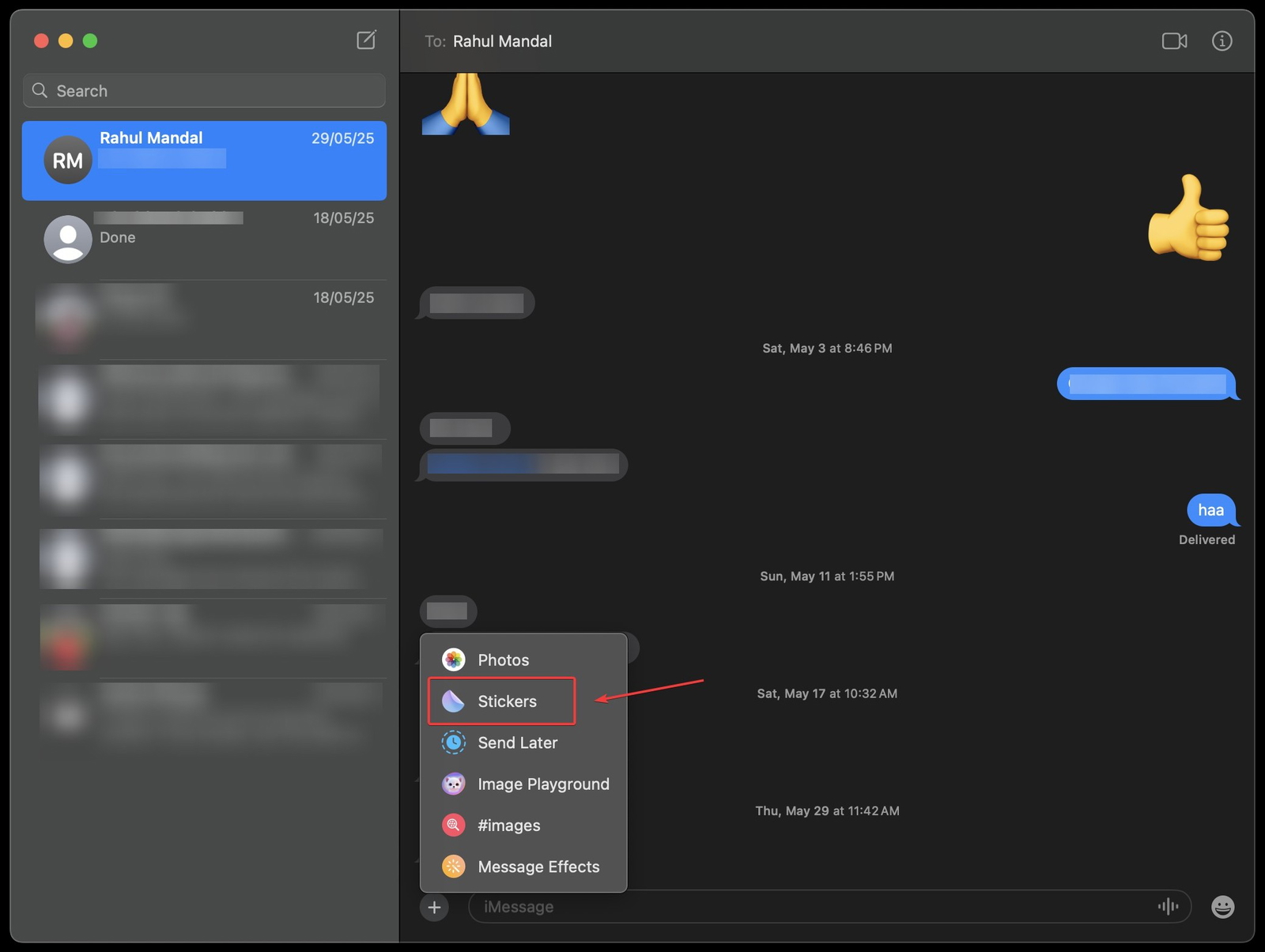
Inicia una ventana de chat y la aplicación Mensajes.
Presiona el botón +.
Selecciona la pestaña Live después de seleccionar Stickers.
Para eliminar stickers, haz clic derecho sobre ellos (o usa la tecla Control o las teclas de dos dedos) y elige Eliminar.
Método B: Abre el selector de emoji desde el menú Emoji y símbolos
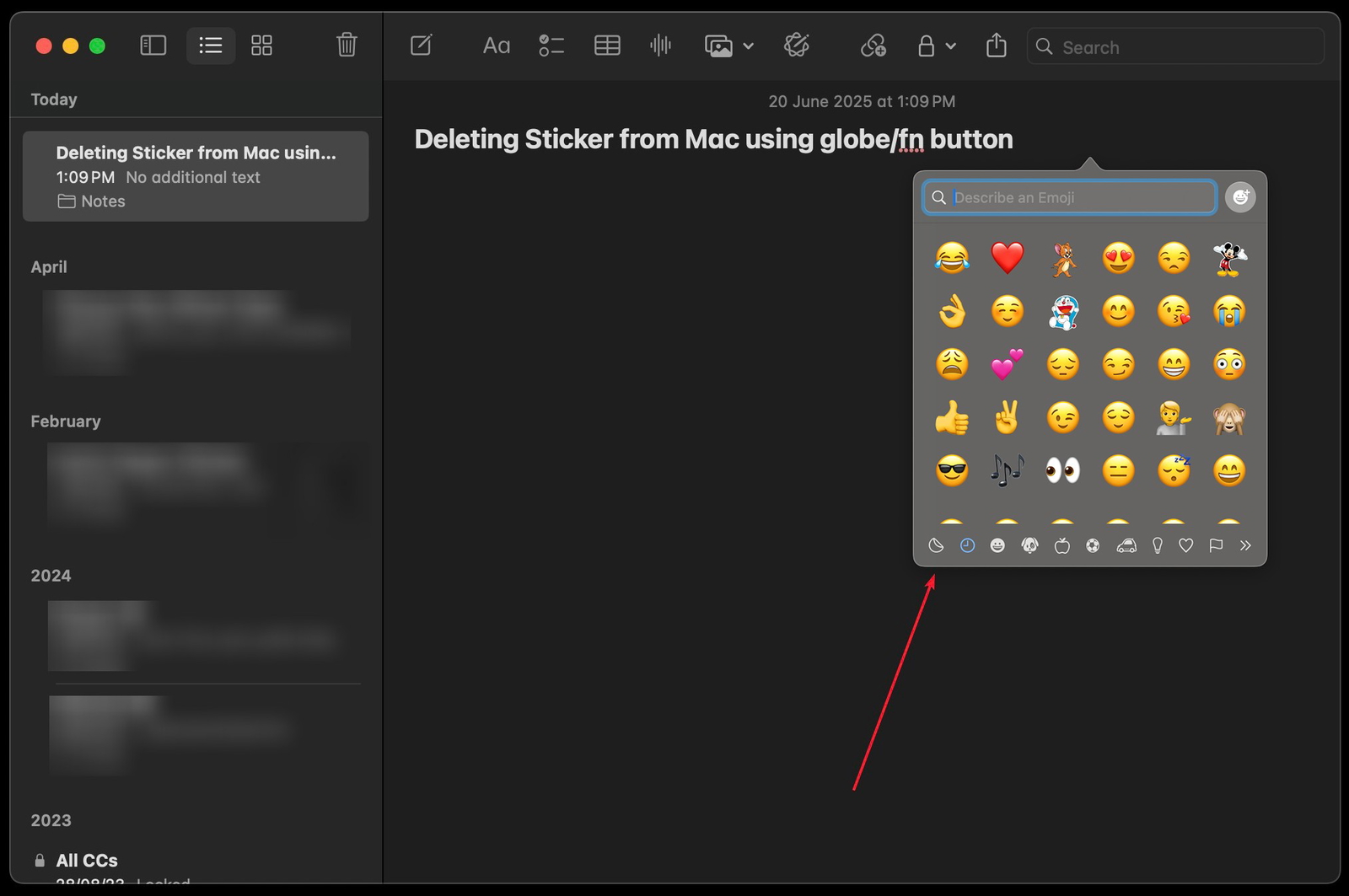
Si la tecla Globe/Fn está disponible, haz clic en ella dos veces.
Editar ➝ Símbolos y Emoji, o utiliza el ícono de la barra de menú.
Selecciona la pestaña Live.
Para eliminar un sticker, haz clic derecho sobre él y selecciona Eliminar. ¡Sencillo!
Tabla de resumen rápida
| Dispositivo | Dónde ir | Eliminar un sticker | Eliminar múltiples stickers |
|---|---|---|---|
| iPhone / iPad | Aplicación Mensajes → Stickers → Pestaña Live | Presiona y mantén el sticker → Toca Eliminar | Presiona y mantén cualquier sticker → Toca Reorganizar → Toca ⊖ en cada uno → Toca fuera para terminar |
| iPhone / iPad | Teclado Emoji → Pestaña Live | Presiona y mantén el sticker → Toca Eliminar | Presiona y mantén cualquier sticker → Toca Reorganizar → Toca ⊖ en cada uno → Toca fuera para terminar |
| Mac | Aplicación Mensajes → Stickers → Pestaña Live | Clic derecho / Clic Control / Clic de dos dedos → Eliminar | Mismo método para eliminar múltiples stickers uno por uno |
| Mac | Emoji y símbolos → Pestaña Live | Clic derecho / Clic Control / Clic de dos dedos → Eliminar | Mismo método para eliminar múltiples stickers uno por uno |
La importancia de esto
Mantiene tu colección de stickers ordenada y accesible.
Garantiza la sincronización de iCloud, por lo que eliminar en un dispositivo lo elimina de todos.
Mantiene tus conversaciones interesantes al mostrar solo los stickers que adoras.
Resumiendo
En cada dispositivo Apple, tienes la capacidad de gestionar tu colección de stickers. Para eliminar stickers personalizados, limpiar tu desorden digital y compartir solo lo que te resulta auténtico, simplemente sigue estos sencillos pasos. ¡Estoy aquí para ayudar si alguna vez lo necesitas con Memoji o paquetes de terceros! ¡Solo pregunta!
Recibe nuevas publicaciones en tu bandeja de entrada.
No spam. Cancela la suscripción en cualquier momento.