iCloud · 3 min read · Dec 13, 2025
¿Cómo eliminar permanentemente fotos de iCloud?

Nosotros, personas del siglo XXI, hacemos muchas fotos. Y no hay nada de malo en eso. Pero si estás usando un iPhone, notarás que todas tus fotos generalmente se suben a iCloud como respaldo.
Y al mismo tiempo, Apple solo proporciona 5 GB de almacenamiento en iCloud de forma gratuita y después de eso, se cobra con cargos de suscripción. Y esos 5 GB de almacenamiento pueden ser consumidos por solo unas pocas cientos de fotos.
En este artículo, te informaremos cómo puedes desactivar las subidas automáticas de fotos a iCloud y luego aprender cómo eliminar permanentemente fotos de iCloud.
También, Lee: Google Drive Vs OneDrive – ¿Cuál elegir?
¿Cómo desactivar la sincronización automática de fotos de iCloud?
Primero, aprenderemos cómo puedes desactivar la sincronización automática de fotos de iCloud, y también deberías hacer este paso primero, porque si eliminamos fotos de iCloud sin desactivar la sincronización de fotos de iCloud, perderemos las fotos de nuestros dispositivos locales (iPhone, iPad, Mac) también.
Asegúrate de desactivar la sincronización automática de fotos de iCloud en todos tus dispositivos si deseas mantener esas fotos en esos dispositivos.
A través de iPhone/iPad
Los pasos son los mismos para iPhone y iPad. Estamos demostrando con iPad, puedes seguir los mismos pasos con iPhone también,
- Primero, abre la aplicación de Configuración desde la pantalla de inicio.
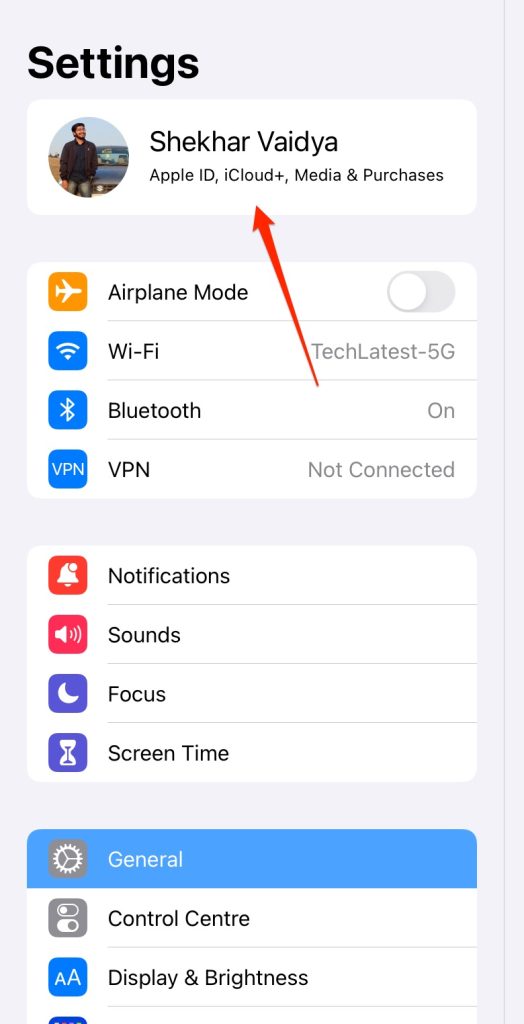
- Luego, haz clic en ID de Apple (tu nombre en la parte superior). Y luego haz clic en la opción de iCloud.
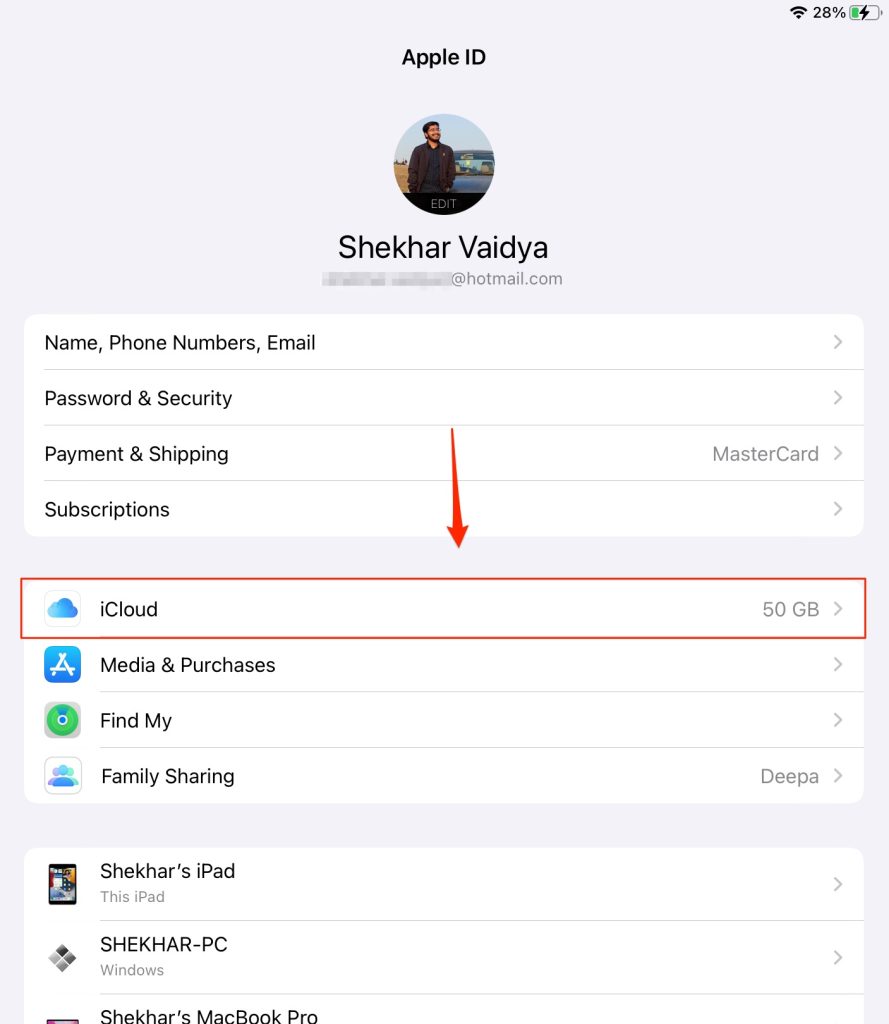
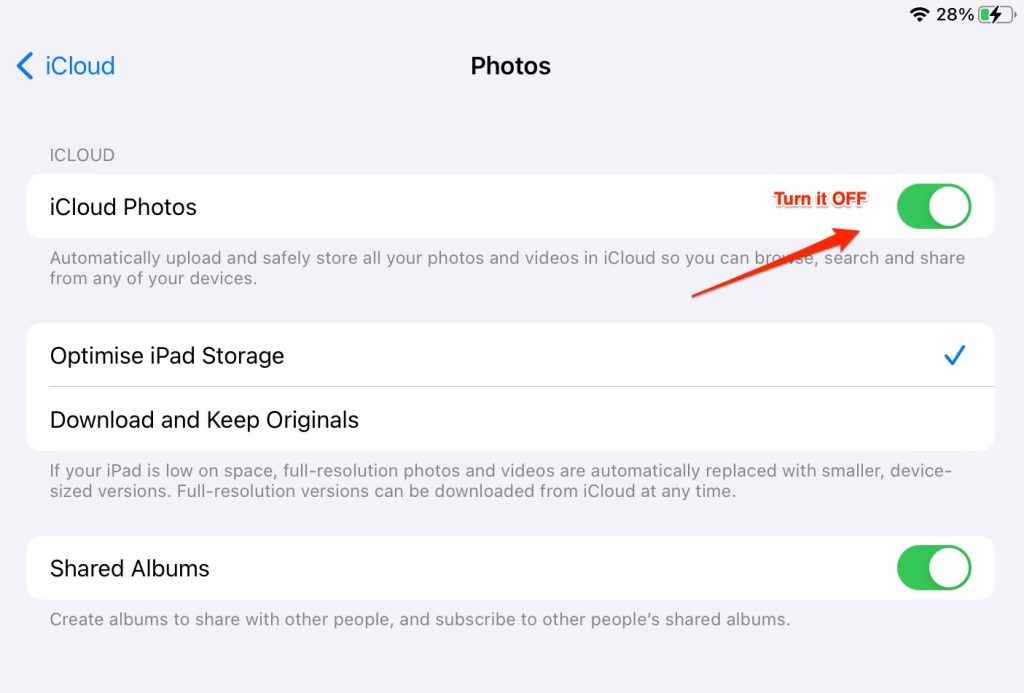
- Ahora, haz clic en la opción de Fotos.

- Finalmente, desliza el interruptor hacia la izquierda para desactivar la sincronización de fotos de iCloud.
También, Lee: TeraBox, el secreto detrás del almacenamiento en la nube gratuito de por vida de 1TB
A través de Mac
Tendrás que seguir pasos similares en tu Mac también si deseas mantener tus fotos en el sistema Mac.
- Primero, haz clic en el icono de Apple en la barra de menú y luego haz clic en Preferencias del Sistema.
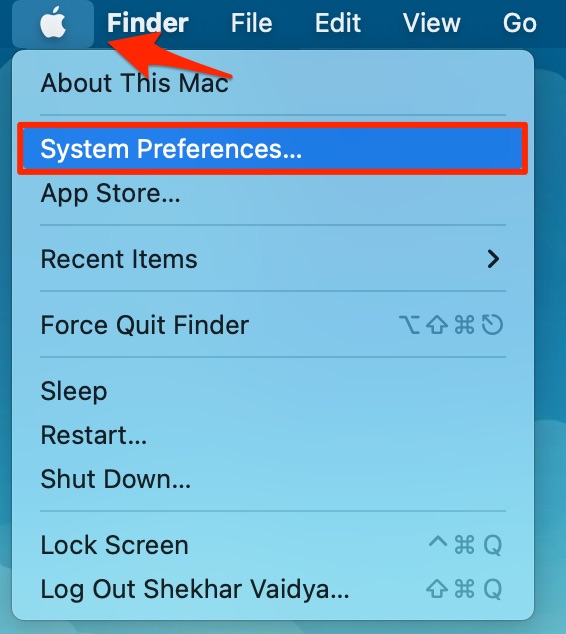
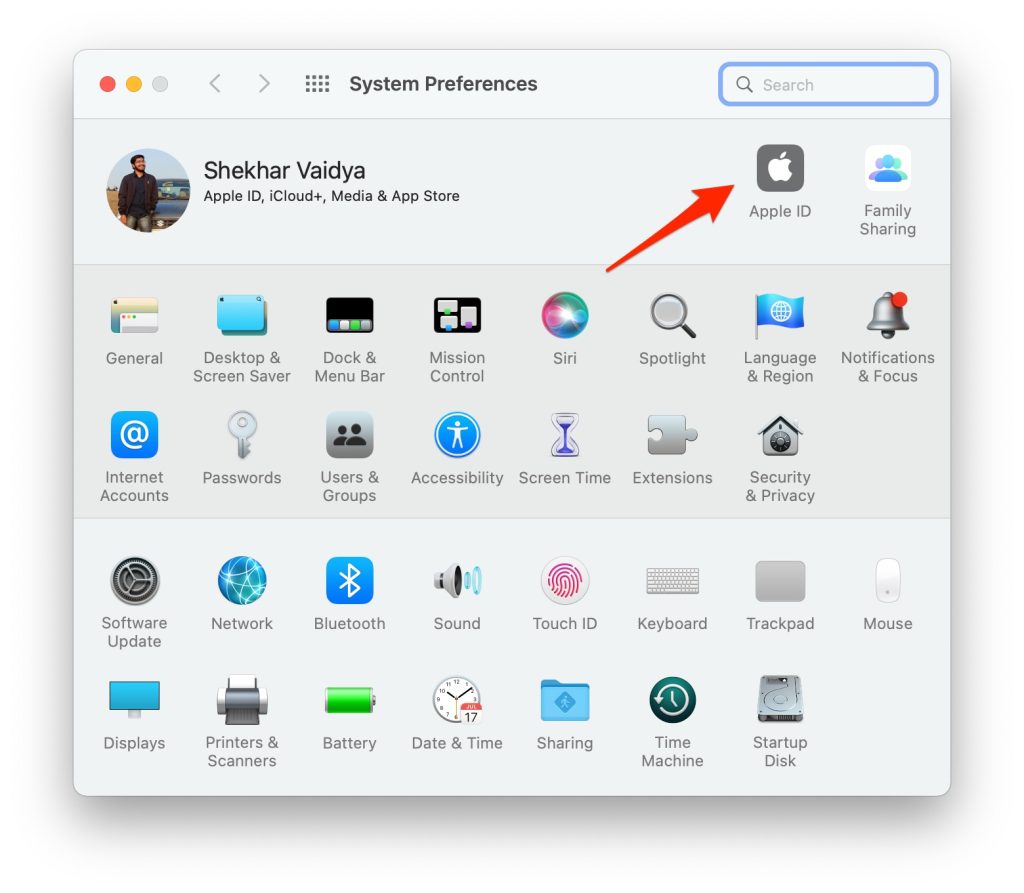
- Ahora, haz clic en el icono de ID de Apple.
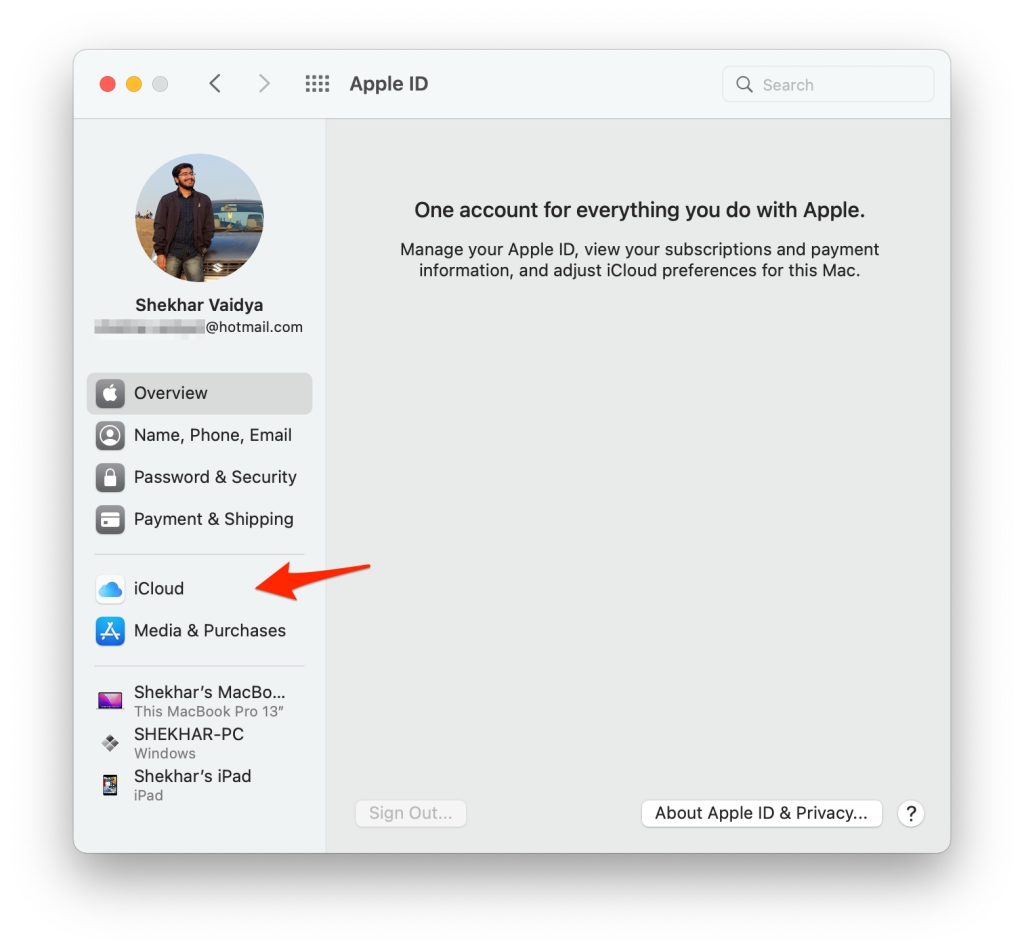
- Luego, haz clic en la opción iCloud en la barra lateral izquierda.
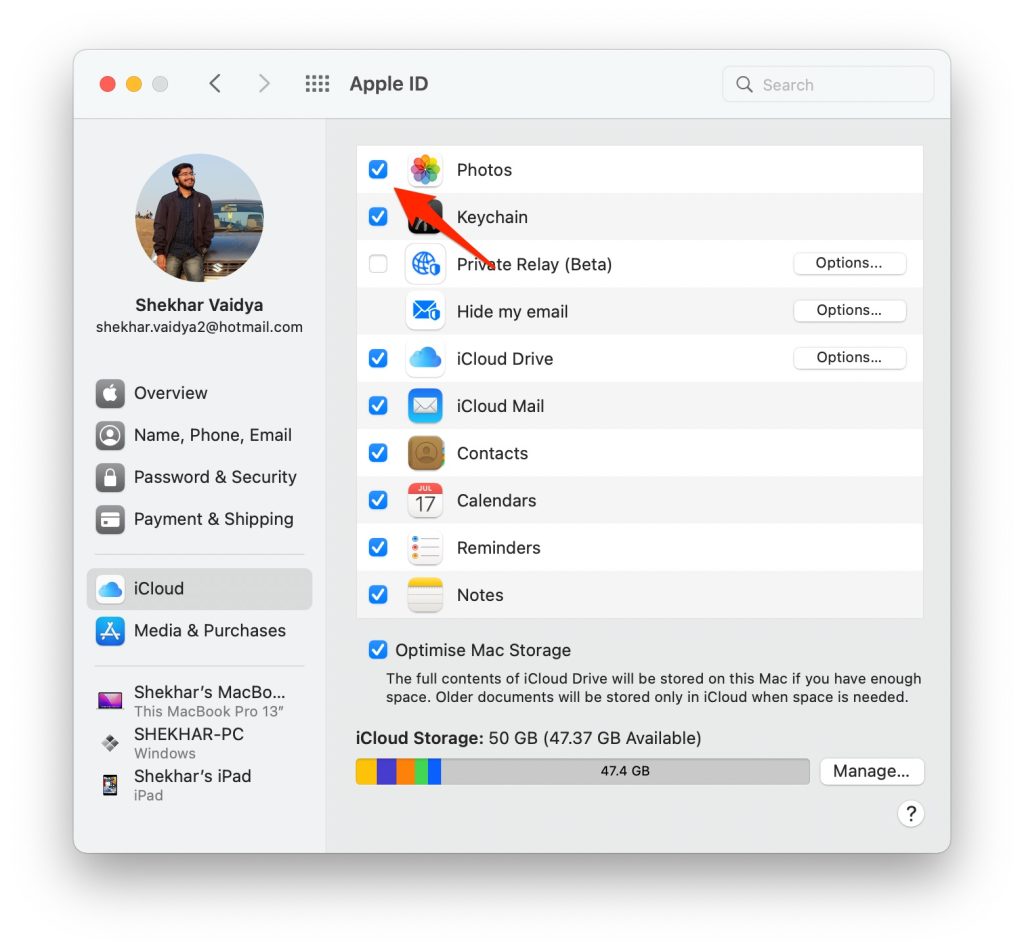
- Finalmente, desmarca la casilla frente a Fotos.
¿Cómo eliminar permanentemente fotos del almacenamiento de iCloud?
Después de realizar los pasos anteriores, estás listo para eliminar permanentemente fotos de iCloud. Ten en cuenta que, dado que desactivaste la sincronización de fotos de iCloud, si eliminas fotos de iCloud, seguirán estando en el almacenamiento local de tus dispositivos.
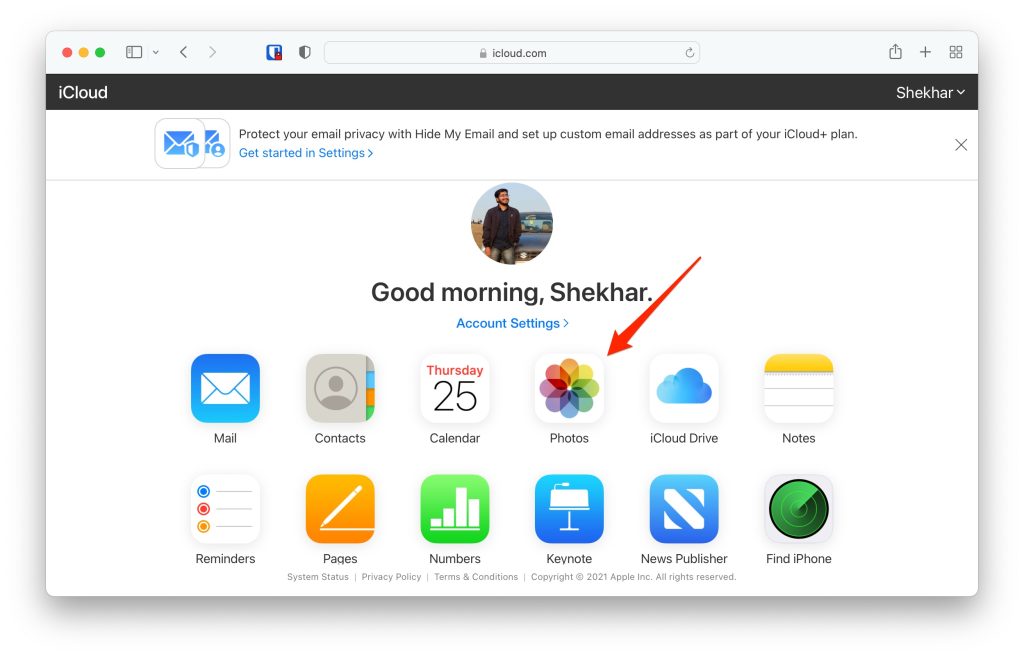
- Primero, ve a iCloud.com en tu navegador Safari (o cualquier otro navegador) e inicia sesión con tu ID de Apple.
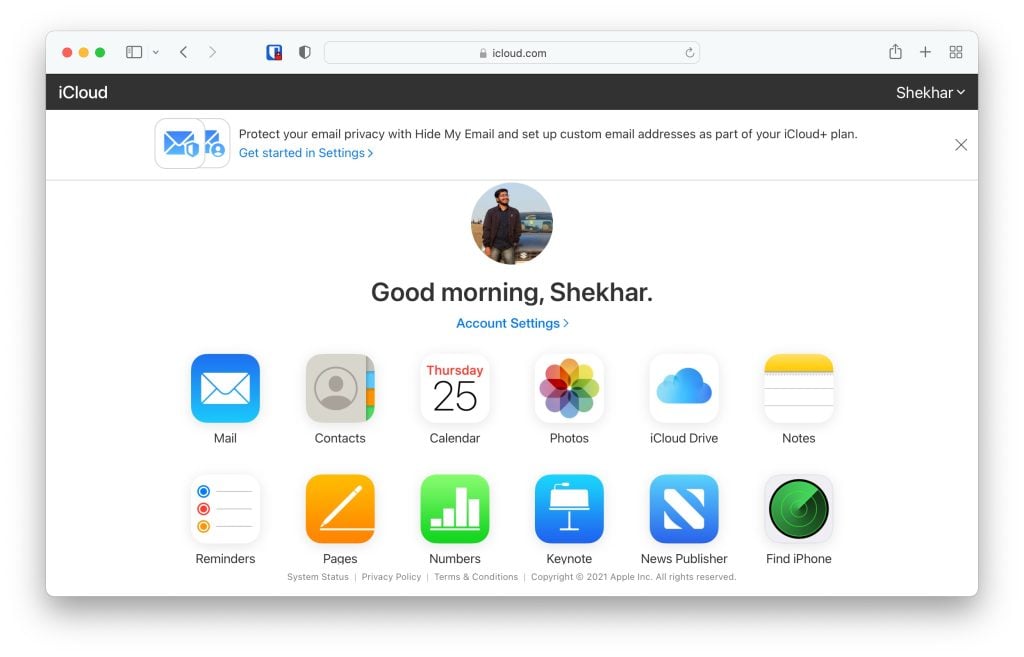
- Ahora, haz clic en el icono de Fotos para abrir tu Galería de Fotos de iCloud.
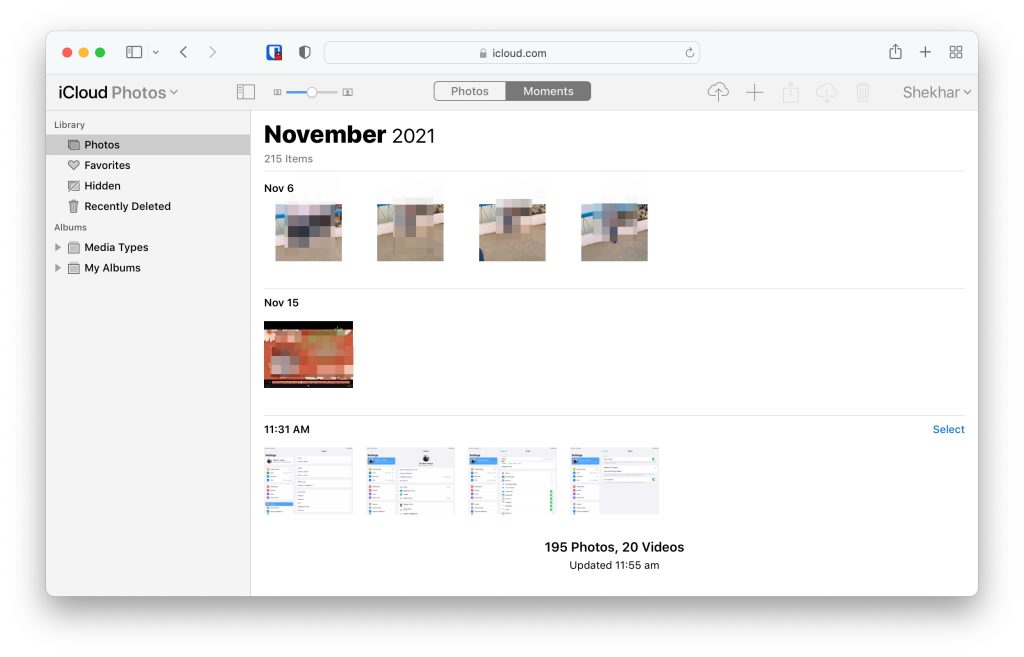
- Verás todas tus fotos de iCloud así.
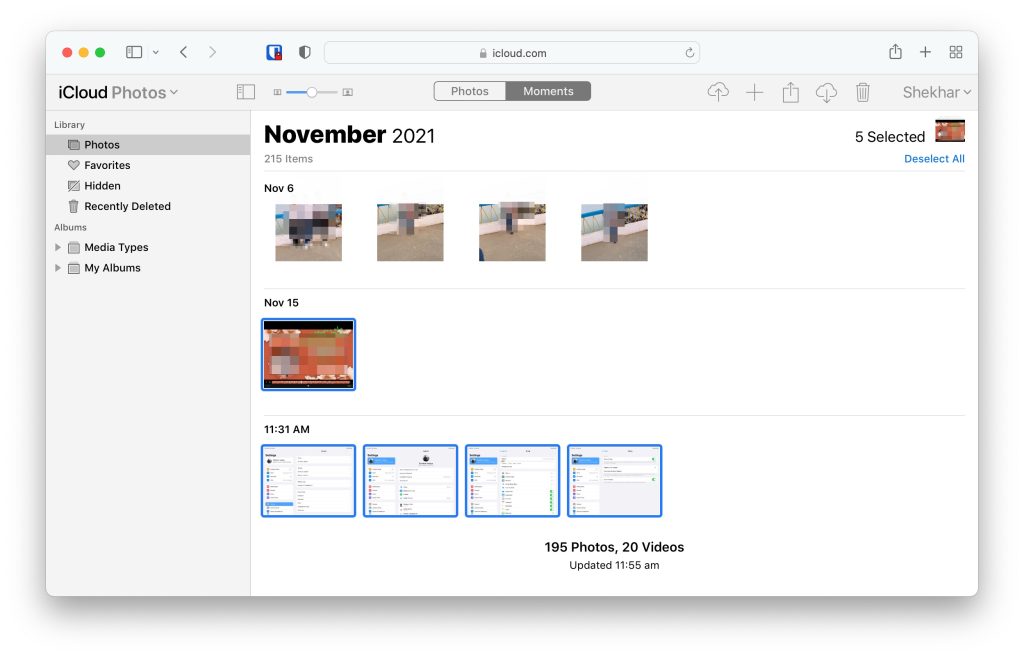
- Ahora, selecciona todas las fotos que deseas eliminar. Haz clic una vez para una foto y cmd+clic para múltiples fotos.
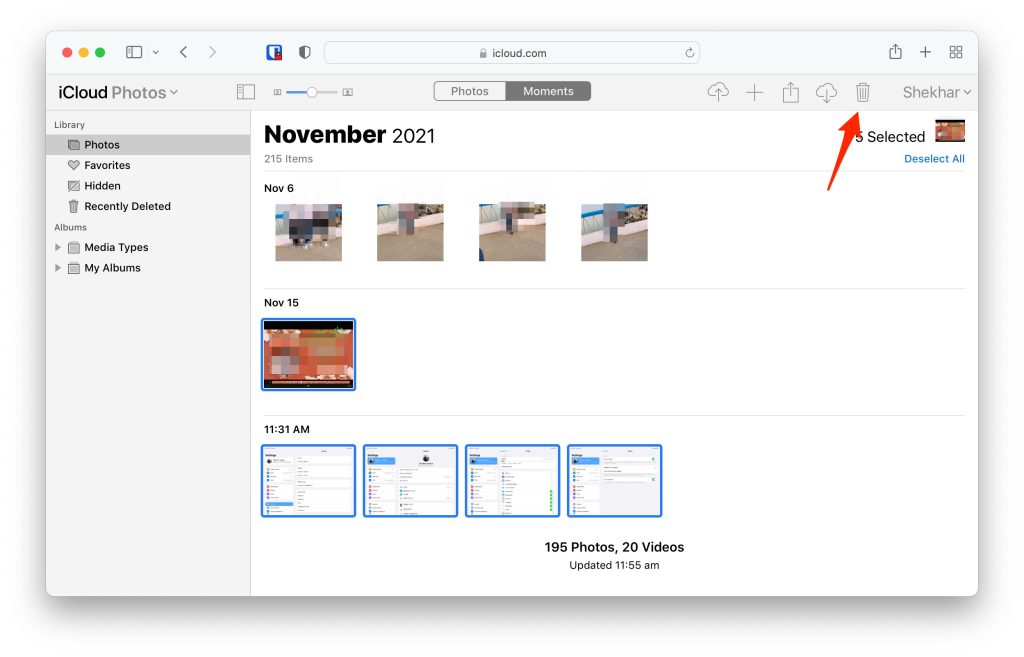
- Al seleccionar, notarás un icono de papelera en la barra de menú. Haz clic en él para eliminarlas.
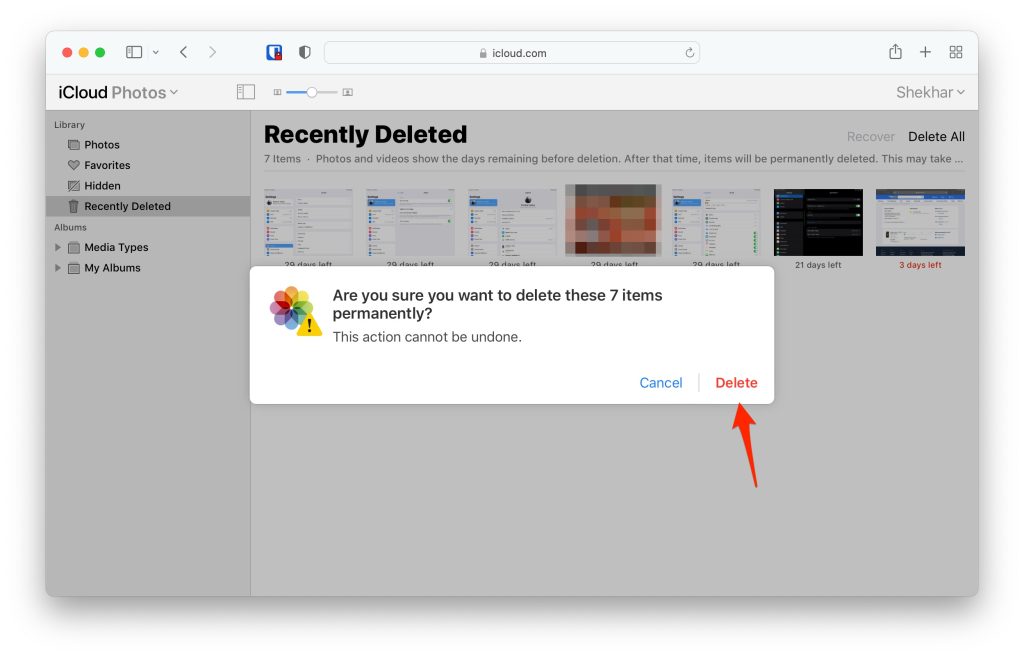
- Tan pronto como hagas clic en el icono de la papelera, aparecerá un cuadro de diálogo emergente pidiendo tu confirmación. Haz clic en la etiqueta Eliminar.

- Ahora, has eliminado esas fotos, pero todavía están en tu Papelera de Fotos de iCloud, haz clic en la opción Eliminadas Recientemente en la Biblioteca de la barra lateral.
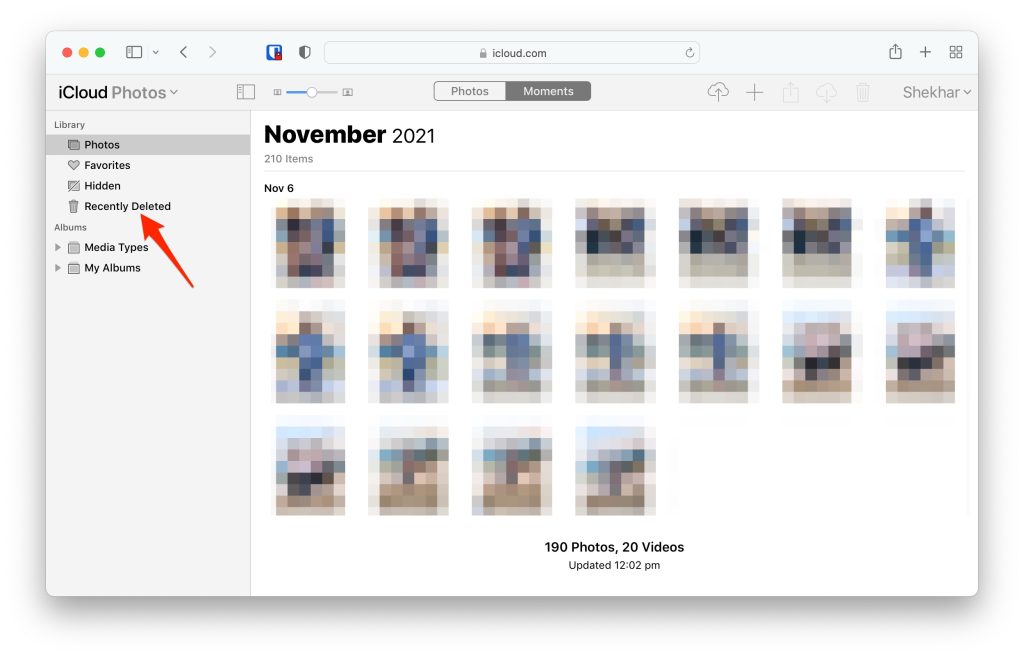
- Ahora, haz clic en la opción Eliminar Todo.
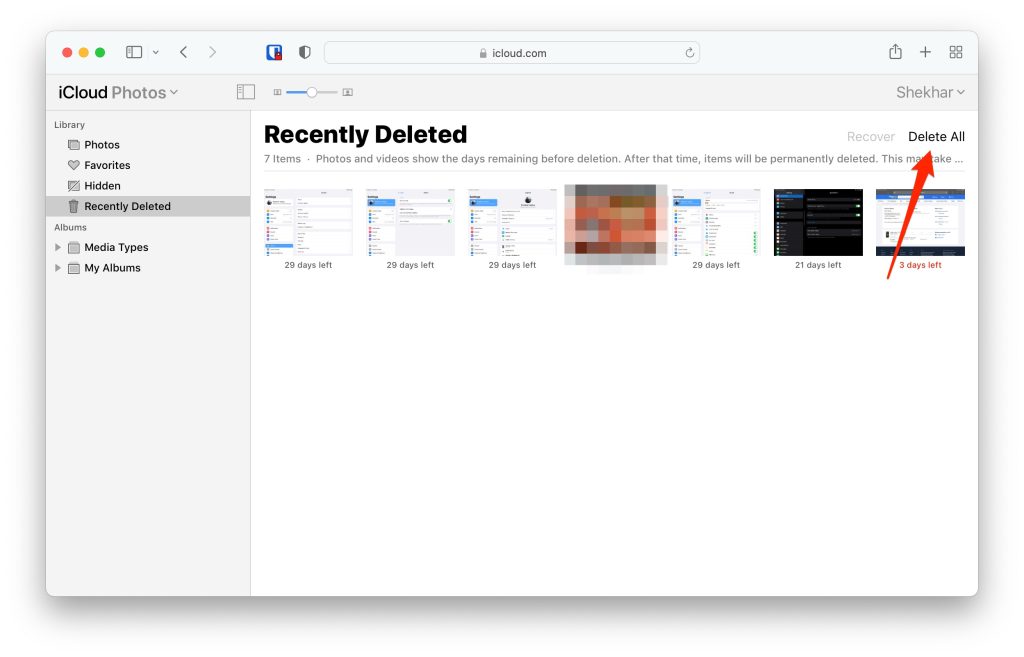
- Finalmente, haz clic en la etiqueta Eliminar en el cuadro de diálogo de confirmación.
Veredicto Final: Eliminar permanentemente fotos de iCloud
Eso fue todo, hemos aprendido con éxito cómo desactivar la sincronización automática de fotos de iCloud y luego aprendimos cómo podemos eliminar permanentemente fotos del almacenamiento de iCloud.
En caso de que no entendieras algo, o tengas alguna otra consulta sobre este artículo, no dudes en comentar abajo, estaremos más que felices de ayudarte.
También, Lee: ¿Cómo eliminar otro almacenamiento en Mac?
Recibe nuevas publicaciones en tu bandeja de entrada.
No spam. Cancela la suscripción en cualquier momento.