Seguridad Windows · 6 min read · Oct 25, 2025
Cómo deshabilitar permanentemente Microsoft Defender Antivirus en Windows 11

Hay una función integrada en los sistemas operativos Windows llamada Seguridad de Windows o Windows Defender que ayuda a proteger su sistema de malware, antivirus y otras amenazas de seguridad. Ofrece escanear su computadora para optimizarla y mejorar sus capacidades. La característica más destacada de la seguridad de Windows son sus herramientas antivirus, que están disponibles para usar de forma gratuita. Con eso, puede escanear rápidamente su sistema en busca de ataques de malware, antivirus, etc.
Cada vez que ejecuta un programa o plataforma en su sistema, la Seguridad de Windows emite una alarma de alerta en caso de que la aplicación contenga virus o amenazas de seguridad. En algunos casos, elimina el archivo automáticamente cuando se detecta como un archivo dañino.
Pero en algunos casos, es posible que no necesite el defensor ya que no es necesario o interfiere con las operaciones de otros programas en su PC. En este tutorial, le mostraremos cómo eliminar permanentemente Windows Defender o Seguridad en Windows 11.
¿Por qué debería eliminar la Seguridad de Windows?
Antes de tomar los pasos, hay algo importante que debe saber: ¿cuál es la necesidad de eliminar la Seguridad de Windows en el sistema operativo Windows? Aquí hay algunas cosas que debe tener en cuenta –
Problemas de rendimiento
La primera y más importante razón que motiva a deshabilitar la Seguridad de Windows es el rendimiento. Ya sea que esté utilizando una computadora más antigua o una poderosa, la seguridad de Windows impacta el rendimiento de su sistema. La mayoría de los usuarios informaron lo mismo en foros de soporte oficiales y otros foros públicos.
Alarmas falsas
Las alarmas falsas obligan a los usuarios a eliminar la Seguridad de Windows de su sistema. Cuando su sistema detecta alguna aplicación legítima, muestra una alarma falsa, indicando que la aplicación contiene un virus, y desactiva automáticamente el defensor temporalmente. Esto puede ser frustrante, especialmente si los archivos son importantes para los usuarios individuales.
Pero es importante tener en cuenta que si elimina la Seguridad de Windows de forma permanente, no podrá acceder a las capacidades que su sistema necesita, como escanear virus, malware, herramientas de optimización del sistema, etc. Además, no obtendrá un administrador de contraseñas, protección avanzada contra malware, controles parentales y muchos más.
Formas de deshabilitar permanentemente la Seguridad de Windows en PC
Aquí le mostramos cómo puede eliminar la Seguridad de Windows permanentemente en el sistema operativo Windows 11. ¡Puede seguir cualquiera de los métodos que se enumeran a continuación y estará listo para continuar!
1. Deshabilitar la protección en tiempo real y la protección contra manipulaciones
Deshabilitar Microsoft Defender Antivirus es bastante simple, pero eliminar las aplicaciones de Seguridad de Windows no es tan directo. Para eliminar la seguridad de Windows del sistema operativo Windows, primero debe deshabilitar la protección en tiempo real y la protección contra manipulaciones en la aplicación de Seguridad de Windows.
Deshabilitar la protección en tiempo real en la seguridad de Windows asegura que su computadora no escanee ningún archivo del sistema. Además, deshabilitar la protección contra manipulaciones le permite realizar cambios en la configuración de Defender Antivirus.
Aquí le mostramos cómo puede deshabilitar la protección en tiempo real y la protección contra manipulaciones en la aplicación de Seguridad de Windows:
- Presione la tecla Windows + I en el teclado para abrir la aplicación Configuración.
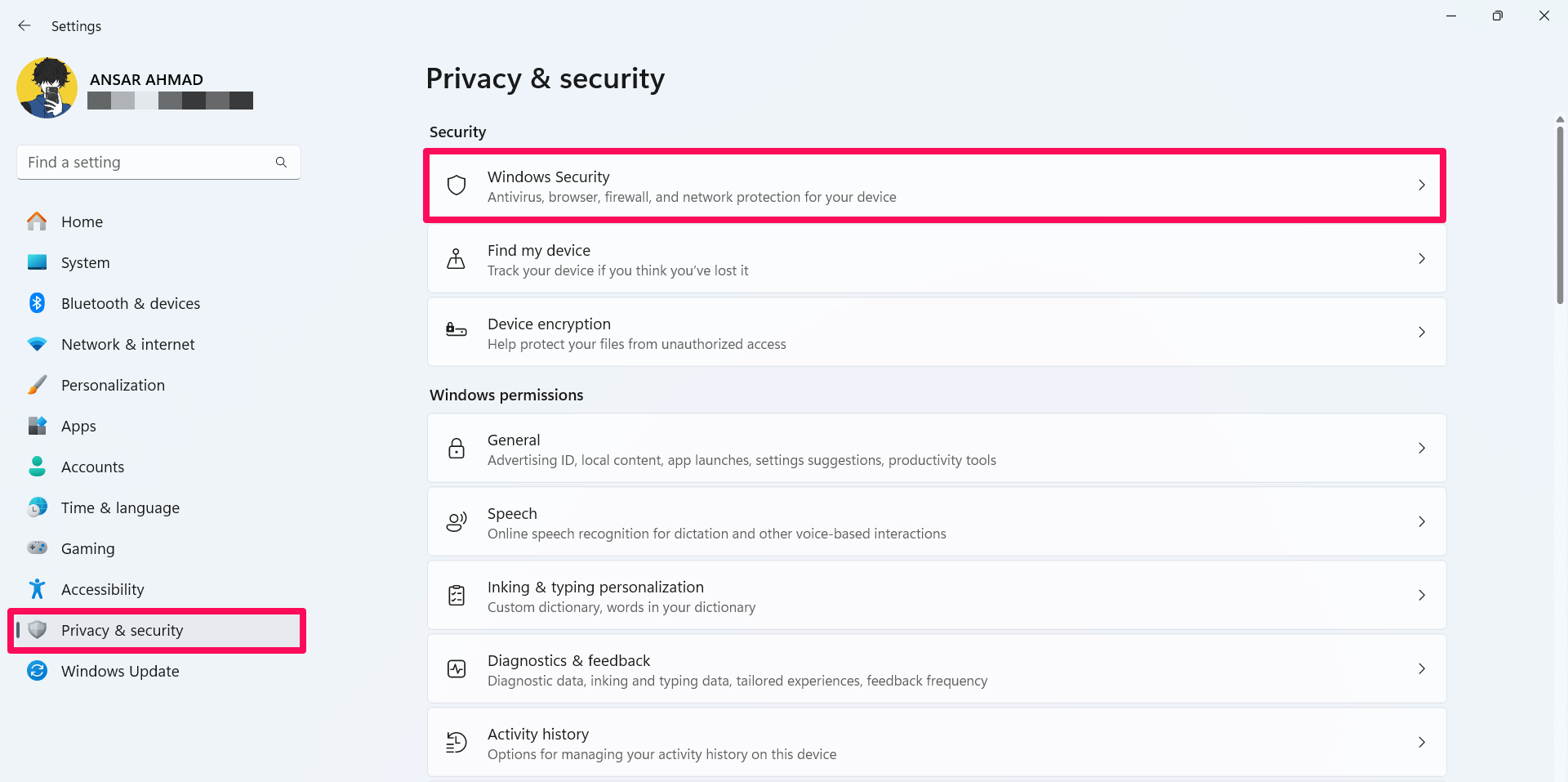
- Haga clic en Privacidad y seguridad en el panel izquierdo y seleccione Seguridad de Windows.
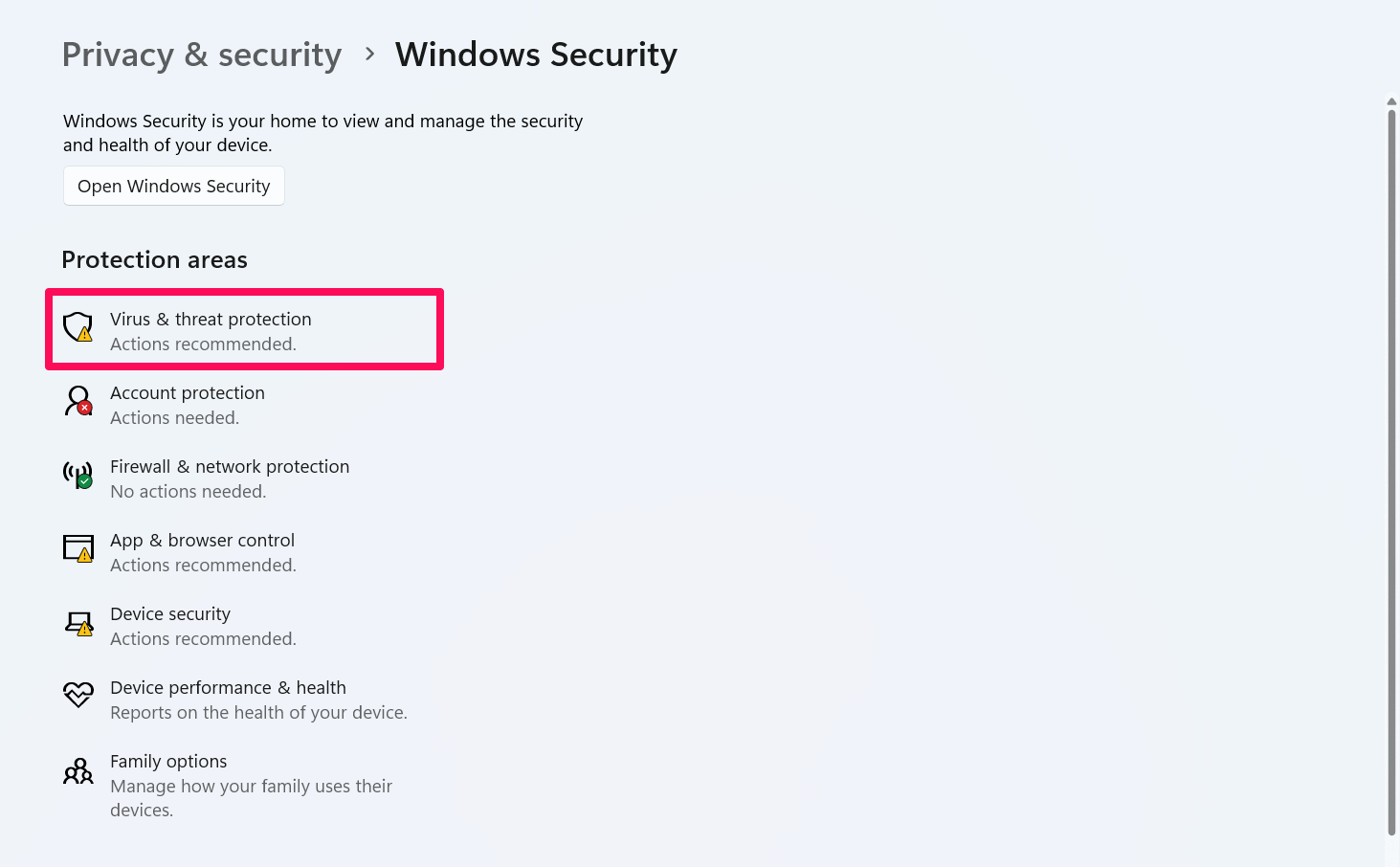
- Luego, haga clic en Protección contra virus y amenazas. (Esto abrirá la aplicación de Seguridad de Windows).
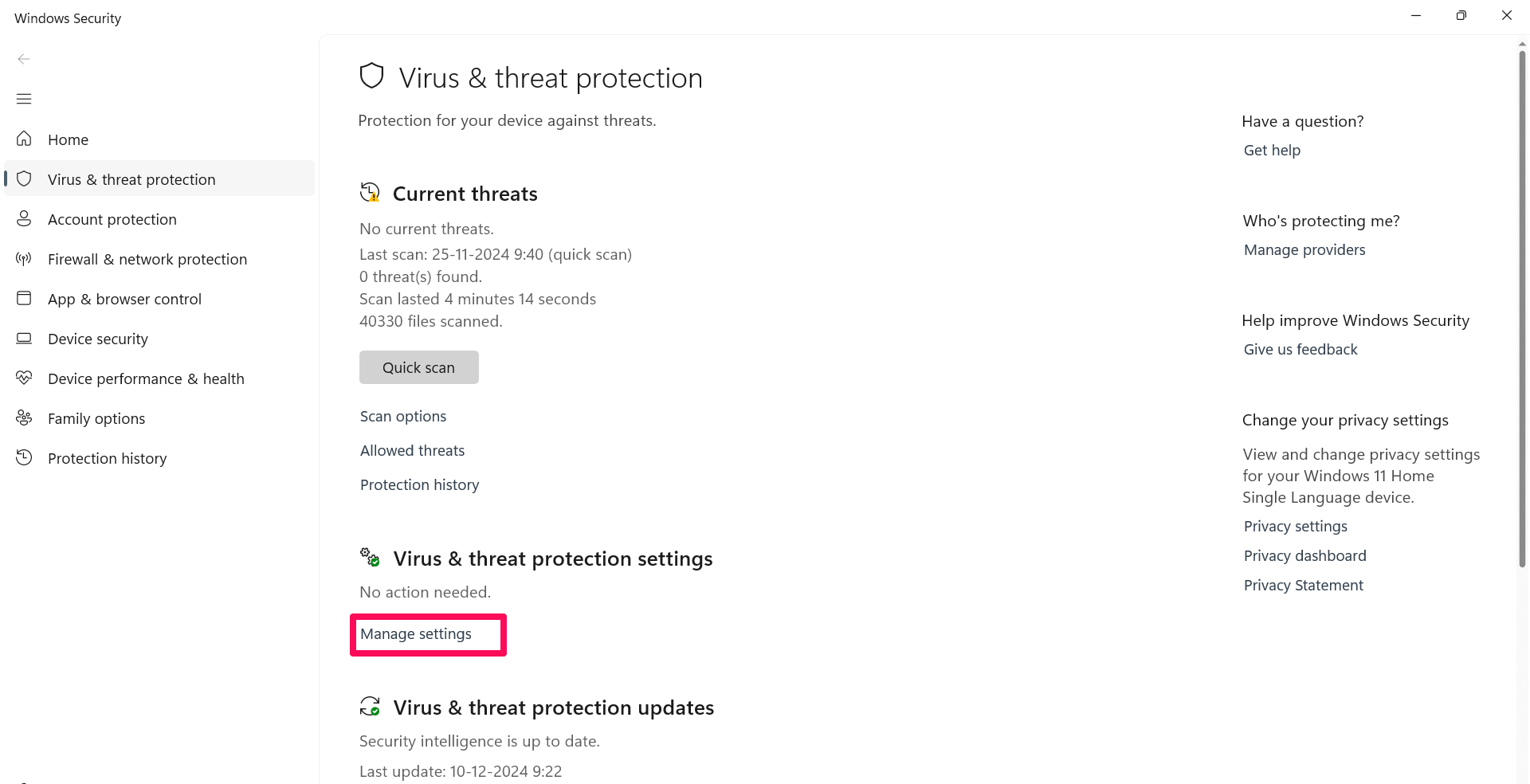
- Haga clic en Administrar configuraciones en la configuración de Protección contra virus y amenazas.
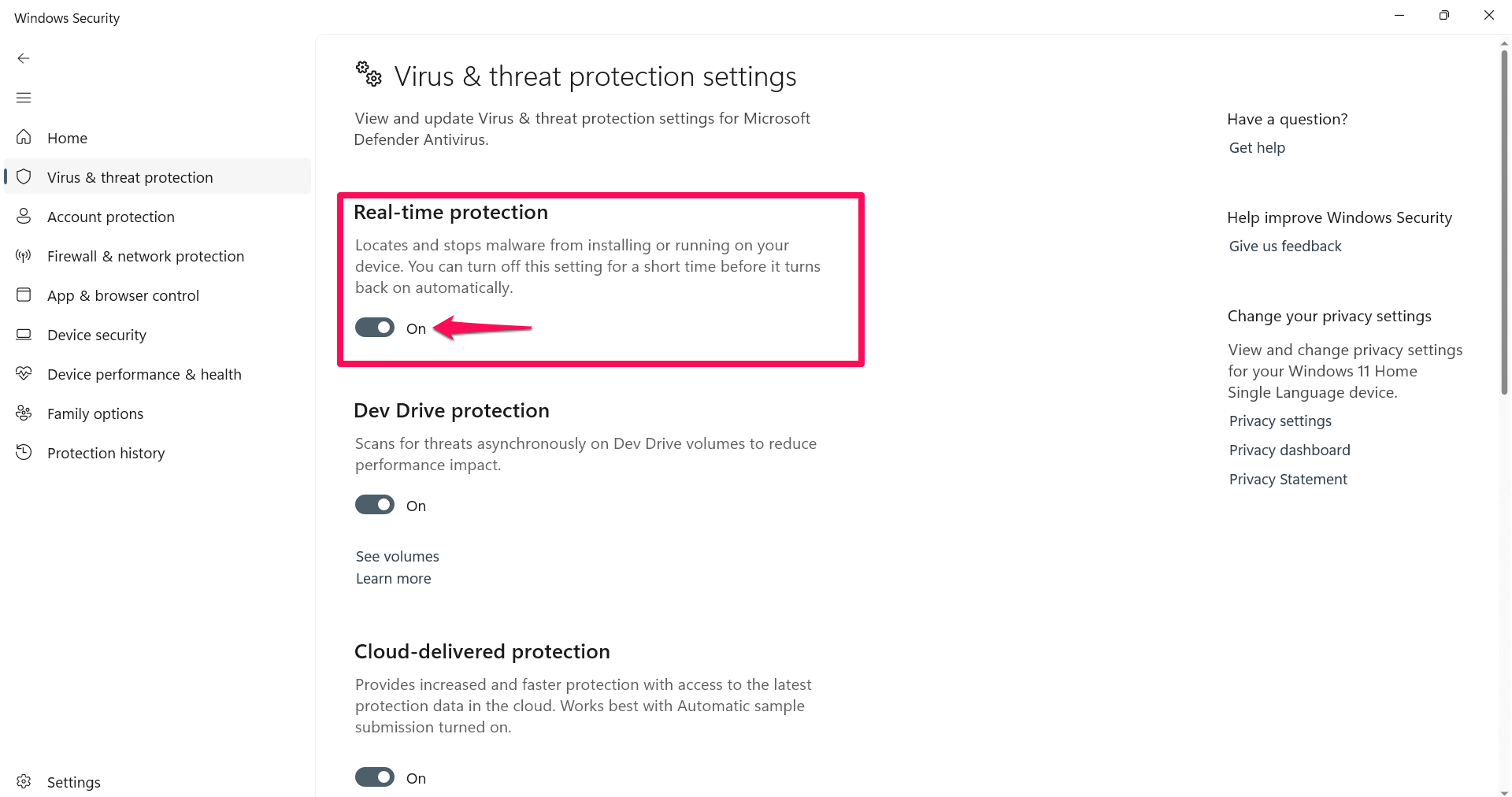
- Haga clic en el interruptor de protección en tiempo real para deshabilitarlo.
- Luego, desplácese hacia abajo y apague el interruptor de protección contra manipulaciones.
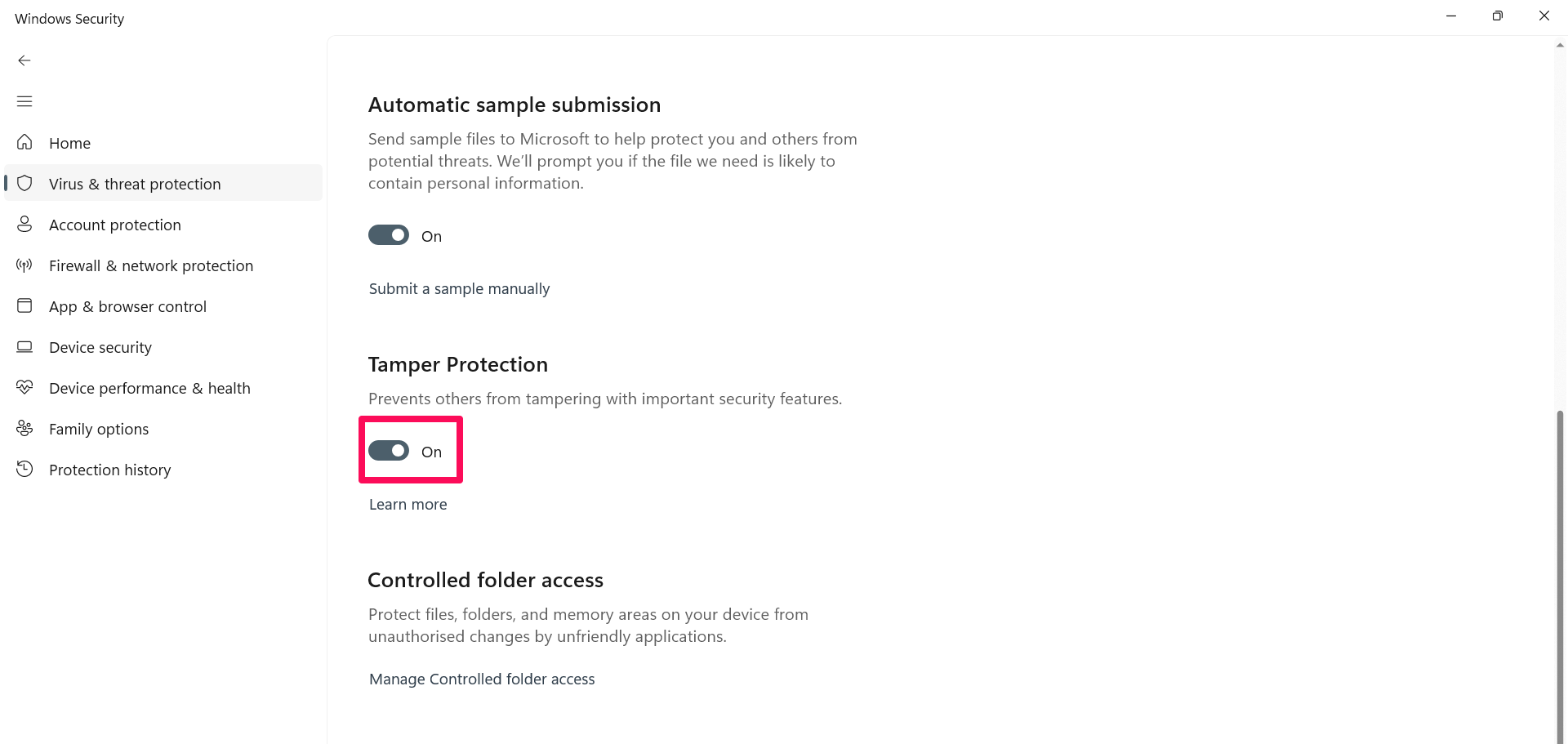
- Si aparece algún aviso en la pantalla, haga clic en Sí para continuar.
Ahora ha deshabilitado con éxito la protección en tiempo real y la protección contra manipulaciones. Ahora puede deshabilitar la aplicación de Seguridad de Windows en la computadora con Windows 11.
2. Eliminar la Seguridad de Windows usando la herramienta del Registro de Windows
Puede eliminar la Seguridad de Windows permanentemente en su sistema operativo Windows 11 utilizando la herramienta del registro de Windows. Aquí le mostramos cómo:
- Presione la tecla Windows + R en el teclado para obtener el cuadro de diálogo Ejecutar en la pantalla.
- En el campo, escriba regedit y presione Enter.
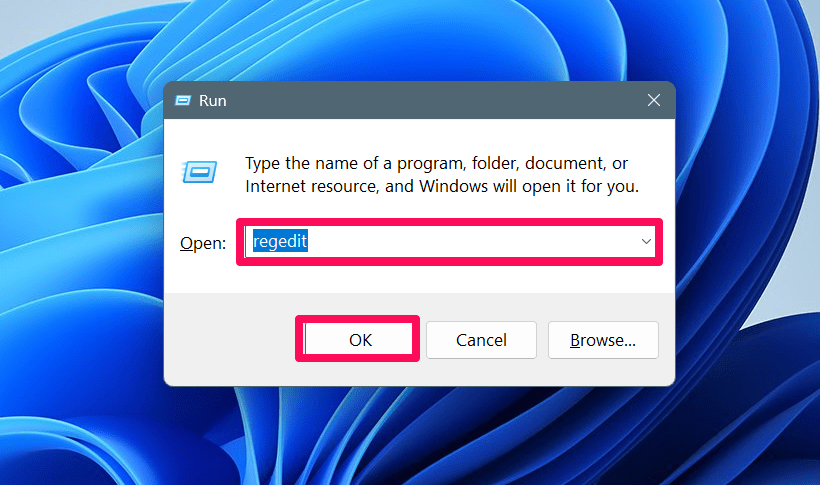
- Si aparece algún aviso en la pantalla, haga clic en Sí para continuar.
- En el cuadro de búsqueda, copie y pegue la siguiente ruta:
HKEY_LOCAL_MACHINE\SOFTWARE\Policies\Microsoft\Windows Defender - Haga clic derecho en un espacio en blanco en el lado derecho y seleccione Nuevo > Valor DWORD (32 bits).
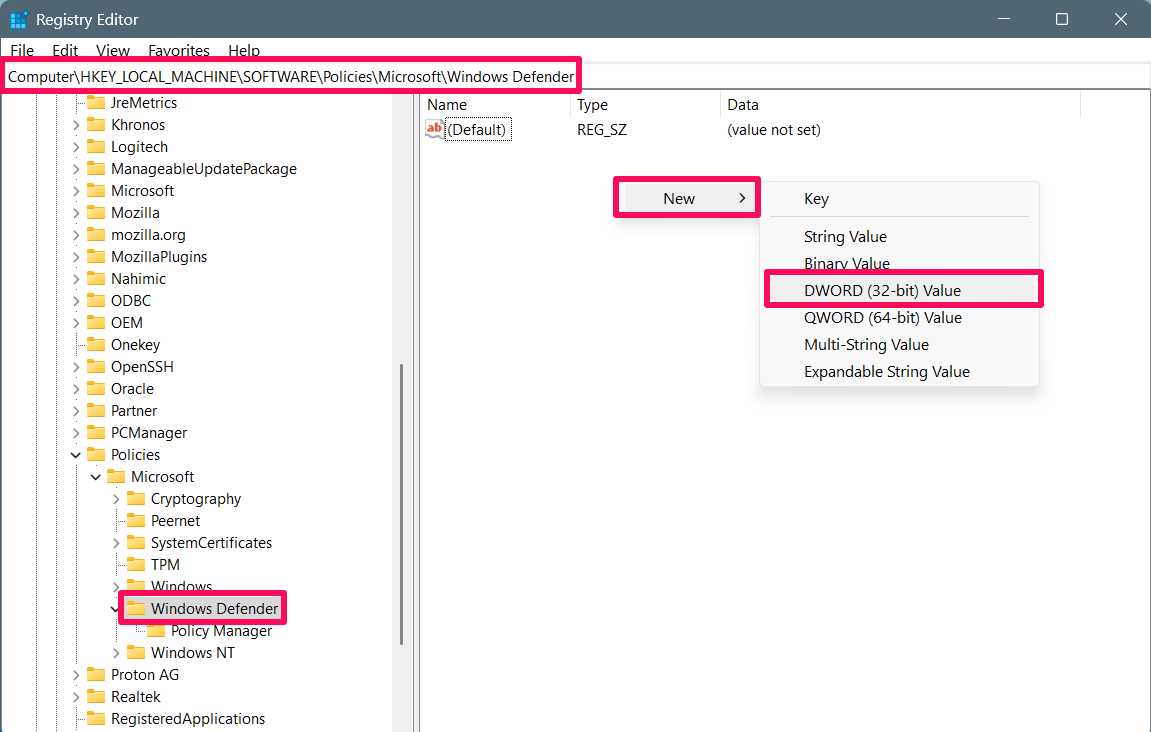
- Ahora, nombre la nueva clave como DisableAntiSpyware y presione Enter.
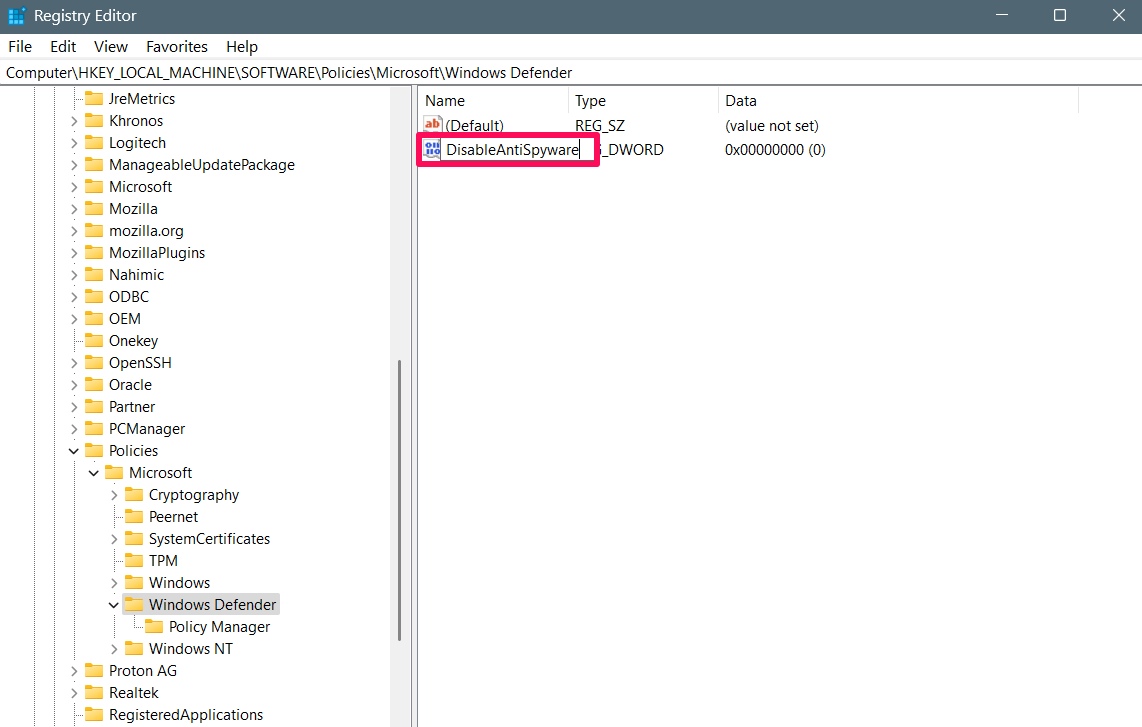
- Haga doble clic en la nueva clave que acaba de crear y establezca el valor de datos de 0 a 1.
- Después de cambiar el valor de datos, haga clic en Aceptar y reinicie su PC para aplicar los cambios.
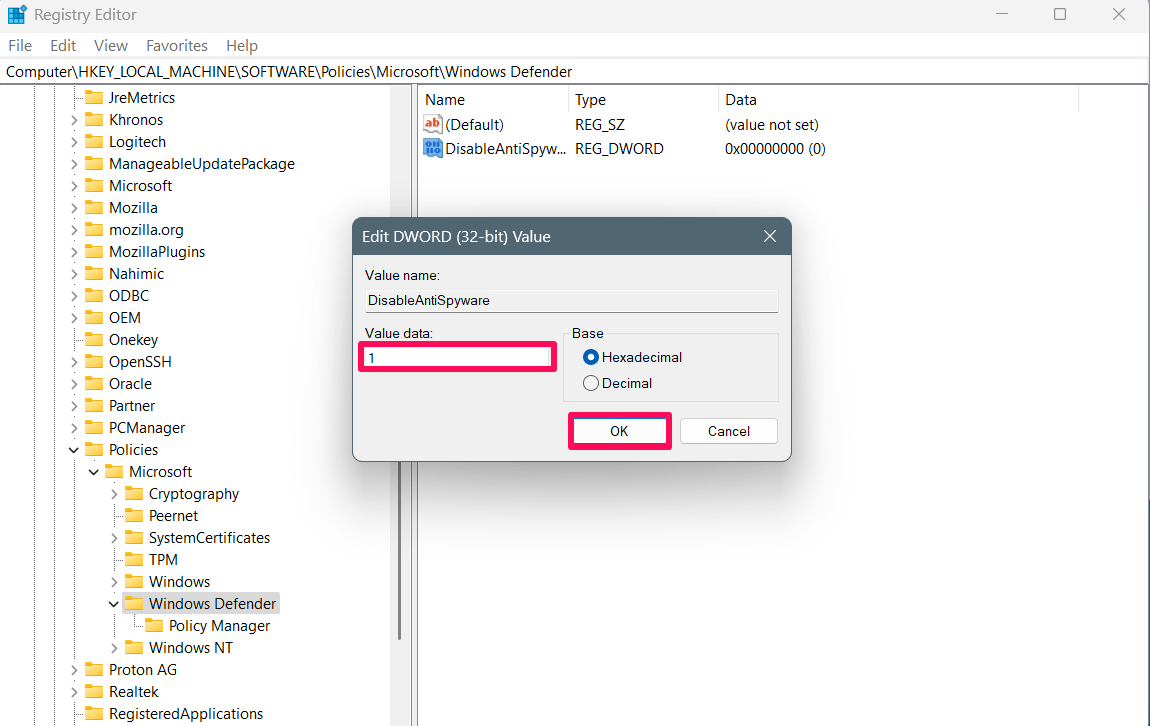
Tenga en cuenta que este método eliminará la Seguridad de Windows y a partir de ahora, no podrá acceder a ella. Pero eso no significa que la Seguridad de Windows se haya eliminado permanentemente; todavía está allí.
3. Eliminar la Seguridad de Windows a través del Editor de directivas de grupo local
El Editor de directivas de grupo local es una herramienta de consola de administración integrada en Windows que le permite administrar y configurar configuraciones en su sistema. A través del editor de directivas de grupo local, puede eliminar la seguridad de Windows. Aquí le mostramos cómo:
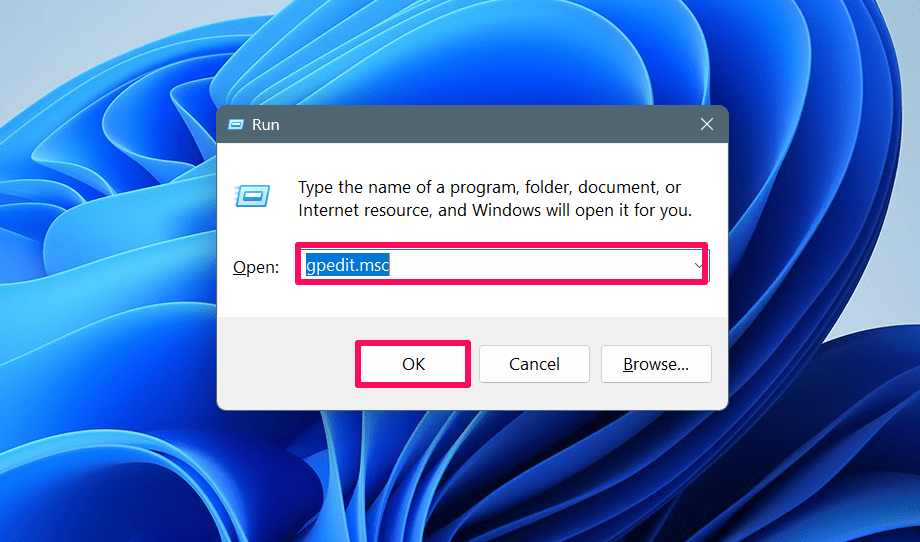
- Presione la tecla Windows + R en el teclado para obtener el cuadro de diálogo Ejecutar en la pantalla.
- En el campo, escriba gpedit.msc y presione Enter.
- Navegue a Configuración del equipo > Plantillas administrativas > Componentes de Windows > Microsoft Defender Antivirus.
- Haga doble clic en Desactivar Microsoft Defender Antivirus política en el lado derecho.
- En la ventana emergente, elija Habilitado.
- Haga clic en Aplicar seguido de Aceptar para aplicar los cambios y reinicie su computadora.
Ahora ha eliminado con éxito la Seguridad de Windows de forma permanente en la PC con Windows 11. Sin embargo, aún puede encontrar el ícono de “Escudo” que aparece en la barra de tareas, y este no se puede eliminar solo porque es parte de la aplicación de Seguridad de Windows.
Palabras finales
Eso es todo. Así es como puede eliminar las aplicaciones de Seguridad de Windows en el sistema operativo Windows 11. El proceso para deshabilitar la aplicación de Seguridad de Windows es bastante fácil y simple con los métodos mencionados anteriormente.
Pero antes de eso, debe deshabilitar la protección en tiempo real y la protección contra manipulaciones en la aplicación de Seguridad de Windows y luego puede proceder. Puede seguir ya sea el Editor del Registro o el Editor de directivas de grupo local para deshabilitar la aplicación de Seguridad de Windows. Esperamos que haya encontrado útil esta guía.
Si tiene alguna opinión sobre Cómo deshabilitar permanentemente Microsoft Defender Antivirus en Windows 11, no dude en dejar un comentario en el cuadro de comentarios a continuación. Además, suscríbase a nuestro canal de YouTube de DigitBin para tutoriales en video. ¡Salud!
Recibe nuevas publicaciones en tu bandeja de entrada.
No spam. Cancela la suscripción en cualquier momento.