Juegos en Mac · 6 min read · Nov 06, 2025
¿Cómo jugar juegos de 32 bits en Mac?
¿Eres un usuario de Mac que a veces extraña jugar tus viejos juegos de 32 bits favoritos en Mac? ¡No te preocupes; hay una manera de hacer que esos juegos funcionen en tu computadora nuevamente!
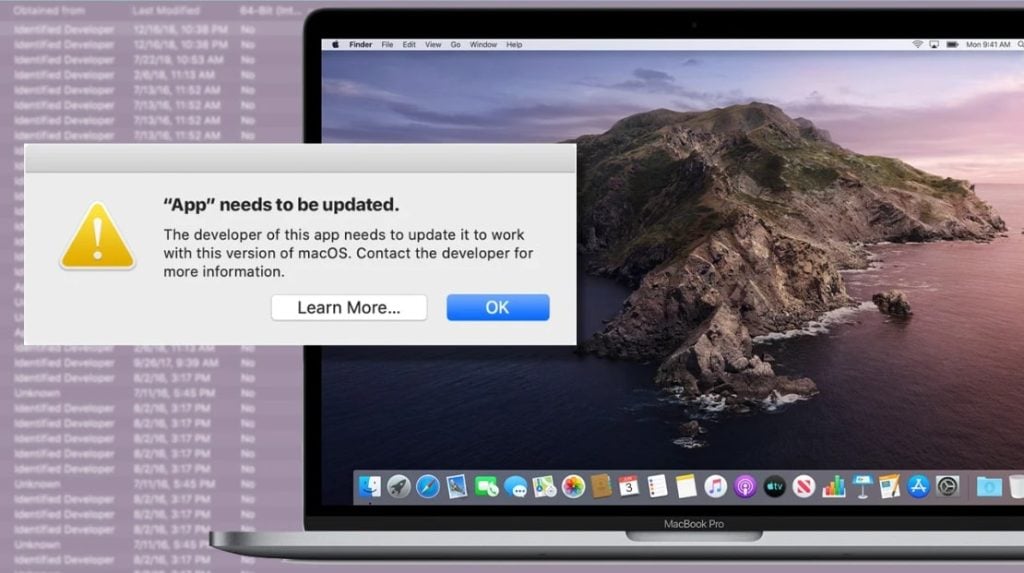
Desde 2019, Apple ha eliminado el soporte para aplicaciones de 32 bits en Mac, que es lo que la mayoría de los juegos más antiguos utilizan. Esto significa que cualquier juego de 32 bits ya no funcionará en un Mac.
Los últimos Macs con Apple Silicon son compatibles solo con aplicaciones de 64 bits que utilizan la API Metal de Apple. Si lanzas un juego de 32 bits en Steam desde un Mac, recibirás un error que dice que el juego necesita ser actualizado a una versión de 64 bits.
Aunque muchos desarrolladores de juegos están actualizando sus títulos de 32 bits, algunos ya no son compatibles. Pero afortunadamente, hay algunas maneras de jugar tus viejos juegos de 32 bits en un Mac.
En esta publicación del blog, te mostraremos cómo jugar juegos de 32 bits en Mac para que puedas jugar tu viejo juego favorito.
¡Empecemos!
¿Cómo jugar juegos de 32 bits en Mac?
Usar una aplicación como Parallels Desktop o CrossOver puede ayudarte a jugar juegos de 32 bits en Mac. Las siguientes son un par de maneras de jugar juegos de 32 bits en Mac sin problemas:
Crear una máquina virtual de Windows
La mejor manera de jugar juegos de 32 bits en Mac es instalar una máquina virtual de Windows. Una máquina virtual de Windows te permitirá ejecutar una copia del sistema operativo Windows en tu Mac. Esto significa que puedes instalar y jugar juegos de 32 bits en tu Mac sin problemas.
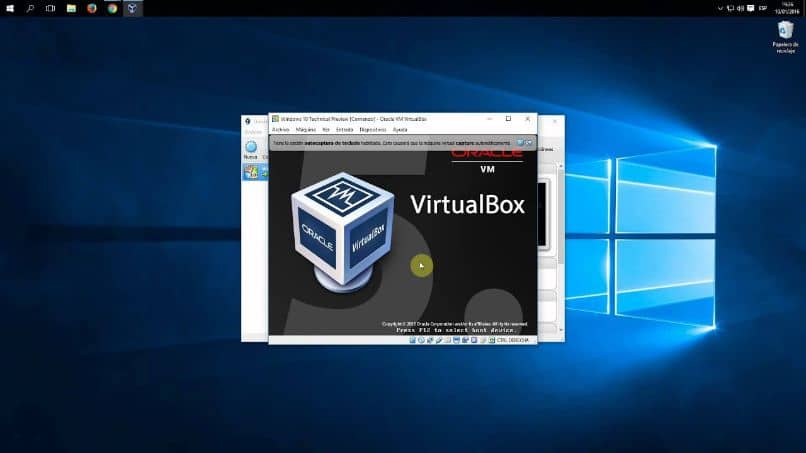
La ventaja de usar una máquina virtual de Windows es que es muy fácil de configurar y usar. Puedes encontrar una máquina virtual de Windows para Mac de cualquier proveedor de buena reputación, como VMware o Parallels.
Parallels Desktop crea una máquina virtual dentro del Mac OS que te permite instalar Windows u otro sistema operativo en Mac. Este software está disponible para la Edición Estándar por $99 USD/año, con una prueba gratuita de 14 días.
En general, Parallels Desktop es más compatible con aplicaciones y juegos de Windows que CrossOver, y también tiene una mejor interfaz de usuario y soporta más características. Además, Parallels Desktop es bueno para la productividad porque te permite ejecutar cualquier programa de Windows.
Pero su desventaja es que requiere más recursos del sistema y tarda más en instalarse. También es un poco más caro que CrossOver.
¿Cómo ejecutar juegos de 32 bits en Mac usando Parallels Desktop?
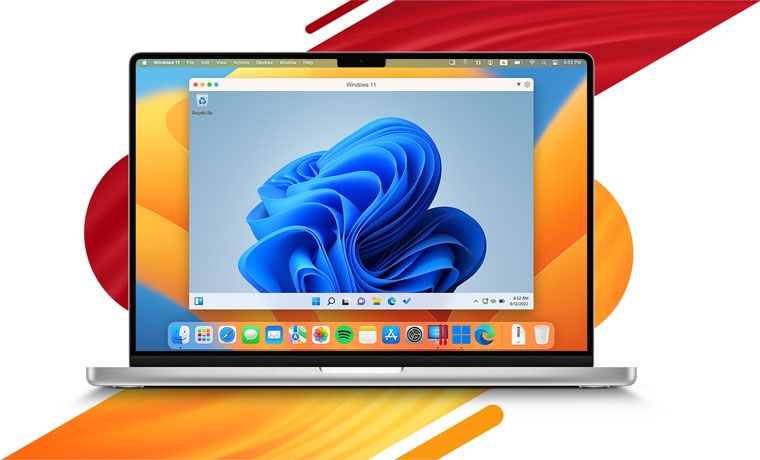
Aquí te mostramos cómo ejecutar juegos de 32 bits en Mac usando Parallels Desktop:
- Primero, descarga la prueba gratuita de Parallels Desktop e instálala.
- Ahora regístrate como Windows Insider y descarga Windows 10/11 Insider Preview (alrededor de 10 GB) (en caso de Apple Silicon, descarga la versión ARM64).
- Después, abre la aplicación Parallels Desktop en tu Mac y selecciona Instalar Windows desde DVD o Archivo de Imagen.
- A continuación, selecciona el archivo de Windows Insider Preview y haz clic en continuar.
- Después de eso, elige Juegos en la opción “ Usar Windows para… ”.
- En la siguiente ventana, selecciona la opción “ Instalación Personalizada ” y haz clic en el botón continuar para instalar Windows 10 (tomará un tiempo).
- Para acceder a la máquina virtual de Windows, inicia sesión con tu cuenta de Parallels.
- Usa Windows como lo harías normalmente y verifica si hay actualizaciones de Windows.
- Ahora instala la versión de Windows de Steam.
- Finalmente, descarga e instala tu juego de 32 bits favorito y lánzalo.
Usar Wine
Otra forma de jugar juegos de 32 bits en tu Mac es usar Wine, un software gratuito y de código abierto que te permite ejecutar aplicaciones de Windows en Linux y macOS.

Wine no es un emulador; es una capa de compatibilidad que permite que las aplicaciones de Windows se ejecuten en sistemas operativos que no son de Windows. Esto significa que no funcionará con todas las aplicaciones de Windows, pero vale la pena intentarlo si la aplicación que deseas usar no es compatible con tu Mac.
Wine tiene una base de datos que puedes usar para verificar si la aplicación que deseas ejecutar es compatible. Si la aplicación no está listada en la base de datos, no significa que no funcionará con Wine, pero es menos probable que funcione.
CrossOver es una versión comercial de Wine que desarrolla CodeWeavers. El programa te permite ejecutar juegos de 32 bits en macOS al traducirlos a un formato de 64 bits. Utiliza Wine para traducir aplicaciones y juegos de Windows en comandos de Mac.
Está disponible por $39.95 USD para el primer año y luego $19.95 USD anualmente después de eso. CrossOver tiene una prueba gratuita de 14 días.
La ventaja de CrossOver es que es fácil de usar y no requiere una licencia de Windows. También tiene un buen soporte al cliente y es más barato que Parallels. La desventaja es que solo admite un número limitado de aplicaciones y juegos de Windows.
¿Cómo ejecutar juegos de 32 bits en Mac usando CrossOver?
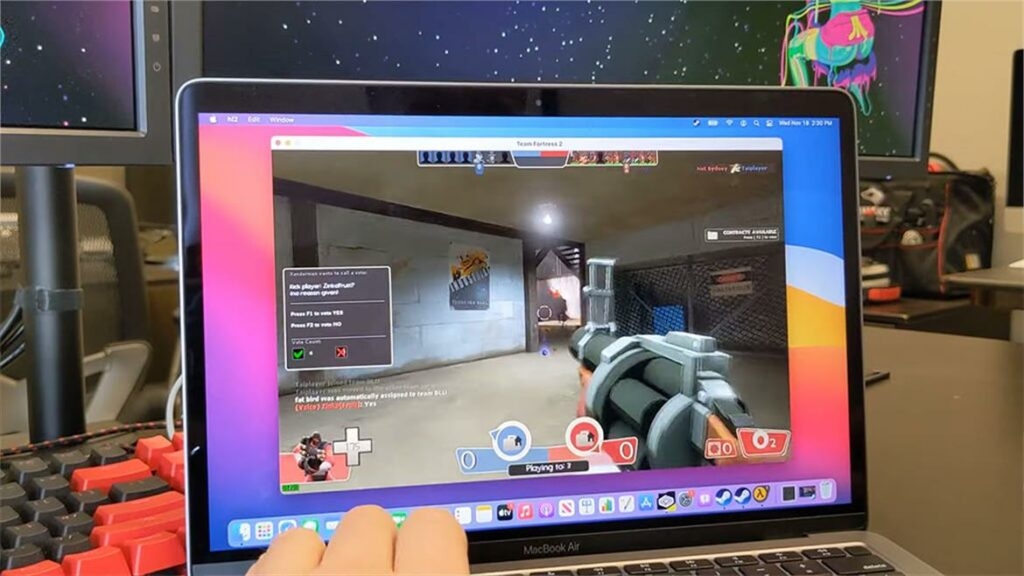
Los siguientes pasos te mostrarán cómo ejecutar juegos de 32 bits en Mac usando CrossOver:
- Primero, descarga CrossOver y luego arrástralo a tu carpeta de aplicaciones.
- Lanza la aplicación CrossOver.
- Luego haz clic en Instalar una Aplicación de Windows.
- Ahora busca Steam e instálalo (incluidas las dependencias).
- Después de eso, abre CrossOver e instala DirectX para Juegos Modernos.
- A continuación, abre Steam, luego descarga y lanza un juego de 32 bits.
- Juega el juego para verificar si es jugable.
- Deberías considerar habilitar el backend DXVK para D3D11 en tu botella de Steam CrossOver.
Usar Boot Camp
Boot Camp es una utilidad que viene con tu Mac y te permite instalar Windows en tu Mac. Boot Camp creará una partición en tu disco duro e instalará Windows en esa partición. Boot Camp es gratuito y fácil de instalar.
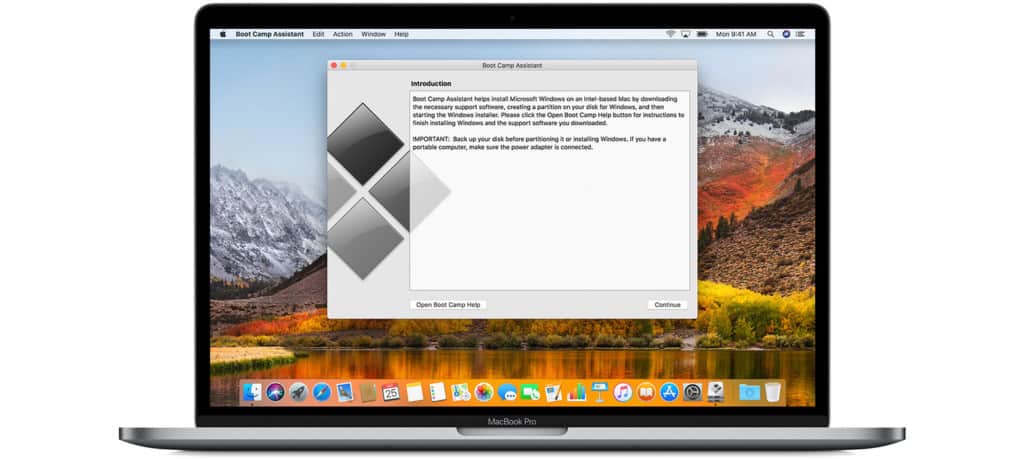
La desventaja es que necesitarás reiniciar tu Mac para cambiar entre Windows y macOS, y no podrás ejecutar Windows y macOS al mismo tiempo.
Además, Boot Camp solo está disponible para Macs basados en Intel. No funcionará con un Mac M1.
Conclusión
Esperamos que este artículo te haya ayudado a jugar tus juegos de 32 bits favoritos en tu Mac. Tienes algunas opciones si deseas jugar juegos de 32 bits en Mac. Puedes usar Parallels Desktop, CrossOver o Boot Camp.
Estas aplicaciones funcionan muy bien en los últimos Macs M1, pero en Macs Intel más antiguos, pueden tener dificultades. Parallels Desktop o CrossOver son las mejores opciones, pero si tienes un Mac Intel, también puedes probar Boot Camp.
¿Tienes alguna pregunta sobre cómo jugar juegos de 32 bits en Mac? ¡Déjanos saber en los comentarios a continuación!
¡Gracias por visitar nuestro sitio web y que tengas un día agradable!
Recibe nuevas publicaciones en tu bandeja de entrada.
No spam. Cancela la suscripción en cualquier momento.