Reproducción de video · 7 min read · Oct 31, 2025
¿Cómo reproducir archivos MOV en Mac?

Reproducir archivos MOV en tu Mac puede parecer simple, ya que Apple creó el formato MOV. Puedes reproducir cualquier archivo .mov usando QuickTime, un reproductor de medios integrado en tu Mac. Sin embargo, varios códecs, reproductores y problemas de compatibilidad pueden dificultar la reproducción fluida de archivos MOV en tu Mac.
Pero no te preocupes, ya que en esta guía exploraremos las mejores soluciones que puedes probar. Estas incluyen usar reproductores de medios alternativos y convertir tu archivo MOV a otro formato para reproducirlo en QuickTime. Dicho esto, vamos a sumergirnos.
Reproducir archivos MOV en Mac con QuickTime Player
Tu Mac tiene una solución integrada para reproducir archivos MOV: el QuickTime Player. Es una aplicación fácil de usar con características versátiles como controles de reproducción en pantalla, soporte para AirPlay y una ventana de imagen en imagen. Lo más importante es que QuickTime Player es compatible con el formato MOV.
Para reproducir archivos MOV en tu Mac usando QuickTime, simplemente sigue estos pasos:
- Abre QuickTime en tu Mac.
- Navega a “Archivo” > “Abrir archivo”.
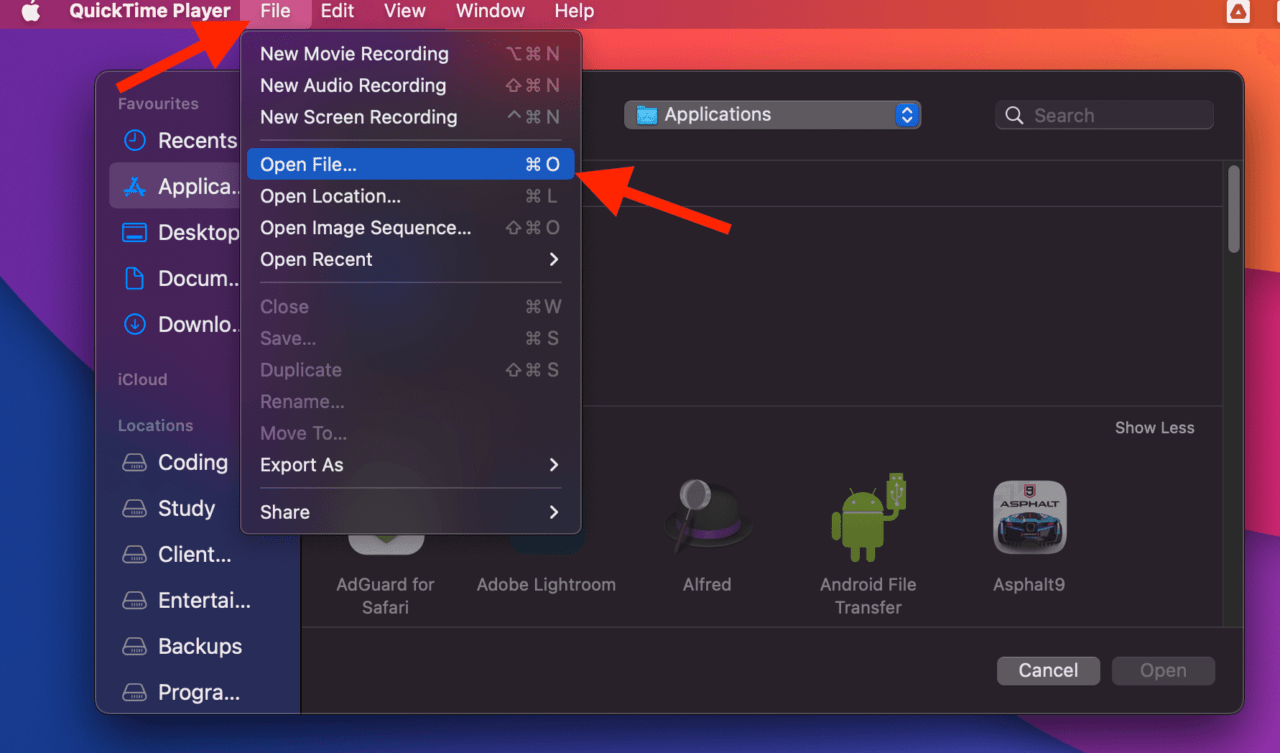
- En la ventana emergente, busca el archivo que deseas reproducir y haz doble clic en él.
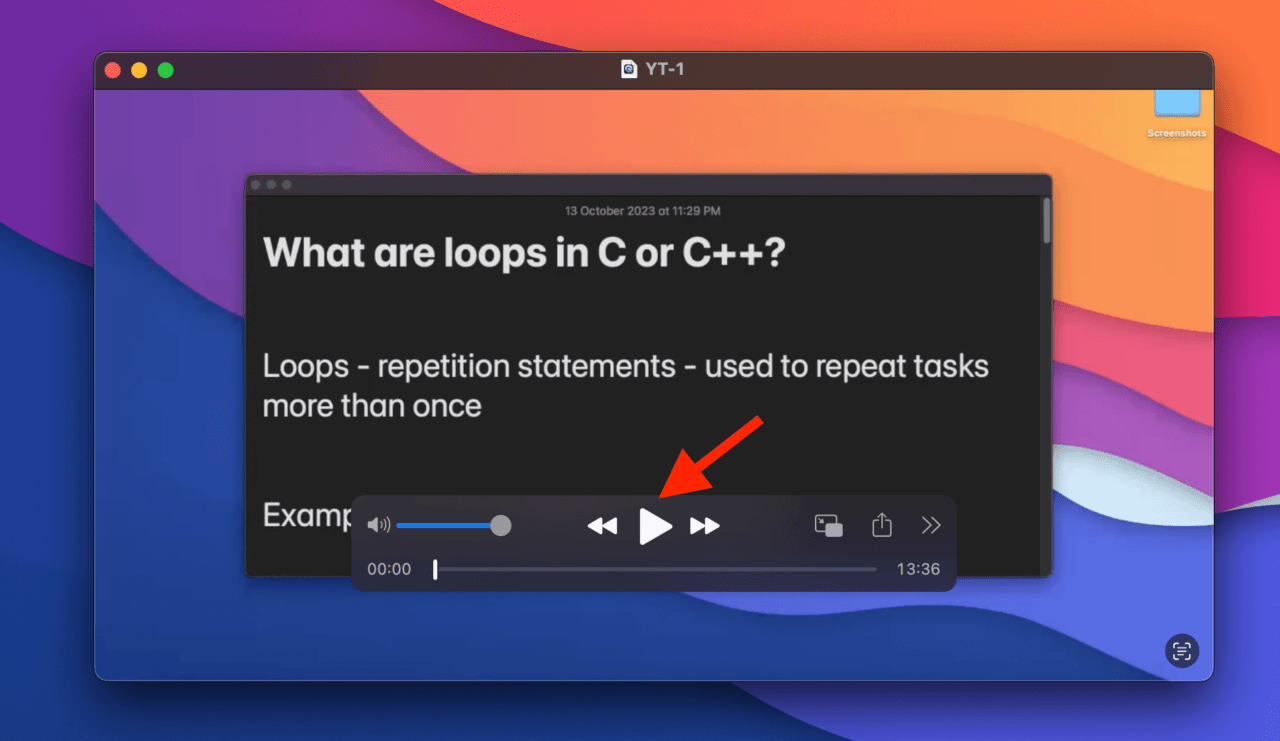
- Una vez que el archivo se abra en QuickTime, haz clic en el ícono de Reproducir en la sección de controles para reproducirlo.
Además de soportar una amplia gama de formatos de medios, QuickTime Player también es compatible con dispositivos habilitados para AirPlay. Puedes reproducir tus archivos MOV sin problemas en otros dispositivos compatibles con AirPlay como Apple TV. Esta flexibilidad es particularmente útil para aquellos que disfrutan ver contenido en una pantalla más grande o con una audiencia más amplia.
Además, QuickTime Player te permite ver videos en una ventana de imagen en imagen, lo cual es perfecto para realizar múltiples tareas. Usando esta función, puedes ver tu video mientras trabajas en otras tareas o navegas por la web.
¿Por qué QuickTime Player no abre archivos MOV?
A veces, QuickTime Player no puede abrir y reproducir archivos .mov, y ves el mensaje “QuickTime Player no puede abrir .mov” en tu pantalla. Varios motivos pueden causar este problema, y algunos de los motivos comunes se enumeran a continuación:
Códecs heredados: QuickTime Player tiene problemas con archivos MOV codificados con códecs heredados descontinuados de Apple, que se volvieron obsoletos con el lanzamiento de Mac OS X Mavericks. En tal caso, deberás considerar una alternativa a QuickTime para Mac que soporte estos formatos heredados.
Archivos de medios no válidos: Cuando QuickTime Player no puede abrir tu archivo .mov, el primer paso es inspeccionar la información del video usando Finder o herramientas como MediaInfo. Si encuentras que el tamaño del archivo es anormalmente pequeño (0kb o solo unos pocos kb) o la duración del video se muestra como 0:00, tu archivo .mov puede estar dañado.
Formatos o códecs incompatibles: Incluso si el tamaño del archivo y la duración parecen normales, la causa raíz podría estar en los códecs de video y audio utilizados para codificar tu archivo MOV. Los archivos MOV son versátiles y pueden ser codificados con varios códecs, incluidos aquellos que Mac no soporta. Asegúrate de que tu archivo MOV esté codificado con un códec compatible con Mac, como H.264.
Cualquiera de estas razones puede hacer que QuickTime Player falle al abrir un archivo MOV. Cuando esto sucede, deberías buscar un reproductor de medios alternativo para reproducir archivos MOV.
Alternativas a QuickTime Player para reproducir archivos MOV en Mac
Aquí están los tres principales reproductores de medios de archivos MOV que puedes usar como alternativas a QuickTime Player:
10 Mejores Software de Reproductores de Video para MacBook
VLC Media Player **
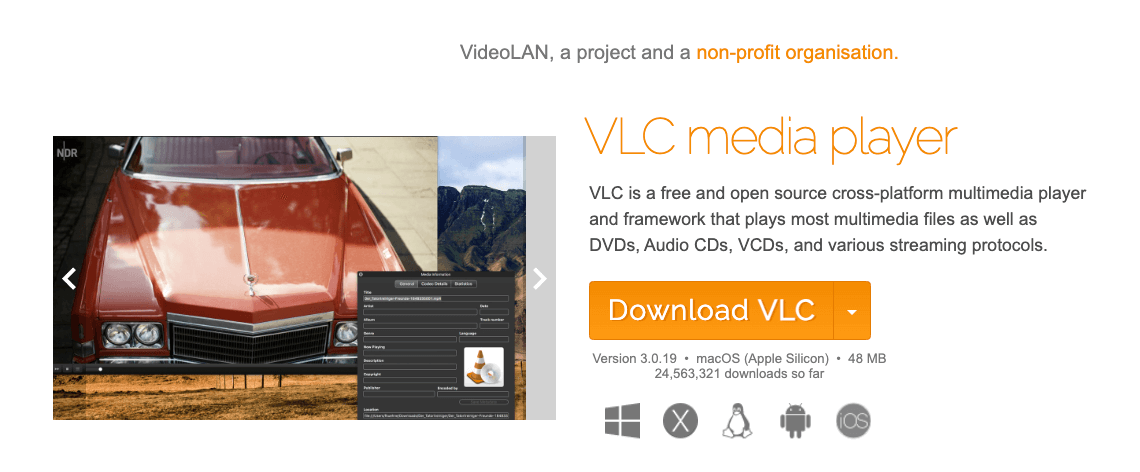
VLC media player es un software de código abierto popular que soporta la reproducción de archivos MOV en tu Mac. Es un reproductor de medios gratuito, lleno de características, y es apreciado por su compatibilidad con numerosos formatos de video y audio. Esto significa que, independientemente del códec utilizado para codificar tu archivo MOV, VLC probablemente lo manejará sin problemas.
Elmedia Player
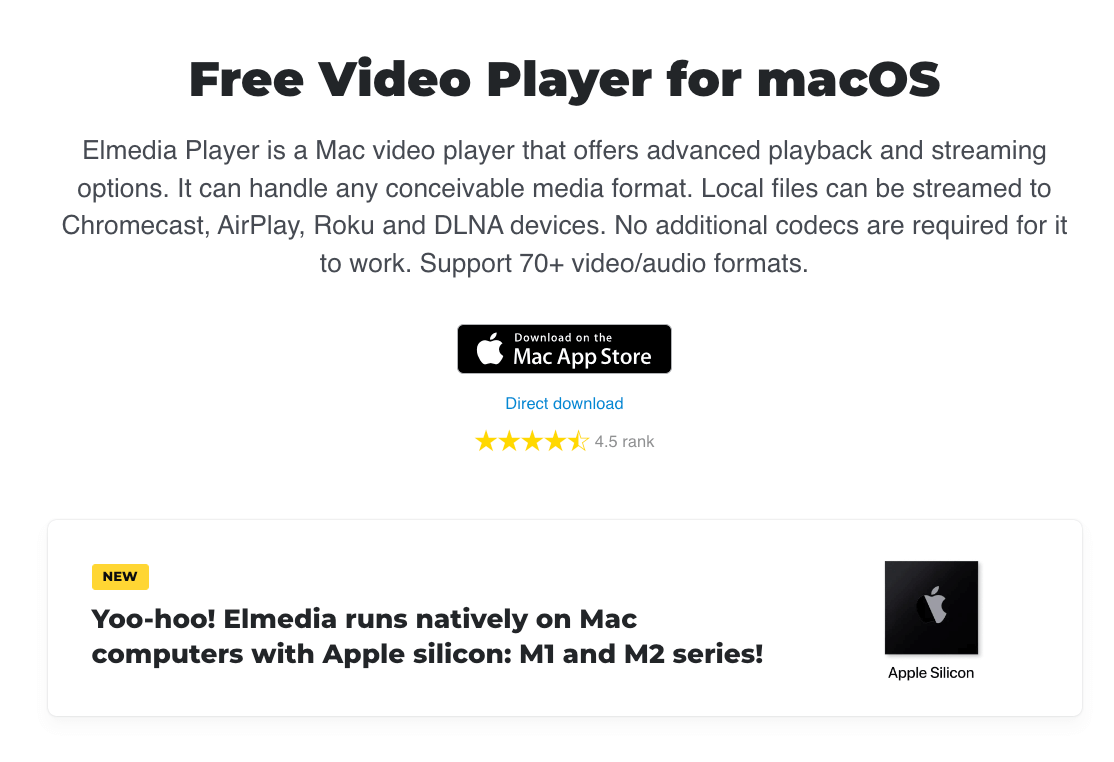
Elmedia Player es otra alternativa poderosa para reproducir archivos MOV en Mac. Tiene muchas características excepcionales, incluyendo la descarga de videos en línea y la transmisión de contenido desde tu Mac a varios dispositivos, como Smart TVs. Además, Elmedia Player puede manejar varios códecs, asegurando que incluso los archivos MOV complejos se reproduzcan fácilmente.
Cisdem Video Player
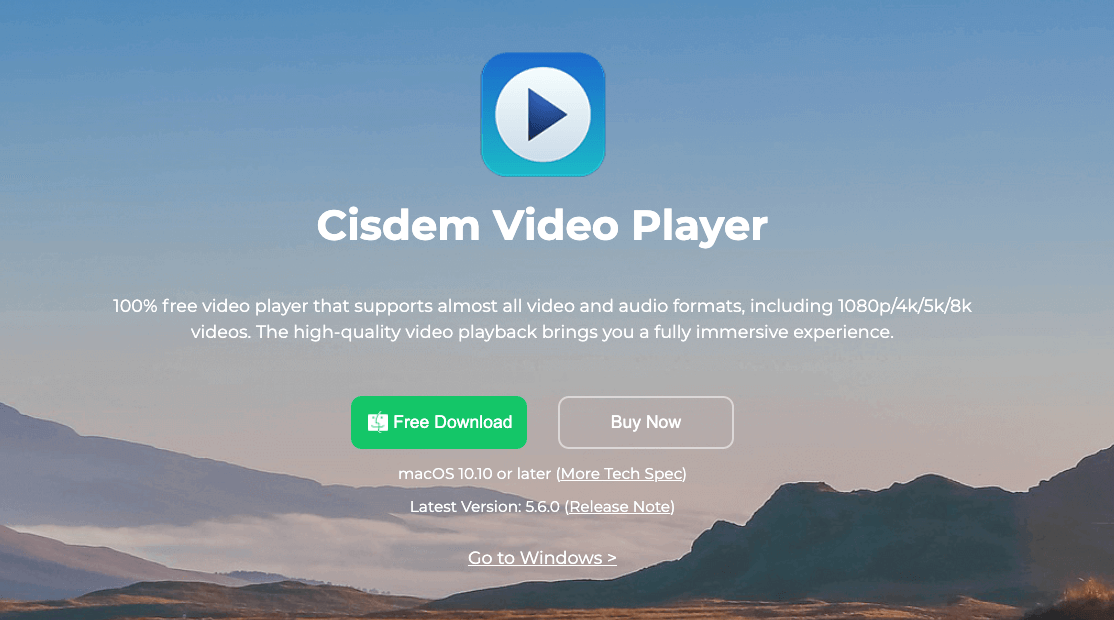
Cisdem Video Player es una excelente opción para aquellos que prefieren un enfoque sencillo para reproducir archivos MOV en su Mac. Este reproductor fácil de usar ofrece una interfaz fácil de navegar, lo que lo hace ideal para principiantes. Además, asegura compatibilidad con varios códecs, eliminando la frustración de encontrar problemas de reproducción.
Reproducir archivos MOV convirtiéndolos a un formato diferente
En algunos casos, los usuarios prefieren apegarse a la interfaz de una herramienta familiar y evitar la molestia de cambiar a una nueva. Si encuentras que QuickTime Player es tu opción preferida y deseas evitar instalar reproductores de medios adicionales, una solución práctica es convertir tu archivo MOV a un formato diferente y luego reproducirlo con QuickTime.
Además, el formato MOV puede ser incompatible con el reproductor de medios de terceros o cuando necesitas asegurar la compatibilidad en varias plataformas y dispositivos. Por ejemplo, con el lanzamiento de Mac OS X Mavericks, muchos códecs heredados perdieron soporte, lo que llevó a problemas de incompatibilidad con QuickTime Player.
Cuando te enfrentas a tales desafíos, tu mejor solución es explorar herramientas alternativas como iMovie y Wondershare para convertir tu archivo MOV a otro formato. Luego, puedes reproducirlo sin problemas en tu reproductor de medios preferido, incluyendo QuickTime.
Aquí están las dos mejores herramientas para convertir archivos MOV a otro formato en Mac:
Usar iMovie
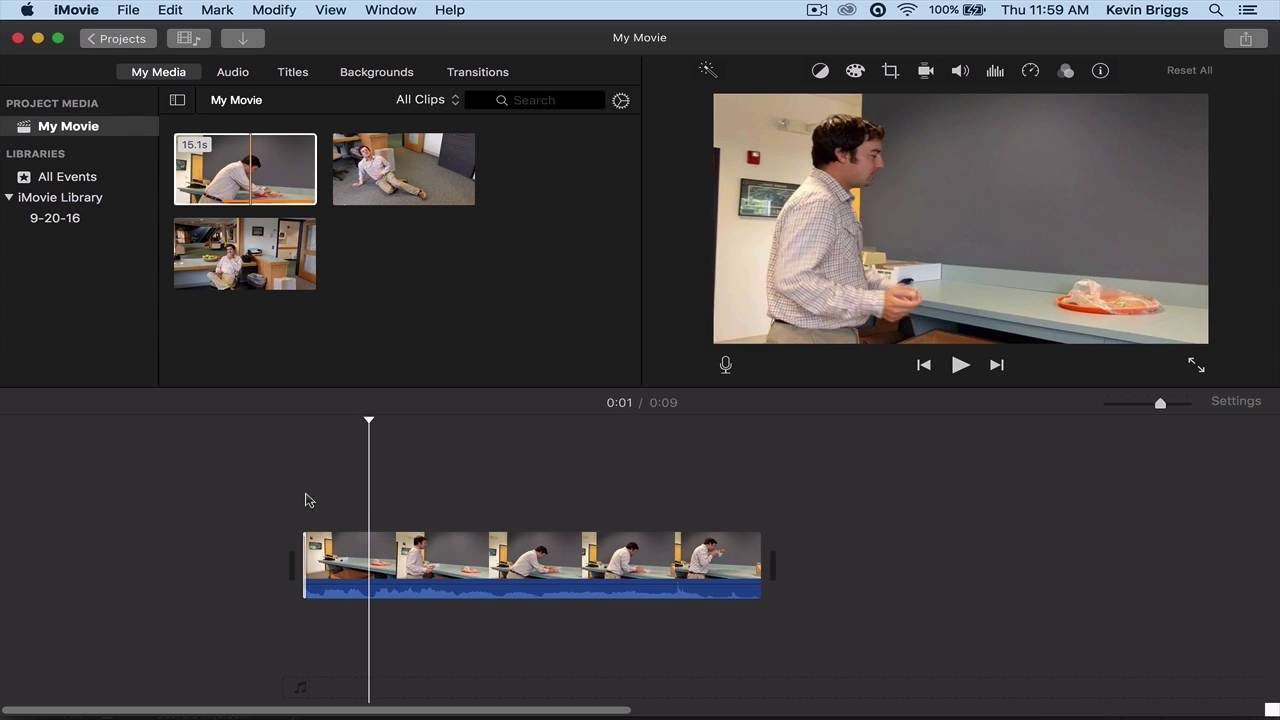
iMovie es el software de edición de video nativo de Apple con muchas características para convertir archivos MOV a diferentes formatos en tu Mac. Aunque fue diseñado principalmente para la edición de video, iMovie también ofrece una útil función de exportación que te permite guardar tu video editado en varios formatos.
Una de las características destacadas de iMovie es que te permite editar tu archivo MOV antes de la conversión. Con eso, tienes múltiples opciones de formato y una interfaz fácil de usar para ayudarte a convertir tus archivos sin esfuerzo.
Usar Wondershare
Wondershare es una poderosa herramienta de terceros que simplifica el proceso de convertir archivos MOV a diferentes formatos en tu Mac. Ofrece muchas características y soporta varios formatos de entrada y salida.
Además, la herramienta es popular por mantener la calidad de video y audio durante el proceso de conversión y permite el procesamiento por lotes para una conversión de archivos sin problemas a la vez.
Preguntas Frecuentes
¿Mac reproduce archivos MOV?
Sí, Mac reproduce archivos MOV, que es un formato desarrollado por Apple, y los sistemas Mac tienen soporte nativo para él. Puedes reproducir archivos MOV en Mac usando QuickTime Player, la aplicación integrada en Mac, ya que está diseñada específicamente para manejar archivos MOV en Mac.
¿Por qué dice Mac, “QuickTime player no puede abrir .mov”?
Puedes recibir un mensaje que dice, “QuickTime player no puede abrir .mov” cuando intentas ejecutar códecs obsoletos en archivos MOV. Una solución fácil para resolver el problema es usar un reproductor de medios alternativo o convertir el archivo a un formato compatible.
¿Cómo convertir MOV a MP4?
Para convertir MOV a MP4, puedes usar herramientas como HandBrake u otros convertidores en línea. HandBrake para Mac está diseñado principalmente para convertir videos de formatos de origen compatibles a formato MP4 o MKV.
Palabras Finales
Al reproducir archivos MOV en Mac, tu primera opción debería ser QuickTime, ya que es una aplicación nativa diseñada específicamente para manejar este formato. Sin embargo, aunque es una opción confiable, a veces puede enfrentar obstáculos debido a actualizaciones de software y códecs heredados descontinuados.
En tales situaciones, tienes dos opciones: transcodificar tu archivo MOV a un formato con códecs compatibles con Mac o considerar instalar QuickTime Player 7, que aún soporta los códecs más antiguos, en tu Mac. Alternativamente, también puedes optar por reproductores de medios de terceros para reproducir archivos MOV en tu Mac.
¡Hasta la próxima, saludos!
Si tienes alguna opinión sobre ¿Cómo reproducir archivos MOV en Mac?, no dudes en dejarla en el cuadro de comentarios a continuación. Además, suscríbete a nuestro canal de YouTube de DigitBin para tutoriales en video. ¡Saludos!
Recibe nuevas publicaciones en tu bandeja de entrada.
No spam. Cancela la suscripción en cualquier momento.