Juegos en Mac · 9 min read · Dec 13, 2025
¿Cómo jugar juegos de Windows en Mac?
Los Macs pueden manejar una variedad de juegos de PC bastante bien, gracias a su increíble hardware, pero no están diseñados principalmente para ello. Esta es una de las razones por las que la mayoría de los usuarios de Mac enfrentan problemas al intentar jugar juegos exclusivos de Windows, ya que no están disponibles para macOS.
Aún así, hay varias formas en las que puedes ejecutar tus juegos favoritos en Mac, como usar una herramienta de virtualización, una aplicación de juegos en la nube o el Boot Camp integrado. A continuación, se presentan algunos de los métodos populares y efectivos sobre cómo jugar juegos de Windows en Mac. ¡Comencemos!
1. Consigue una versión nativa para Mac

Hoy en día, muchos juegos populares han sido desarrollados o adaptados para funcionar sin problemas en macOS. Estas versiones están optimizadas para sistemas Mac para garantizar un juego fluido y una compatibilidad óptima sin necesidad de software o configuraciones adicionales.
Por ejemplo, aquí hay algunos juegos populares con versiones para Mac:
- Baldur’s Gate 3
- Resident Evil: Village
- The Sims 4
- World Of Warcraft: Dragonflight
- Total War: Warhammer III
- Diablo III
- Disco Elysium
Ahora, ¿dónde puedes encontrar estos juegos para tu Mac? Bueno, muchos lanzadores de juegos y plataformas te permiten descargarlos directamente en tu Mac, incluyendo:
- Steam: Steam ofrece una extensa biblioteca de juegos compatibles con macOS con miles de títulos populares. Simplemente navega por su catálogo y busca el logo de Apple que indica soporte para macOS.
- Epic Games Store: Epic Games Store tiene algunos de los mejores juegos para Mac que puedes descargar gratis. De hecho, lanzan un juego gratuito cada semana.
- GOG (Good Old Games): GOG tiene una selección de juegos para Mac sin DRM, lo que lo convierte en una excelente opción para aquellos que prefieren una experiencia de juego sin complicaciones.
- Battle.net de Blizzard: Si eres fan de títulos de Blizzard como World of Warcraft o Overwatch, Battle.net tiene versiones para Mac disponibles para descargar y jugar.
Aparte de eso, puedes hacer una búsqueda simple en Google para ver qué lanzadores de juegos o plataformas soportan la versión para Mac de un juego en particular.
2. Usa Wine o Crossover para juegos de Windows no nativos
Si no puedes encontrar la versión nativa para Mac de un juego, puedes usar Wine o Crossover para crear un entorno virtual de Windows en tu Mac. Estas herramientas actúan como tu puente hacia los juegos de Windows para que puedas disfrutar de tus títulos favoritos, incluso si no fueron diseñados originalmente para macOS.
WineBottler es una aplicación de terceros construida sobre Wine (una capa de compatibilidad que te permite ejecutar software de Windows). Está diseñada para simplificar el proceso de ejecución de aplicaciones y juegos de Windows en un Mac. Afortunadamente, WineBottler es gratuito. Además, cuenta con una compatibilidad versátil y tiene una comunidad activa que crea herramientas y guías constantemente para ayudarte a configurar Wine para jugar.
Crossover es otra gran aplicación que puedes usar para ejecutar juegos de Windows en tu Mac. Sin embargo, es un programa de pago, aunque también está construido sobre la base de Wine. Crossover tiene una interfaz más amigable que Wine y es compatible con los últimos Macs Apple M1. Aunque Crossover no es gratuito, viene con una versión de prueba.
Si deseas disfrutar de juegos de Windows en tu Mac de forma gratuita, WineBottler es una buena opción. Pero si quieres una experiencia de juego más fluida y fácil de usar, Crossover es tu mejor opción.
3. Kit de herramientas de portación de juegos de Apple
El Kit de herramientas de portación de juegos de Apple es una herramienta poderosa desarrollada por la propia Apple. Sirve como un puente entre Windows y macOS, al igual que Crossover y Wine. Sin embargo, hay una diferencia importante: está dirigido principalmente a desarrolladores.
En otras palabras, este kit no está diseñado para usuarios comunes, por lo que podrías enfrentar desafíos de configuración. Además, algunos juegos AAA de alta gama no rinden tan bien. Aún así, dado que este kit es desarrollado y respaldado por Apple, puedes esperar cierta fiabilidad y compatibilidad al ejecutar juegos de Windows en tu Mac. Además, este kit es una excelente opción si buscas jugar juegos de DirectX 12 en tu Mac.
Dicho esto, ten en cuenta que no recomendamos comprar un juego solo para jugarlo con el Kit de herramientas de portación de juegos. Ciertamente puedes usarlo para explorar y experimentar con los juegos en tu Mac, pero nuevamente, la experiencia puede no ser tan fluida. Pero si eres un desarrollador que busca llevar tu juego de Windows a macOS, este kit es una excelente manera de ver qué trabajo necesita hacerse para un puerto nativo de Mac.
4. Usa una máquina virtual como Parallels
Parallels Desktop es un software de máquina virtual que te permite ejecutar Windows y macOS lado a lado en tu Mac. Crea un entorno virtual y te permite ejecutar Windows como un sistema operativo nativo. Parallels Desktop es compatible con los últimos Macs Apple Silicon M1 y M2, lo que significa que puedes usarlo con los nuevos dispositivos MacBook Pro, Mac Mini y Mac Studio. Una vez que lo hayas instalado en tu Mac, puedes cambiar a Windows sin reiniciar tu Mac.
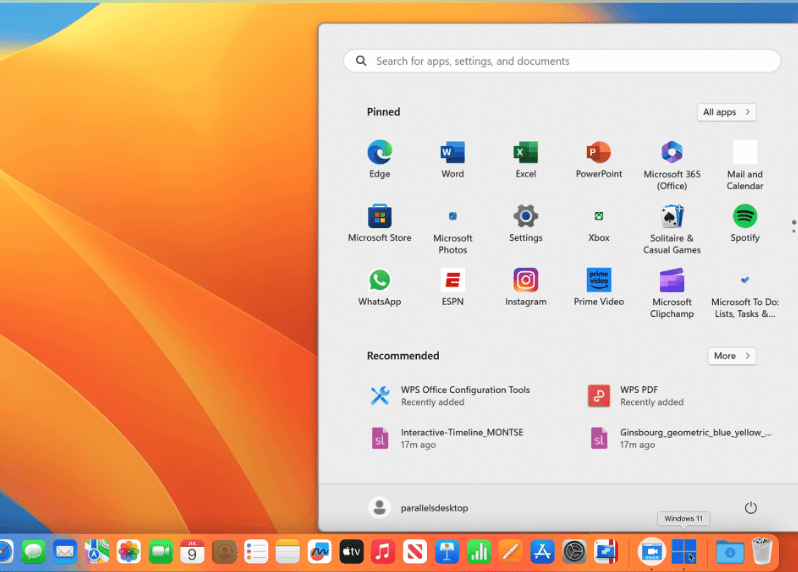
Sin embargo, ten en cuenta que aunque Parallels Desktop es popular por su eficiencia y velocidad, no es gratuito. Obtienes un período de prueba de 14 días, después del cual necesitas comprar cualquiera de sus planes para continuar ejecutando Windows en tu Mac.
Aquí te mostramos cómo puedes usar Parallels Desktop para jugar juegos de Windows en tu Mac:
- Descarga e instala Parallels Desktop en tu Mac.
- Una vez instalado, necesitarás configurar un entorno virtual de Windows. Parallels hace que este proceso sea sencillo con instrucciones fáciles de seguir.
- Después de configurar Windows, puedes iniciarlo dentro de Parallels Desktop.
- Dentro del entorno de Windows, puedes instalar y ejecutar juegos de Windows como si estuvieras en un PC nativo de Windows.
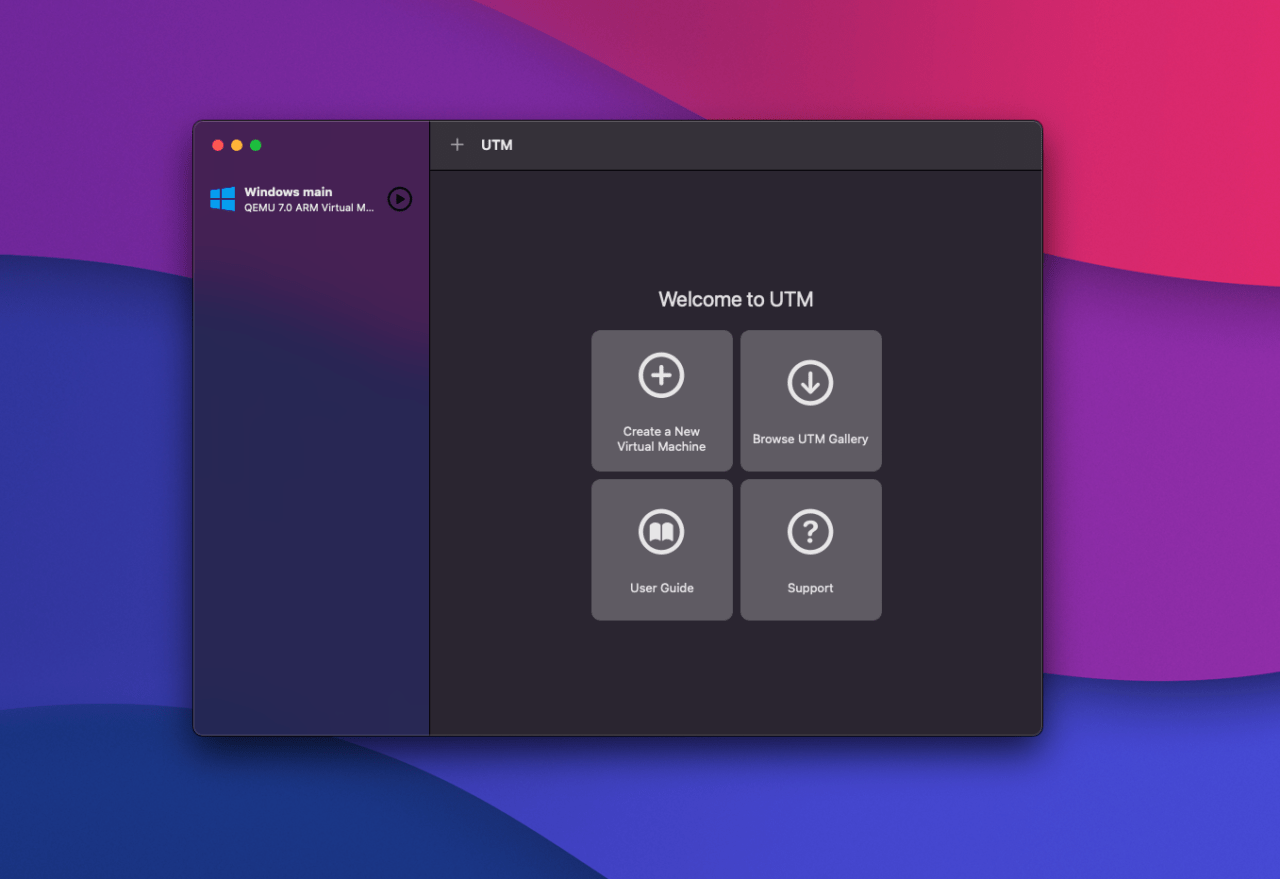
Consejo: UTM es una aplicación gratuita que te permite hacer algo muy similar: te permite ejecutar Windows y macOS en tu Mac lado a lado. Sin embargo, no es tan fluida, confiable y fácil de usar como Parallels Desktop.
5. Juegos en la nube
Si no deseas descargar ningún software adicional en tu Mac para jugar juegos de Windows en él, prueba los juegos en la nube. Con servicios como GeForce Now, todo el procesamiento se realiza de forma remota en servidores potentes, lo que significa que no tienes que descargar grandes juegos en tu Mac.
Gracias a esta tecnología moderna, muchos desarrolladores de juegos ahora lanzan sus títulos en sus propias plataformas de juegos en la nube. Estas plataformas también te permiten guardar y sincronizar tu progreso en todos tus dispositivos. La única desventaja es que necesitarás una conexión a internet estable y rápida.
Dicho esto, puedes encontrar varias plataformas de juegos en la nube disponibles para Mac, como:
- GeForce Now de NVIDIA: Esta plataforma te permite jugar juegos exclusivos de Windows en la nube, incluyendo títulos populares como Fortnite. También puedes conectar GeForce Now a plataformas de juegos como Steam y Epic Games Store para acceder a su biblioteca de juegos.
- Microsoft Xbox Game Pass Ultimate: Xbox Game Pass Ultimate es otra opción. Te permite jugar una amplia selección de juegos de Xbox y PC directamente en tu navegador web en un Mac, incluso si no tienes una consola Xbox.
- Amazon Luna: Amazon Luna es otra importante plataforma de juegos en la nube para transmitir juegos de Windows en Mac.
6. Boot Camp (para Macs más antiguos)
Boot Camp es una utilidad integrada en macOS que te permite instalar y ejecutar Windows en tu Mac junto a macOS. Esto es diferente del software de virtualización como Parallels Desktop; cuando usas Boot Camp, toda la potencia del Mac, incluyendo las tarjetas gráficas, se utiliza para ejecutar Windows. Esto conduce a una experiencia de juego más fluida, ideal para ejecutar títulos AAA que consumen muchos recursos.
El principal beneficio de Boot Camp es que te permite jugar juegos que requieren DirectX 12. La mayoría de los juegos modernos y gráficamente intensivos de Windows caen en esta categoría. Boot Camp también es diferente de otras herramientas con compatibilidad con DirectX 12, como el Kit de herramientas de portación de juegos de Apple, ya que este último está más enfocado en desarrolladores. Para ser precisos, si no eres un desarrollador pero buscas disfrutar de juegos de DirectX 12 en tu Mac, considera Boot Camp.
Nota: Boot Camp no es compatible con Macs Apple Silicon M1 y M2 introducidos a finales de 2020 en adelante. Si posees uno de estos Macs más nuevos, métodos como Parallels son una mejor manera de ejecutar juegos de Windows en tu Mac.
Preguntas frecuentes
¿Puedes ejecutar juegos de Windows en Mac?
Sí, puedes ejecutar juegos de Windows en un Mac utilizando diferentes métodos como Boot Camp, una máquina virtual o un servicio de juegos en la nube. La mayoría de los juegos hoy en día vienen con una versión nativa para Mac, por lo que simplemente puedes descargar esa versión en tu Mac para disfrutar del juego.
¿Cómo jugar juegos EXE de Windows en Mac?
Para jugar juegos EXE de Windows en un Mac, puedes usar un software de emulación como Wine. Alternativamente, configura un sistema de arranque dual con Boot Camp o utiliza una plataforma de juegos en la nube como GeForce Now de NVIDIA. Estas opciones te permiten ejecutar juegos EXE de Windows en tu Mac.
¿Podemos jugar GTA 5 en un MacBook?
GTA 5 no está disponible para Mac, pero puedes jugarlo en tu MacBook utilizando una aplicación de emulación como Wine o CrossOver. También puedes instalar Windows con Boot Camp o usar GeForce Now para ejecutar GTA V en tu Mac.
¿Puede el chip M1 ejecutar GTA 5?
Sí, el chip M1 puede ejecutar GTA V, gracias a su impresionante potencia de procesamiento y gráficos. Sin embargo, dado que GTA 5 no está disponible para Mac, necesitarás usar opciones alternativas para ejecutarlo en tu Mac, como una aplicación de emulación o Boot Camp.
Palabras finales
Como usuario de Mac, tienes varias opciones para ejecutar juegos de Windows en tu Mac. Boot Camp es una opción sólida para Macs basados en Intel, ya que te permite arrancar en Windows. Si deseas una transición fluida entre macOS y Windows, Parallels es una opción conveniente, aunque es de pago.
Además, capas de compatibilidad como Wine y CrossOver también son soluciones efectivas. Aparte de eso, para una experiencia sin complicaciones y acceso a una amplia gama de juegos de Windows, la transmisión en la nube es el camino a seguir. Hasta la próxima, ¡salud!
Si tienes algún comentario sobre ¿Cómo jugar juegos de Windows en Mac?, no dudes en dejarlo en el cuadro de comentarios a continuación. Además, suscríbete a nuestro canal de YouTube de DigitBin para tutoriales en video. ¡Salud!
Recibe nuevas publicaciones en tu bandeja de entrada.
No spam. Cancela la suscripción en cualquier momento.