Impresión PDF · 3 min read · Oct 19, 2025
¿Cómo imprimir en PDF en iPhone?
Los teléfonos se utilizan para imprimir casi cualquier cosa, ya sea un documento profesional o un documento personal como recetas, carteles, etc. Una de las principales ventajas de imprimir en PDF es que la estructura original del archivo permanece igual sin perder el formato.
En este artículo, te mostraremos cómo imprimir en PDF en iPhone siguiendo pasos simples.
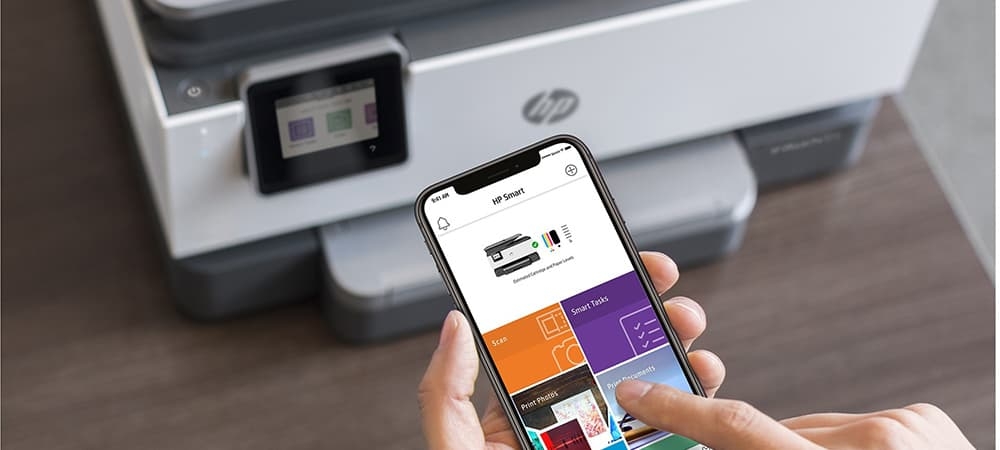
¿Cómo imprimir en PDF en iPhone?
Para imprimir el PDF en iPhone, sigue los pasos que se indican a continuación:
Paso 1: Haz clic en el ícono de Compartir
Verás un ícono con una flecha apuntando hacia arriba. Estos íconos están presentes en la parte inferior de la pantalla.

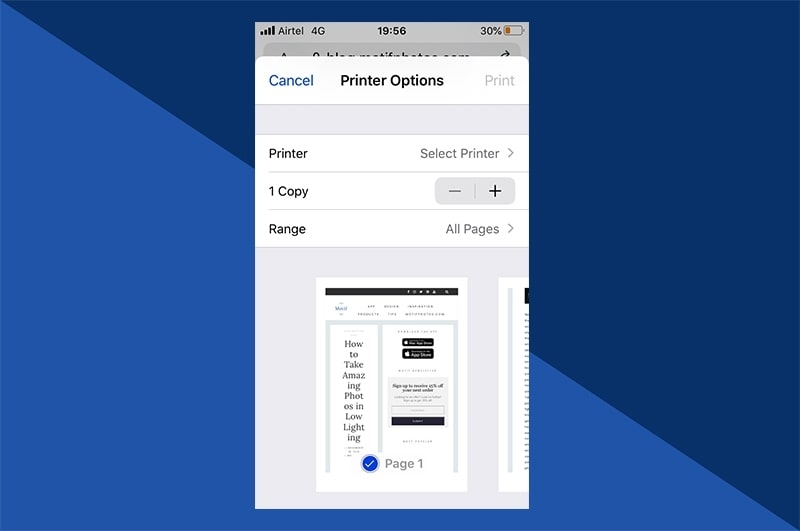
Ahora haz clic en la opción de imprimir. Serás dirigido a la página de vista previa.
Paso 2: Ver vista previa
Una vez que estés en la página de vista previa, encontrarás una pequeña vista previa de la página. También puedes hacer zoom para ver si la impresión se ve bien o no. Si estás usando un iPhone 6 o una versión superior, puedes tocar y mantener el dedo para usar el gesto de pellizcar hacia afuera.
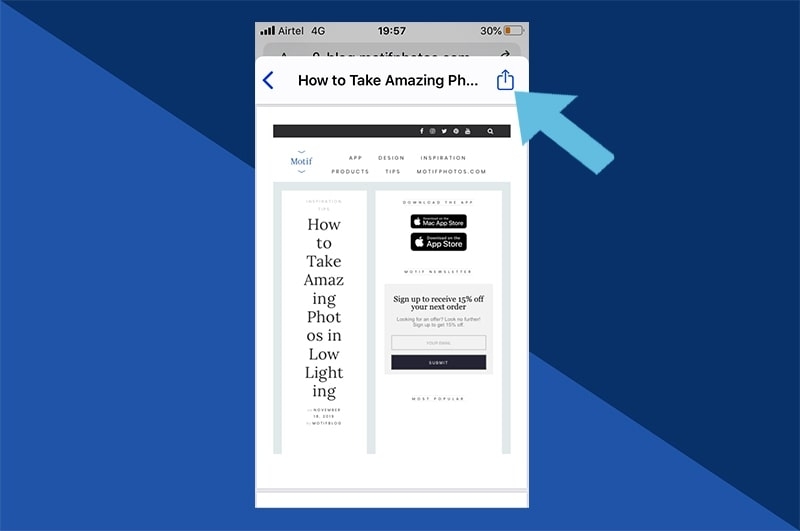
Paso 3: Toca el ícono de Compartir y guarda el PDF
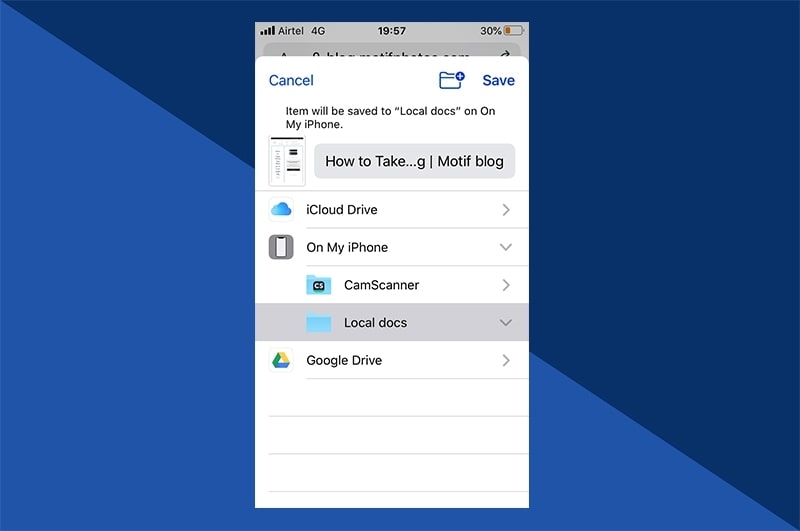
Una vez que veas el modo de vista previa completa, puedes tocar el ícono de compartir presente en la esquina superior derecha de la pantalla, como se muestra en la imagen a continuación.
Una vez que selecciones el formato para guardar (guardar como PDF), elige dónde te gustaría guardar el archivo. Puedes guardarlo en tu iPhone, enviarlo por correo electrónico o elegir usarlo con una aplicación compatible con PDF.
¿Cómo imprimir un correo electrónico como PDF en un iPhone?
Para imprimir el correo electrónico como PDF en iPhone, primero necesitas abrir la aplicación Apple Mail y luego desplazarte hacia abajo y hacer clic en la opción ‘imprimir conversación’. Si estás usando Gmail, puedes encontrar 3 puntos al lado del correo electrónico. Toca en ellos y selecciona la opción ‘Imprimir’. El mismo proceso se puede aplicar para imprimir un correo electrónico como PDF en Outlook también.
Una vez que hagas clic en la opción ‘Imprimir’ en cualquiera de las aplicaciones de correo electrónico respectivas, los pasos de impresión restantes son comunes:
- Toca en la opción ‘Imprimir’ en la esquina superior derecha y elige tus configuraciones de impresión deseadas.
- En caso de que desees guardar el correo electrónico como PDF, puedes presionar prolongadamente en la vista previa del documento para hacer zoom.
- Ahora, presiona en la esquina inferior izquierda y haz clic en el ícono de ‘Compartir’.
- Ahora, presiona la opción ‘Guardar en Archivos’ para guardar el correo electrónico como PDF en tu iPhone.
Cosas a considerar al crear PDF en diferentes navegadores
Aunque los pasos anteriores están más inclinados hacia el navegador Safari, puedes seguir pasos similares para imprimir PDF en otros navegadores también. En caso de que no encuentres que el navegador soporte la opción de impresión, te recomendamos tomar una captura de pantalla del archivo y luego enviarlo a la opción ‘Compartir’ después de imprimir.
¿Qué puedes ‘Imprimir en PDF’ en tu iPhone?
La última función de ‘imprimir en PDF’ en iPhone te permite imprimir cualquier archivo, documento, correo, fotos, etc. No estás restringido a ningún tipo de archivo para imprimir. Además, la función de imprimir en PDF no está restringida solo para aplicaciones de Apple, sino que también se puede usar para cualquier aplicación de terceros como Google Sheets, Gmail y otros navegadores.
Conclusión
Esperamos que este artículo haya proporcionado información clara sobre cómo usar la función de ‘imprimir en PDF’ en iPhone. Si no estás usando Safari en tu teléfono, aún puedes imprimir en PDF en otros navegadores también porque esta función soporta incluso aplicaciones que no son de Apple.
Recibe nuevas publicaciones en tu bandeja de entrada.
No spam. Cancela la suscripción en cualquier momento.