Emojis en imágenes · 5 min read · Nov 09, 2025
¿Cómo poner emojis en una imagen en Android?
Esta guía nos muestra cómo poner emojis en una imagen en Android. Los emojis o emoticonos son pequeños íconos que expresan emociones, ideas y conceptos en la comunicación digital. Vemos un gran uso de emojis en redes sociales y aplicaciones de mensajería. Principalmente se utilizan en conversaciones informales. Con la tecnología mejorando cada día, ahora es posible usar emojis en imágenes.
Normalmente, para hacer ediciones divertidas a las fotos, se pueden poner emojis en ellas. A veces, para ocultar las caras de niños o mujeres en redes sociales por protección de la privacidad, puedes poner emojis en una imagen. Aparte de eso, puedes agregar emojis a tus fotos solo para hacer que una imagen sea más significativa o expresar una emoción.
Principales formas de poner emojis en una imagen en Android
Para poner emojis en una imagen en tu dispositivo Android, puedes usar varios métodos. Esta guía cubre cómo usar la aplicación Google Photos para agregar emojis a las fotos. También te mostraré cómo usar la aplicación de Instagram y otras aplicaciones de terceros para insertar emojis en cualquier imagen.
Usa Google Photos para agregar emojis a una imagen
En cada teléfono Android, encontrarás Google Photos como el repositorio de imágenes nativo. Puedes agregar emojis a cualquier imagen utilizando las herramientas de edición integradas de Google Photos. Veamos cómo hacerlo.
- Inicia Google Photos.
- Elige la imagen que deseas editar.
- Toca en Editar > Markup > selecciona Texto.
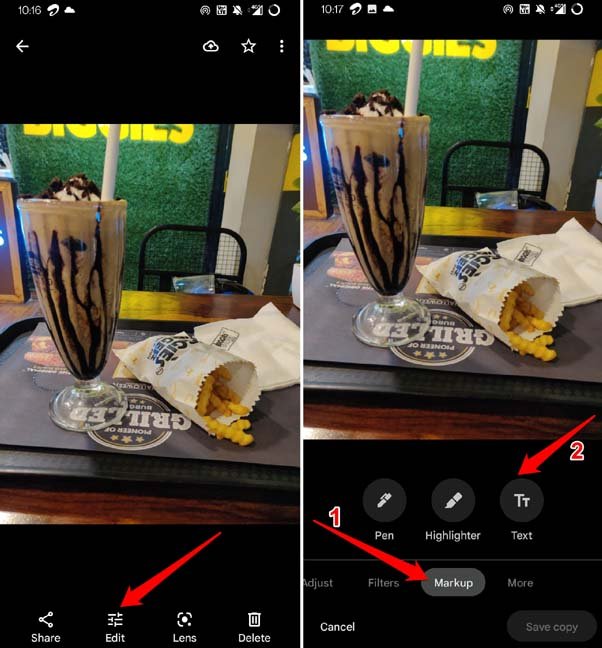
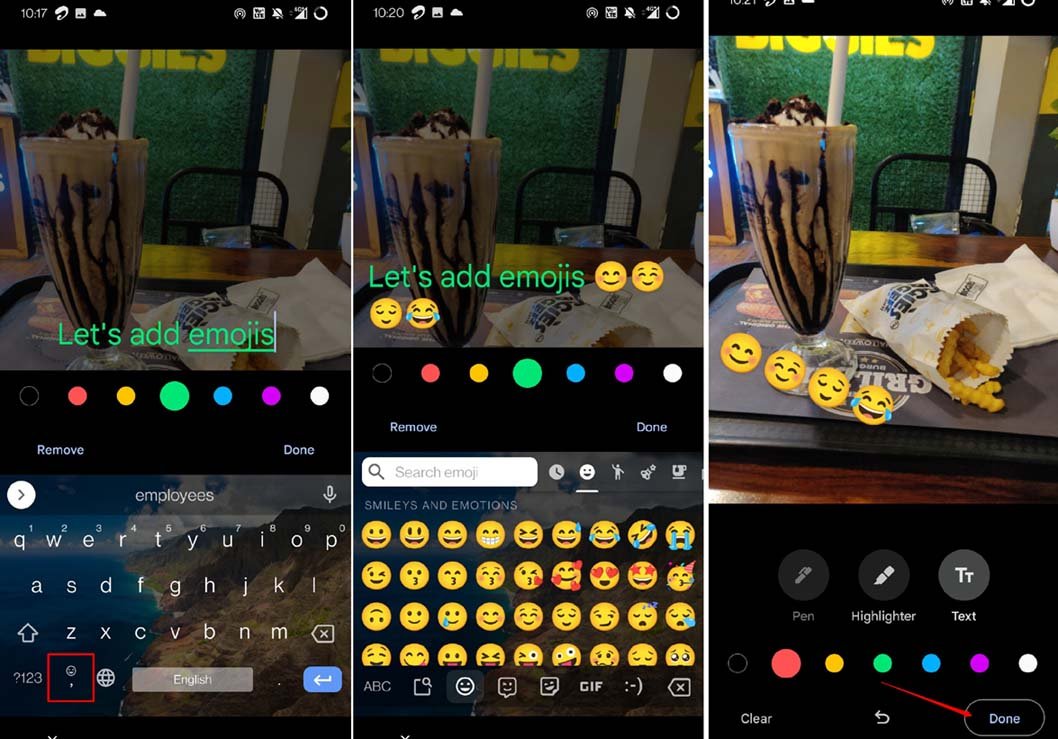
- Cuando aparezca el teclado, toca el ícono de emoji en él.
- Agrega tu emoji elegido y redimensiona.
- Si tienes otras ediciones que hacer, como insertar algún texto, hazlo.
- Una vez que hayas finalizado la edición, toca en Listo para guardar la imagen.
Usa Instagram para agregar emojis a una imagen
Si eres un ávido usuario de redes sociales, entonces Instagram debe ser una de tus aplicaciones favoritas para compartir imágenes. Para hacer que tus imágenes se vean únicas o convertir cualquier mensaje o emoción, puedes usar emojis en tu imagen antes de subirla a Instagram. Es muy fácil y rápido.
Supongamos que deseas subir una historia de Instagram y necesitas poner los emojis en la foto que deseas compartir. Aquí te mostramos cómo agregar emojis a ella.
- Inicia Instagram en un teléfono Android.
- Toca el ícono + y selecciona Historia de las opciones.
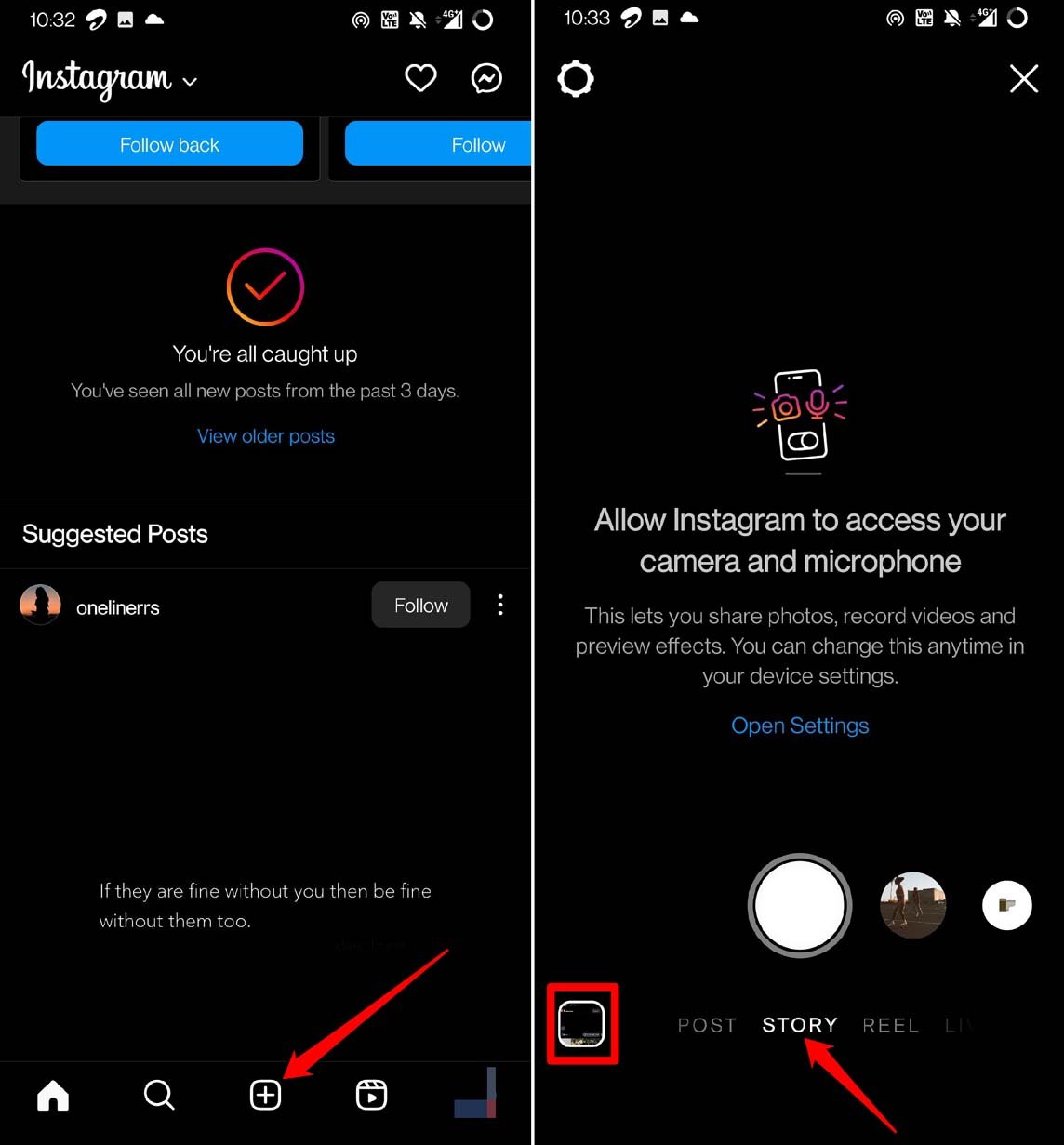
- Agrega tu imagen elegida.
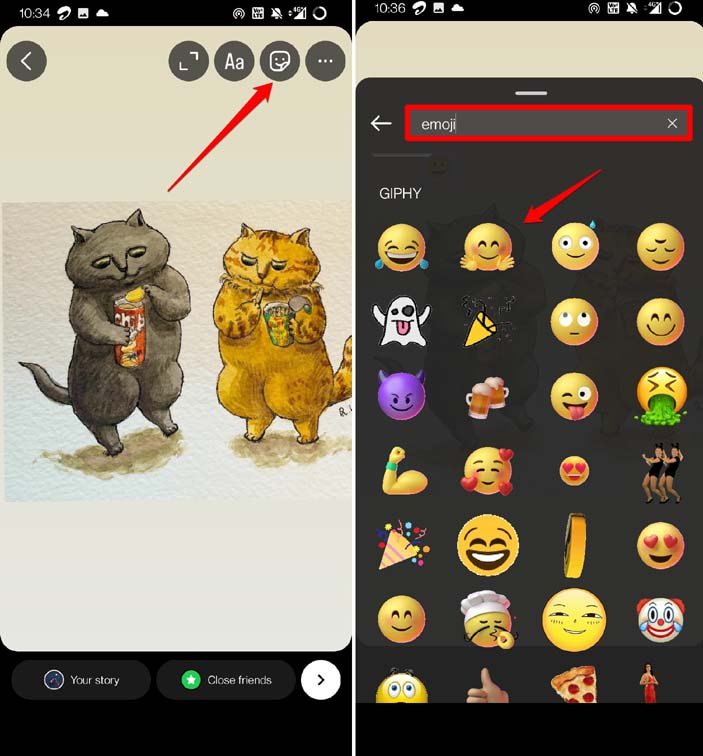
- Toca en el ícono de elemento.
- En el campo de búsqueda, puedes escribir “emoji” para encontrar acceso a emojis en vivo. Simplemente toca en cualquier emoji para agregarlo a tu imagen.
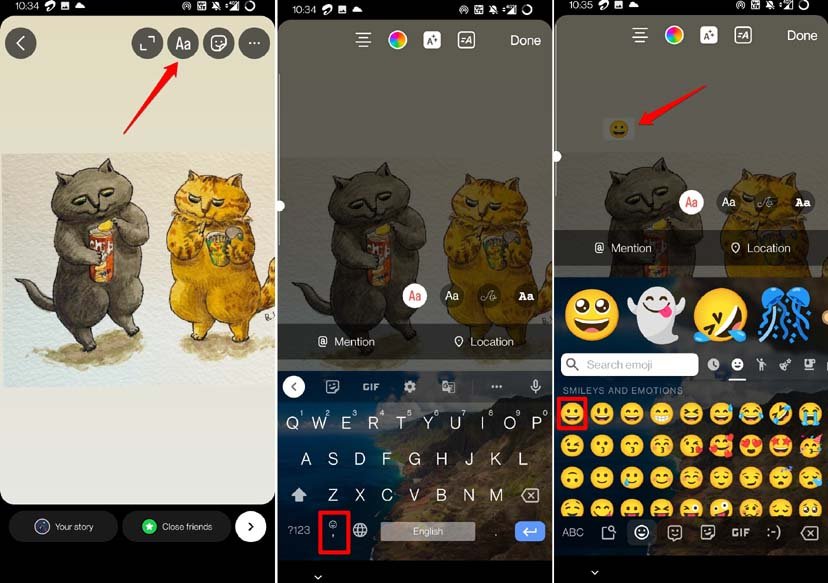
- De lo contrario, toca en el ícono de texto para abrir el editor de texto. Desde allí puedes agregar emojis.
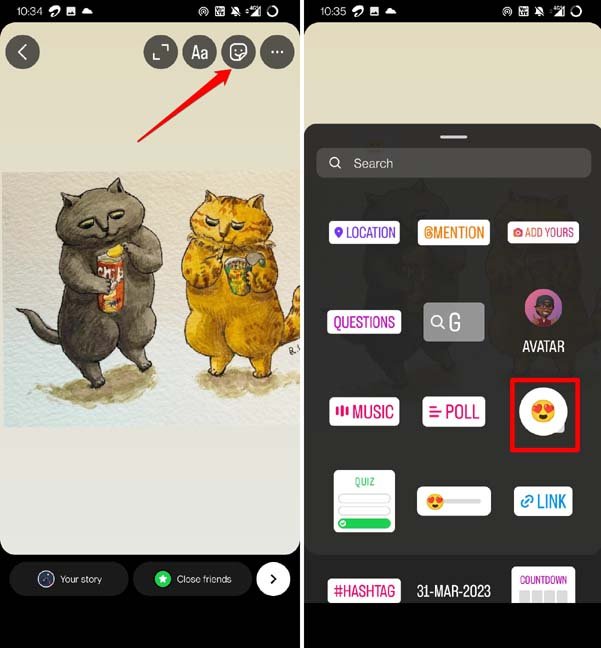
- De lo contrario, toca en la herramienta de elemento.
- Toca en el elemento de emoji para seleccionar y personalizar tu emoji elegido para la imagen
- Una vez que hayas terminado de redimensionar el emoji en la imagen, toca en Listo.
- Luego toca en Tu Historia para publicar la historia de Instagram para tus seguidores.
¿Cómo pueden los usuarios de Samsung poner emojis en imágenes?
Si tienes un teléfono Samsung, puedes usar la aplicación Galería nativa para insertar emojis en las fotos.
- Inicia la aplicación Galería en tu teléfono Samsung.
- Elige cualquier imagen que desees editar y agregar emoji de la colección.
- Toca el ícono de lápiz en el panel inferior de la imagen.
- En la herramienta de edición en la parte inferior, toca en el ícono de emoji.
- Puedes seleccionar emojis del panel de texto o usar el paquete de emojis separado.
La única diferencia entre el emoji del panel de texto y el paquete de emojis en Samsung es que este último se puede redimensionar cuando los pones en cualquier imagen. Usa el que mejor se adapte a ti.
Agregar emojis a una imagen en Android usando Canva
Canva es una herramienta popular utilizada en todo el mundo por profesionales y no profesionales para dar vida a las fotos. Es una plataforma en línea que puedes usar de forma gratuita para agregar emojis a tu imagen. Se utiliza ampliamente en dispositivos Android. Canva ofrece muchos recursos gratuitos que son más que suficientes para editar tus fotos y agregar emoticonos de tu elección a ellas. Déjame mostrarte un pequeño ejemplo de cómo funciona.
- Inicia canva.com en el navegador de tu teléfono.
- También puedes instalar Canva desde el Play Store y lanzar la aplicación.
- Asegúrate de iniciar sesión con tu cuenta. [ registrarse/iniciar sesión es gratuito en Canva ]
- Toca el ícono + en la parte inferior central de la página de inicio para comenzar una nueva edición.
- Selecciona qué tipo de imagen crearás y a qué plataforma la subirás. Seleccionemos el formato de “publicación de Instagram” para esta guía. El marco general de tu imagen se ajustará en consecuencia.
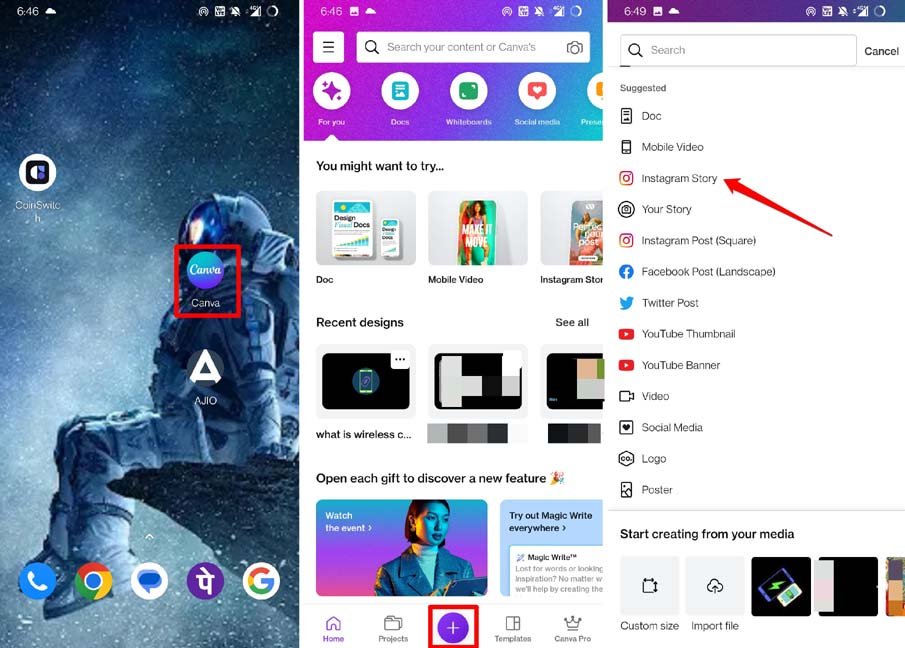
- Aparecerá un lienzo vacío y algunas opciones aparecerán en la parte inferior. Selecciona Subidas.
- Luego sube la foto a la que deseas agregar el emoji.
- Una vez que la imagen esté subida al lienzo, ajústala o haz cualquier edición de texto necesaria si es necesario agregar algún texto. De lo contrario, déjala así.
- Desde el panel de herramientas de edición en la parte inferior, selecciona Elementos.
- En el campo de Buscar Elementos, escribe emoji.
- Bajo la pestaña Gráficos, verás numerosos emojis gratuitos. Toca en Ver Todos para revisar la colección.
- Toca en cualquier emoji para seleccionarlo y usarlo en tu imagen.
- Una vez que el emoji esté en el lienzo en la imagen, puedes redimensionarlo y moverlo según tu requerimiento.
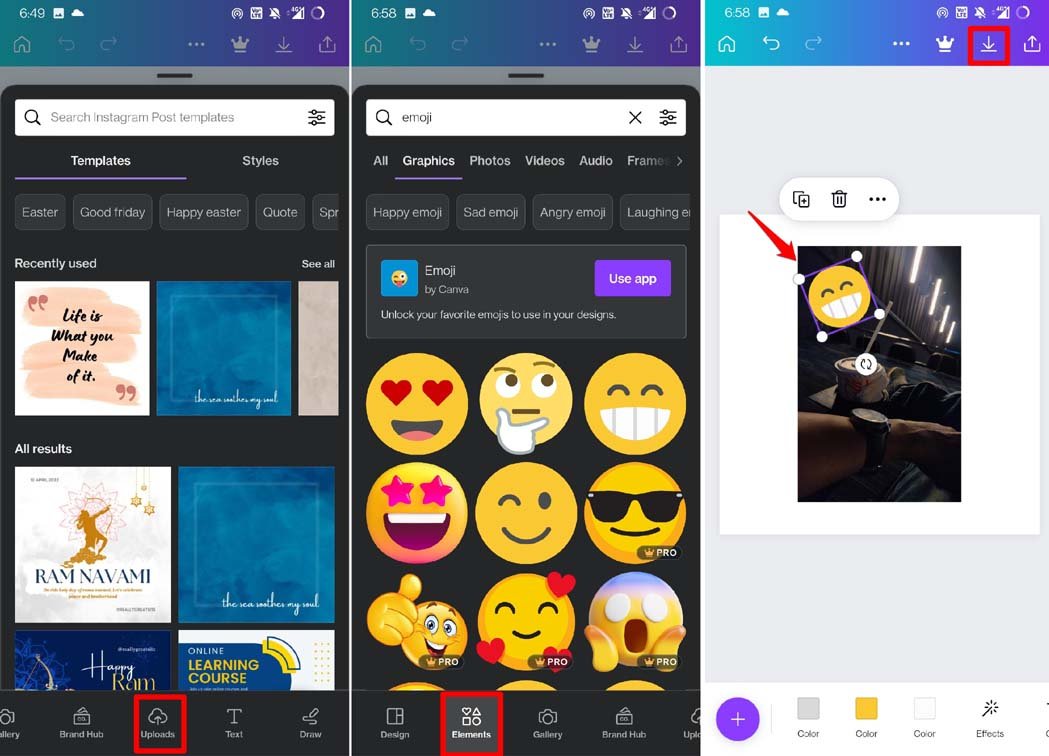
- Después de haber terminado de editar la imagen y poner el emoji en la imagen, toca el ícono de descarga en la esquina superior derecha para guardar la imagen en la aplicación de galería de tu teléfono.
Ten en cuenta que de la colección de emojis, habrá algunos emojis que no podrás usar a menos que seas miembro premium de Canva. Sin embargo, habrá muchos emojis gratuitos que puedes usar.
Conclusión
Para hacer que tus imágenes sean más expresivas, divertidas o únicas, puedes agregarles emojis. Espero que esta guía sobre cómo poner emojis en una imagen en un dispositivo Android haya sido informativa. Disfruta editando fotos divertidas y compartiéndolas con tus amigos.
Si tienes alguna opinión sobre ¿Cómo poner emojis en una imagen en Android?, no dudes en dejarla en el cuadro de comentarios a continuación. Además, suscríbete a nuestro canal de YouTube de DigitBin para tutoriales en video. ¡Salud!
Recibe nuevas publicaciones en tu bandeja de entrada.
No spam. Cancela la suscripción en cualquier momento.