Teclado Android · 2 min read · Oct 18, 2025
¿Cómo cambiar rápidamente el teclado en Android?

Una de las mayores ventajas de tener un ecosistema de código abierto como Android es la gran cantidad de personalizaciones que puedes probar. Desde paquetes de iconos y lanzadores hasta mods y ajustes, las posibilidades son infinitas. En la misma línea, también puedes personalizar o, mejor dicho, cambiar el teclado predeterminado en tu dispositivo.
Cada fabricante de equipos originales (OEM) envía sus dispositivos con una aplicación de teclado predeterminada. Si bien es suficiente para llevar a cabo las funcionalidades básicas del teclado, aquí es donde las cosas se detienen. No hay mucho de qué hablar cuando se trata de características adicionales como temas, diferentes estilos de fuente, soporte para idiomas extranjeros o la capacidad de mantener tus contraseñas y credenciales seguras.
Afortunadamente, existe una opción para cambiar fácilmente la aplicación de teclado predeterminada en tu dispositivo Android. Y en esta guía, te mostraremos cómo hacerlo. Pero antes de continuar, hay un punto importante que debes tener en cuenta.
Cuando usas una aplicación de teclado de terceros, puede ser capaz de leer toda la información que ingresas. Esto incluye contraseñas, OTP, números de tarjeta, entre otros. Por lo tanto, asegúrate de instalar una aplicación de teclado que provenga de un desarrollador confiable. Dicho esto, comencemos.
¿Cómo cambiar teclados en Android?
- Para comenzar, dirígete a Play Store y descarga la aplicación de teclado de tu elección.
- Ahora ve a la página de Configuración en tu dispositivo Android.
- A continuación, ve a Sistema seguido de Idiomas y entrada.
- Después de eso, ve a la sección de Teclado virtual.
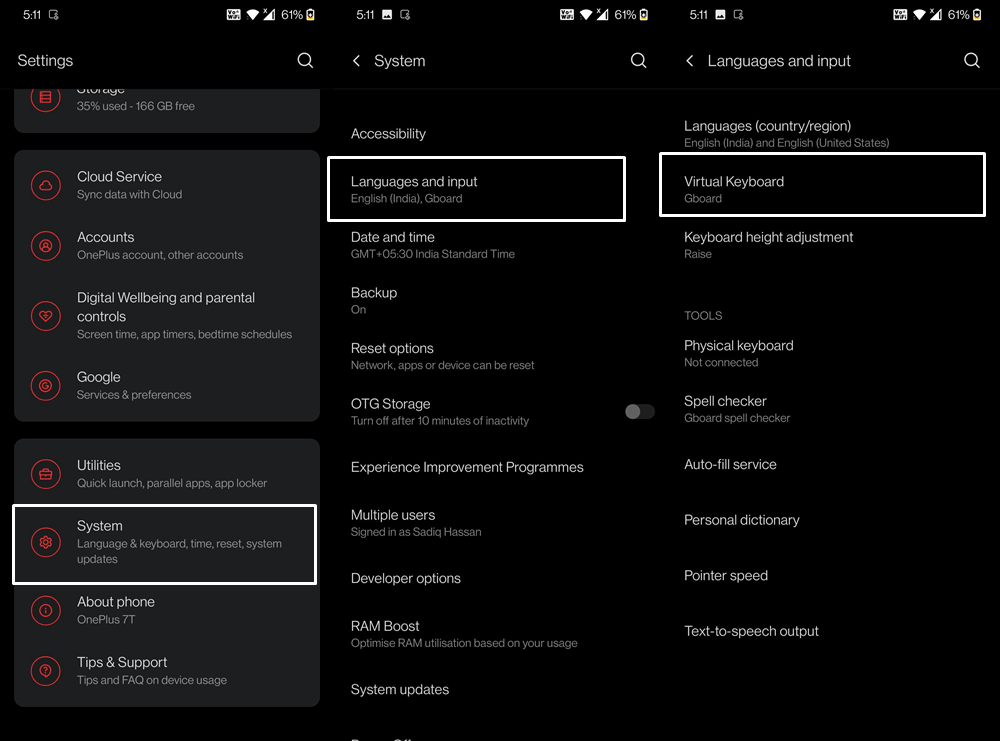
- Toca en Administrar teclados y ahora obtendrás una lista de todas las aplicaciones de teclado instaladas, tanto las activas como las inactivas.
- Activa el interruptor junto a la aplicación de teclado que acabas de descargar.
- Ahora recibirás un aviso, toca en Aceptar.
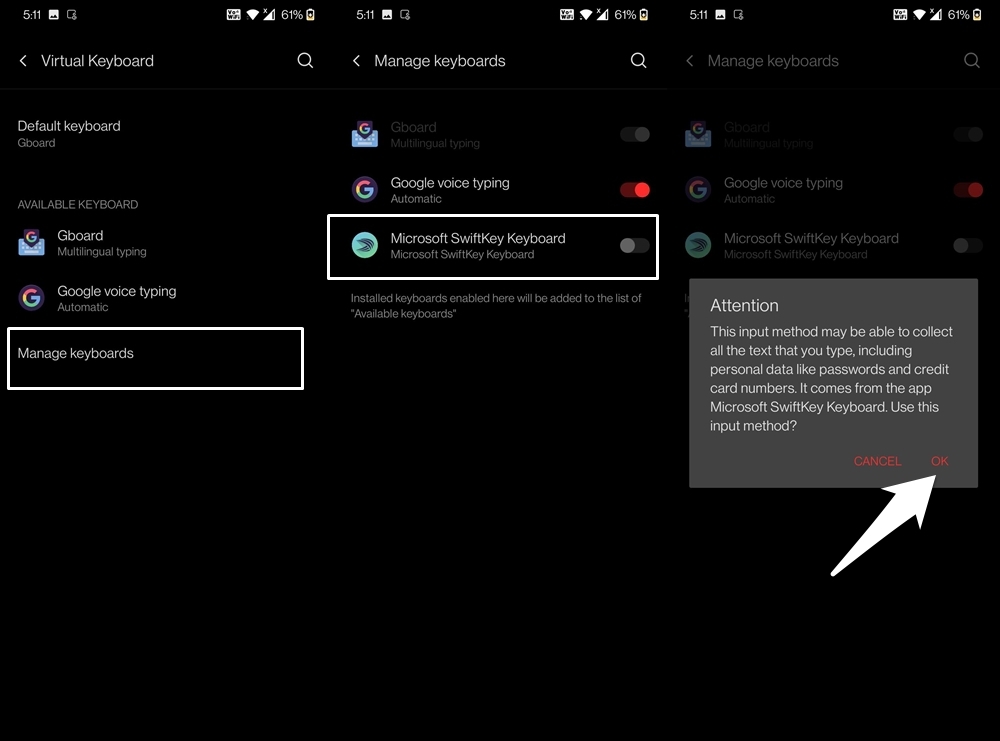
- Con esto, has habilitado el nuevo teclado instalado. Sin embargo, aún no es tu teclado activo. Así que, para hacer este cambio, invoca la aplicación de teclado yendo a cualquier campo de texto.
- Luego toca en el icono del teclado situado en la parte inferior derecha.
- Ahora obtendrás una lista de todas las aplicaciones de teclado activas, selecciona la que acabas de instalar y ahora se tratará como tu aplicación de teclado predeterminada.
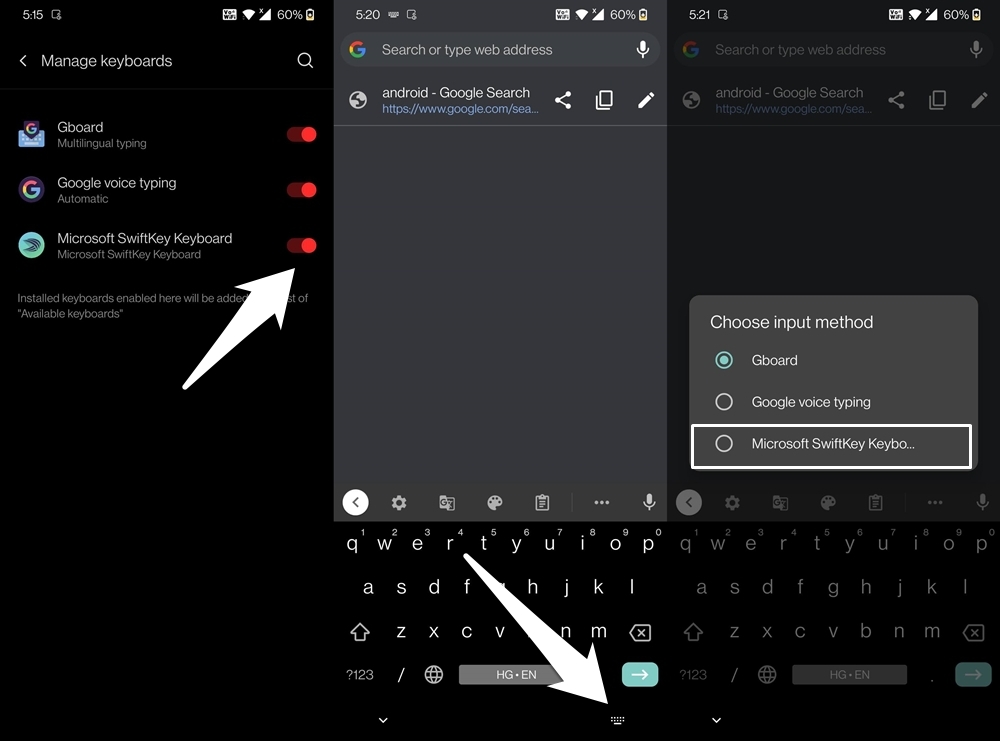
Así que esto fue todo de esta guía sobre las instrucciones para cambiar teclados en Android. Los pasos anteriores son aplicables para todas las aplicaciones de teclado y en todos los dispositivos. Solo necesitas habilitar la aplicación de teclado deseada desde la sección Administrar teclados y seleccionarla tocando el icono del teclado (como se mencionó anteriormente). Dicho esto, si tienes alguna consulta sobre los pasos mencionados, háznoslo saber en la sección de comentarios.
Si tienes alguna opinión sobre ¿Cómo cambiar rápidamente el teclado en Android?, no dudes en dejarla en el cuadro de comentarios a continuación. Además, suscríbete a nuestro canal de YouTube de DigitBin para tutoriales en video. ¡Saludos!
Recibe nuevas publicaciones en tu bandeja de entrada.
No spam. Cancela la suscripción en cualquier momento.