Correo electrónico · 4 min read · Dec 29, 2025
Cómo recordar un correo electrónico en Gmail
Puede ser embarazoso enviar un correo electrónico al destinatario equivocado. En un entorno formal, enviar correos electrónicos a un receptor no intencionado es muy poco profesional. ¿Hay alguna forma de deshacer el error una vez que se presiona el botón de enviar? Afortunadamente, puedes recordar un correo electrónico después de enviarlo en Gmail.
Deshacer el envío de un correo electrónico en Gmail lo abrirá nuevamente en el borrador. Puedes rectificar tu error y cambiar el destinatario previsto. Después de lo cual, puedes reenviar el correo electrónico. Esta guía explica cómo deshacer el envío de un correo electrónico en Gmail para plataformas Android, iOS y web.
Recordar un correo electrónico en Gmail para navegador
Hay solo una pequeña ventana de tiempo entre presionar el botón de enviar en Gmail y deshacer la acción. En Gmail para la web, puedes establecer el período de cancelación por el cual puedes recordar un correo electrónico que ya ha sido enviado.
Desafortunadamente, Gmail permite solo de 5 a 30 segundos para recordar un correo electrónico después de que ha sido enviado. Tienes solo unos segundos para actuar y deshacer tu error.
Aquí están los pasos para establecer el tiempo para el aviso de Deshacer Envío en Gmail.
- Inicia el navegador en tu PC.
- Accede a Gmail e inicia sesión en tu cuenta.
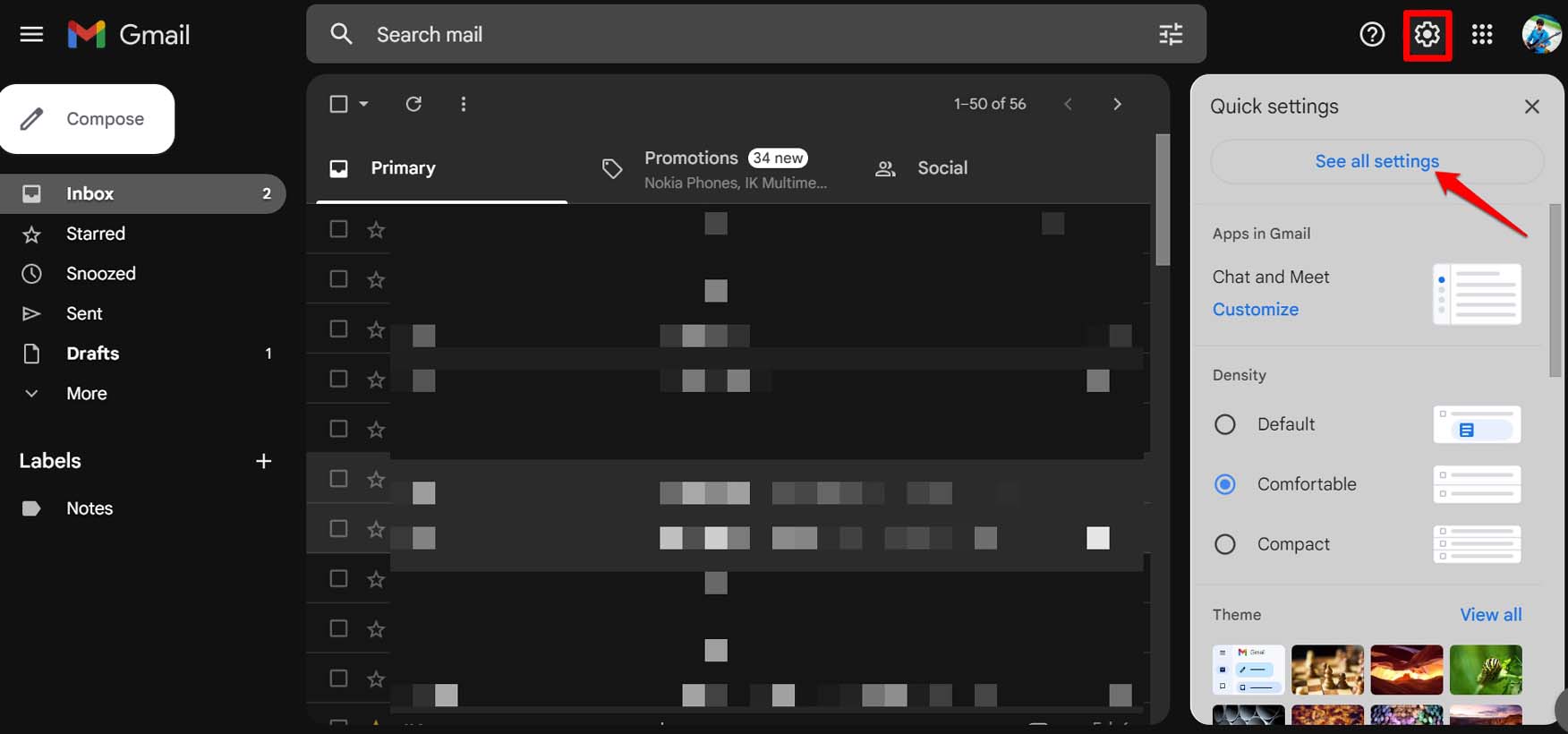
- Haz clic en el icono de engranaje para configuraciones y selecciona Ver todas las configuraciones.
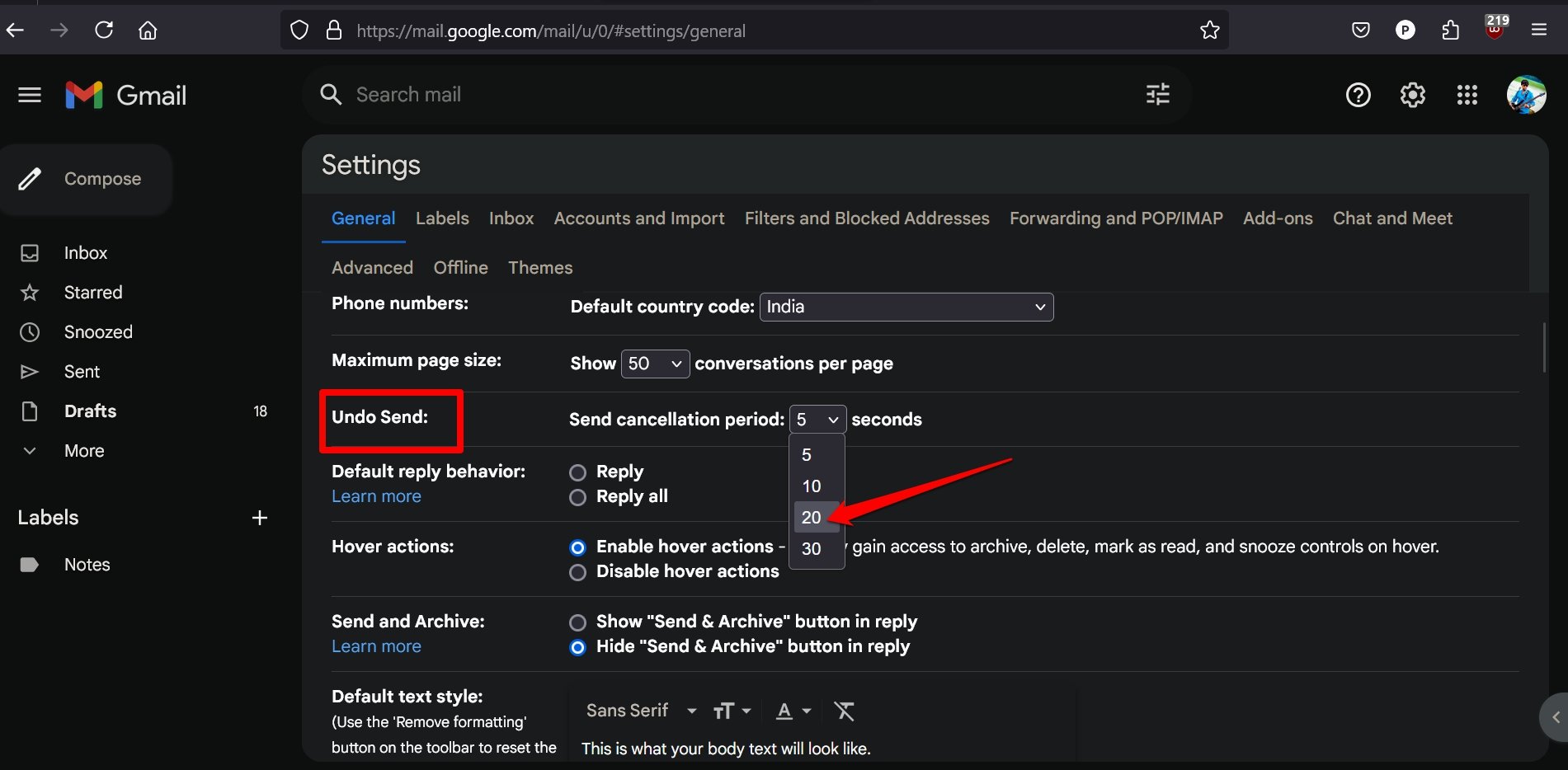
- En la pestaña General, ve a Deshacer envío.
- Selecciona el tiempo (en segundos) para el período de cancelación.
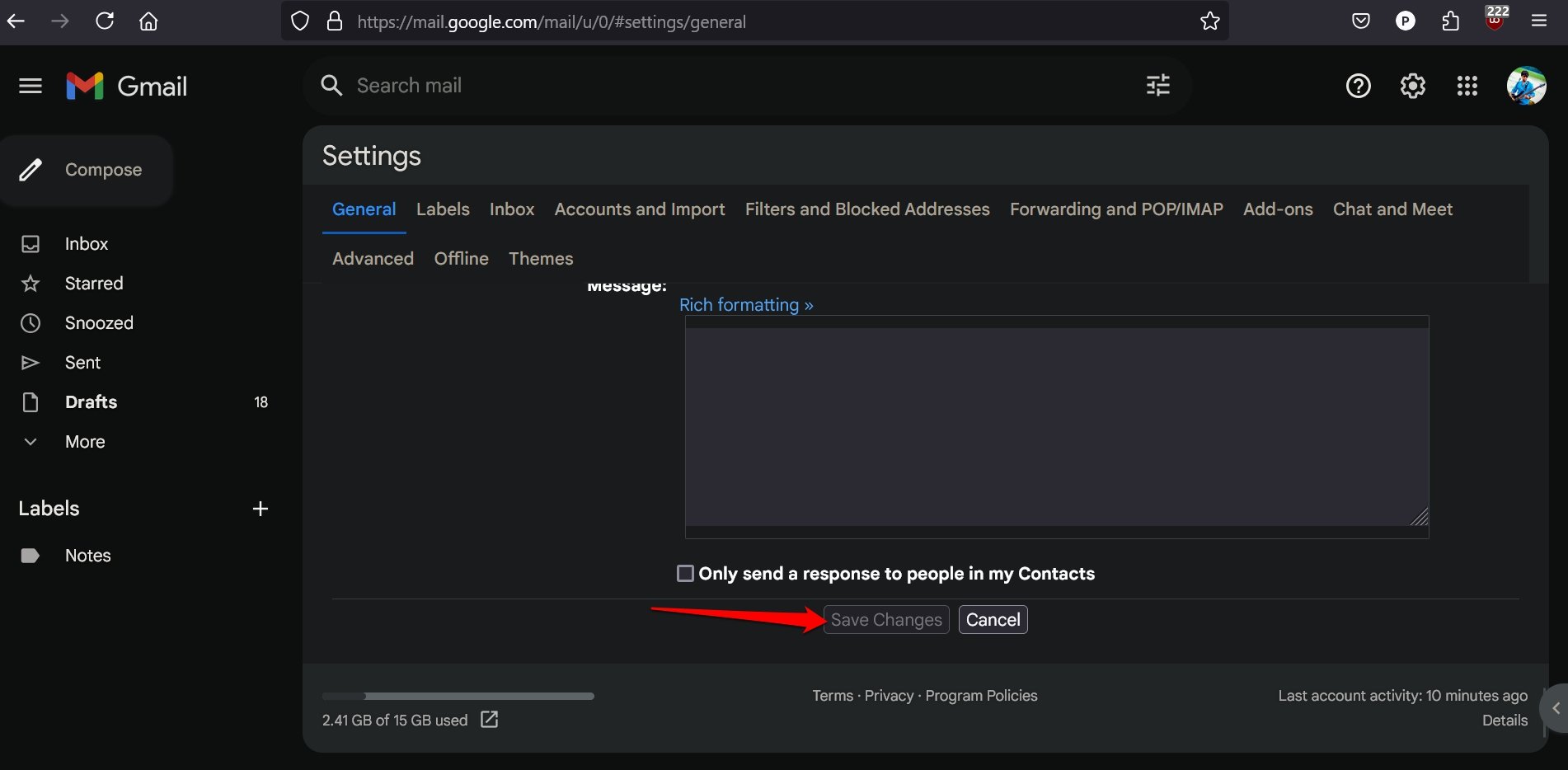
- Presiona Guardar cambios para actualizar la configuración.
Deshacer el envío de un correo electrónico en Gmail para web
Aquí hay una demostración de cómo recordar un correo electrónico después de haberlo enviado al destinatario equivocado.
- Abre Gmail e inicia sesión en tu cuenta.
- Redacta un correo electrónico y establece el destinatario. (suponiendo que ingresaste el ID de correo electrónico del destinatario equivocado)
- Presiona el botón Enviar.
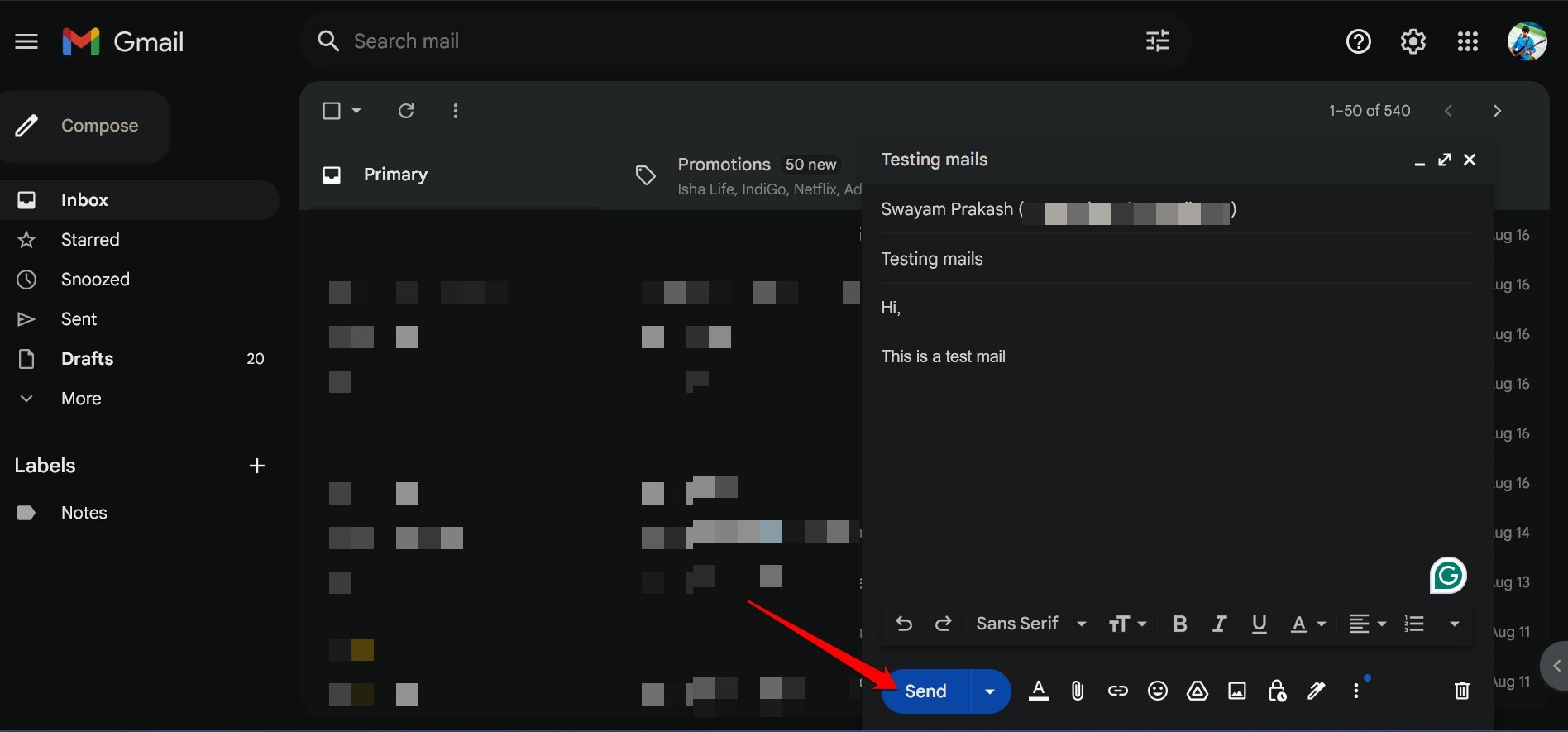
A medida que se envía el correo electrónico, aparecerá un pequeño aviso que confirmará esa acción. Además, ofrecerá una opción para deshacer el mismo correo electrónico que acabas de enviar. Presiona el botón Deshacer para deshacer el envío del correo electrónico.
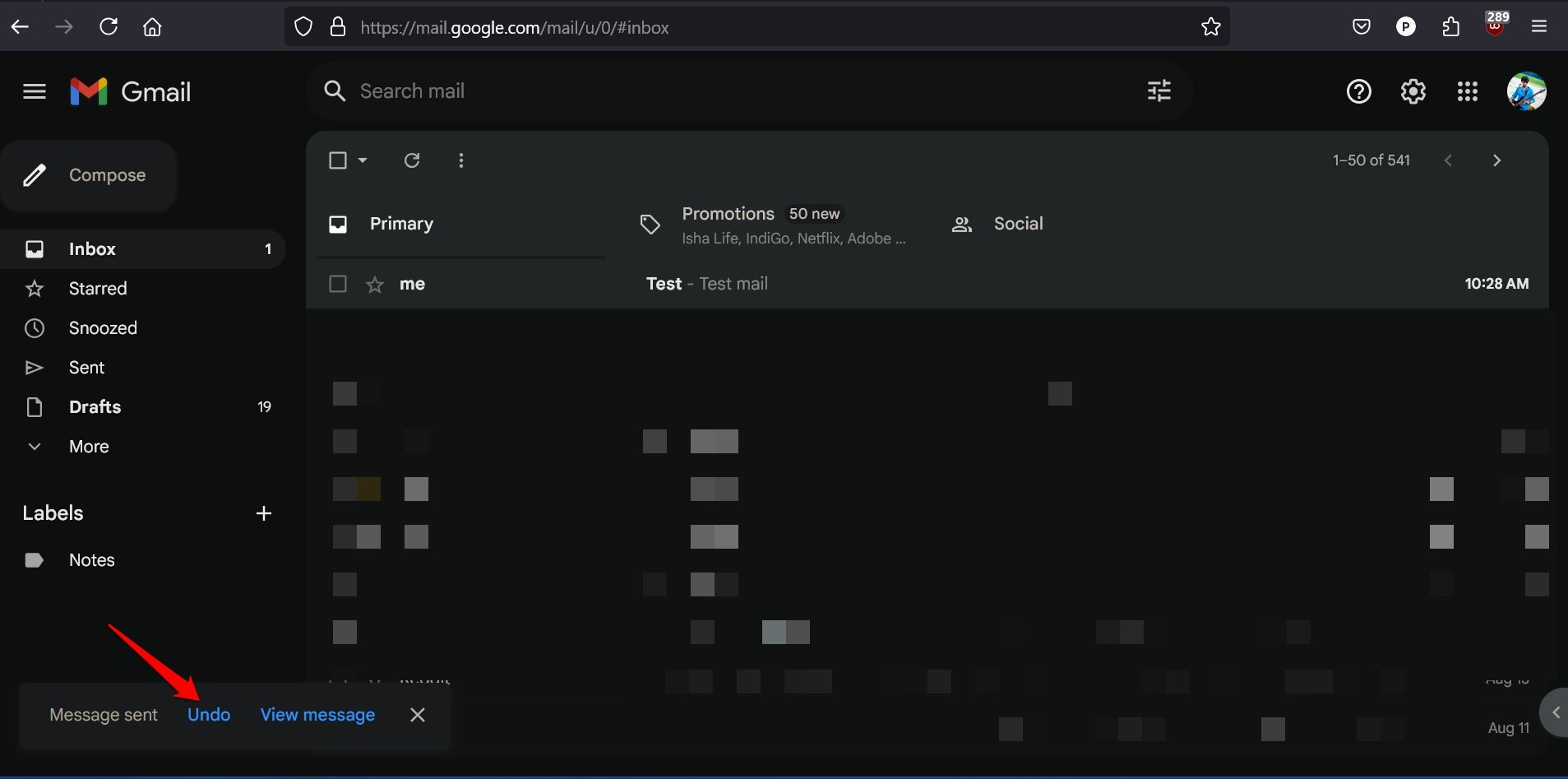
El correo electrónico se abrirá nuevamente como un borrador, permitiéndote reemplazar al destinatario equivocado.
NOTA: Ese aviso que contiene la opción para recordar/deshacer un correo electrónico durará exactamente el tiempo que has especificado en la sección Deshacer envío en la configuración de Gmail. Puede durar de 5 a 30 segundos, pero no más que eso.
¿Cómo deshacer un correo electrónico enviado en Gmail para Android/iOS?
La mayoría de las personas utilizan la aplicación de Gmail directamente desde sus teléfonos inteligentes. Es posible deshacer el envío de un correo electrónico en la aplicación de Gmail si lo envías a un destinatario que no es el destinatario previsto.
La aplicación de Gmail no ofrece una opción como Gmail para la web para establecer la duración por la cual puedes deshacer el correo electrónico enviado.
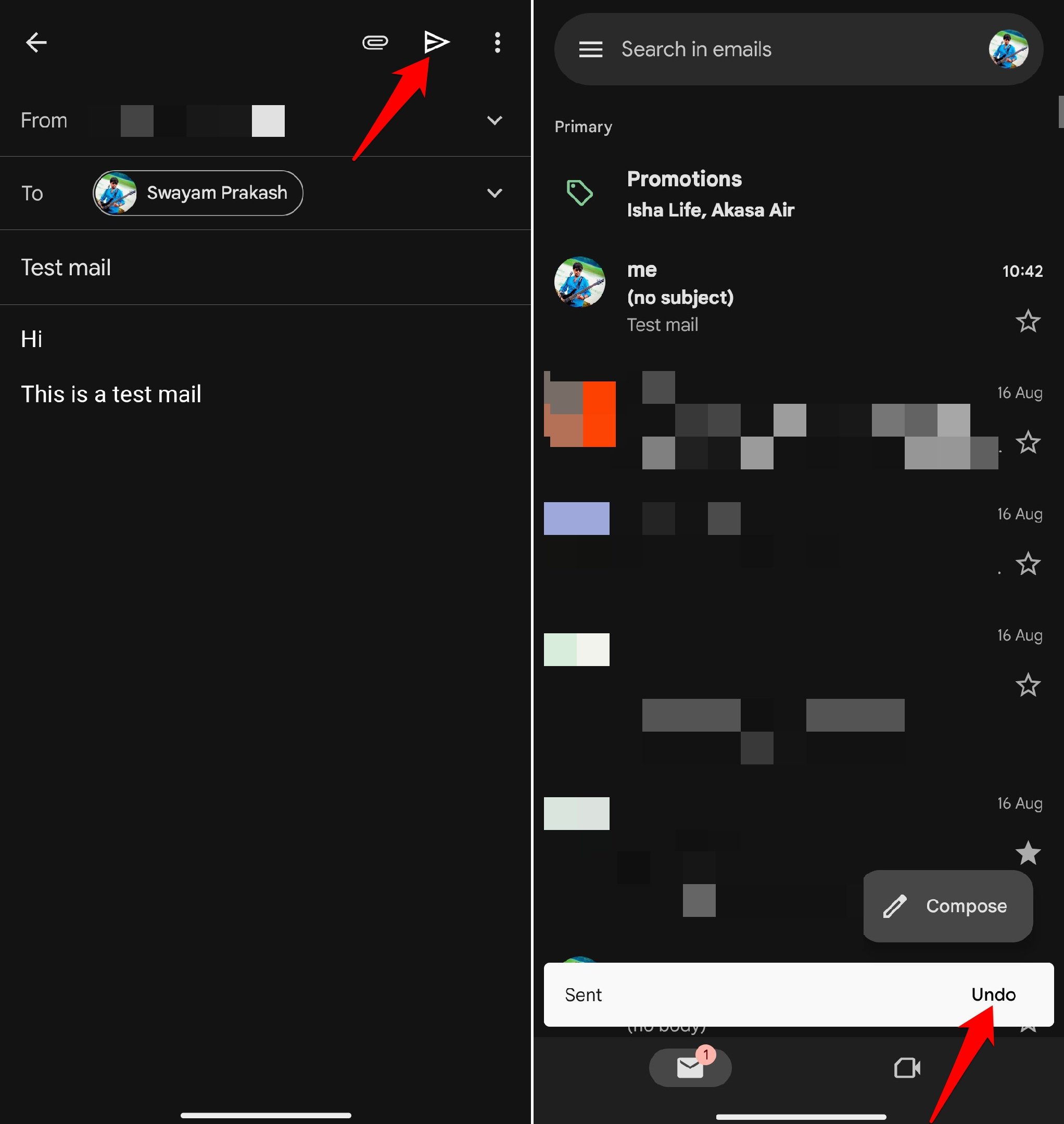
En el mismo momento en que envías un correo electrónico en la aplicación de Gmail, aparece una opción para deshacer el mensaje enviado durante unos segundos.
Sé rápido y presiona Deshacer para recuperar el correo electrónico enviado y reabrirlo en el borrador. Cambia el destinatario y reenvía el correo electrónico.
- Inicia la aplicación de Gmail y redacta un correo electrónico.
- Presiona el botón Enviar para enviar el correo a su destinatario. (suponiendo un destinatario equivocado)
- Una vez que aparezca el aviso de confirmación marcando tu correo electrónico como enviado, presiona el botón Deshacer en él y recuerda el correo electrónico.
Preguntas frecuentes (FAQs)
¿Cuál es el tiempo mínimo para recordar un correo electrónico en Gmail?
Puedes seleccionar entre 5 segundos y 30 segundos para recordar un correo electrónico en Gmail web. Si has establecido 10 segundos, el aviso con el botón Deshacer permanecerá en la pantalla de tu dispositivo durante 10 segundos, dentro de los cuales debes presionar Deshacer.
¿Puedo eliminar un correo electrónico después de recordarlo?
Sí. Una vez que el correo electrónico se abre en el editor de borradores después de recordarlo, presiona el botón de desbordamiento y selecciona Papelera. En Gmail web, simplemente haz clic en el icono de papelera en la interfaz de redacción de correo.
No veo el botón Deshacer después de enviar el correo electrónico.
Significa que llegaste tarde para deshacer el correo electrónico y ha llegado al destinatario. Siempre, sé rápido para deshacer un correo electrónico en uno o dos segundos cuando la opción aparezca en la pantalla de tu dispositivo después de enviar el correo electrónico.
Conclusión
No pierdas la cabeza si envías el correo electrónico equivocado o un correo electrónico al destinatario equivocado. Usa rápidamente la opción de deshacer para recordar instantáneamente un correo electrónico enviado. Luego puedes editar el correo electrónico, cambiar el destinatario o incluso eliminar todo el mensaje. Espero que encuentres esta guía informativa.
Si tienes alguna opinión sobre Cómo recordar un correo electrónico en Gmail, no dudes en dejarla en el cuadro de comentarios a continuación. Además, suscríbete a nuestro canal de YouTube de DigitBin para tutoriales en video. ¡Salud!
Recibe nuevas publicaciones en tu bandeja de entrada.
No spam. Cancela la suscripción en cualquier momento.