Grabación FaceTime · 7 min read · Oct 07, 2025
¿Cómo grabar FaceTime con audio?

Grabar llamadas de FaceTime con audio es una excelente manera de guardar conversaciones importantes y mantener un registro de ellas para referencia futura. Hay varios métodos para hacer esto, tanto para usuarios de Mac como de iPhone, y este artículo te guiará a través del proceso paso a paso.
Las videollamadas de cara a cara son una excelente manera de comunicarse, especialmente para las personas que viven en el extranjero y quieren mantenerse en contacto con sus seres queridos. Sin embargo, la aplicación de Apple carece de una característica importante: la capacidad de grabar llamadas de voz.
Esta función es adecuada para aquellos que desean grabar una llamada familiar y para aquellos que deciden grabar una llamada o una entrevista. Afortunadamente, algunas conclusiones nos permiten superar este problema rápidamente. Veamos cómo grabar llamadas de FaceTime.
¿Es posible grabar FaceTime con audio?
Sí, puedes grabar llamadas de FaceTime. Usando tanto dispositivos Mac como iOS, puedes grabar llamadas de FaceTime:
Las llamadas de FaceTime con audio se pueden grabar utilizando QuickTime Player de Apple, que está integrado en las computadoras Mac.
Puedes grabar llamadas de FaceTime con video y audio utilizando la función de grabación de pantalla integrada en los dispositivos iOS.
En algunos países, grabar llamadas de FaceTime sin el consentimiento de la otra parte es ilegal. Si tienes la intención de grabar una llamada de FaceTime, asegúrate de que la otra parte consienta primero y verifica las leyes locales.
¿Cómo grabar FaceTime con audio?
El proceso de grabar FaceTime con audio es diferente para Macs y iPhones. Sin embargo, no tienes que preocuparte por eso, ya que hemos descrito todos los métodos más adelante en este artículo. Así que, veamos:
Para usuarios de Mac:
#1. Usa QuickTime Player
También admite la grabación de llamadas de FaceTime, que es parte de QuickTime Player instalado en computadoras Mac. Para grabar una llamada de FaceTime usando QuickTime Player, sigue estos pasos:
Para comenzar, inicia QuickTime Player en tu Mac. Búscalo en la carpeta “ Aplicaciones ” o a través de Spotlight.
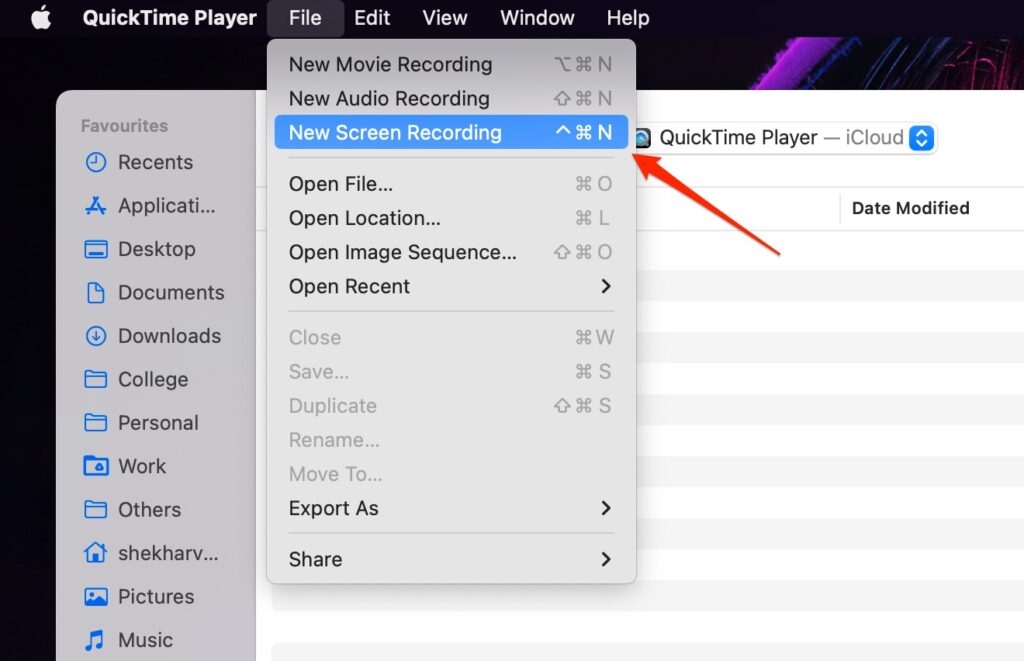
Desde la barra de menú de QuickTime Player, selecciona Archivo> Nueva grabación de pantalla. Se te presentarán las opciones de grabación en una nueva ventana.
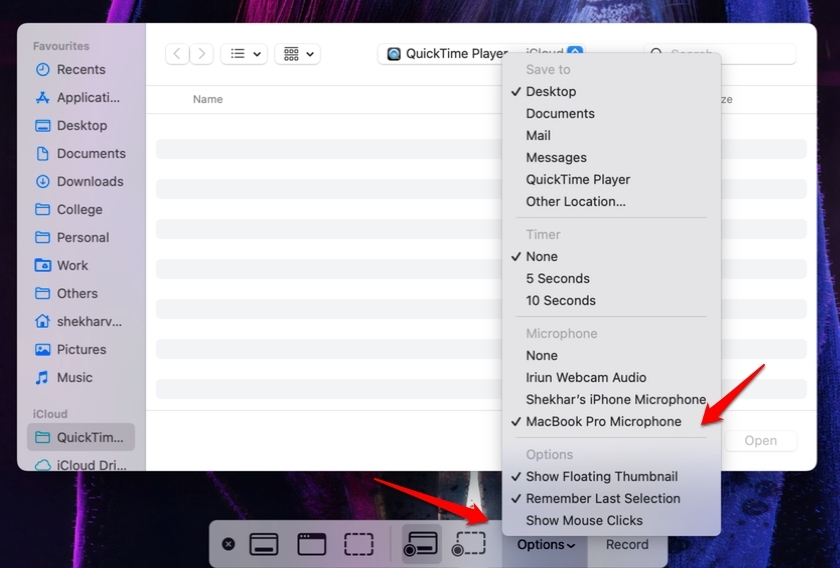
- Luego, haz clic en la flecha hacia abajo junto al botón de grabar en la ventana de grabación, luego selecciona “Micrófono MacBook XYZ” como la entrada de micrófono (o el micrófono que uses en la llamada). De esta manera, el audio de la llamada de FaceTime será grabado.
Usando FaceTime, inicia una llamada con tu objetivo. Debes asegurarte de que una ventana de FaceTime sea visible en tu pantalla.
Puedes grabar la llamada de FaceTime haciendo clic en el botón de grabar en la ventana de QuickTime Player una vez que la llamada de FaceTime haya comenzado. Verás un indicador de grabación rojo en la barra de menú a medida que comienza la grabación.
Una vez que hayas terminado la llamada de FaceTime, haz clic en el botón de detener en la ventana de QuickTime Player. En la nueva ventana, podrás reproducir la grabación de la llamada de FaceTime.
Guarda la grabación: Ve a Archivo > Guardar y selecciona una ubicación para guardar la llamada de FaceTime grabada. Hay varias formas de guardar el archivo, incluyendo MP4, MOV y M4A. ¡Eso es todo!
#2. Usa un software de grabación de pantalla de terceros
Grabar tu pantalla utilizando una aplicación externa como Camtasia o ScreenFlow en Mac también es posible. Son especialmente útiles si necesitas grabar llamadas de FaceTime de manera profesional y no quieres lidiar con características más complicadas. También ofrecen herramientas de edición y producción de video. Una vez que hayas lanzado tu software de grabación de pantalla, puedes grabar una llamada de FaceTime.
Para usuarios de iPhone:
#1. Usa la función de grabación de pantalla integrada
Usando la función de grabación de pantalla integrada del iPhone, puedes grabar tu llamada de FaceTime con audio. Para usar esta función, sigue estos pasos:
Para abrir Centro de Control, desliza hacia arriba desde la parte inferior de la pantalla de tu iPhone.
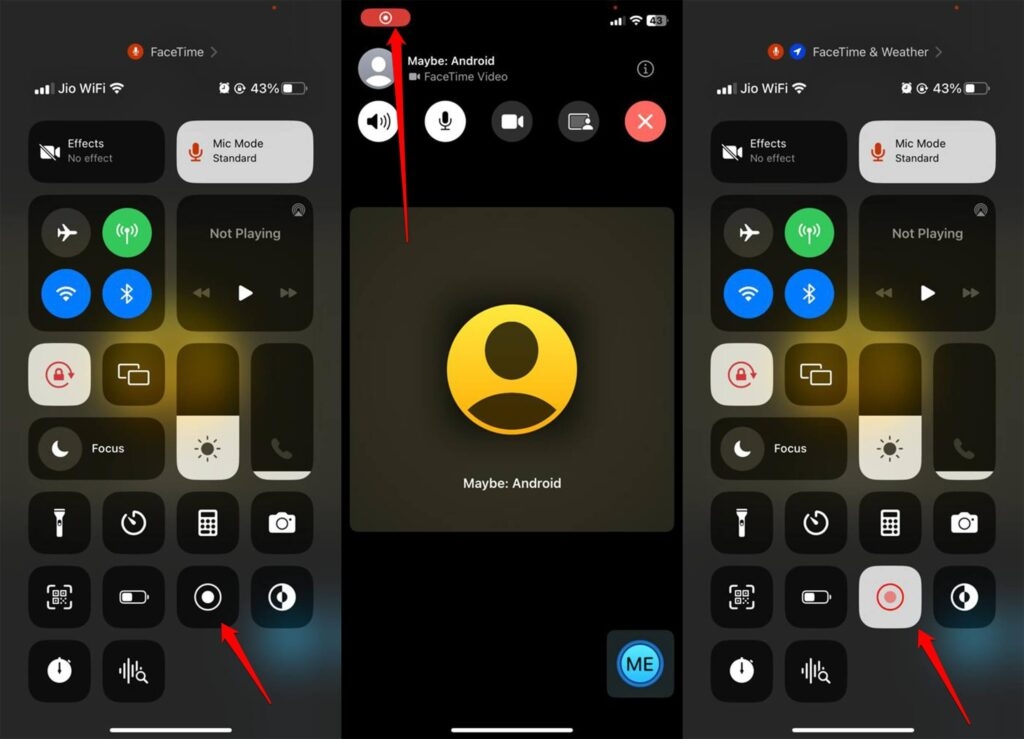
Un ícono en el Centro de Control se asemeja a un círculo con un punto en el medio que indica la grabación de pantalla. Haz clic en este ícono para comenzar a grabar.
Después de haber comenzado a grabar la pantalla, inicia una llamada de FaceTime con la persona que deseas grabar. Asegúrate de que tu llamada de FaceTime sea visible.
La grabación de pantalla te permite capturar video y audio durante la llamada de FaceTime. Una barra roja aparecerá en la parte superior de tu pantalla, indicando que se está realizando una grabación de pantalla.
Si deseas detener la grabación de tu pantalla, toca la barra roja en la parte superior de tu pantalla y luego toca “ Detener.”
Después de guardar la grabación, puedes ver y editar la pantalla grabada en tu aplicación Fotos. ¡Eso es todo!
#2. Usa una aplicación de grabación de pantalla de terceros
Puedes grabar la pantalla de tu iPhone usando aplicaciones de terceros como ¡Grábalo! y DU Recorder. Además de la funcionalidad de grabador de pantalla, estas aplicaciones a menudo ofrecen herramientas avanzadas como características de edición y producción. Una vez que hayas descargado e instalado la aplicación, iníciala y comienza a grabar tu llamada de FaceTime.
Si planeas grabar una llamada de FaceTime, siempre debes obtener el consentimiento de la otra parte. Además, verifica tus leyes y regulaciones locales sobre la grabación de llamadas, ya que algunos países tienen pautas específicas.
Algunas preguntas frecuentes⎼ FAQs
¿Es legal grabar llamadas de FaceTime?
Grabar audio y video en la mayoría de los estados es generalmente legal, pero siempre debes pedir permiso primero. Para asegurarte de que puedes grabar a alguien sin obtener su consentimiento, asegúrate de que tu estado requiera el consentimiento de ambas partes.
¿El iPad te permite grabar llamadas de FaceTime?
Tu iPad tiene un grabador de pantalla integrado que puedes usar para grabar llamadas de FaceTime. No puedes grabar audio cuando activas el grabador de pantalla. Asegúrate de que el micrófono de tu grabador de pantalla esté encendido una vez que comiences a grabar revisando la configuración.
¿Qué debo hacer si olvido grabar mi llamada de FaceTime?
Aquí hay algunas opciones si olvidas grabar el audio en una llamada de FaceTime:
Recuerda los detalles de la llamada de FaceTime: Si no grabaste el audio, intenta anotarlos o esbozar lo que recuerdas.
Podrías preguntar a la otra persona qué se discutió en la llamada de FaceTime si también estaba en ella.
Si necesitas el registro de audio de una llamada de FaceTime importante, puedes programar otra para discutir el mismo tema.
Desafortunadamente, recuperar audio de una llamada de FaceTime que no fue grabada es imposible. Por eso es importante estar preparado y tener las herramientas y el software apropiados para grabar una llamada si es necesario.
¿Puedes grabar una llamada de FaceTime en Android?
Sí. Puedes grabar una llamada de FaceTime en Android usando cualquier aplicación de grabación de pantalla. Ten en cuenta que el otro usuario debe iniciar la llamada desde su dispositivo Apple, y luego puedes unirte a la llamada en tu dispositivo Android.
¿Puedes grabar una llamada de FaceTime en Windows?
Con cualquier grabador de pantalla, puedes grabar llamadas de video y audio de FaceTime en Windows 11/10/8/7. Ten en cuenta que el otro usuario debe iniciar la llamada desde su dispositivo Apple, y luego puedes unirte a la llamada en tu dispositivo Windows.
¿Cómo solucionar problemas de grabación de FaceTime sin sonido?
Necesitas verificar la fuente de audio de entrada si no se escucha sonido cuando se graba FaceTime en la pantalla. Asegúrate de que la opción de micrófono esté activada. La opción de micrófono gris no está disponible. Luego, sube el volumen en tu computadora o teléfono.
¿Puedes grabar una llamada grupal de FaceTime?
Sí. Puedes grabar una llamada grupal de FaceTime usando cualquier aplicación de grabación de pantalla.
Conclusión
En resumen, grabar llamadas de FaceTime con audio es un proceso fácil y directo que permite utilizar una herramienta integrada o software de terceros.
Es posible preservar conversaciones importantes para referencia futura siguiendo los pasos descritos en este artículo.
Cualquiera que sea tu modelo de iPhone o Mac, hay una solución que hemos mencionado anteriormente en este artículo. Así que, así es como grabar FaceTime con audio.
Gracias por leer esta guía. Esperamos que te haya resultado útil. Para más ayuda, háznoslo saber en los comentarios a continuación.
Lectura adicional:
¿No funciona FaceTime en iPhone? Aquí te mostramos cómo solucionarlo
¿Cómo ver números bloqueados en iPhones?
Cómo difuminar el fondo durante videoconferencias
Recibe nuevas publicaciones en tu bandeja de entrada.
No spam. Cancela la suscripción en cualquier momento.