Grabación de Pantalla · 1 min read · Dec 30, 2025
¿Cómo grabar la pantalla de Mac con audio del sistema?
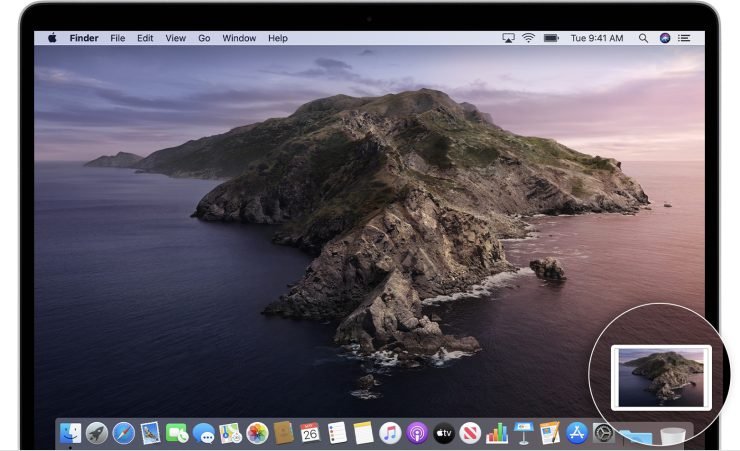
¿Buscas grabar la actividad en la pantalla de tu Macbook? Enumeraré los métodos más simples para grabar la pantalla de Mac junto con el audio interno. Muchas veces puedes necesitar grabar la pantalla junto con el audio interno, Mac tiene una función incorporada para grabar la pantalla.
¿Cómo grabar la pantalla de Macbook con audio interno?
Aquí están los pasos para grabar la pantalla completa o una porción de la pantalla en Mac X OS con audio del sistema usando QuickTime Player
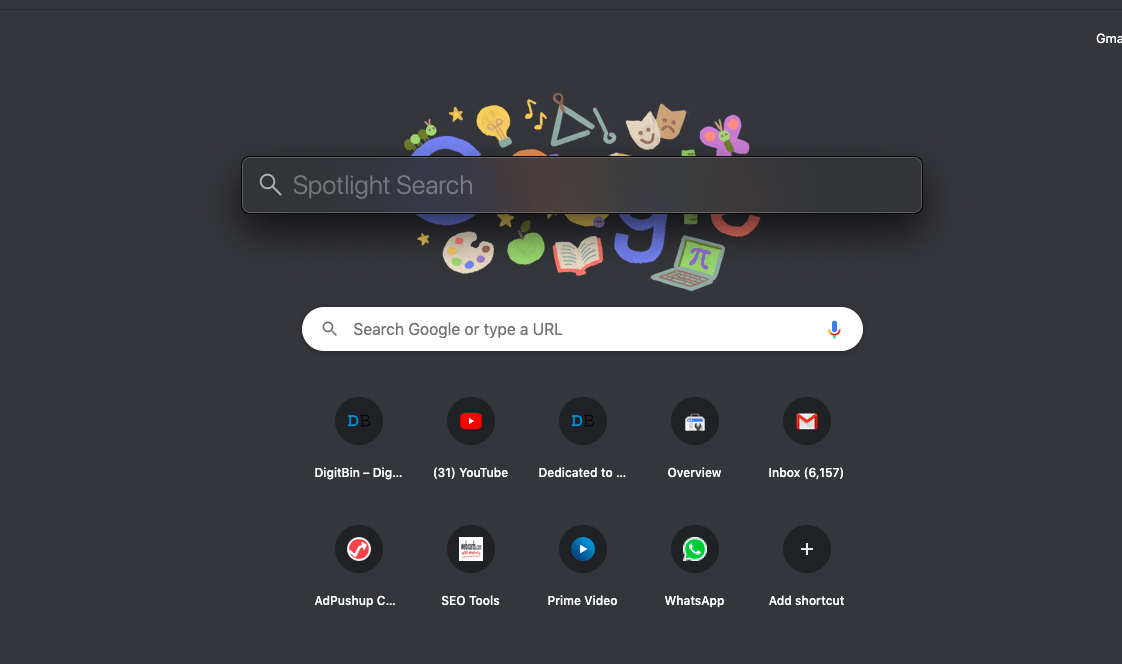
- Abre la búsqueda de Spotlight presionando Command (⌘) y la barra espaciadora.
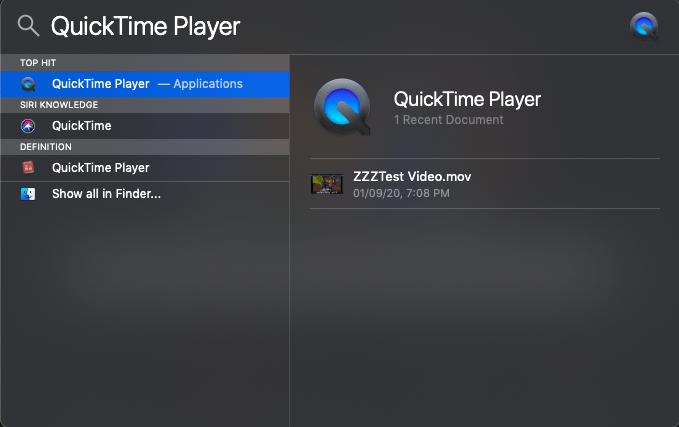
- Aquí busca QuickTime Player y abre la aplicación.
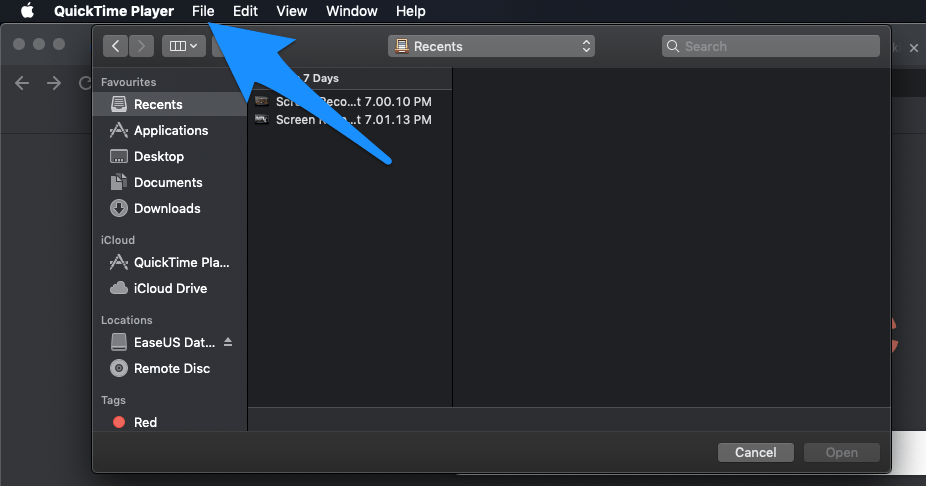
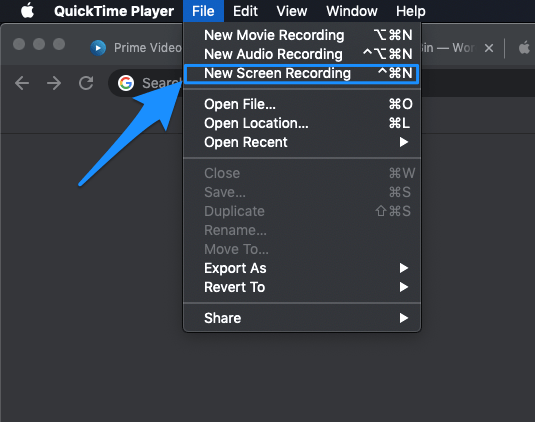
- Ahora haz clic en la opción Archivo en la barra superior.
- Aquí abre la nueva opción de grabación de pantalla.
 *
* - Aparecerá el cuadro de grabación de pantalla.
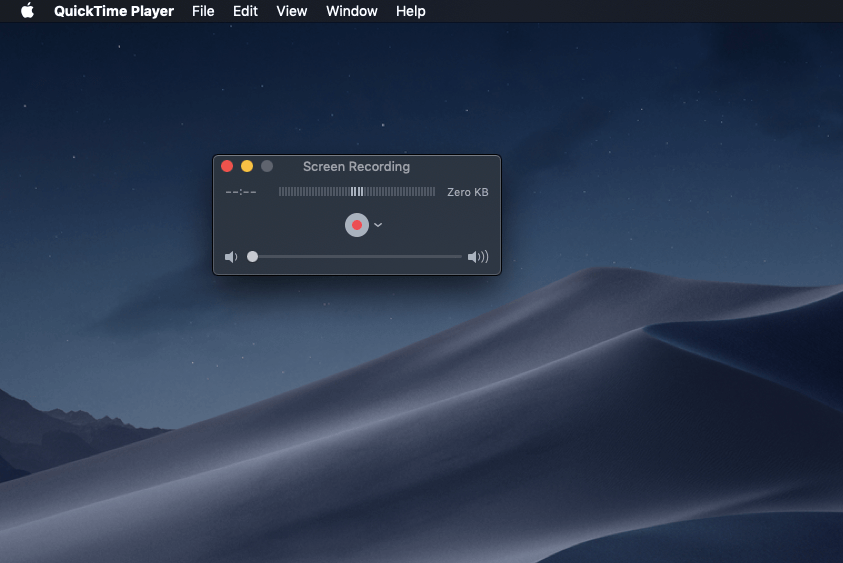
- Aquí, junto al punto rojo, haz clic en el ícono de flecha y marca Grabación interna
(Nota: Asegúrate de que la barra de volumen debajo del punto rojo esté en cero/min o de lo contrario grabará el audio del micrófono externo)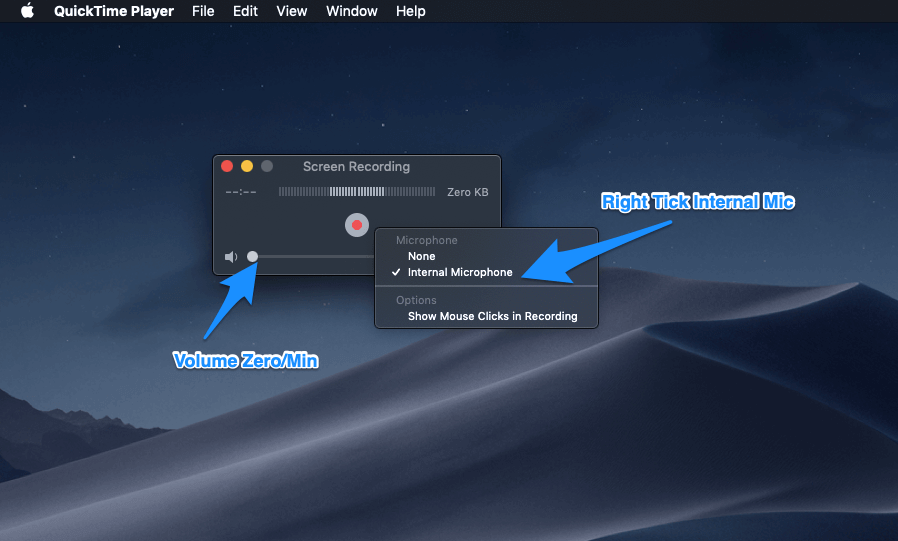 *
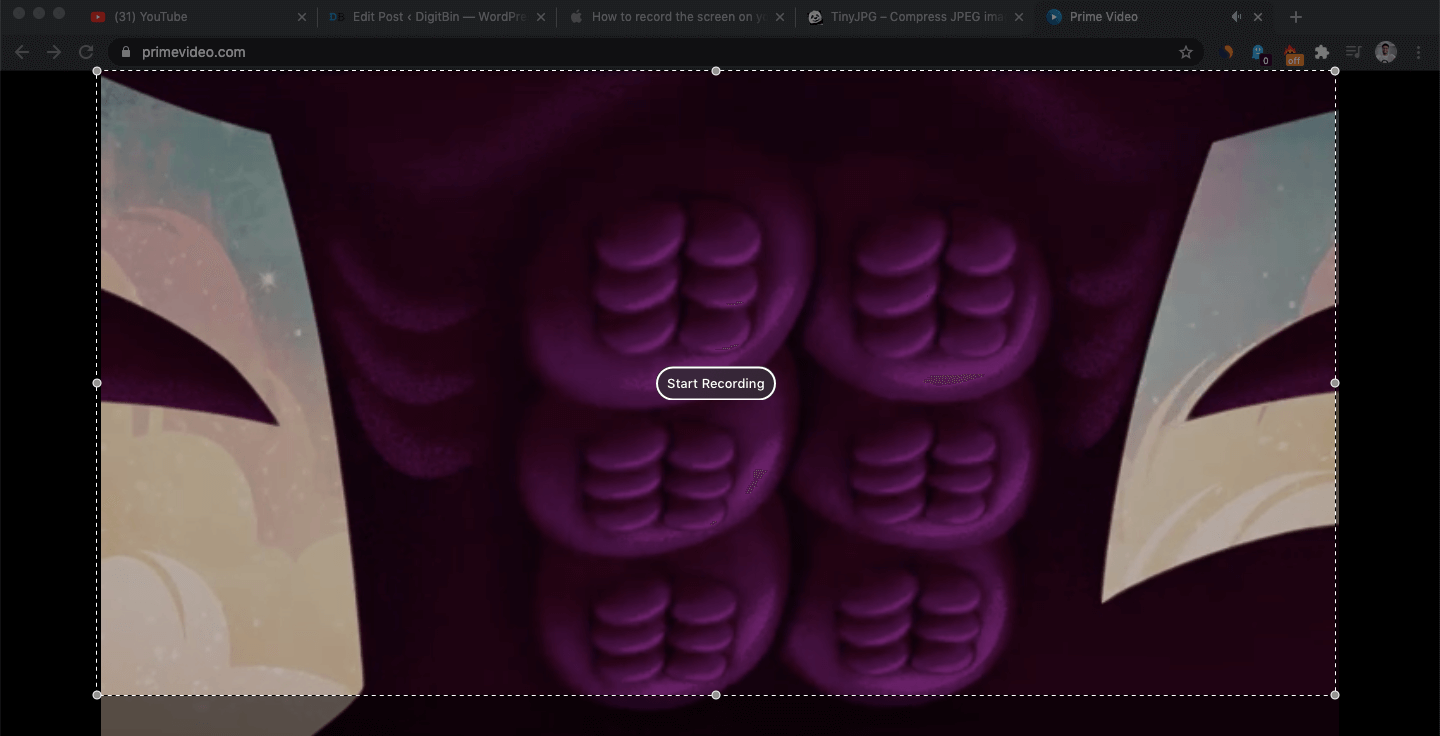
* - Ahora haz clic en el punto rojo y haz clic en cualquier parte de la pantalla para comenzar a grabar la pantalla completa
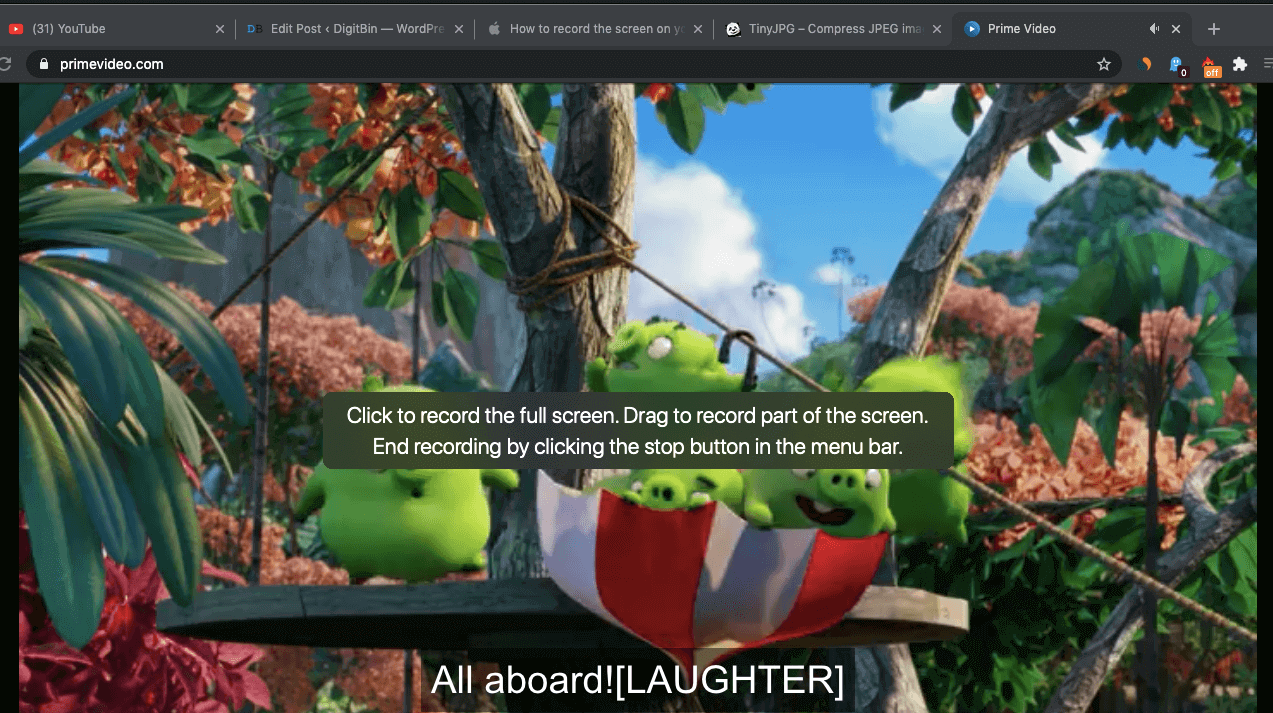
- También puedes arrastrar el mouse para grabar solo una porción de la pantalla y hacer clic en comenzar a grabar.
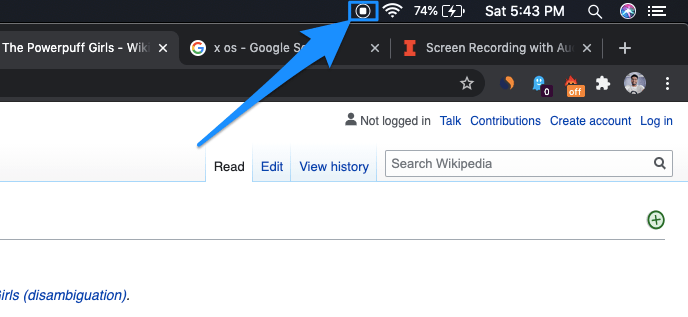
- Una vez que la grabación haya terminado, haz clic en el ícono de QuickTime en la barra superior derecha para guardar la grabación.
Conclusión: También puedes grabar audio del micrófono externo aumentando la barra de volumen debajo del punto rojo. Espero que te guste la publicación. Por favor, házmelo saber si enfrentas algún problema.
Si tienes alguna opinión sobre ¿Cómo grabar la pantalla de Mac con audio del sistema?, no dudes en dejar un comentario en el cuadro de abajo. Además, suscríbete a nuestro canal de YouTube de DigitBin para tutoriales en video. ¡Saludos!
Recibe nuevas publicaciones en tu bandeja de entrada.
No spam. Cancela la suscripción en cualquier momento.