Grabación de Pantalla · 5 min read · Nov 13, 2025
¿Cómo grabar la pantalla en Mac?
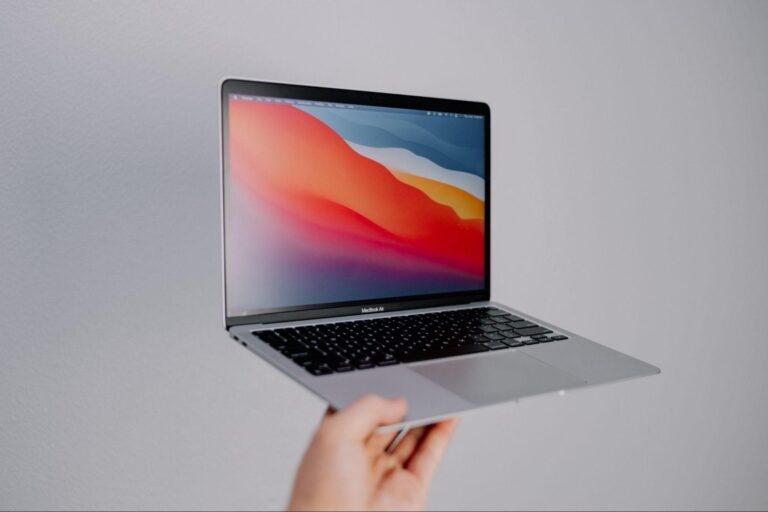
Saber cómo grabar la pantalla de tu Mac no es solo un truco interesante; es una habilidad crítica en nuestro mundo centrado en la pantalla.
Podrías estar creando contenido profesional, enseñando una clase virtual o dirigiendo una reunión de negocios; sea lo que sea con lo que estés lidiando, la grabación de pantalla en un Mac es un cambio de juego.
No se trata de software elegante o magia tecnológica; se trata de hacer las cosas de manera eficiente y efectiva.
Ya sea que estés armando una guía paso a paso, reteniendo momentos clave de un seminario web o capturando un fragmento de tu último juego de alta puntuación, tu Mac está más que equipada para la tarea.
Esta guía es tu manual directo para dominar cómo grabar la pantalla en Mac, adaptada para todos, principiantes y lectores expertos en tecnología por igual.
Herramienta de captura de pantalla integrada de Mac
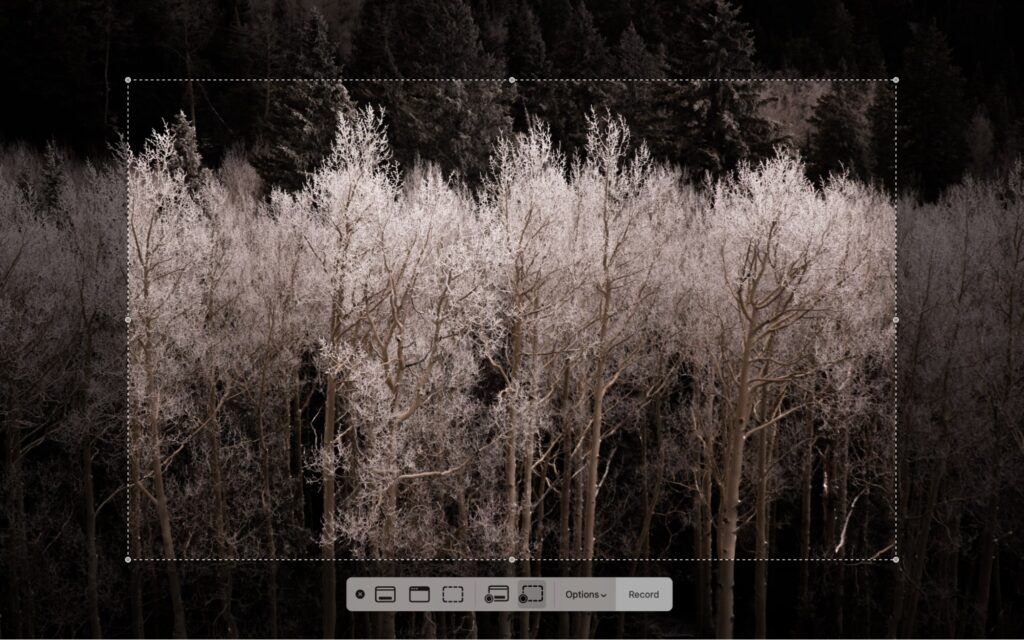
La herramienta de captura de pantalla integrada de Mac, parte de la utilidad de Captura de Pantalla, es un testimonio del compromiso de Apple con el diseño fácil de usar. Esta herramienta simple permite a los usuarios acceder y utilizarla rápidamente sin navegar a través de menús o configuraciones complejas.
Es particularmente útil para capturar momentos espontáneos, como un error de software repentino o una videollamada improvisada.
Además, la herramienta ofrece flexibilidad en las opciones de grabación. Los usuarios pueden elegir grabar toda la pantalla, una ventana seleccionada o una porción personalizada, atendiendo a diversas necesidades de grabación.
Adicionalmente, la capacidad de grabar audio a través de un micrófono integrado o externo la convierte en una herramienta integral para crear tutoriales o presentaciones con voces en off.
Capacidades de grabación de QuickTime Player
QuickTime Player, a menudo pasado por alto como solo un reproductor de medios, es una joya oculta para la grabación de pantalla en Mac. Su fortaleza radica en su enfoque directo: no necesitas ser un experto en tecnología para usarlo.
QuickTime es perfecto para tareas básicas de grabación de pantalla, como capturar un proceso de software, grabar una sesión de pintura digital o hacer un tutorial rápido.
Si bien carece de funciones avanzadas de edición a diferencia de algunos de los mejores software de grabación de pantalla, compensa con su facilidad de uso y fiabilidad.
Además, QuickTime permite a los usuarios guardar grabaciones en varios formatos de archivo, proporcionando flexibilidad en la compartición y visualización del contenido. Es un gran punto de partida para aquellos nuevos en la grabación de pantalla o cualquier persona que necesite una solución rápida y sin complicaciones.
Aplicaciones de terceros para usuarios avanzados
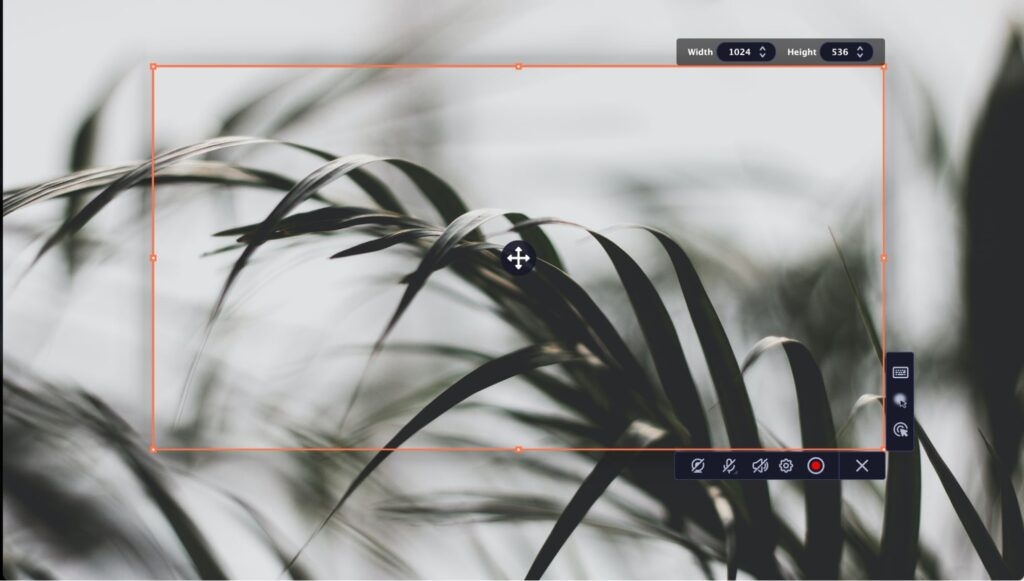
Para los usuarios que requieren más que solo funciones básicas de grabación, las aplicaciones de grabación de pantalla de terceros para Mac ofrecen diversas funcionalidades avanzadas. Estas opciones de software atienden a diversas necesidades: creadores de contenido profesionales, educadores y jugadores.
Funciones avanzadas como configuraciones de grabación personalizables, grabación simultánea desde múltiples fuentes y herramientas de edición de video integradas son comunes en estas aplicaciones.
Algunos software de terceros notables incluyen CleanShot X, conocido por sus potentes características; Zight Screen Recorder, que ofrece una interfaz de usuario intuitiva; y OBS Studio, popular entre los jugadores y transmisores en vivo por su versatilidad.
Estas aplicaciones permiten a los usuarios crear videos de calidad profesional con anotaciones, efectos y audio de alta calidad.
Grabación de pantalla en línea en Mac
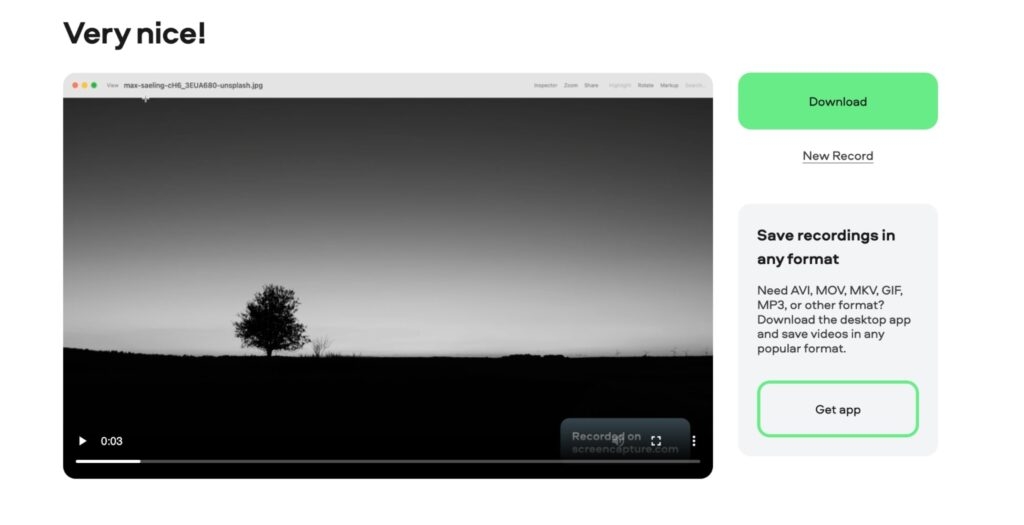
Las herramientas de grabación de pantalla en línea ofrecen una ventaja única: no requieren instalación de software, lo que las hace ideales para usuarios que cambian frecuentemente entre diferentes laptops y computadoras o aquellos con espacio de almacenamiento limitado.
Estos servicios basados en la web son accesibles directamente desde un navegador y generalmente son fáciles de usar, lo que los convierte en una buena opción para tareas rápidas de grabación de pantalla sin complicaciones.
Sin embargo, pueden tener limitaciones en cuanto a la duración de la grabación, disponibilidad de funciones y, a veces, dependen de la conectividad a Internet.
A pesar de estas limitaciones, las herramientas en línea son convenientes para necesidades de grabación ad-hoc, especialmente para usuarios que priorizan la facilidad y accesibilidad sobre funciones avanzadas.
Usando QuickTime Player para grabar la pantalla
Elegir el software adecuado es solo la mitad del trato. Aunque la mayoría de las herramientas son similares en cuanto a los pasos que debes seguir para la grabación de pantalla, aún varían en interfaces y características.
Vamos a profundizar en pasos más completos sobre cómo usar los grabadores de pantalla de Mac, tomando como ejemplo QuickTime Player.
Paso 1 – Lanzar QuickTime Player
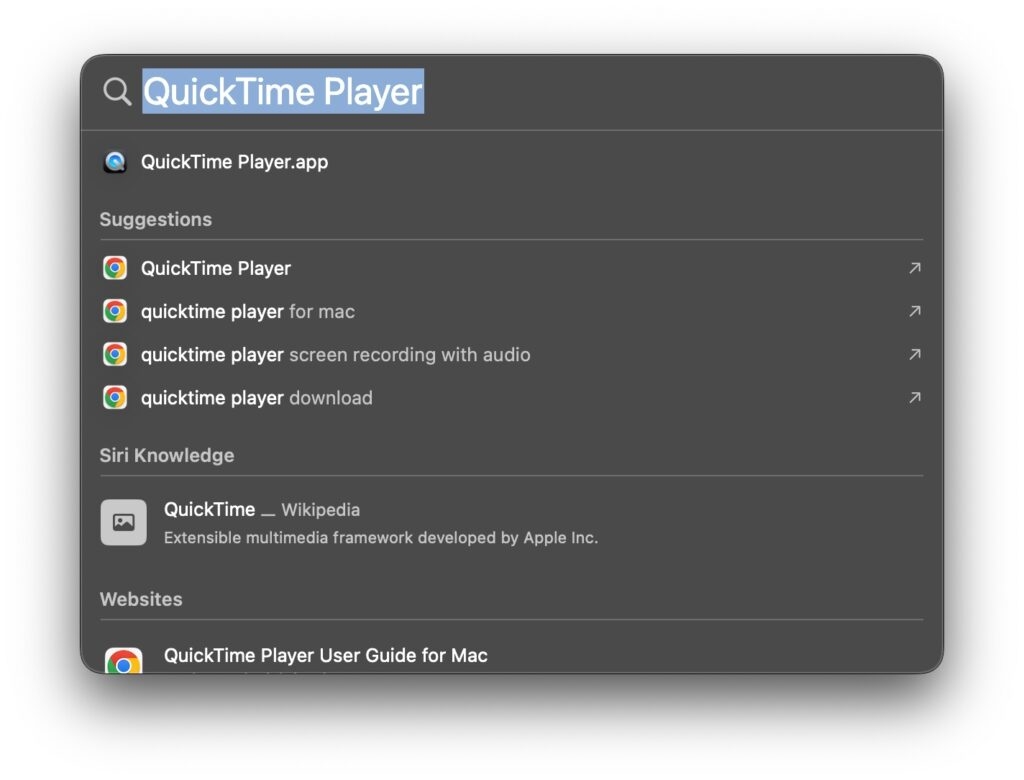
Usa Launchpad para encontrar y abrir QuickTime Player, o hazlo desde tu carpeta de Aplicaciones. Este es un proceso sencillo, similar a abrir cualquier otra aplicación en tu Mac. El software viene preinstalado; no necesitas descargar la aplicación.
Paso 2 – Iniciar una nueva grabación de pantalla
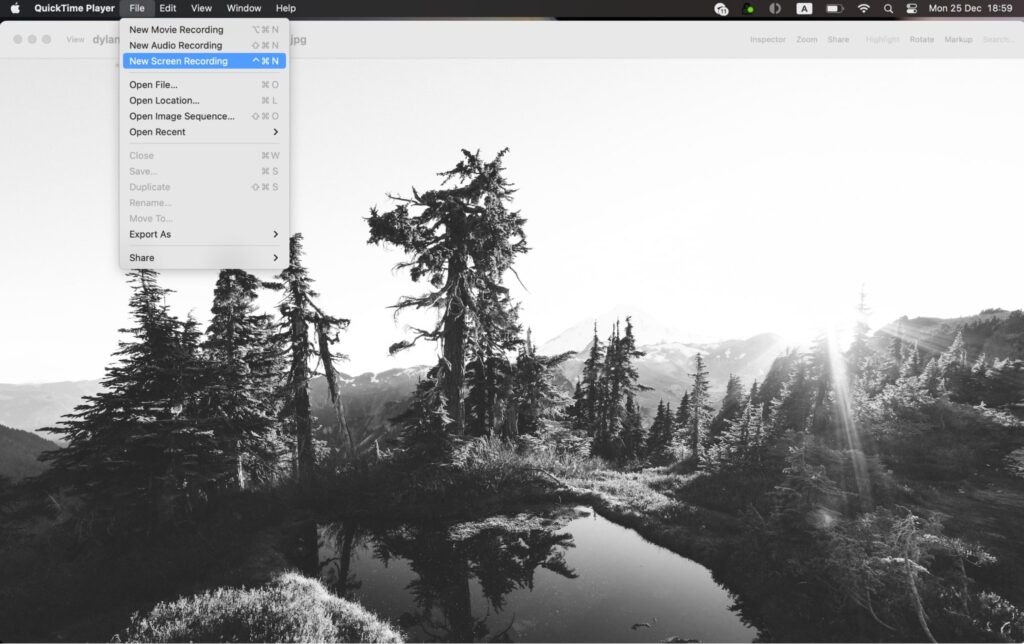
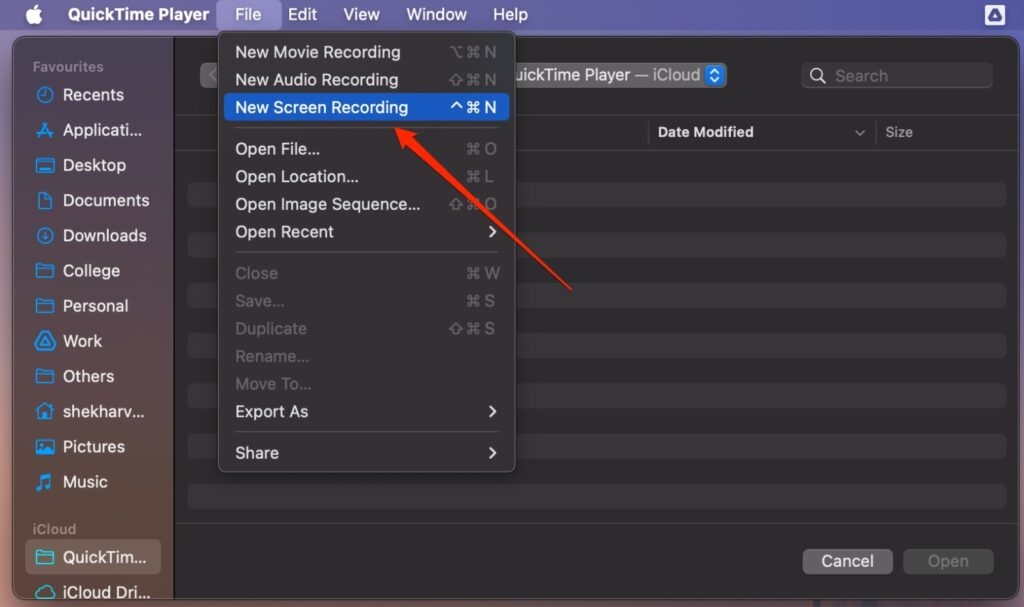
En QuickTime Player, ve al menú “Archivo” en la barra de menú en la esquina superior izquierda de tu pantalla y selecciona “Nueva grabación de pantalla”. Esto abrirá una pequeña ventana de grabación con controles simples.
Paso 3 – Configurando preferencias
Antes de comenzar tu grabación, puedes ajustar configuraciones como el área de grabación eligiendo pantalla completa o solo una porción.
De la misma manera, la entrada de audio se puede configurar si deseas grabar sonido desde un micrófono. Estas configuraciones son fácilmente accesibles y se pueden configurar haciendo clic en el botón “Opciones”.
Paso 4 – Grabando la pantalla
Una vez que estés listo, haz clic en el botón “Grabar”. La grabación comenzará inmediatamente después de tu selección. Para finalizar la grabación, haz clic en el botón de detener en la barra de menú en la parte superior de tu pantalla; así de simple. QuickTime Player mostrará el video grabado.
Paso 5 – Edición básica y guardado
QuickTime Player ofrece opciones de edición básicas como recortar el inicio y el final del video. Una vez que estés satisfecho, guarda la grabación en el formato que desees, que puede variar desde MOV hasta MP4, ofreciendo flexibilidad en cómo usas y compartes tu contenido.
Conclusión
Entender cómo grabar video en un Mac o PC abre un mundo de posibilidades de creación de contenido digital y comunicación.
Ya sea que optes por la simplicidad de la herramienta de captura de pantalla integrada, la funcionalidad directa de QuickTime Player, las características avanzadas de las aplicaciones de terceros o la conveniencia de las herramientas en línea.
Mac ofrece una solución para cada necesidad de grabación de pantalla. Recuerda, la grabación efectiva de pantalla en Mac no se trata solo del software que usas; también se trata de conocer y utilizar todas las funciones de manera adecuada.
Recibe nuevas publicaciones en tu bandeja de entrada.
No spam. Cancela la suscripción en cualquier momento.