Grabación de video · 2 min read · Dec 07, 2025
¿Cómo grabar videollamadas de Slack en Mac?

Slack es una plataforma de comunicación disponible para móviles y PC. Es una especie de mezcla entre Microsoft Teams y Discord. Agrega elementos empresariales de Teams y características y UI de Discord. Las grabaciones o transcripciones de llamadas no se graban ni se almacenan en Slack.
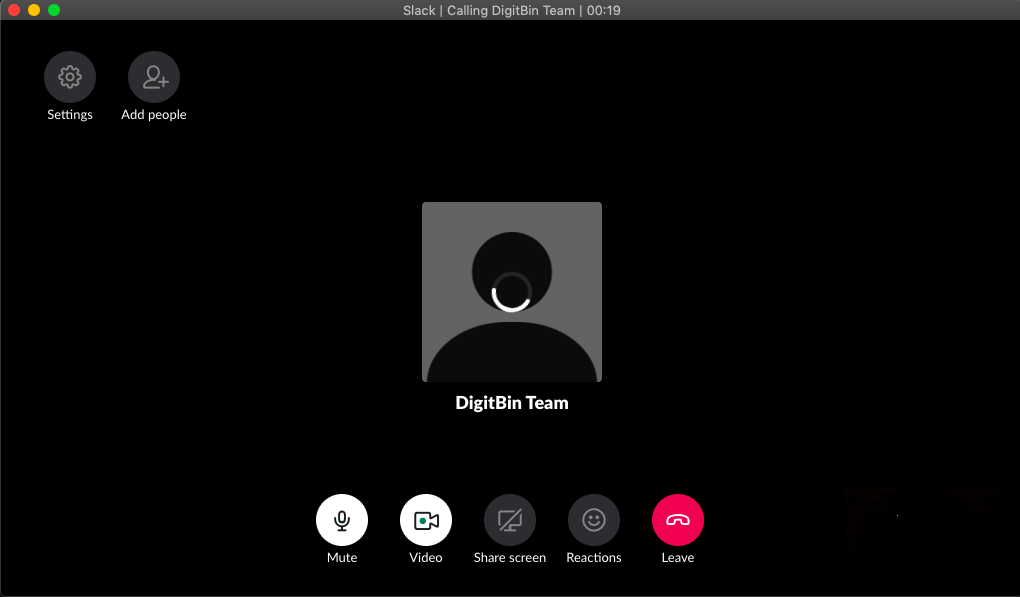
Pero si deseas grabar videollamadas en Slack para Mac, puedes grabar directamente la pantalla con audio interno para guardar directamente la grabación de la llamada en macOS para Slack.
¿Cómo grabar videollamadas de Slack?
Aquí están los pasos para grabar videollamadas en tu Slack usando QuickTime Player
- Abre la búsqueda de Spotlight presionando Comando (⌘) & Barra espaciadora.
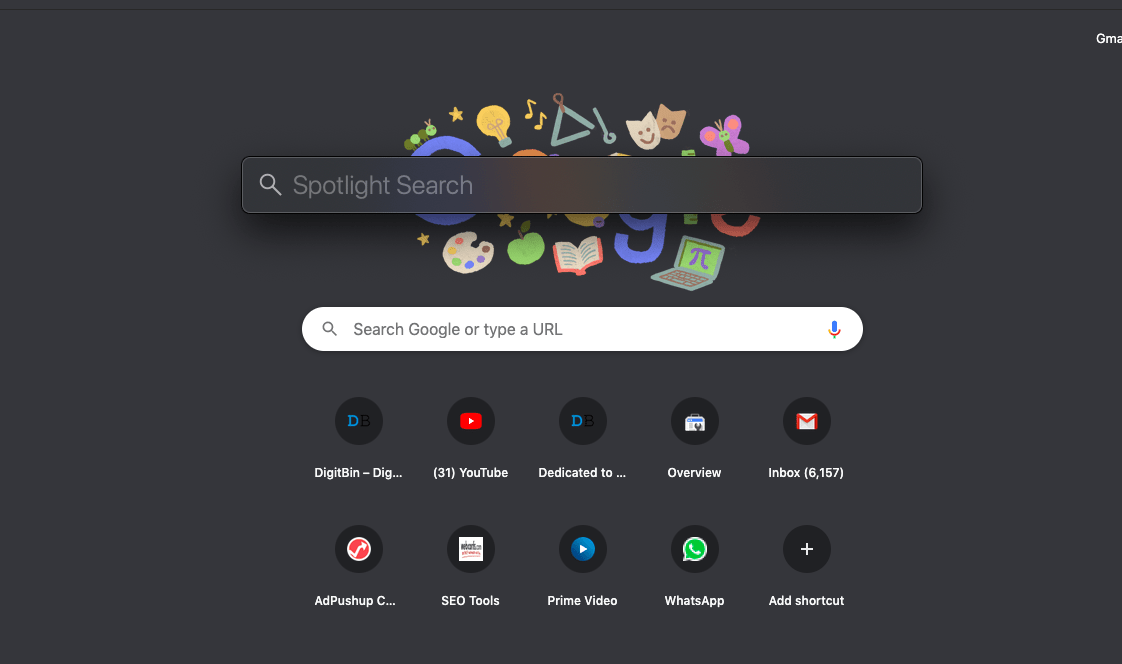
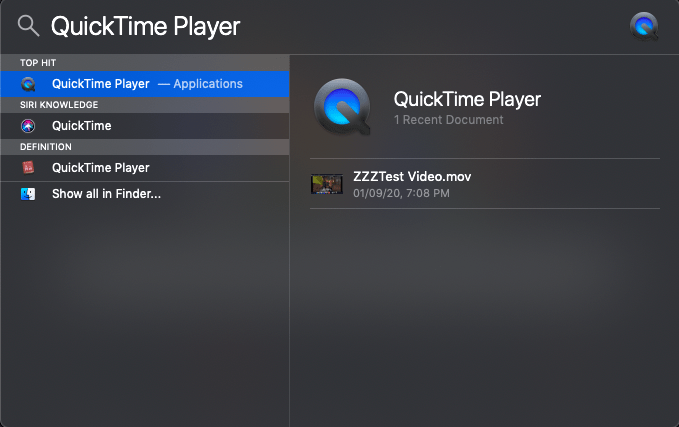
- Aquí busca QuickTime Player y abre la aplicación.
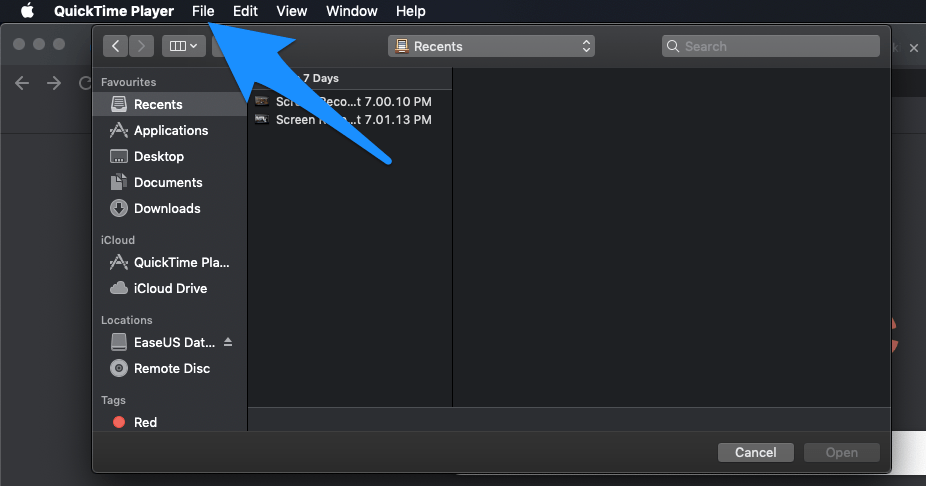
- Ahora haz clic en la opción Archivo en la barra superior.
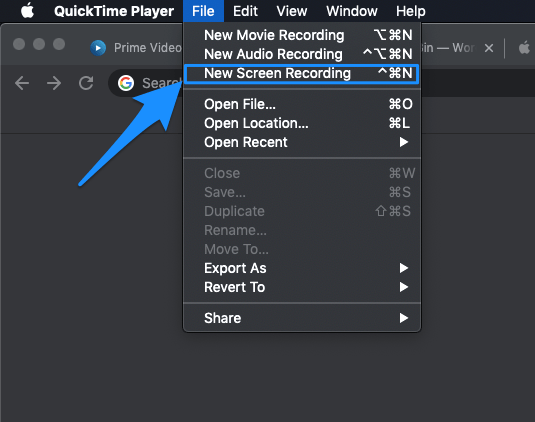
- Aquí abre la opción Nueva grabación de pantalla.
 *
* - Aparecerá el cuadro de grabación de pantalla.
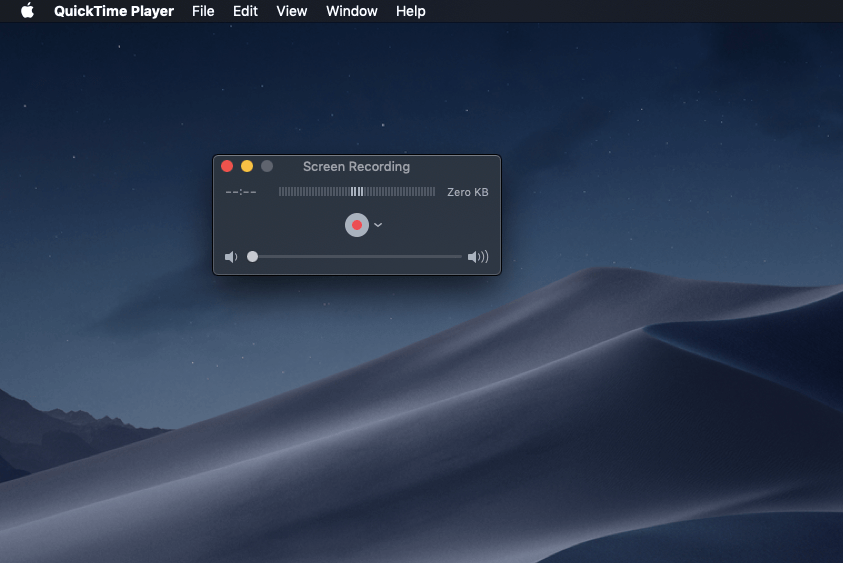
- Aquí, junto al punto rojo, haz clic en el ícono de flecha y marca Grabación interna
(Nota: Asegúrate de que la barra de volumen debajo del punto rojo esté configurada por encima de mínimo, de lo contrario no grabará el audio externo del micrófono; si no deseas grabar tu micrófono, puedes configurarlo en cero)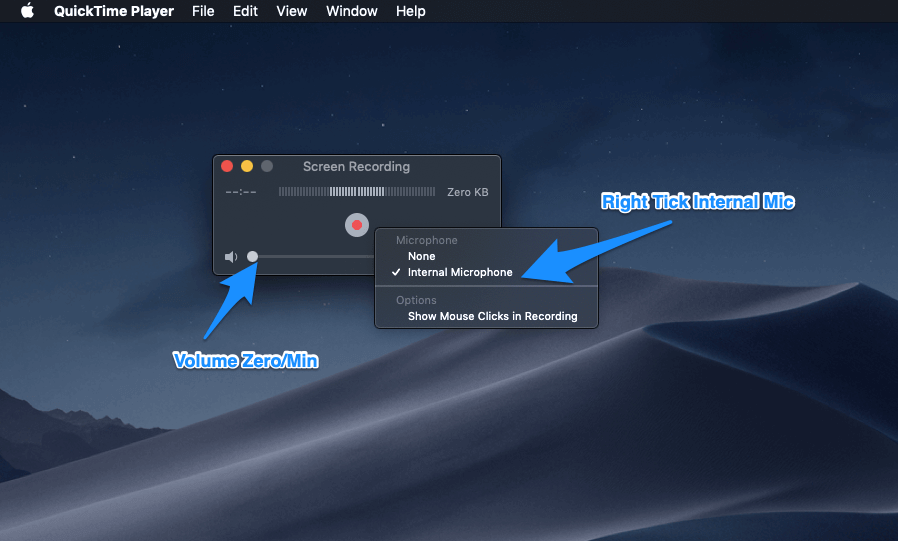 *
* - Ahora haz clic en el punto rojo y haz clic en cualquier parte de la pantalla para comenzar a grabar la pantalla completa.
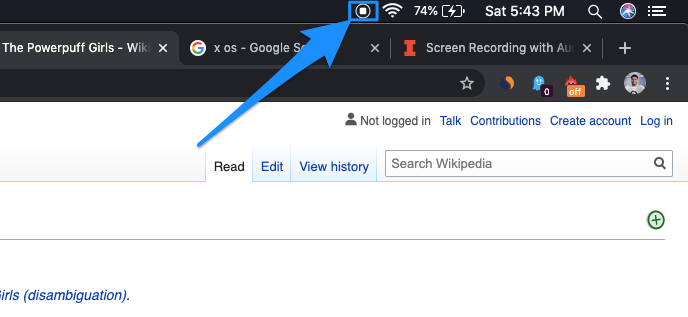
- Una vez que la grabación haya terminado, haz clic en el ícono de QuickTime en la barra superior derecha para guardar la grabación.
Usando aplicaciones de terceros
Aquí están los pasos para grabar videollamadas en tu Slack usando Movavi Screen Recorder
1. Descarga e instala Movavi Screen Recorder
Descarga e instala Movavi Screen Recorder desde el sitio web oficial. Puedes usar este grabador de pantalla gratuito para Mac y Windows. Sigue las instrucciones de instalación proporcionadas durante el proceso de configuración.
2. Configura la configuración de grabación.
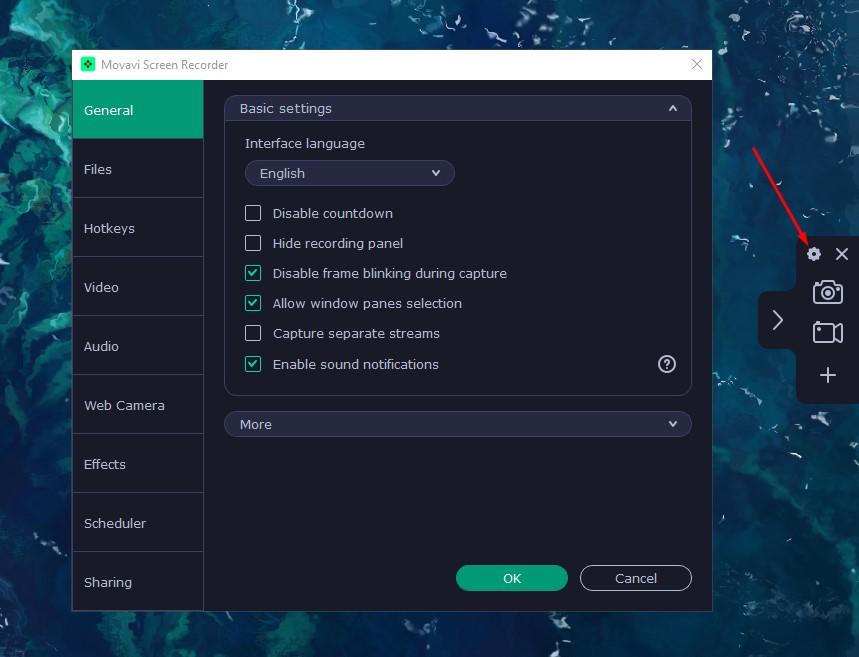
Inicia el software y haz clic en un pequeño ícono de engranaje en el panel para abrir la configuración. Ajusta la calidad de video y audio, verifica la cámara web, configura teclas de acceso rápido específicas, cambia las opciones del cursor y agrega efectos si es necesario. Haz clic en Aceptar cuando termines.
3. Graba una videollamada de Slack
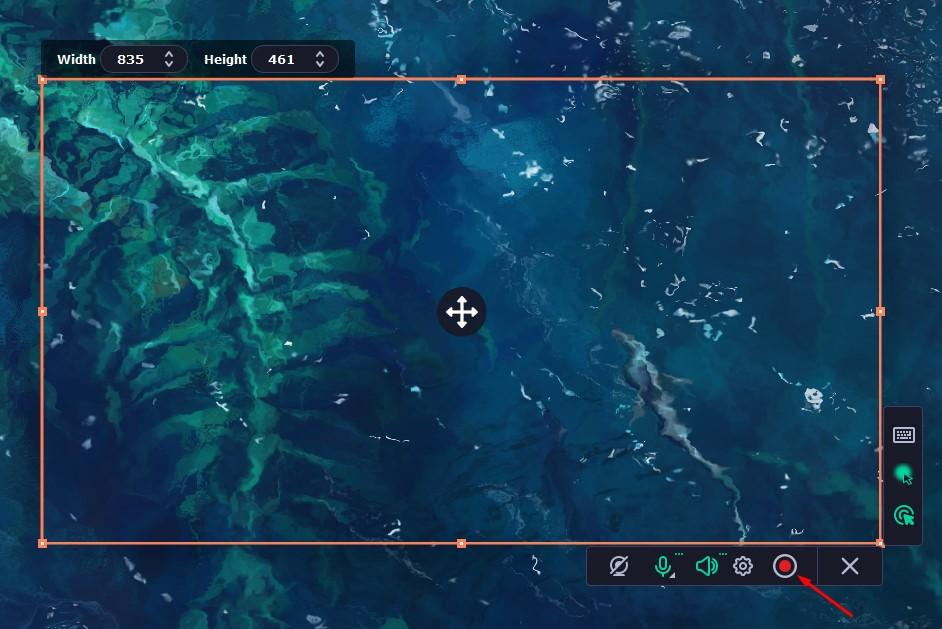
Haz clic en el ícono de Cámara de video para abrir la interfaz de grabación. Ajusta el área de grabación al tamaño de la ventana de videollamada de Slack arrastrando los bordes. Presiona el botón REC cuando estés listo. Mientras grabas, puedes usar teclas de acceso rápido o los controles en pantalla para Pausar/Reanudar, Detener o Cancelar la grabación.
4. Edita tu grabación
Una vez que hayas terminado de grabar, el software se abrirá automáticamente en el editor integrado. Luego puedes usar un Recortador de video para pulir tu video. Corta partes innecesarias o une varios segmentos. Cuando estés satisfecho con las ediciones, haz clic en Exportar.
Conclusión: También puedes grabar audio de micrófono externo aumentando la barra de volumen debajo del punto rojo. Espero que te haya gustado la publicación. Por favor, házmelo saber si enfrentas algún problema.
Si tienes alguna opinión sobre ¿Cómo grabar videollamadas de Slack en Mac?, no dudes en dejar un comentario en el cuadro de abajo. Además, suscríbete a nuestro canal de YouTube DigitBin para tutoriales en video. ¡Saludos!
Recibe nuevas publicaciones en tu bandeja de entrada.
No spam. Cancela la suscripción en cualquier momento.