Grabación de llamadas · 1 min read · Oct 19, 2025
¿Cómo grabar llamadas de voz en Slack en Mac?

Slack es una plataforma de comunicación disponible para móviles y PC. Es una especie de mezcla entre Microsoft Teams y Discord. Agrega elementos empresariales de Teams y características y UI de Discord. Las grabaciones o transcripciones de llamadas no se graban ni se almacenan en Slack.
Si deseas grabar llamadas de voz en Slack, puedes usar una aplicación sencilla integrada en tu PC con macOS. Aquí tienes la guía simple a continuación.
Pasos para grabar llamadas de voz en Slack en MacBook
Aquí está la guía simple para grabar llamadas de voz en la aplicación o web de Slack en una computadora con macOS
Paso 1. En tu teclado, ingresa command+Spacebar para abrir Spotlight.
Paso 2. Aquí busca QuickTime Player y abre la aplicación.
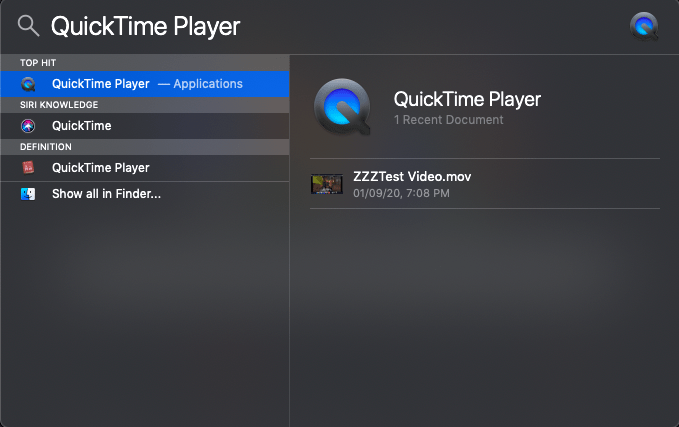
Paso 3. Ahora haz una llamada en Slack con la persona o grupo que deseas grabar.
Paso 4. Haz clic en la aplicación QuickTime Player en el dock inferior.
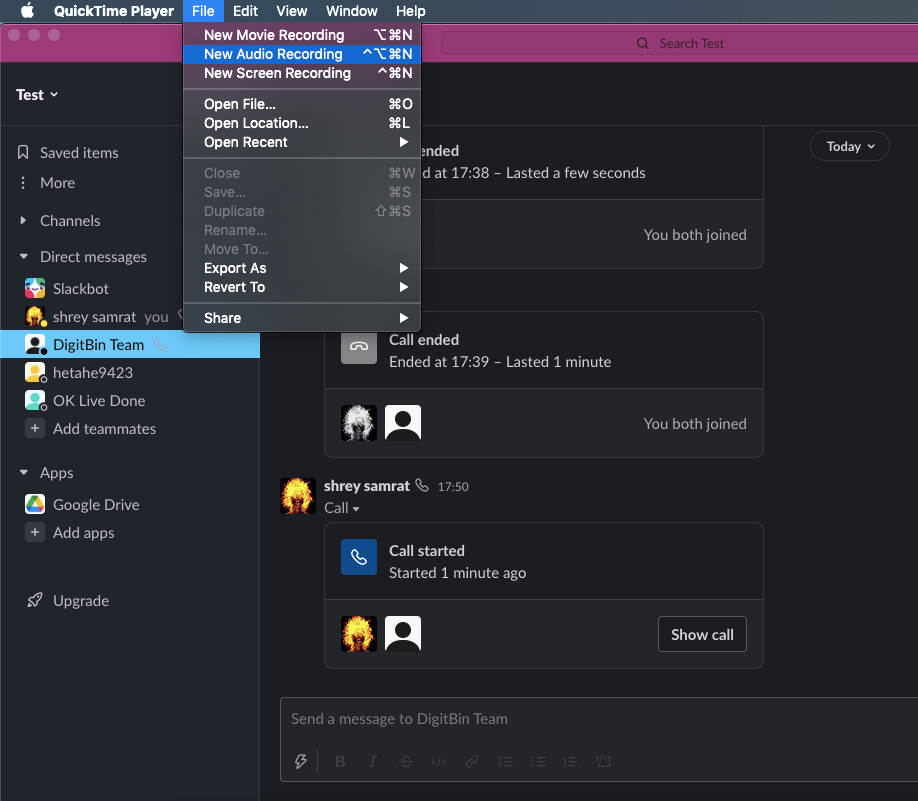
Paso 5. Verás Archivos de QuickTime Player en el menú superior.
Paso 6. Aquí haz clic en Nueva grabación de audio.
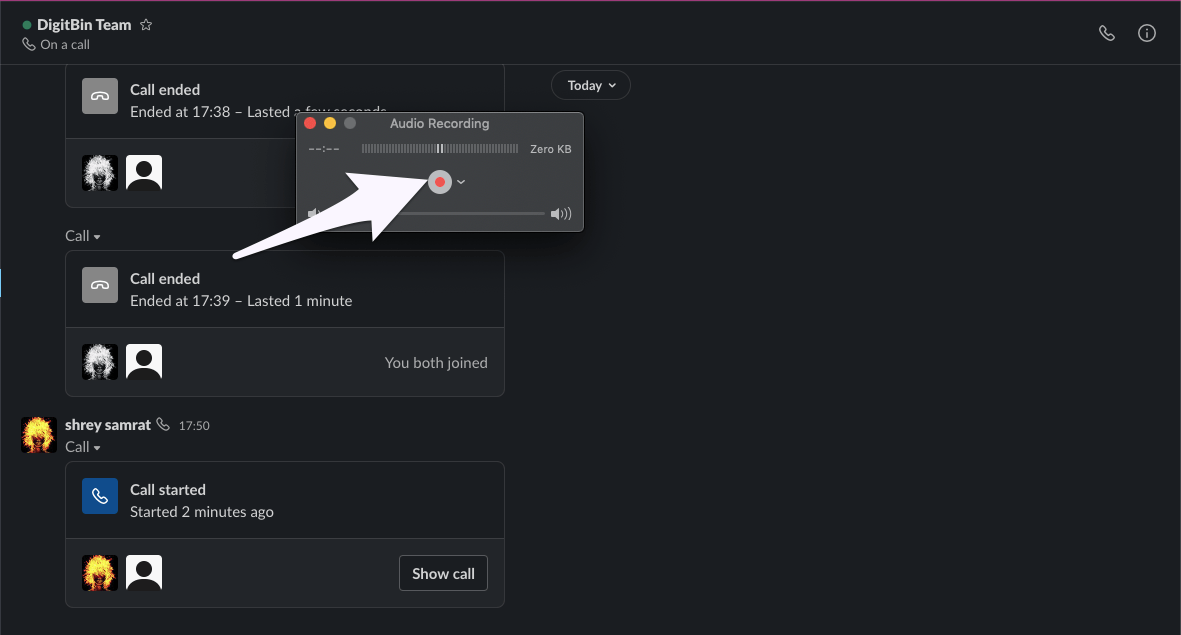
Paso 7. Ahora haz clic en el punto rojo para comenzar a grabar la llamada en Slack.
Paso 8. La aplicación grabará tanto el audio del sistema como tu conversación.
Paso 9. Una vez que la grabación esté lista, vuelve a abrir QuickTime Player y haz clic en el botón gris para detener la grabación.
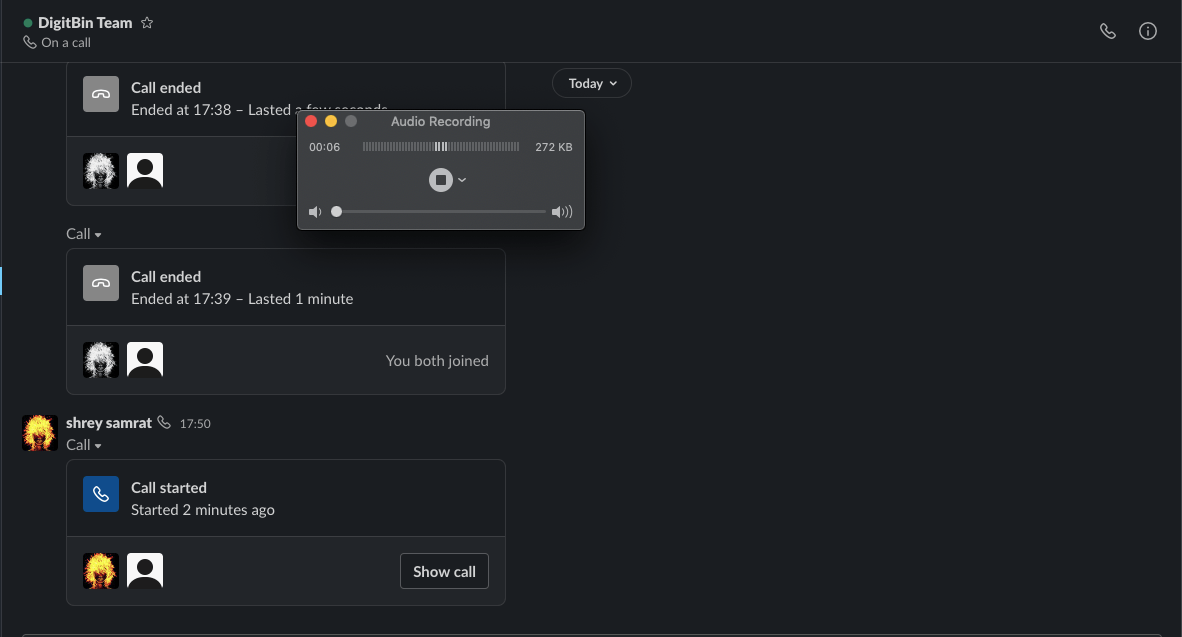
Paso 10. Ahora reproduce la llamada grabada.
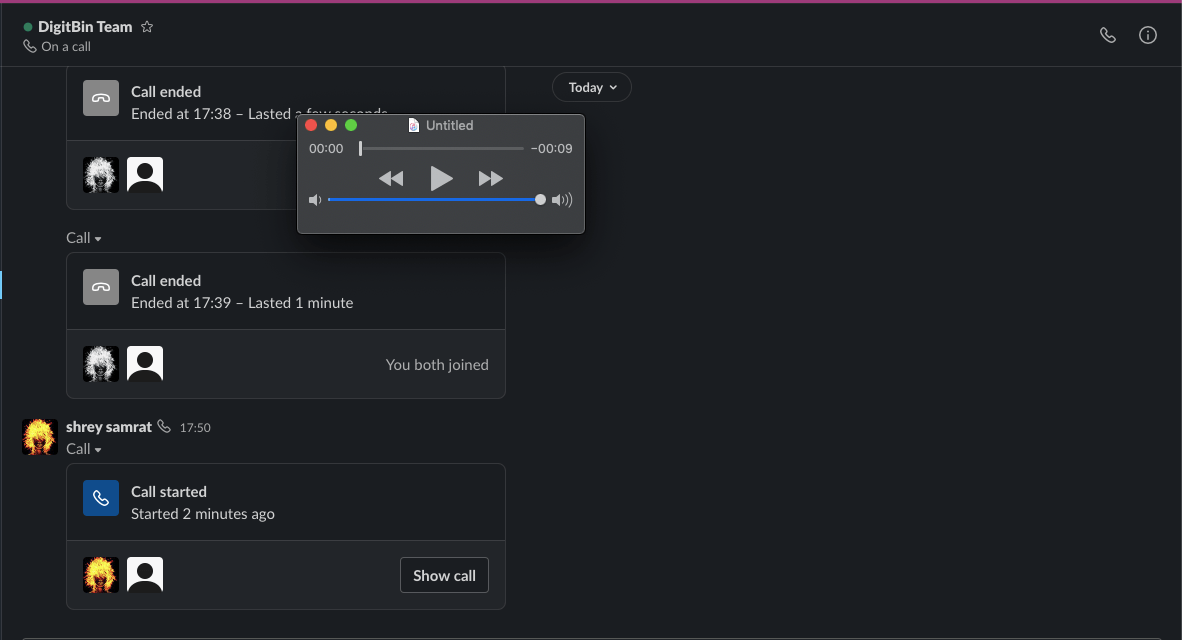
Paso 11. Para guardar la grabación, haz clic en el botón de cerrar ventana, se te mostrará la opción de guardar el archivo con ubicación y nombre.
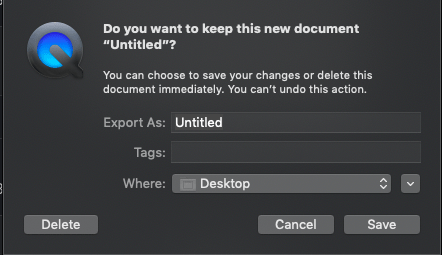
¡Hecho! Puedes grabar de forma segura llamadas de voz en Slack en tu PC Mac de forma gratuita con un reproductor integrado para tu PC.
Si tienes alguna opinión sobre ¿Cómo grabar llamadas de voz en Slack en Mac?, no dudes en dejarla en el cuadro de comentarios a continuación. Además, suscríbete a nuestro canal de YouTube de DigitBin para tutoriales en video. ¡Salud!
Recibe nuevas publicaciones en tu bandeja de entrada.
No spam. Cancela la suscripción en cualquier momento.