Grabación de juegos · 9 min read · Jan 15, 2026
¿Cómo grabar videojuegos en Windows 10 usando OBS Studio?
Millones de jugadores activos quieren grabar juegos en PC con Windows y subirlos a plataformas de redes sociales por diversión y por motivos profesionales. Una búsqueda es suficiente para encontrar programas y herramientas en línea, pero es una tarea desafiante encontrar el grabador de juegos ideal que pueda hacer el trabajo. Millones de jugadores están jugando en laptops y es importante grabar el juego con un impacto mínimo en el rendimiento. Veamos cómo puedes grabar juegos en Windows 10 con salida de resolución 1080p a 30fps/60fps.
¿Cuáles son los requisitos del sistema para grabar juegos en PC con Windows?
Cada máquina de juegos es única a su manera porque tenemos múltiples componentes y alternativas disponibles en el mercado. Veamos los requisitos del sistema, para que no tengamos que preocuparnos por deficiencias y nos enfoquemos en lo que es importante.
Nota: He transmitido muchos juegos en YouTube y todo proviene de la experiencia de la vida real.
Juego: El juego en sí juega un papel importante porque tienes que saber cuántos recursos está consumiendo.
Anota el uso de CPU, GPU, RAM y SSD/HDD en el bloc de notas.
Si el juego está consumiendo 99% de CPU, 99% de GPU, 90% de RAM, entonces tu PC no puede grabar juegos.
CPU: Procesador mínimo de 6 núcleos y 6 hilos
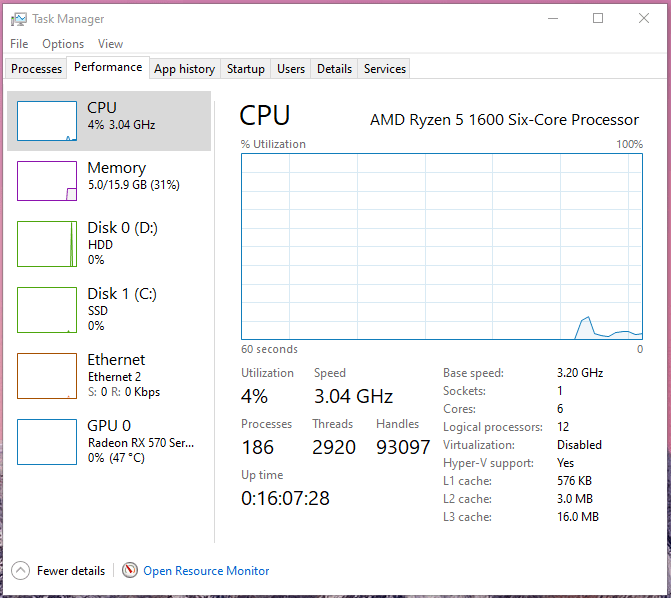
GPU: Tarjeta gráfica mínima GTX de la serie 10 (ejemplo: 1050Ti) o AMD de la serie RX (RX 570)
RAM: Mínimo 2GB de RAM libre
Unidad de almacenamiento: Se recomienda SSD con 30GB de espacio libre
Si has marcado cada punto que he mencionado arriba, entonces tu PC ha cumplido con los requisitos del sistema para una grabación fluida y una salida de alta calidad. Muchos asumen que pueden grabar 720p@30fps en una tarjeta de la serie GT, pero es una tarea desafiante para la tarjeta de video. La buena parte es que todo lo que tu PC necesita es un buen procesador o una buena tarjeta gráfica, y te mostraremos cómo puedes aprovechar al máximo el hardware.
¿Cómo instalar OBS Studio?
Puedes estar de acuerdo o en desacuerdo o tener un debate, pero nada puede acercarse a lo que OBS Studio puede lograr en el departamento de grabación y transmisión. El proyecto de código abierto ha traído millones de oportunidades de forma gratuita, y no tienes que gastar un centavo en él.
El OBS Studio está respaldado por la comunidad mundial, y ninguna empresa multimillonaria está detrás de su éxito. Nombra a los grandes jugadores en la comunidad de juegos, y el 89% para ser precisos está usando OBS Studio para grabar y transmitir.
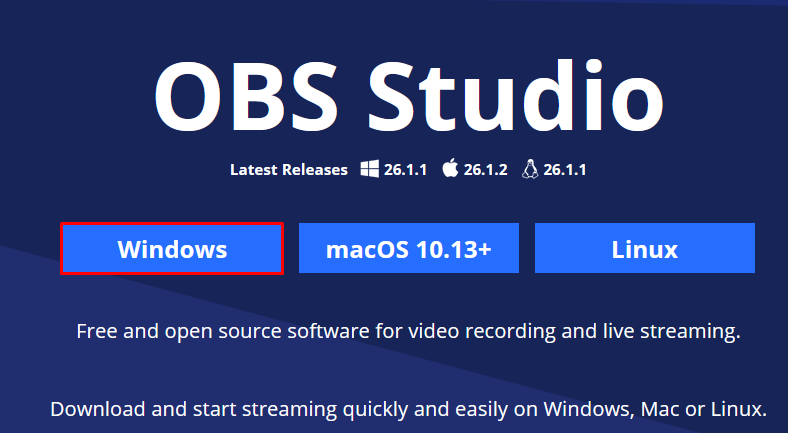
Paso 1: Ve al sitio oficial del proyecto OBS.
Paso 2: Descarga la versión para Windows.
Paso 3: Ejecuta el archivo de instalación como administrador y sigue haciendo clic en “ Siguiente ” hasta que el programa esté instalado.
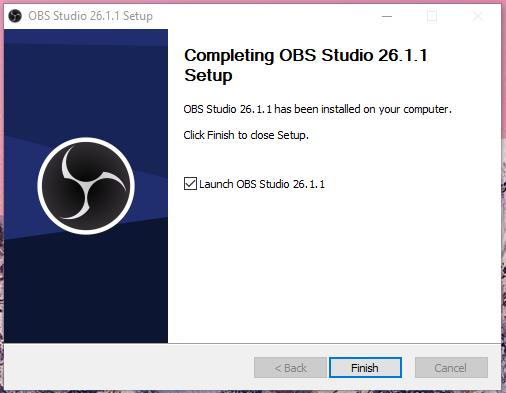
Los desarrolladores hicieron que el proceso de instalación fuera fácil, y solo tienes que hacer clic una o dos veces para instalar el software OBS. No hay duda de que OBS es superior en muchos escenarios, y se recomienda para Windows, macOS y PC con Linux. Te mostraremos cómo configurar el OBS Studio para grabar y transmitir sin salida con retrasos.
¿Cómo configurar OBS Studio?
Pasaremos por el proceso simple al principio y luego avanzaremos a las opciones avanzadas. Todo lo que tienes que hacer es leer el tutorial varias veces e implementar la configuración tú mismo para dominarlo.
Paso 1: Inicia OBS en la PC.
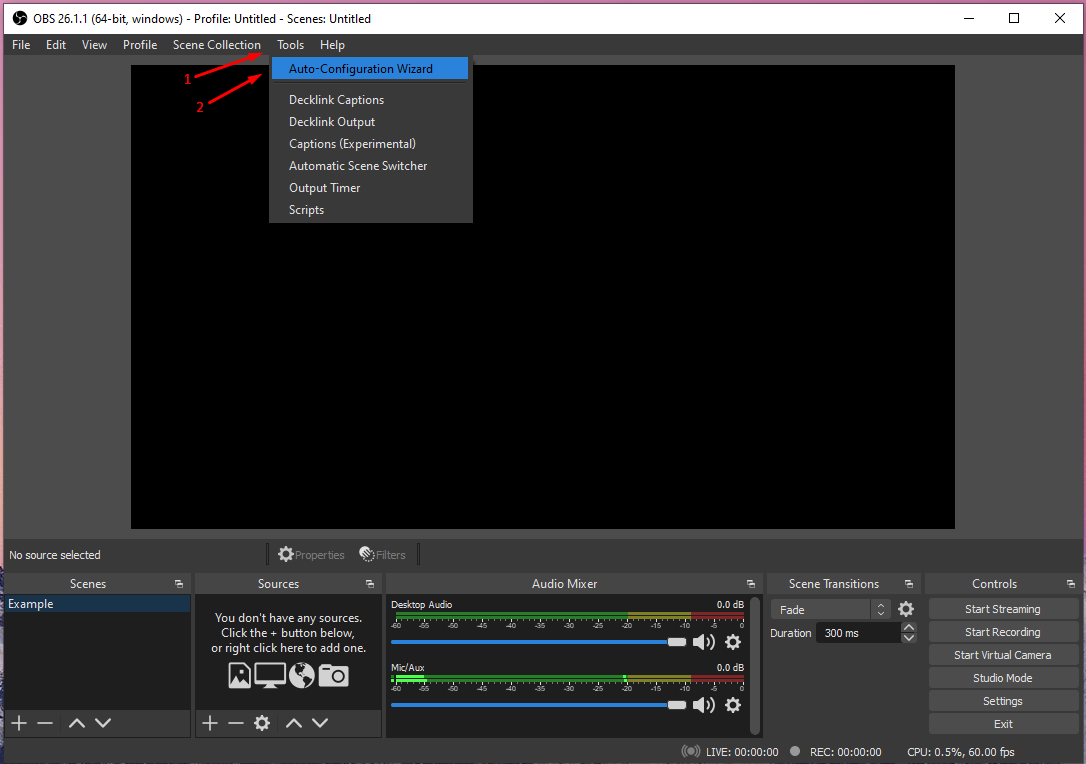
Paso 2: Haz clic en “ Herramientas ” para revelar opciones y elige “ Asistente de configuración automática ” para continuar.
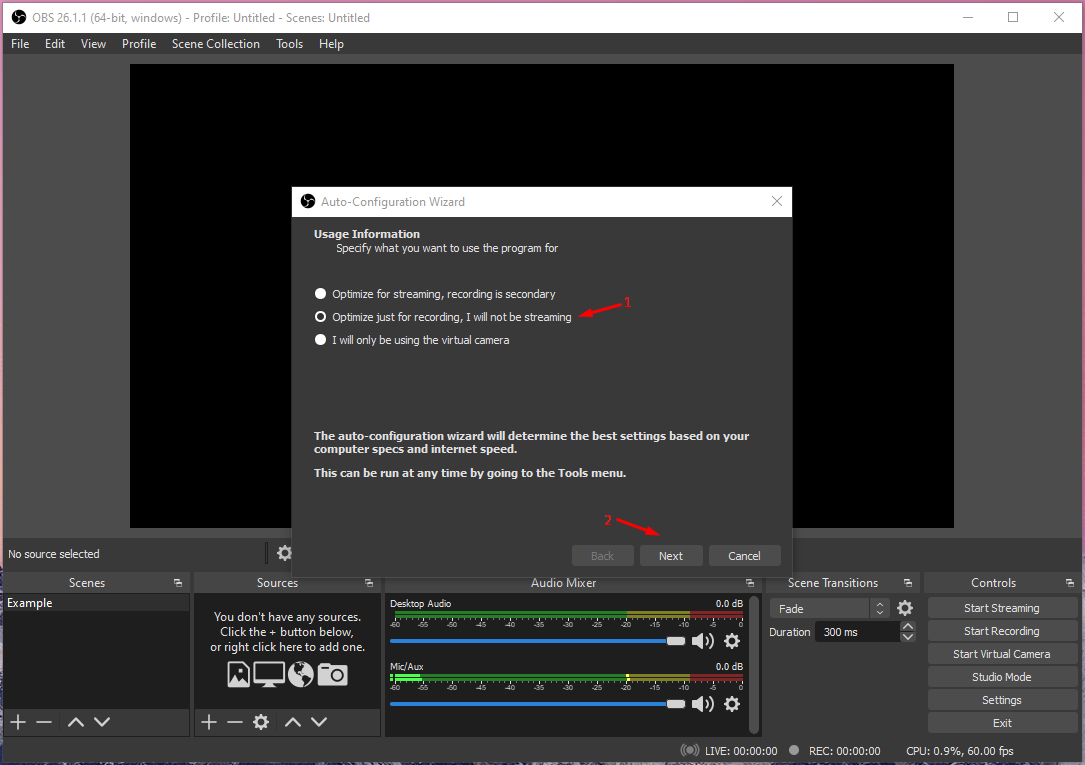
Paso 3: Aparecerá un nuevo pop-up en la pantalla y elige “ Optimizar para grabación, no transmitiré ” y luego haz clic en “ Siguiente ” para continuar.
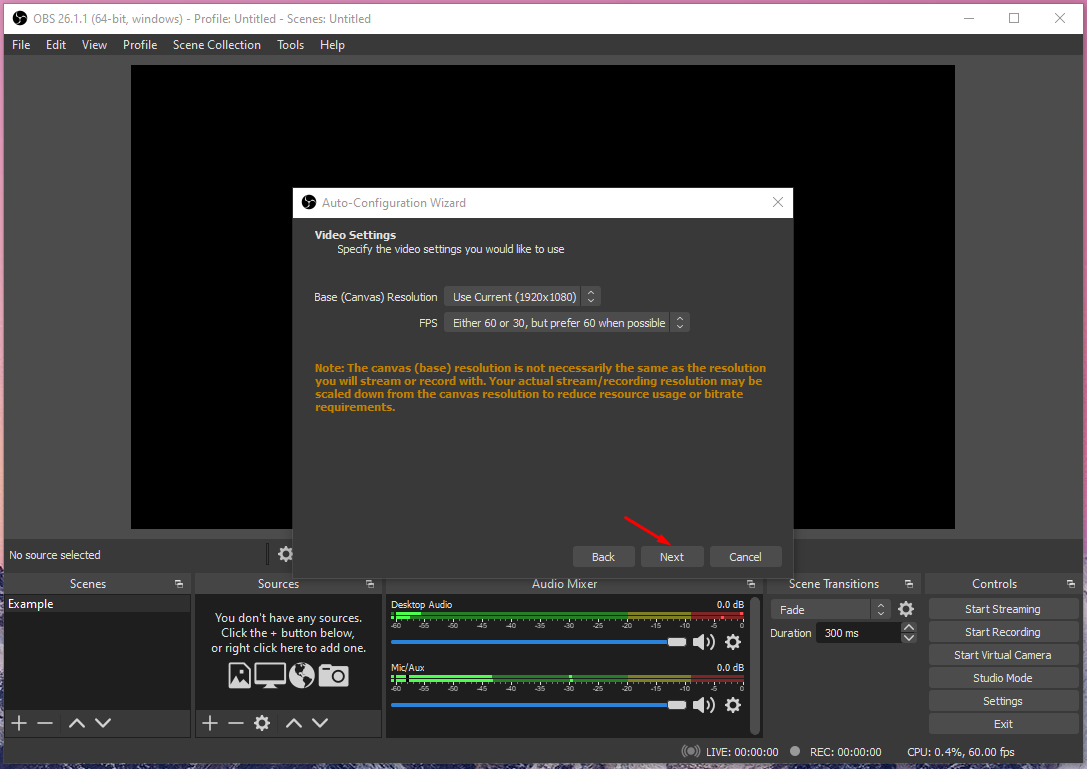
Paso 4: Mantén la configuración en predeterminado, y puedes cambiar la resolución y FPS, pero no te recomendaría jugar con eso. Sin embargo, recomiendo a los usuarios mantener la configuración en predeterminado y hacer clic en “ Siguiente ” para continuar.
Paso 5: Haz clic en “ Aplicar configuración ” para finalizar el proceso.
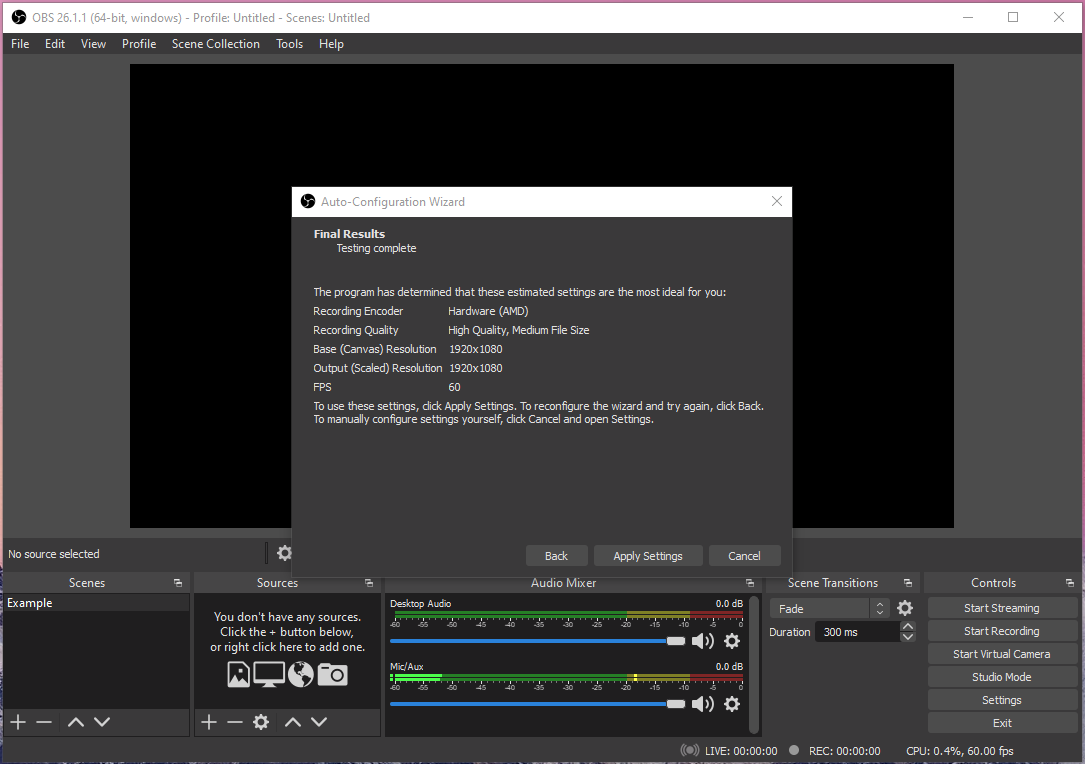
OBS Studio realizará un par de pruebas de referencia de GPU y CPU para determinar la mejor configuración para la PC. El Asistente de configuración automática funciona a la perfección, y lo digo incluso después de dominar la configuración de OBS Studio.
¿Cómo hacer cambios en la configuración avanzada?
Si pasas por este tutorial, dominarás los controles y sabrás qué hacer y qué no hacer.
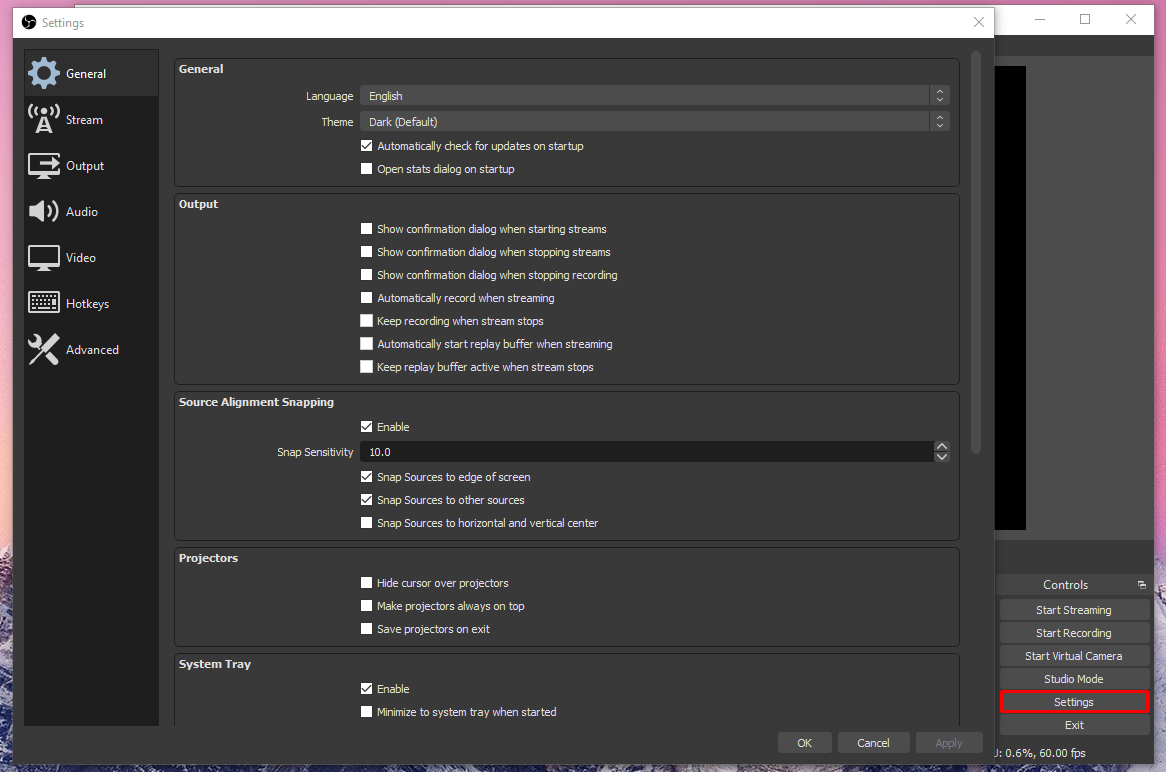
Haz clic en “ Configuración ” ubicado en la parte inferior izquierda para abrir la configuración avanzada de OBS.
#1 Video:
La primera configuración avanzada que debemos revisar es “Video” porque ahí es donde se decide el destino de la calidad del video.
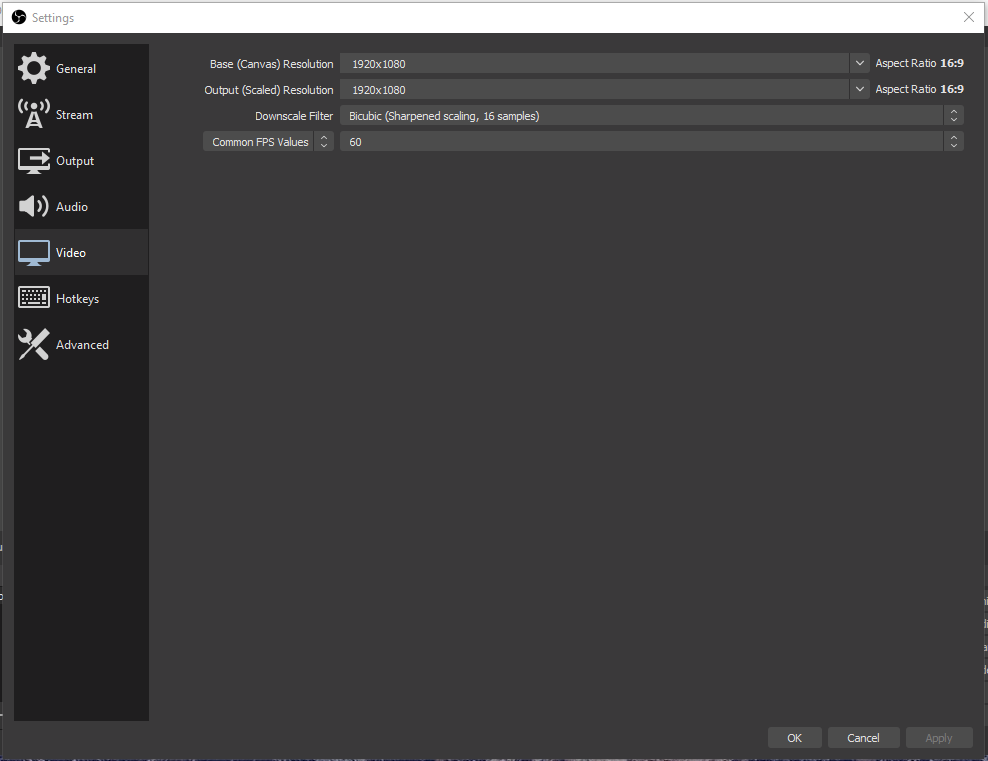
Resolución base (lienzo): Es la resolución del monitor, y tengo un monitor de 1080p, por lo que OBS ha establecido una resolución de 1920×1080. No creo que debas interferir con esto por el bien de la calidad del video.
Resolución de salida (escalada): La salida de video grabado se puede establecer aquí. Si tienes un monitor de 720p, puedes aumentar la escala de salida a 1080p aquí, pero requiere un buen CPU o GPU.
Filtro de escalado: Tienes cuatro opciones sobre la mesa, pero no juegues con ellas a menos que sepas lo que estás haciendo.
Valor FPS común: Los usuarios de máquinas de gama baja deben elegir 30fps y los usuarios de máquinas de gama media o alta pueden elegir 60fps.
#2 Salida:
El video grabado se llama “ salida ” y aquí es donde puedes mejorar la calidad. Encontrarás todas las configuraciones bajo “ Grabación ” y si planeas transmitir en el futuro, puedes modificar la configuración en la sección “ Transmisión ”.
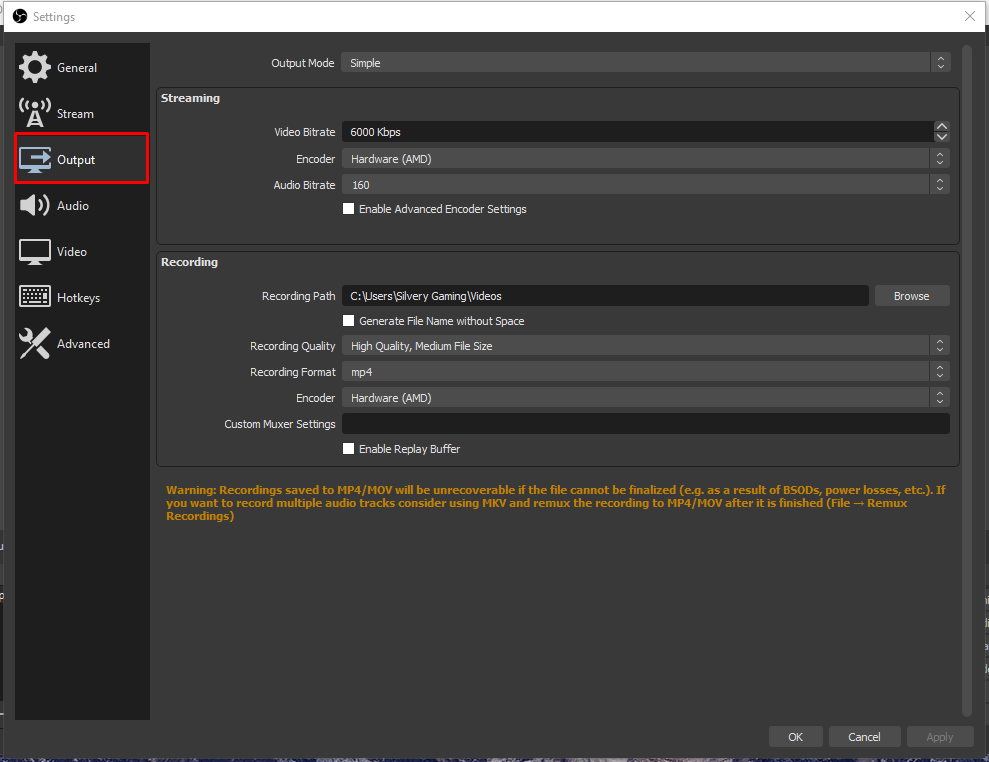
Ruta de grabación: Todos los archivos se guardarán en la ubicación mencionada, y puedes cambiar la carpeta de destino del archivo desde aquí.
Calidad de grabación: La “Alta calidad, tamaño de archivo medio” es una opción ideal para máquinas de gama baja y media.
Formato de grabación: Los usuarios tienen formatos de archivo MP4, FLV, MPV, M3U8, MKV, TS y MOV.
Codificador: Los usuarios tienen tres opciones, y cada una de ellas tiene un significado detrás.
- Software (x264)
OBS utilizará procesadores para grabar juegos, y aumentará el uso del procesador.
- Software (x264 bajo preset de uso de CPU bajo pero aumenta el tamaño del archivo)
OBS utilizará el procesador, pero aplicará un preset de bajo uso de CPU esta vez, pero aumentará el tamaño del archivo de salida.
- Hardware (AMD) o Hardware (Intel) o Hardware (Nvidia)
OBS utilizará una tarjeta gráfica integrada o dedicada para grabar los juegos.
#3 Audio:
Enfócate en la configuración de Video y Salida, y una vez que tengas un buen control sobre ellas, entonces puedes jugar con la configuración de Audio. Los nuevos usuarios pueden dejar la salida de audio como está, ya que la configuración predeterminada es más que suficiente.
Siempre puedes volver a cambiar la configuración de CPU a GPU. Recuerda, te dije que la PC de juegos necesita un buen CPU o GPU para grabar, y aquí es donde puedes experimentar. Puedes dejar que el potente CPU de 6 núcleos y 6 hilos se encargue de la grabación del juego. Nuestra máquina de juegos tiene RX 570 (4GB) que no puede manejar la grabación del juego Apex Legends, y ahí es donde el CPU resulta útil.
¿Cómo crear escenas en OBS?
Agregar escenas y fuentes es la etapa final de la grabación, y nada de esto es intimidante una vez que le das una oportunidad. Los lectores tienen que jugar con OBS Studio durante media hora para entender cómo funciona, y será pan comido en un par de días.
Paso 1: Haz clic en el icono + debajo de “ Escenas ” y nombra lo que quieras.

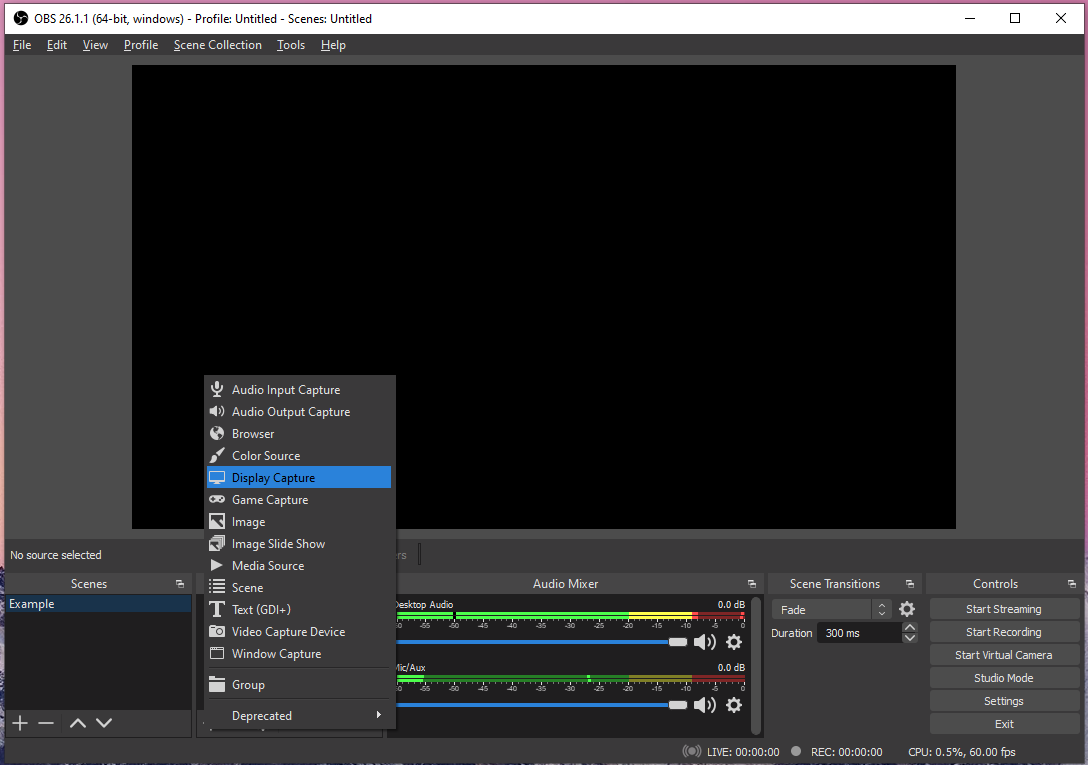
Paso 2: Haz clic en el botón + debajo de “ Recursos ” para revelar más opciones.

Como puedes ver, tienes toneladas de opciones que quizás no conozcas.
- Captura de entrada de audio: Graba tu micrófono, pero no lo necesitas.
- Captura de salida de audio: Graba el audio del juego, y tampoco lo necesitas a menos que quieras silenciar el audio del escritorio y grabar solo el audio del juego.
- Navegador: Puedes agregar elementos de notificación como suscriptores, seguidores, conteo de seguidores y otras notificaciones.
- Captura de juego: Esta es una función importante que captura programas en “Pantalla completa”, y todos los juegos tienen el modo “Pantalla completa”.
- Imagen: Agrega una imagen.
- Presentación de diapositivas de imágenes: Agrega presentaciones de diapositivas de imágenes y muchos streamers las utilizan para promocionar patrocinadores como Intel, Logitech, AMD, etc.
- Fuente de medios: Puedes reproducir videos o archivos de medios desde el almacenamiento local.
- Escena: El 99% de los usuarios no la necesitarán.
- Texto (GDI+): Agrega texto en los videos/transmisiones.
- Dispositivo de captura de video: Agrega una webcam o cámara a la grabación similar a lo que hacen los streamers en Twitch.
- Captura de ventana: Esta función ayudará al usuario a capturar una ventana específica como Apex Legends, y no grabará la pantalla del escritorio cuando esté minimizada.
Paso 3: Elige “ Captura de juego ” de las opciones.
Paso 4: Lanza el juego, y aparecerá en OBS Studio.
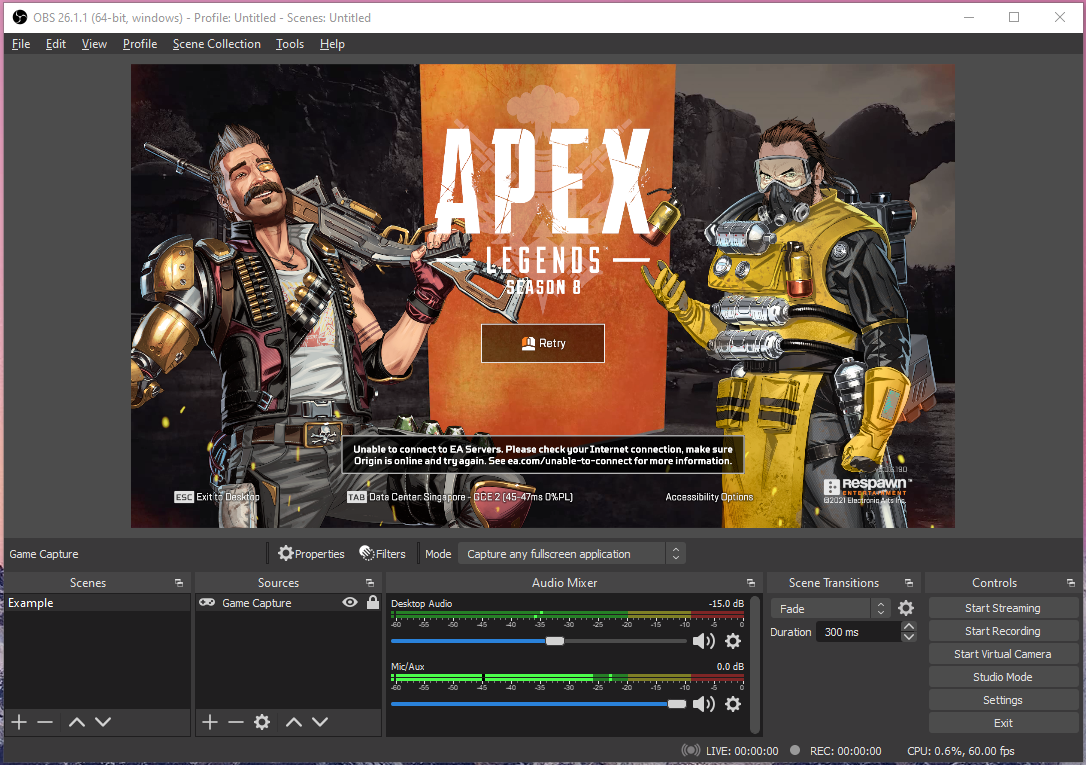
Paso 5: Puedes bajar el volumen del escritorio para disminuir el sonido del juego y el audio de los compañeros. Puedes aumentar o disminuir el volumen del micrófono en el video grabado, y si esta opción no aparece en el panel, entonces puedes agregar “ Captura de entrada de audio ” desde los recursos.

Paso 6: Haz clic en “ Iniciar grabación ” para grabar el juego.
Los usuarios pueden agregar múltiples elementos a la grabación del juego, pero tienes que pasar media hora o una hora aprendiendo e implementándolo. OBS era una tarea intimidante al principio, pero ahora es un juego de niños para mí.
Conclusión
OBS Studio es una solución integral para grabar juegos AAA en máquinas con Windows. He probado OBS Studio en todas las plataformas, y funciona a la perfección en macOS y Linux también. Juega con las características durante un par de días, y dominarás los controles. Háznos saber qué piensas sobre OBS en la sección de comentarios a continuación.
Si tienes alguna opinión sobre ¿Cómo grabar videojuegos en Windows 10 usando OBS Studio?, no dudes en dejarla en el cuadro de comentarios a continuación. Además, suscríbete a nuestro canal de YouTube de DigitBin para tutoriales en video. ¡Salud!
Recibe nuevas publicaciones en tu bandeja de entrada.
No spam. Cancela la suscripción en cualquier momento.