Grabación de llamadas · 4 min read · Jan 15, 2026
¿Cómo grabar llamadas de voz en la aplicación Signal?
Todos somos conscientes de que Facebook no tiene un buen historial en lo que respecta al manejo de datos de usuarios y privacidad. Por lo tanto, cuando WhatsApp actualizó recientemente su Política de Privacidad permitiendo que su empresa matriz obtuviera tus datos, muchos usuarios no dudaron en abandonar este servicio de mensajería instantánea por una plataforma más segura, es decir, Signal.
Para los que no lo saben, esta aplicación tiene todas las características importantes que WhatsApp ofrece. Estas incluyen chats cifrados de extremo a extremo, la capacidad de enviar archivos multimedia y la capacidad de hacer llamadas de voz y video. Hablando de esto, también tiene una opción para enrutar tus llamadas a través de su propio servidor. Esta función, conocida como Signal Relay, hará que tu dirección IP sea invisible para el destinatario.
Si bien la calidad de audio no es tan buena en comparación con las llamadas normales de Signal, algunos usuarios están dispuestos a sacrificar el rendimiento por seguridad. Dicho esto, hay otra consulta bastante importante que está surgiendo entre los usuarios: cómo grabar llamadas de voz a través de Signal. Si también te haces esta pregunta, esta guía está aquí para ayudarte. Sigue las instrucciones detalladas.
¿Cómo grabar llamadas de voz en la aplicación Signal?
Bueno, la aplicación no tiene ninguna opción nativa para grabar tus llamadas de voz. Así que esto nos deja con dos alternativas: usar una aplicación de grabadora de voz en tu smartphone o en tu PC. Probemos ambos enfoques.
Método 1: A través de la aplicación de grabadora en tu móvil
Algunos fabricantes de equipos originales vienen con la funcionalidad de grabación de llamadas integrada. Así que dirígete al cajón de aplicaciones en tu dispositivo y busca la aplicación Grabadora de Voz/Grabadora/Grabadora de Llamadas. Si tu dispositivo no tiene una, también puedes descargar una desde la Play Store/App Store. Asimismo, también podrías usar una aplicación de grabación de pantalla para este propósito.
Para esta guía, probamos la aplicación Grabadora de Llamadas – Cube ACR y logró grabar fácilmente todas nuestras llamadas de voz de Signal.
Aquí están los pasos simples para descargar y grabar llamadas de voz de Signal usando la aplicación Grabadora de Llamadas Cube ACR
Paso 1. Descarga e instala la aplicación Grabadora de Llamadas – Cube ACR desde la Play Store.
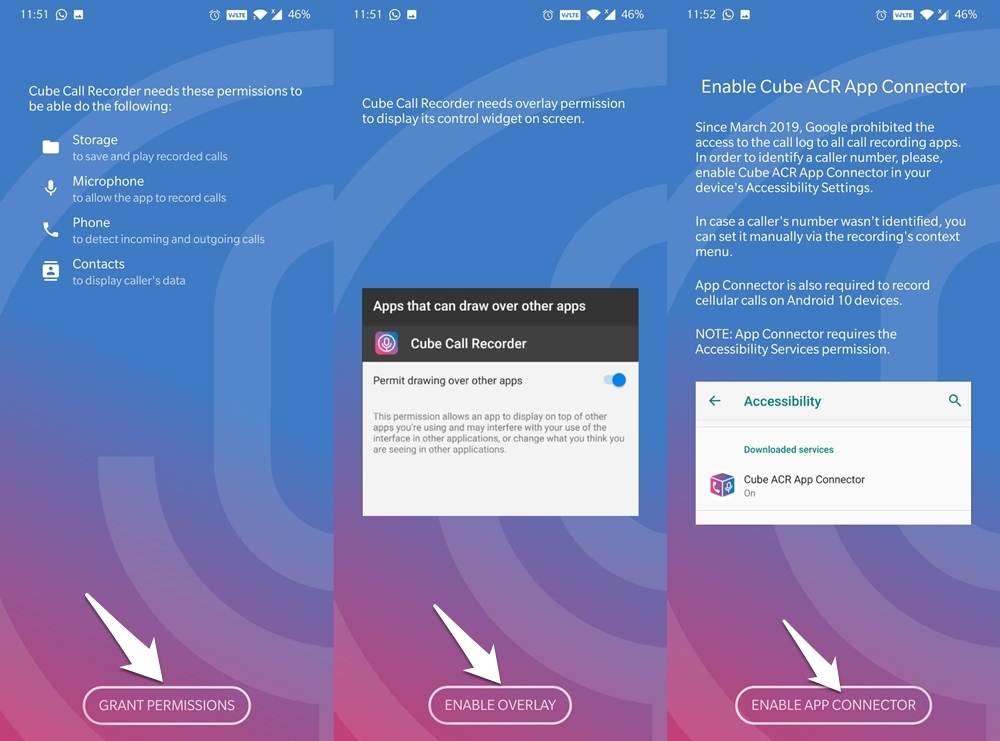
Paso 2. Ahora lanza la aplicación y otórgale todos los Permisos necesarios. Junto con los permisos básicos, pedirá permisos de superposición y accesibilidad.
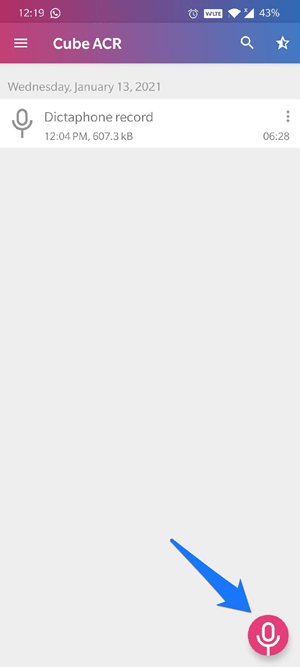
Paso 3. Una vez hecho esto, toca el ícono del micrófono situado en la parte inferior derecha. La grabación comenzará ahora.
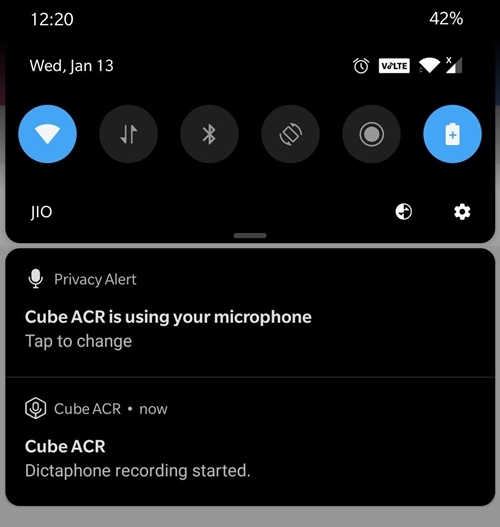
Paso 4. También puedes hacer un seguimiento de la grabación desde el Panel de Notificaciones.
Paso 5. Ahora abre la aplicación Signal y comienza la llamada con el destinatario deseado.
Paso 6. Una vez que hayas terminado con la llamada, toca el ícono del micrófono presente en la pantalla de superposición de la Grabadora de Llamadas. Esto detendrá la grabación.
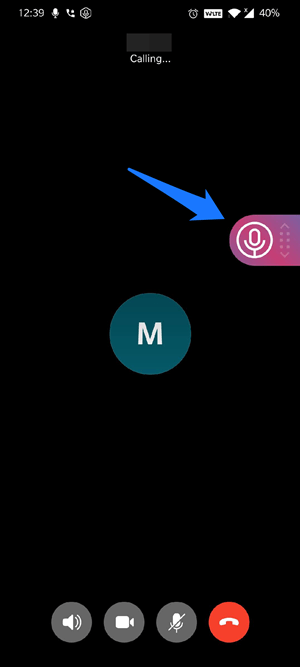
Paso 7. Finalmente, lanza la aplicación Cube Recorder y mostrará la llamada grabada recientemente. Simplemente tócalo y presiona el botón de Reproducir.
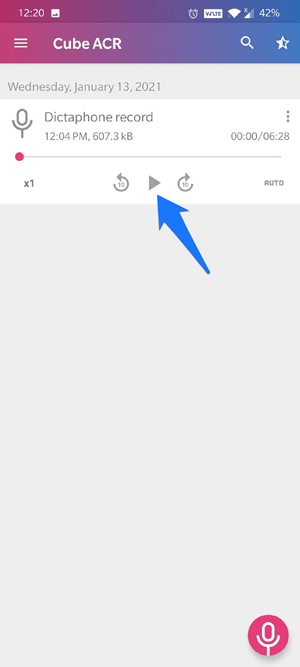
Eso es todo. Estos fueron los pasos para grabar llamadas de voz de Signal en tu smartphone. Ahora volvamos nuestra atención a cómo se puede lograr esto en la versión web de Signal.
Nota: En mis pruebas, intenté otras opciones: la aplicación de grabación de llamadas predeterminada, una grabadora de llamadas de terceros y una grabadora de pantalla integrada. Desafortunadamente, ninguna de ellas fue capaz de grabar la llamada. Solo Cube ACR con acceso de Accesibilidad pudo grabar la llamada VoIP.
Método 2: Grabando llamadas de Signal en PC
Para comenzar, configura el cliente de escritorio de Signal en tu PC.
Una vez hecho esto, abre el Grabador de Juegos de Xbox a través de las teclas de acceso rápido Windows+G.
Luego haz clic en el botón Captura.
Ahora habilita el micrófono y luego presiona el botón Grabar.
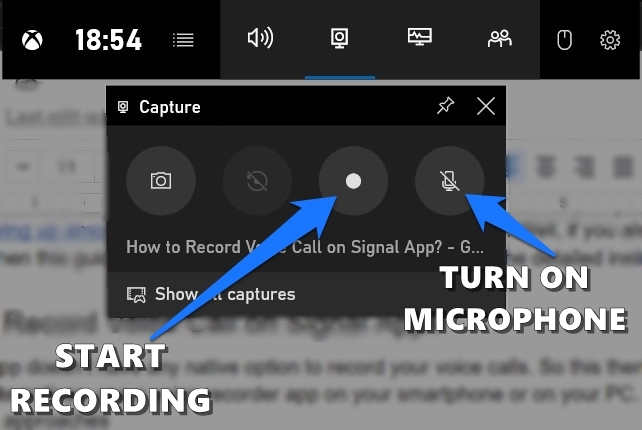
Ve a la aplicación Signal y comienza la llamada. Una vez que la llamada haya terminado, presiona el botón Detener en el grabador.
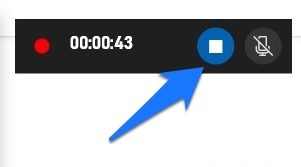
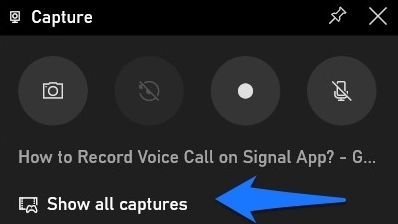
Ahora vuelve a abrir el Grabador de Juegos de Xbox y haz clic en Mostrar todas las capturas.
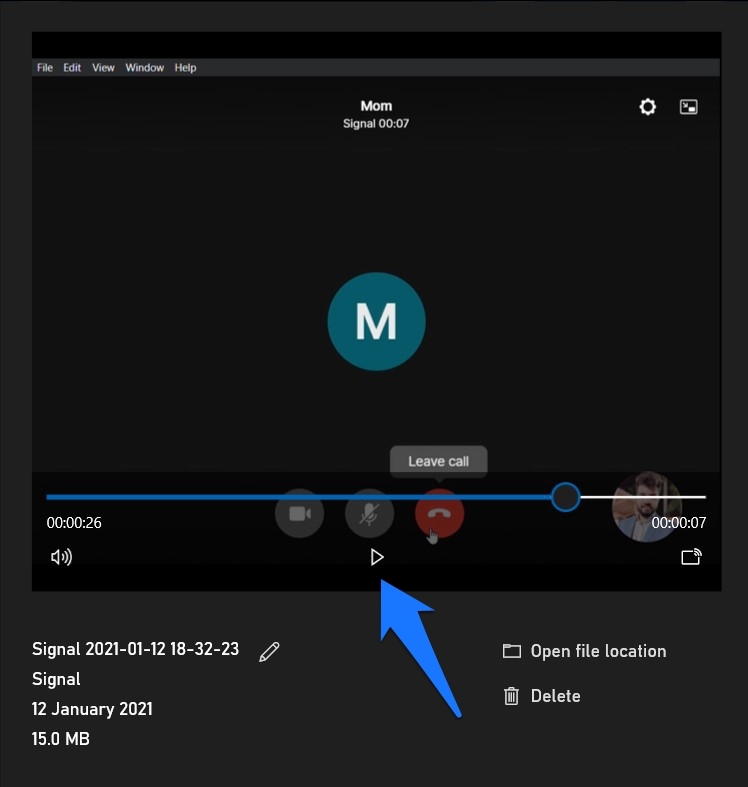
Finalmente, selecciona tu grabación deseada en la barra de menú izquierda y presiona el botón de Reproducir. Eso es todo. El proceso está completo.
Conclusión: Así que resulta que, aunque no pudimos grabar llamadas en la aplicación móvil de Signal, no hubo problemas con su versión web. Por lo tanto, si deseas llevar a cabo la tarea mencionada anteriormente, es mejor ceñirse a la variante de PC de Signal por ahora. Dicho esto, háznoslo saber en los comentarios si lograste grabar llamadas de Signal en tus smartphones.
Si tienes alguna opinión sobre ¿Cómo grabar llamadas de voz en la aplicación Signal?, no dudes en dejarla en el cuadro de comentarios a continuación. Además, suscríbete a nuestro canal de YouTube DigitBin para tutoriales en video. ¡Salud!
Recibe nuevas publicaciones en tu bandeja de entrada.
No spam. Cancela la suscripción en cualquier momento.