Recuperación de datos · 9 min read · Oct 30, 2025
Cómo recuperar datos de un disco duro de Mac a un PC con Windows
Cuando deseas mover archivos de un Mac a un PC con Windows, copiar y pegar no funciona. Mac y Windows utilizan diferentes sistemas de archivos que no son compatibles entre sí. Por lo tanto, para mover archivos de Mac a Windows, tendrás que exportar los archivos en un formato compatible o usar una herramienta de terceros para transferir archivos.
En esta guía, te mostraremos varias formas de recuperar datos de un disco duro de Mac a un PC con Windows en pasos sencillos. ¡Vamos a sumergirnos!
¿Son compatibles los archivos de Mac con Windows?
No, los archivos de Mac no son compatibles con Windows porque estos sistemas operativos utilizan diferentes sistemas de archivos. macOS utiliza principalmente los sistemas de archivos HFS+ y APFS, mientras que Windows utiliza NTFS. Sin embargo, ambos sistemas operativos admiten FAT32 y ExFAT.
La mayoría de los dispositivos de almacenamiento externo, como las unidades USB, las tarjetas de memoria y las unidades externas, están formateados utilizando el sistema de archivos ExFAT. De esta manera, ExFAT sirve como un terreno común, y puedes leer y transferir archivos fácilmente entre las dos plataformas utilizando dispositivos de almacenamiento formateados en ExFAT.
Otro beneficio de usar ExFAT es su sistema de archivos versátil que puede manejar tamaños de archivo más grandes. Esto lo hace adecuado para transferir archivos multimedia y grandes archivos de datos. Esto es particularmente útil al tratar con archivos MOV, que tienden a tener un gran tamaño de archivo en tu Mac.
Cosas que debes saber antes de recuperar datos de Mac a Windows
Si estás dispuesto a recuperar datos de Mac a Windows, probablemente caigas en una de estas categorías:
- Has cambiado de un Mac a un PC con Windows.
- Necesitas acceso constante a tus archivos de Mac en varios dispositivos.
- Tu Mac ya no funciona y necesitas acceder a tus datos en un PC con Windows.
Aunque ciertamente puedes transferir datos de Mac a Windows, aquí hay algunas cosas que debes tener en cuenta de antemano:
- Compatibilidad de archivos de aplicaciones de macOS: Archivos de aplicaciones específicas de macOS como Pages y Keynote generalmente no se cargan automáticamente en Windows.
- Compatibilidad del sistema de archivos APFS: El APFS (Apple File System) utilizado por los Macs no es inherentemente compatible con las computadoras basadas en Windows. Esto a veces lleva a problemas al recuperar datos de un disco duro de Mac a un sistema Windows.
- Incompatibilidad con estaciones de acoplamiento: Si estás tratando con Macs más nuevos equipados con un SSD interno, no puedes usar una estación de acoplamiento para recuperar archivos.
- Reconocimiento de discos duros de Mac: A veces, los PCs con Windows no reconocen un disco duro de Mac debido a un formato incorrecto u otros problemas de compatibilidad.
Con eso fuera del camino, vamos a sumergirnos en las formas más efectivas de recuperar datos de un disco duro de Mac a tu PC con Windows.
Método 1: Usa una aplicación de terceros
Usar software de terceros es a menudo la mejor solución para recuperar datos de un disco duro de Mac a un PC con Windows. Esto se debe a que estas herramientas están diseñadas para cerrar la brecha de compatibilidad, lo que garantiza una transferencia de datos sin problemas.
Herramientas como Disk Drill son recomendadas ya que ofrecen versatilidad y soporte para varios sistemas de archivos. Aquí te mostramos cómo usar Disk Drill para recuperar datos de un Mac a un PC con Windows:
- Descarga e instala Disk Drill.
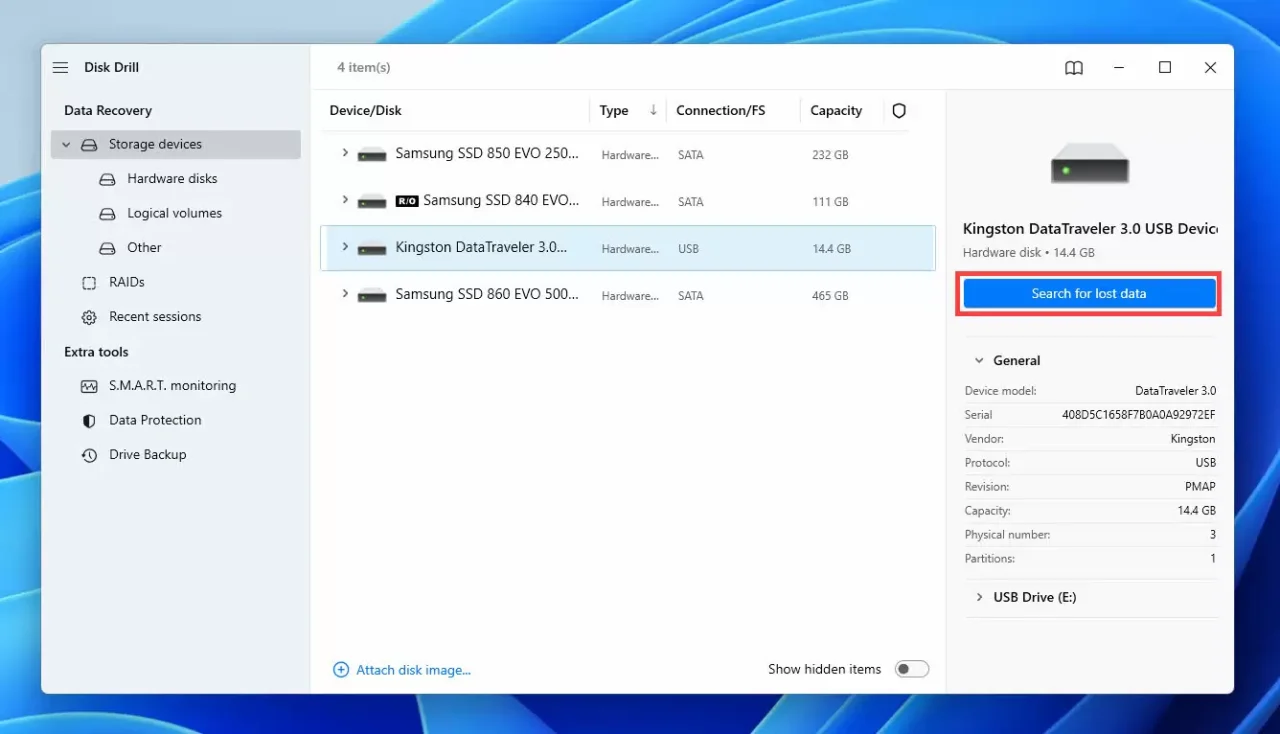
- Conecta tu unidad de Mac a tu PC. Si aparecen mensajes de formato en la pantalla, ignóralos o cancélalos.
- Inicia Disk Drill y navega a “ Recuperación de datos “> “ Dispositivos de almacenamiento.”
- Encuentra y selecciona tu unidad bajo “ Dispositivo/Disco ” y haz clic en “ Buscar datos perdidos.”
- Espera hasta que la aplicación complete el escaneo y haz clic en “ Revisar elementos encontrados.”
- Selecciona los archivos que deseas recuperar marcando las casillas junto a ellos. Si deseas recuperar archivos específicos, filtra los archivos en la barra lateral izquierda o busca un archivo o carpeta particular usando la barra de búsqueda. Coloca el puntero del mouse junto a un archivo y haz clic en el botón de ojo que aparece para previsualizarlo.
- Una vez que hayas previsualizado y seleccionado todos los archivos que deseas restaurar, haz clic en “ Recuperar.”
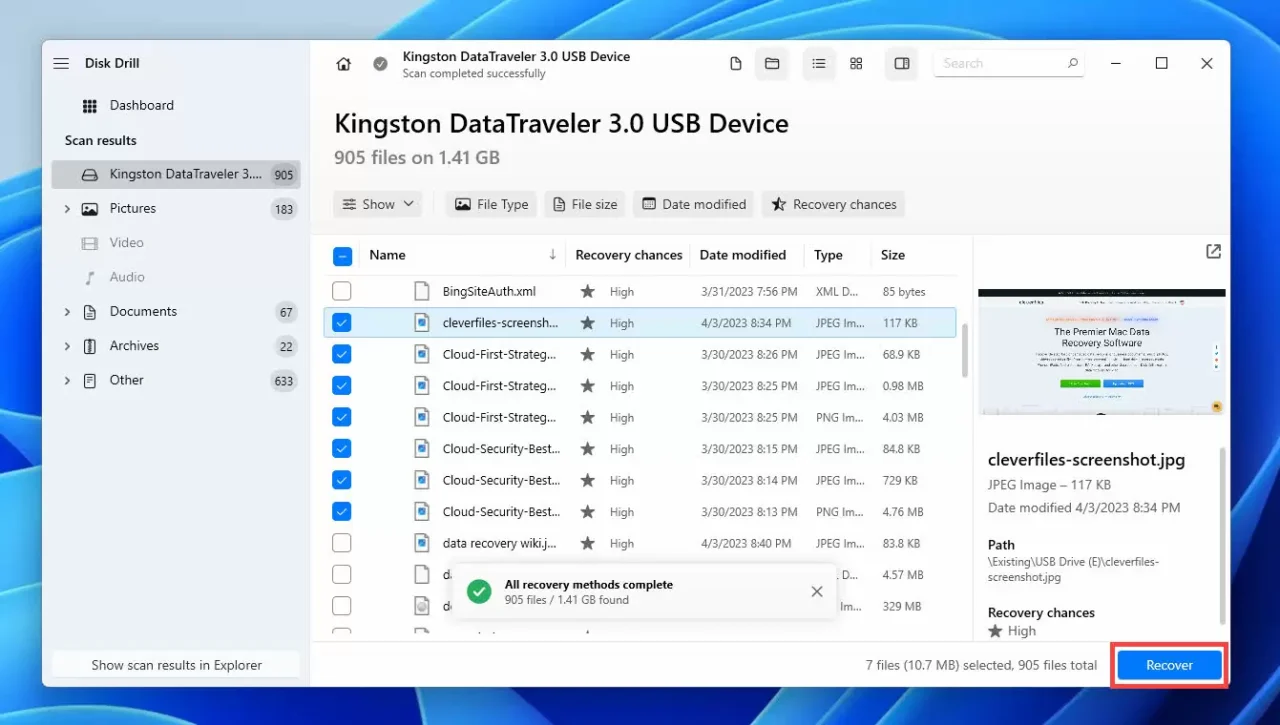
- Navega a donde deseas guardar los archivos recuperados en tu PC y selecciona “Siguiente” para restaurar archivos de Mac a Windows.
Método 2: Usa un disco duro externo/USB correctamente formateado
También puedes transferir tus archivos de Mac a PC con un dispositivo externo como un disco duro externo o una unidad USB. Sin embargo, antes de hacerlo, asegúrate de dos cosas:
- Tienes un disco correctamente formateado para eso. Incluso si tienes un disco limpio, formatealo primero.
- Tu disco está formateado como exFAT o FAT32 para que tanto macOS como Windows puedan reconocerlo.
Si no sabes cómo formatear tu unidad externa como exFAT o FAT32:
- Conecta tu unidad externa a tu Mac.
- Inicia Utilidad de Discos.
- Encuentra y selecciona el nombre de tu unidad externa.
- Haz clic en “ Borrar.”
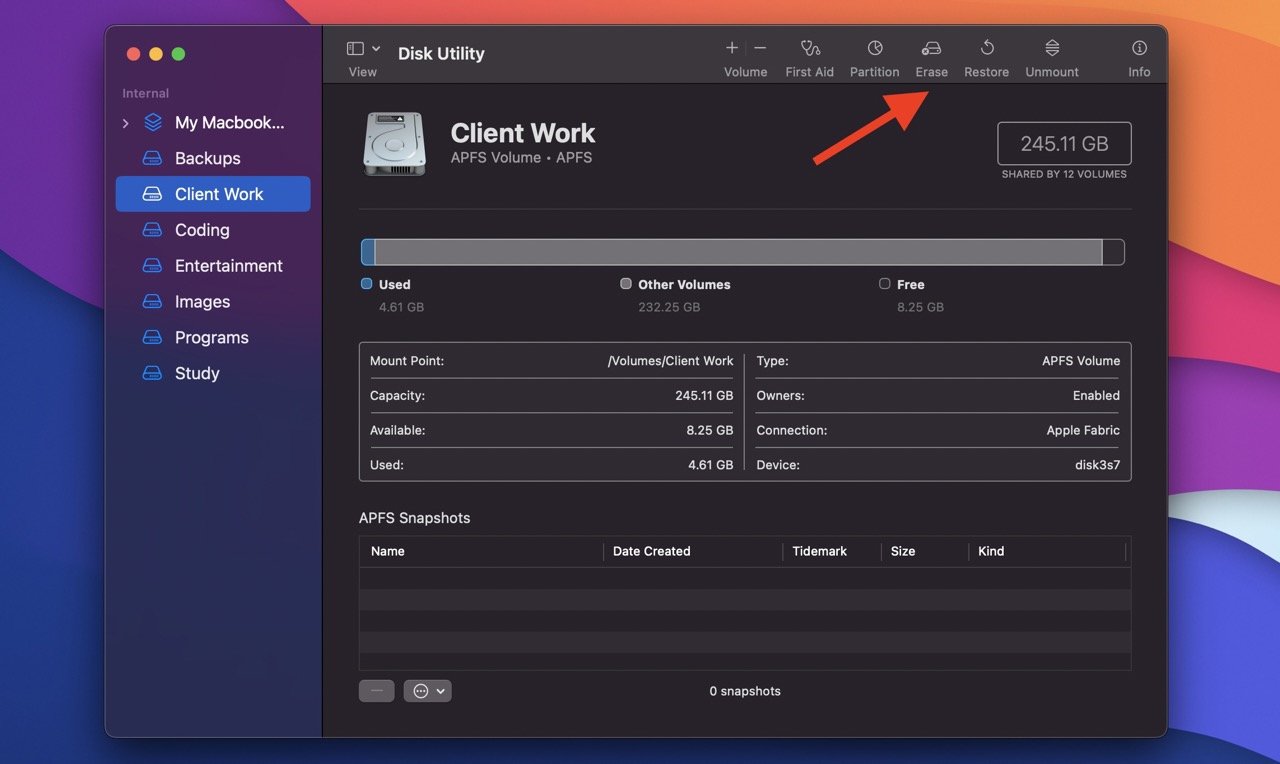
- Aparecerá una nueva ventana, pidiendo el nombre y formato. Escribe cualquier nombre para tu unidad y selecciona el formato exFAT. Si has conectado un disco duro externo, verás otra opción, “Opciones de esquema.” Haz clic en ella y selecciona el “Mapa de particiones GUID.”
- Haz clic en “Borrar” para comenzar a formatear tu unidad externa.
Luego, transfiere archivos del Mac a un disco externo:
- Conecta tu unidad externa a tu Mac.
- Abre la unidad en tu Mac y crea una nueva carpeta seleccionando “Archivo”> “Nueva Carpeta.” Escribe cualquier nombre para la carpeta y selecciona “Retorno.”
- Exporta los archivos que deseas recuperar de Mac a PC en la nueva carpeta. Si las carpetas son grandes con muchos archivos, abre “Finder,” mantén presionada la “tecla Command,” y arrastra las carpetas a tu unidad externa.
- Una vez que hayas terminado de exportar archivos a la unidad externa, haz clic en el ícono de expulsar y desconecta la unidad de tu Mac.
Por último, accede a los archivos exportados de Mac en tu PC con Windows:
- Conecta la unidad externa a tu PC con Windows y ábrela.
- Navega a la carpeta con todos los archivos exportados. Puedes mantener estos archivos en tu unidad o hacer clic en “Seleccionar todo” y copiar y pegar en otra carpeta en tu PC.
Método 3: Usa las funciones integradas
La Compartición de Archivos es una función en tu Mac que puedes usar para compartir archivos y carpetas en tu red. Esto facilita la transferencia de archivos de tu Mac a PC Windows si ambas computadoras están en la misma red.
Así que, antes de comenzar, asegúrate de:
- Tu Mac y PC con Windows utilizan la misma red de internet.
- Has configurado la Compartición de Archivos en tu Mac.
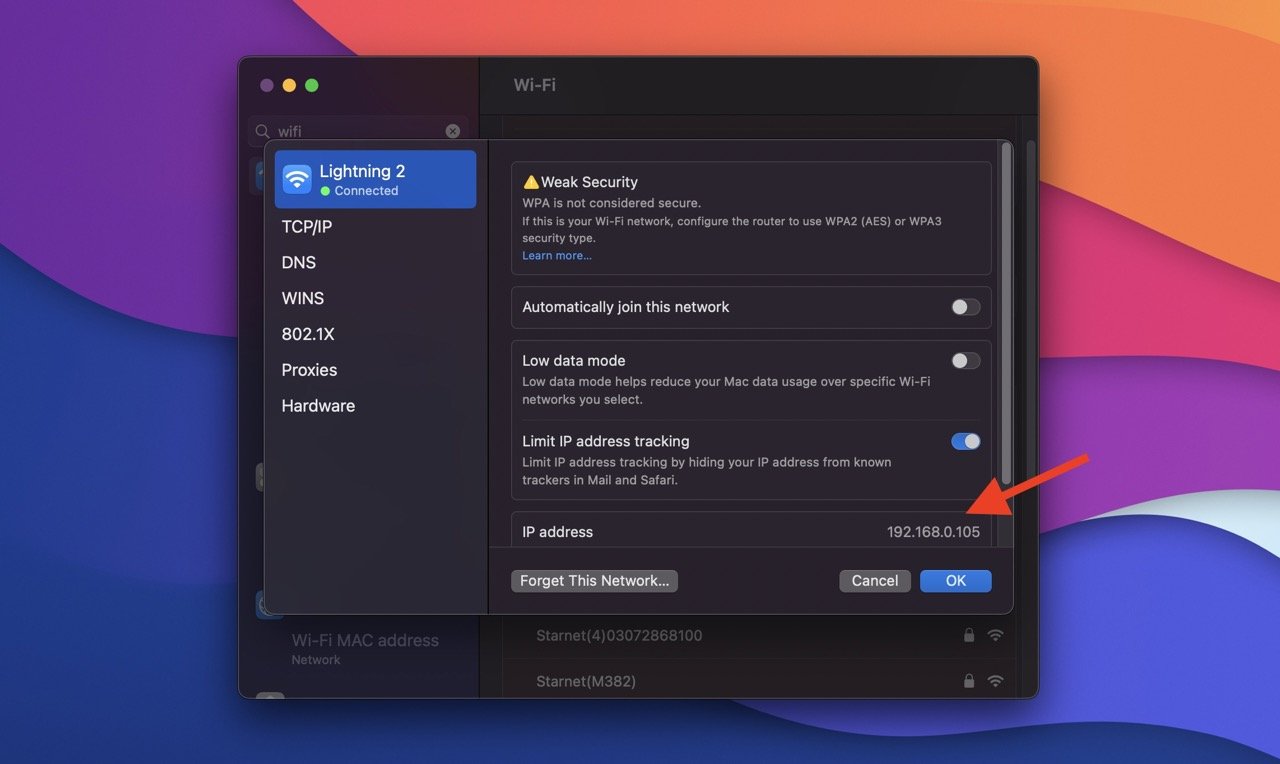
- Tienes la dirección IP de tu Mac.
Si no sabes la dirección IP de tu Mac:
- Haz clic en el menú de Apple > “ Configuración del Sistema.”
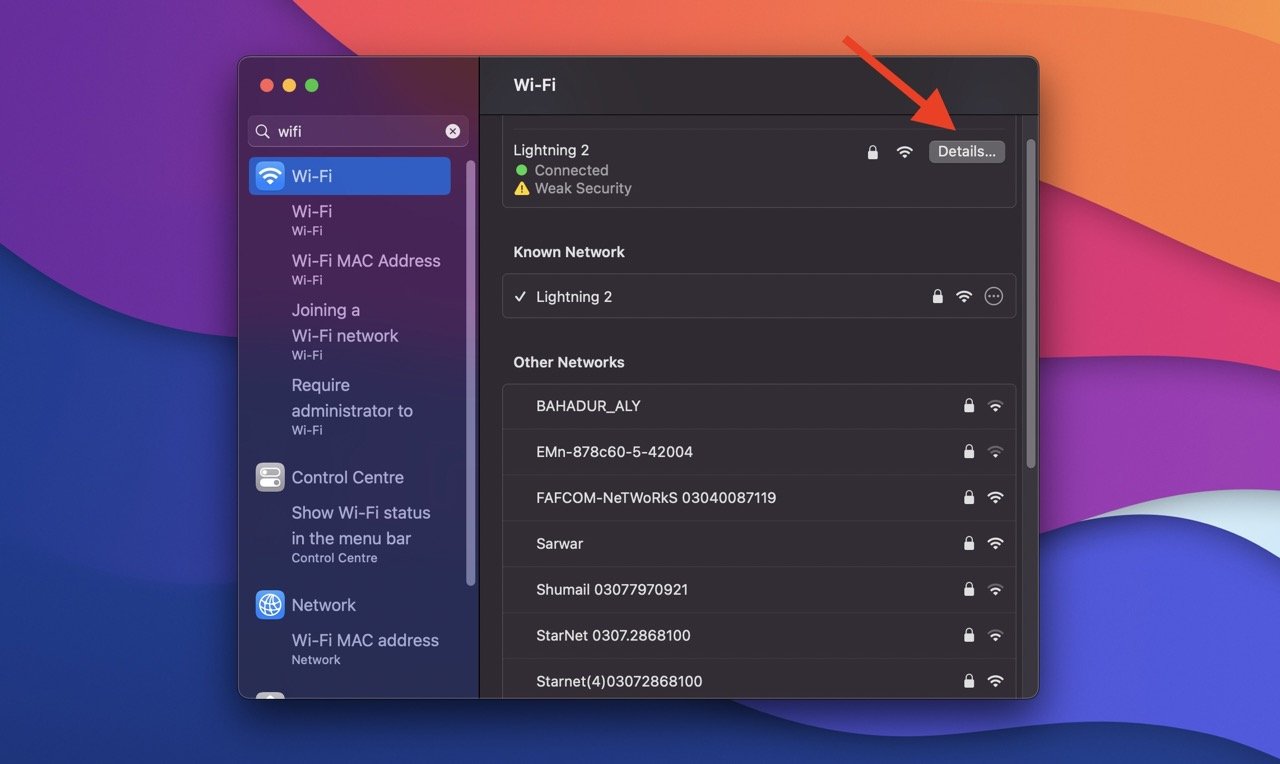
- Ve a “ Red “> “ Wi-Fi.”
- Haz clic en “ Detalles ” junto a la red compartida entre tu Mac y PC.
- Desplázate hacia abajo para encontrar la “ dirección IP” de tu Mac.
A continuación, usa la función de Compartición de Archivos para transferir archivos de tu Mac a tu PC:
- Abre el Explorador de Archivos en tu PC con Windows.
- Escribe \ seguido de la dirección IP de tu Mac en la barra de direcciones en la parte superior de la pantalla.
- Aparecerá una nueva ventana; escribe el nombre de usuario y la contraseña de tu Mac y presiona Enter.
- Verás todas las carpetas y usuarios que seleccionaste para compartir anteriormente en la pantalla de tu PC.
Por último, mapea tu unidad de red para realizar cualquier acción con las carpetas compartidas:
- Haz clic derecho en la carpeta que deseas.
- En el menú que aparece, selecciona “ Mapear unidad de red.”
- Elige cualquier letra de unidad que desees.
- Marca la casilla junto a “ Volver a conectar al iniciar sesión,” para que se conecte cada vez que inicies tu PC.
Método 4: Usa un servicio en la nube
Una forma súper fácil de acceder a tus archivos de Mac en tu PC con Windows es usar un servicio en la nube que funcione bien tanto con Mac como con Windows. Es simple usar un servicio en la nube: subes tus archivos desde tu Mac a la nube, y luego puedes acceder y descargarlos en tu otra computadora.
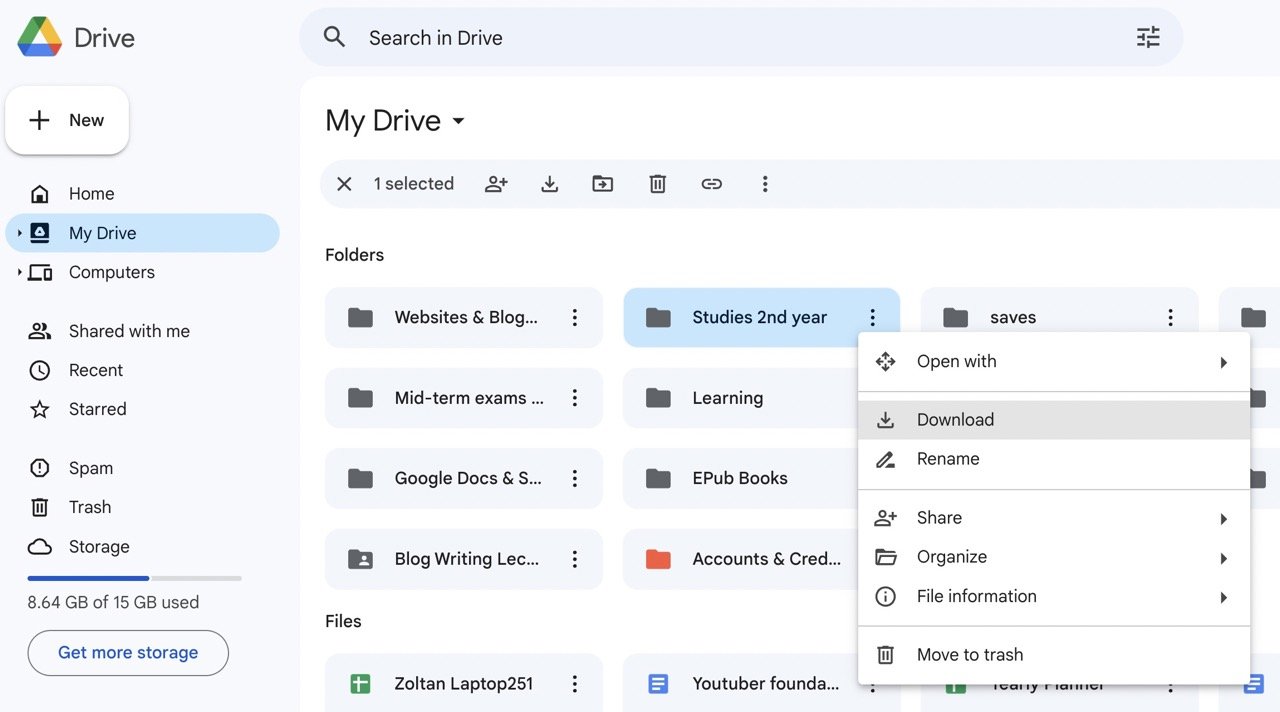
Muchos servicios en la nube ofrecen compatibilidad tanto con Mac como con Windows, incluyendo Dropbox, OneDrive y Google Drive. Puedes usar cualquiera de estos para almacenar y compartir tus archivos entre tu Mac y PC con Windows.
Preguntas frecuentes
¿Por qué no aparece mi disco duro de Mac en el PC?
Si tu disco duro de Mac no aparece en tu PC, podría ser debido a diferencias en los sistemas de archivos. Los Macs utilizan formatos que Windows no reconoce, como los sistemas de archivos HFS+ y APFS. Para superar esto, utiliza un formato compatible que ambos sistemas operativos admitan, como FAT32 y ExFAT.
¿Por qué no puedo copiar y pegar mis datos de Mac a Windows?
Copiar y pegar datos de Mac directamente a Windows no funcionará debido a las diferencias de formato. Mac y Windows tienen sus propias formas de almacenar datos, y algunos archivos pueden no ser compatibles.
¿Puedo usar el mismo disco duro para Mac y Windows?
Sí, puedes usar el mismo disco duro para Mac y Windows, pero es importante formatearlo con un sistema de archivos compatible como ExFAT. Esto asegura que ambos sistemas operativos puedan leer y escribir datos en el disco, minimizando problemas de compatibilidad al transferir archivos de Mac a Windows.
Palabras finales
Los sistemas de archivos compatibles son importantes al transferir datos de un Mac a un PC con Windows. No puedes compartir tus archivos de Mac con ciertos formatos como HFS+ y APFS a Windows porque Windows utiliza NTFS.
Incluso si usas funciones integradas como la Compartición de Archivos o herramientas de terceros como plataformas basadas en la nube, es posible que no puedas abrir archivos de Mac en Windows debido a un formato de archivo no compatible. En tal caso, tu mejor solución es exportar tus archivos en formatos compatibles con ambos sistemas operativos, como FAT32 y ExFAT.
¿Qué método usarás para recuperar datos de un disco duro de Mac a tu PC con Windows? Déjame saber en los comentarios a continuación.
Si tienes alguna opinión sobre Cómo recuperar datos de un disco duro de Mac a un PC con Windows, siéntete libre de dejarla en el cuadro de comentarios a continuación. Además, suscríbete a nuestro canal de YouTube de DigitBin para tutoriales en video. ¡Salud!
Recibe nuevas publicaciones en tu bandeja de entrada.
No spam. Cancela la suscripción en cualquier momento.