Recuperación de datos · 8 min read · Dec 18, 2025
Cómo Recuperar Datos de Tu iPhone, iPad y Mac
Hay un momento que todos los usuarios de Apple temen: el álbum de fotos desaparecido, el Mac que no arranca o el iPhone que se niega a desbloquearse después de una actualización. Apple construye sus dispositivos para que se sientan a prueba de balas, pero la pérdida de datos aún ocurre, y cuando sucede, es disruptiva. Lo sentí de primera mano cuando se me cayó el iPhone en una acera abarrotada de Nueva York y lo vi aterrizar con la pantalla hacia abajo—sí, un momento que te quita el aliento.
Desde copias de seguridad de iCloud que no cubren lo suficiente hasta iPhones que mueren después de un baño, la recuperación no siempre es tan simple como iniciar sesión y restaurar. Pero eso no significa que hayas perdido tus cosas permanentemente. Con la mezcla correcta de las herramientas integradas de Apple, estrategias de respaldo y, a veces, servicios de reparación profesionales, generalmente tienes un camino de regreso.
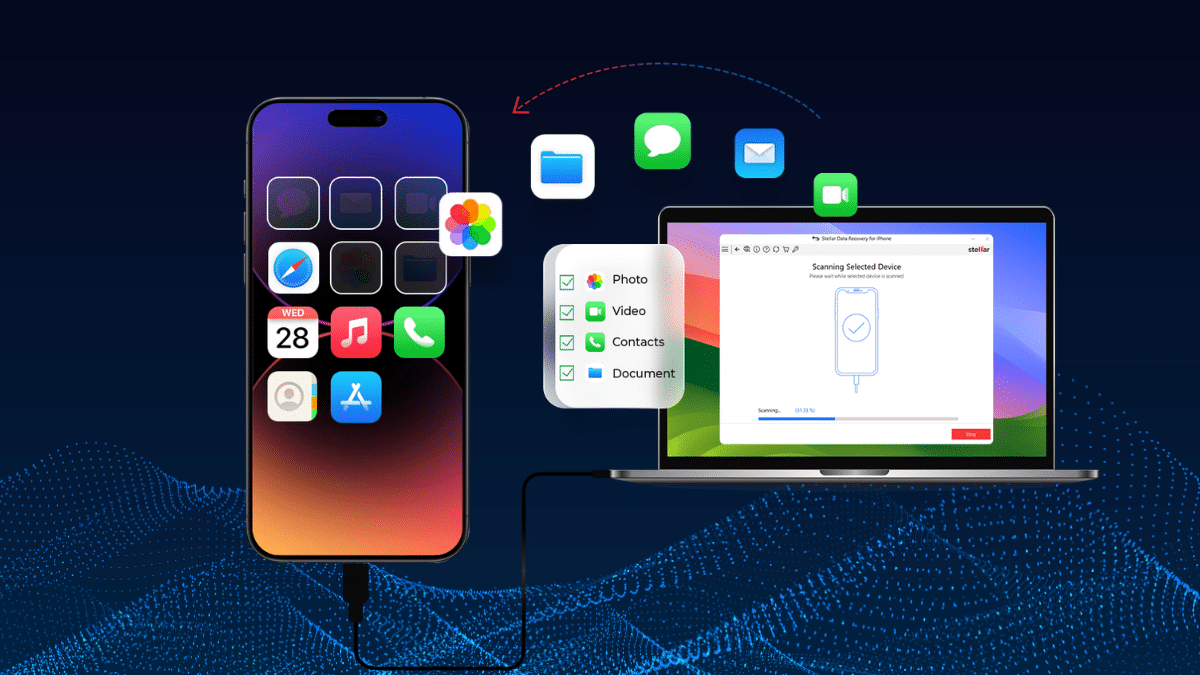
Por Qué Faltan Datos en Dispositivos Apple
Los escenarios son bastante familiares:
Eliminación accidental. Un toque en el lugar equivocado puede borrar archivos que aún necesitas.
Actualizaciones que fallan. Si interrumpes una actualización de tu iPhone o Mac, puede arruinar tu sistema.
Restablecimientos de fábrica. Buenos para eliminar errores, terribles si no hiciste una copia de seguridad.
Daños en el hardware. Pantallas agrietadas, daños por agua o un SSD muerto pueden hacer que el almacenamiento sea inaccesible.
Dispositivos perdidos o robados. Incluso con las protecciones de “Buscar mi” de Apple, los datos dentro no siempre son recuperables. En tales situaciones, la única solución probable es contactar a técnicos de recuperación de datos como MDrepairs.com. Ellos podrían ser capaces de recuperar datos de dispositivos dañados.
El ecosistema de Apple—iCloud, Finder, Time Machine—cubre muchas de estas situaciones. Pero no es perfecto. ¿Ese espacio gratuito de 5GB en iCloud? Se llena casi instantáneamente, y la mayoría de los usuarios no se dan cuenta de que no están respaldando su teléfono completo hasta que es demasiado tarde.
iPhone y iPad: Primeras Líneas de Defensa
Restauración de iCloud
Si tu iPhone o iPad estaba haciendo copias de seguridad regularmente, restaurar es sencillo: borra el dispositivo, inicia sesión con tu ID de Apple y descarga tu última copia de seguridad. Todo vuelve—aplicaciones, fotos, mensajes—aunque puede tardar horas o días dependiendo de tu Wi-Fi. La trampa: cualquier cosa creada después de esa última copia de seguridad se ha ido.
Restauración desde Finder o iTunes
Una copia de seguridad en la computadora ofrece otra línea de vida. Conecta tu iPhone o iPad a un Mac o PC, abre Finder o iTunes, y selecciona Restaurar copia de seguridad. Es más rápido que iCloud, y no necesitas ancho de banda de internet. Aún así, solo te devuelve a la fecha de la instantánea de esa copia de seguridad.
Carpetas Eliminadas Recientemente
Apple te da silenciosamente un período de gracia de 30 días en Fotos, Notas, Mensajes y la aplicación Archivos. Si acabas de eliminar un archivo, verifica allí primero—puede que aún esté esperando ser recuperado.
Cuando No Hay Copia de Seguridad
Aquí es donde las cosas se complican. El software de recuperación de terceros puede a veces profundizar en el almacenamiento del iPhone y recuperar fotos, mensajes de texto o contactos. Los resultados son diferentes cada vez. Tu éxito depende de si se han guardado nuevos archivos sobre los que eliminaste. No es una solución mágica, pero puede funcionar si actúas rápido. Cuando el software no es suficiente, ahí es donde entran los profesionales—y tienen algunos trucos serios bajo la manga.
Lo Que Hacen los Profesionales para Salvar Tus Datos
Cuando la pantalla de tu iPhone está hecha añicos o tu Mac ni siquiera emite un sonido, los expertos en recuperación de datos toman el control, y es bastante impresionante cómo lo logran. Lugares como MDrepairs.com, que sirven a personas desde Nueva Jersey hasta Nueva York y más allá con opciones de envío seguro, comienzan con una evaluación gratuita—revisan tu dispositivo sin arriesgar más daños.
Es un asunto intenso. Trabajan en salas limpias—piensa en un nivel estéril de ciencia ficción—para que ningún grano de polvo arruine las partes delicadas. Para el disco duro de un Mac, pueden cambiar cabezales rotos o reparar controladores de SSD. En iPhones, a veces extraen directamente los chips de memoria. Usan herramientas de alta gama, como equipos de Ace Labs, para leer datos en bruto, luego el software vuelve a unir tus archivos.
Los Macs presentan dolores de cabeza adicionales con la encriptación APFS, pero los profesionales lo manejan. ¿El proceso? Hacen una imagen del disco (hacen una copia), escanean en busca de fragmentos de tus archivos y verifican lo que recuperan. Las eliminaciones simples son más fáciles, pero los daños físicos—como un iPhone empapado o un MacBook quemado—requieren habilidades serias. Las tasas de éxito son altas para los profesionales, incluso con dispositivos destrozados, y los tiempos de respuesta pueden ser rápidos, como de 24 a 48 horas. Además, la mayoría ofrece acuerdos de “sin datos, sin tarifa”, así que no pierdes dinero si no pueden entregar.
iPhones Rotos y Perdidos
A veces los datos no están perdidos—están bloqueados detrás de un hardware que no cooperará.
Pantalla agrietada pero funcional: Si aún puedes ingresar tu código de acceso, conecta el teléfono a una computadora y haz una copia de seguridad de inmediato.
Teléfono muerto: Los daños por agua o fallos de hardware a menudo significan que tu única oportunidad es restaurar desde una copia de seguridad anterior de iCloud o de la computadora.
Teléfono perdido o robado: Si la sincronización de iCloud estaba activada, inicia sesión en iCloud.com desde otro dispositivo para recuperar contactos, notas o fotos. Sin sincronización o copia de seguridad, los datos se han ido con el dispositivo.
Macs: Pantallas Más Grandes, Riesgos Más Grandes
iPhones pueden ser víctimas más comunes de accidentes, pero los Macs a menudo contienen datos más valiosos—proyectos de trabajo completos, bibliotecas de medios y archivos que no se pueden reemplazar.
Time Machine
Si has estado usando Time Machine, estás en buena forma. El sistema toma silenciosamente instantáneas horarias y diarias. ¿Perdiste un archivo? Puedes retroceder a un solo documento. ¿Perdiste todo el sistema? Arranca en la recuperación de macOS, selecciona Restaurar desde copia de seguridad de Time Machine, y estás de vuelta donde lo dejaste.
iCloud Drive
Muchos usuarios de Mac dependen de iCloud Drive para las carpetas de Documentos y Escritorio. Los archivos eliminados viven en una sección de “Eliminados recientemente” en iCloud.com durante 30 días. Útil para errores, pero no exhaustivo, especialmente para unidades más grandes.
Sin Copia de Seguridad
Sin copias de seguridad, tus opciones se reducen. Los Macs con SSD modernos complican aún más la recuperación: APFS y TRIM significan que los archivos eliminados a menudo son realmente borrados, no solo ocultos. Las utilidades de recuperación pueden a veces extraer fragmentos, pero los resultados son inconsistentes. Aquí es donde tener una estrategia de copia de seguridad—o llamar a un profesional de recuperación de datos—marca la diferencia.
Cuando las Actualizaciones Fallan
Las actualizaciones de software de Apple suelen ser fluidas, pero cuando fallan, fallan ruidosamente.
iOS/iPadOS: Una actualización fallida puede dejar un dispositivo atrapado en un bucle de arranque o forzar una restauración. Si no tienes una copia de seguridad, esa restauración borra todo.
macOS: Las instalaciones interrumpidas pueden corromper el disco de inicio. La recuperación de macOS puede reinstalar el sistema operativo, pero los datos del usuario pueden no sobrevivir.
Estos no son eventos cotidianos, pero cuando ocurren, las copias de seguridad son tu único seguro.
Los Límites de iCloud
A pesar de toda su conveniencia, iCloud no es una solución de copia de seguridad completa. Aquí está el porqué:
Techo de almacenamiento. Los usuarios gratuitos obtienen 5GB, que ni siquiera cubre las fotos de un iPhone moderno.
Restauraciones todo o nada. Para recuperar datos de iPhone eliminados permanentemente, generalmente tienes que borrar el dispositivo y comenzar de nuevo.
Confusión de sincronización. iCloud es un servicio de sincronización tanto como una herramienta de copia de seguridad. Elimina un archivo en un dispositivo, y desaparece en todas partes.
Eso no quiere decir que iCloud no sea útil—lo es. Pero confiar solo en él es pedir problemas.
Hábitos Inteligentes Que Salvan Datos
Es mejor prevenir la pérdida de tus datos que tener que recuperarlos. Algunas reglas a seguir:
Realiza copias de seguridad tanto en iCloud como locales. La redundancia importa.
Audita tus configuraciones de iCloud. Asegúrate de que las aplicaciones que te importan estén realmente incluidas.
Mantén una copia externa. Las fotos, documentos y trabajos creativos deben vivir en una unidad fuera de tu laptop o teléfono.
Actúa rápido después de la eliminación. Cuanto más esperes, menores serán las probabilidades de recuperación.
Repara el hardware que falla temprano. Una batería débil o un disco moribundo generalmente muestran signos antes de un fallo catastrófico.
Conclusión
Los dispositivos Apple están diseñados para ser resistentes, pero no son invencibles. iCloud y Time Machine cubren la mayoría de los contratiempos cotidianos, pero tienen puntos ciegos—espacio limitado, peculiaridades de sincronización y la necesidad de borrar antes de restaurar.
Cuando las cosas salen mal sin una red de seguridad, la recuperación se vuelve más difícil. Ahí es donde las herramientas especializadas o las tiendas profesionales se convierten en el respaldo. Ya sea un iPhone ahogado en el fregadero o un MacBook que no enciende, tus posibilidades de recuperar datos son más altas de lo que podrías pensar—siempre que sepas dónde buscar y actúes rápidamente.
Recibe nuevas publicaciones en tu bandeja de entrada.
No spam. Cancela la suscripción en cualquier momento.