Recuperación de datos · 7 min read · Dec 13, 2025
¿Cómo recuperar archivos eliminados en Mac?

Eliminar archivos accidentalmente en tu Mac es un error común, pero afortunadamente, hay muchas formas de recuperar archivos eliminados. Desde usar herramientas integradas como la Papelera o Terminal hasta software avanzado de terceros como Disk Drill y PhotoRec, tienes varias opciones para recuperar archivos eliminados en tu Mac. Profundizaremos en ellas en esta guía. Vamos a comenzar.
¿Qué tipos de archivos se pueden recuperar en Mac?
Puedes recuperar cualquier tipo de archivo en un Mac utilizando las soluciones mencionadas en esta guía. Más comúnmente, puedes restaurar fácilmente los siguientes tipos de archivos:
| Tipo de archivo | Extensión de archivo |
| Video | 3G2, AVI, CRM, FLV, M4V, MKV, MOV, MP4, MPG, OGM, RM, WEBM, WMV |
| Audio | AA, AAC, CDA, FLAC, M4A, MP3, MP2, MPA, OGA, OGG, RA, WAV, WMA |
| Imágenes | AI, BMP, C4D, CR2, DJVU, ICO, JP2, JPG, NEF, PNG, PSD, SVG, TIFF, WMF |
| Documentos | DOC, DOCX, ENL, EPUB, FB2, HTML, ICS, NUMBERS, ODT, ODS, ODP, PAGES, PPT, PPTX, QBB, RTF, TTF, XLS, XLSX, XML |
| Archivos | 7Z, ARJ, CAB, DMG, ISO, JAR, MBX, PST, RAR, RDB, TAR.XZ, ZIP |
Si deseas verificar la extensión o tipo de un archivo en tu Mac, sigue estos pasos:
Haz clic derecho en el archivo o mantén presionada la tecla “ Control ” mientras haces clic en el archivo.
En el menú desplegable, haz clic en “ Obtener información.”
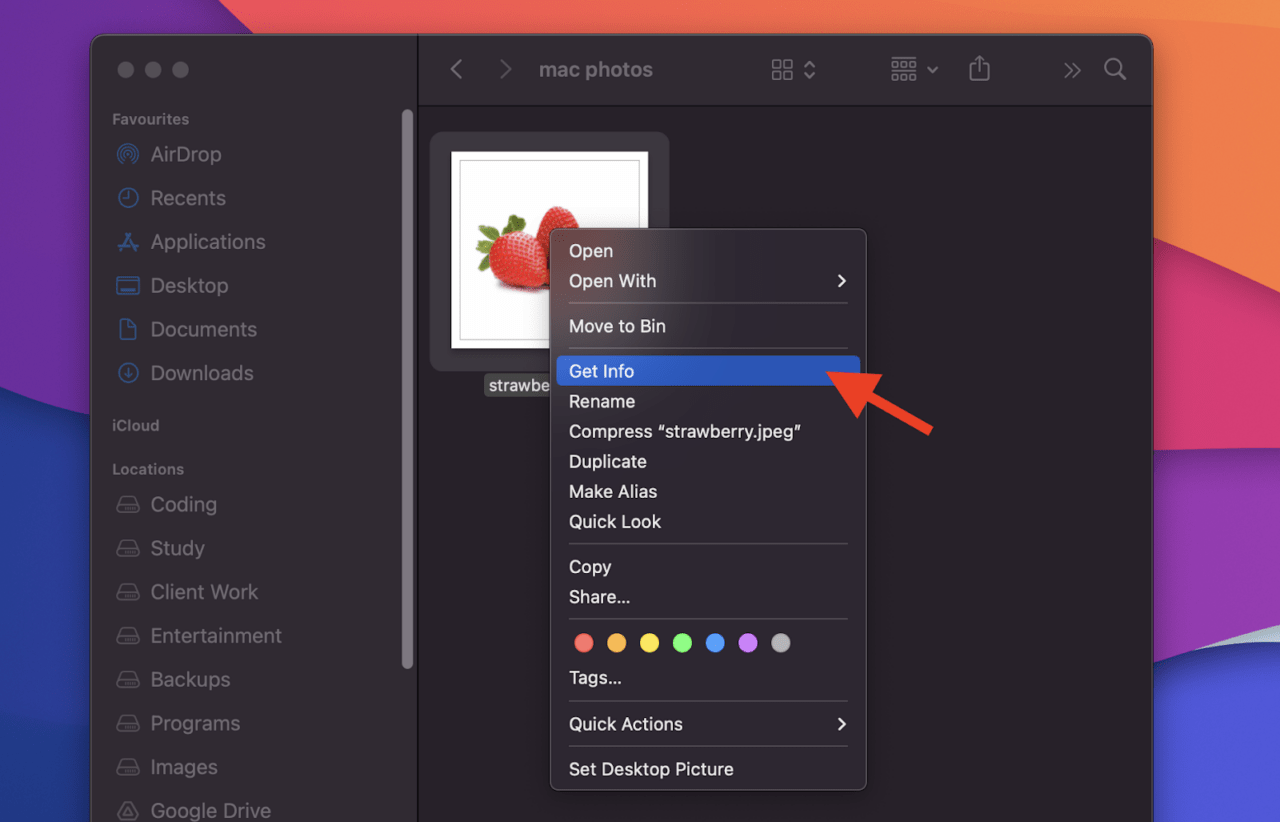
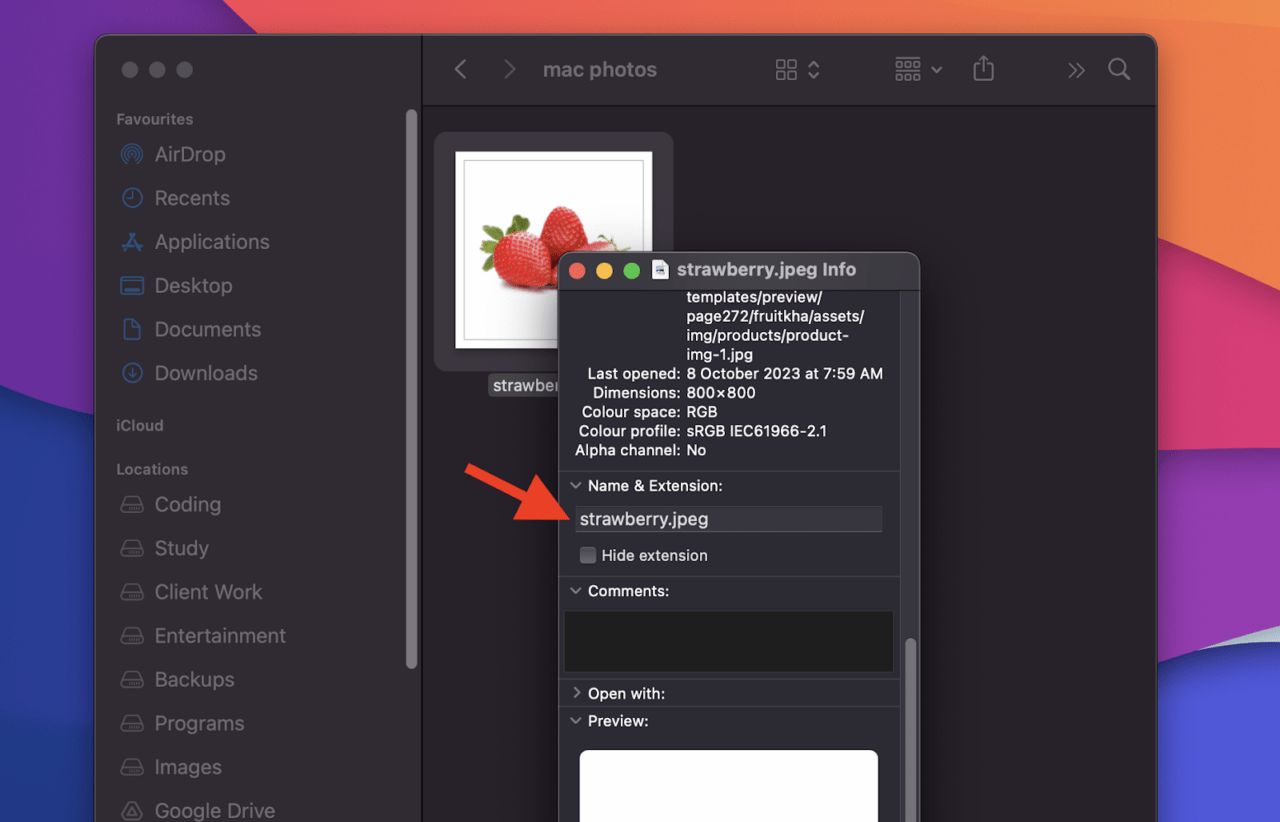
Aparecerá una ventana con información detallada sobre el archivo. Puedes ver el tipo de archivo o la extensión en la sección “ Nombre y extensión ” aquí. Se listará junto a “ Tipo.”
Ahora, pasemos a tutoriales paso a paso sobre cómo recuperar archivos eliminados en Mac.
Restaurar archivos eliminados de la Papelera (no vaciada aún)
Cuando eliminas un archivo en tu Mac, va a la Papelera. Si no has vaciado tu Papelera, puedes localizar y recuperar fácilmente el archivo.
Este método es rápido y eficiente y toma menos de un minuto recuperar archivos. Una vez que restaures el archivo, volverá al mismo lugar de donde fue eliminado por primera vez.
Veamos cómo recuperar archivos de la Papelera en tu Mac:
- Haz clic en el icono de la Papelera ubicado en el Dock de tu Mac.
- Dentro de la Papelera, encontrarás una lista de archivos eliminados. Encuentra y selecciona los archivos que deseas recuperar, o usa la barra de búsqueda para localizar un archivo rápidamente.
- Una vez que hayas seleccionado los archivos, haz clic derecho en cualquiera de ellos. Selecciona la opción “ Poner de vuelta ” en el menú desplegable. Esto recuperará todos los archivos seleccionados a sus ubicaciones originales en tu Mac.
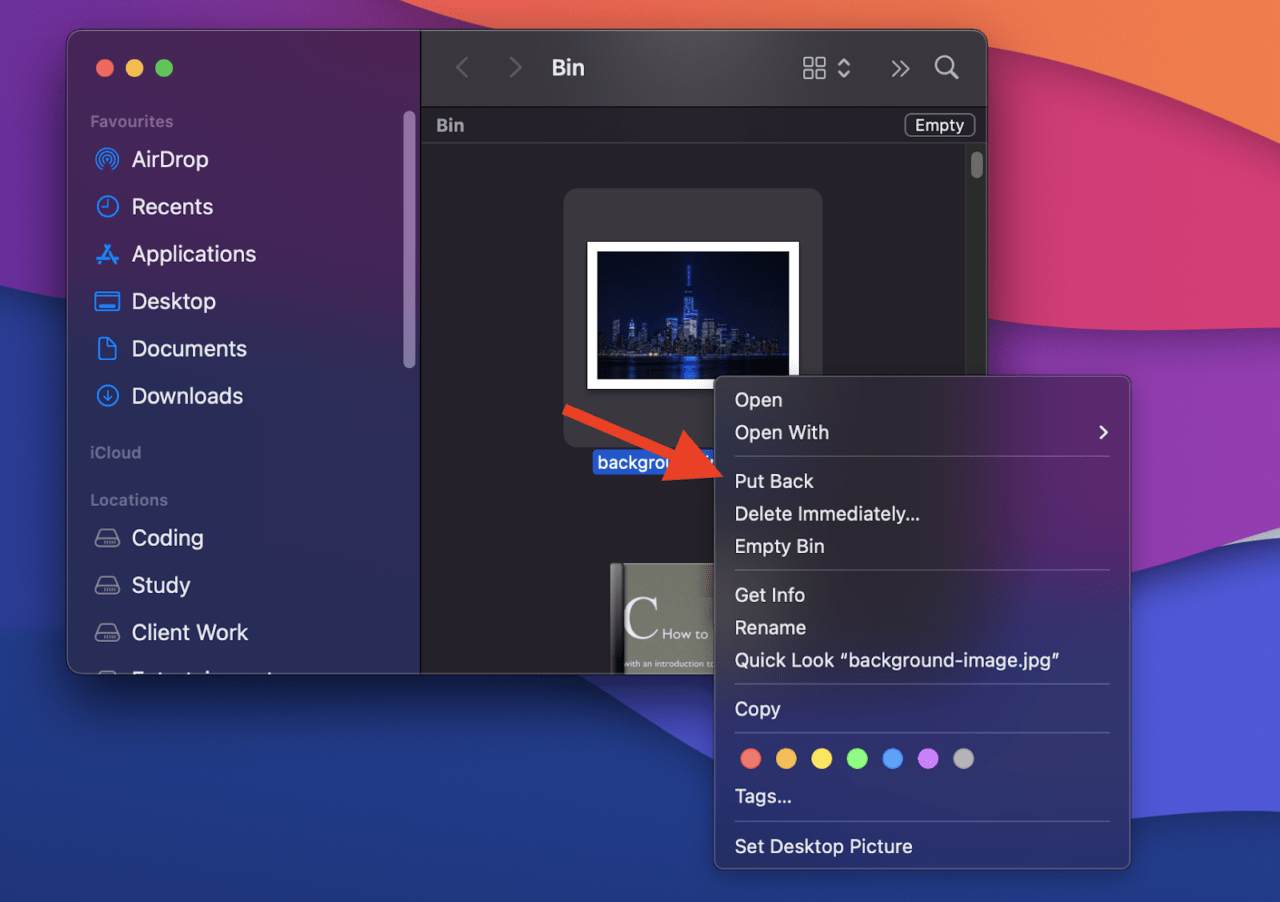
Vale la pena señalar que, aunque puedes encontrar la mayoría de los archivos eliminados en la Papelera, algunos archivos pueden no estar almacenados en la Papelera y se eliminan inmediatamente. Además, Mac vacía automáticamente la Papelera después de 30 días, así que asegúrate de recuperar cualquier archivo antes de 30 días.
Usar el comando Deshacer en Mac
Si eres lo suficientemente rápido, puedes recuperar un archivo eliminado con el comando Deshacer en tu Mac. El comando Deshacer funciona en prácticamente todas las aplicaciones de Mac.
Sin embargo, también hay algunas limitaciones en este método. Primero, el comando Deshacer solo puede recuperar el último archivo eliminado. Así que, si has eliminado múltiples archivos, no podrás recuperar todos ellos.
En segundo lugar, debes usar el comando Deshacer antes de salir de la aplicación de la que se eliminó el archivo. Además, el tiempo aproximado para usar el comando Deshacer es dentro de los 10 segundos; después de eso, puede que no puedas recuperar el archivo eliminado.
¿Entendido? Veamos cómo usar el comando Deshacer para recuperar archivos eliminados en Mac:
- Permanece dentro de la aplicación que se utilizó para eliminar el archivo. Por ejemplo, si eliminaste el archivo usando Finder, asegúrate de que Finder esté abierto.
- Navega a la barra de menú en la parte superior de tu pantalla y abre el menú “ Editar ”.
- Dentro del menú “ Editar ”, encontrarás la opción “ Deshacer movimiento de [nombre del archivo].” Haz clic en ella para deshacer la acción eliminada, donde “[nombre del archivo]” representa el nombre del archivo eliminado.
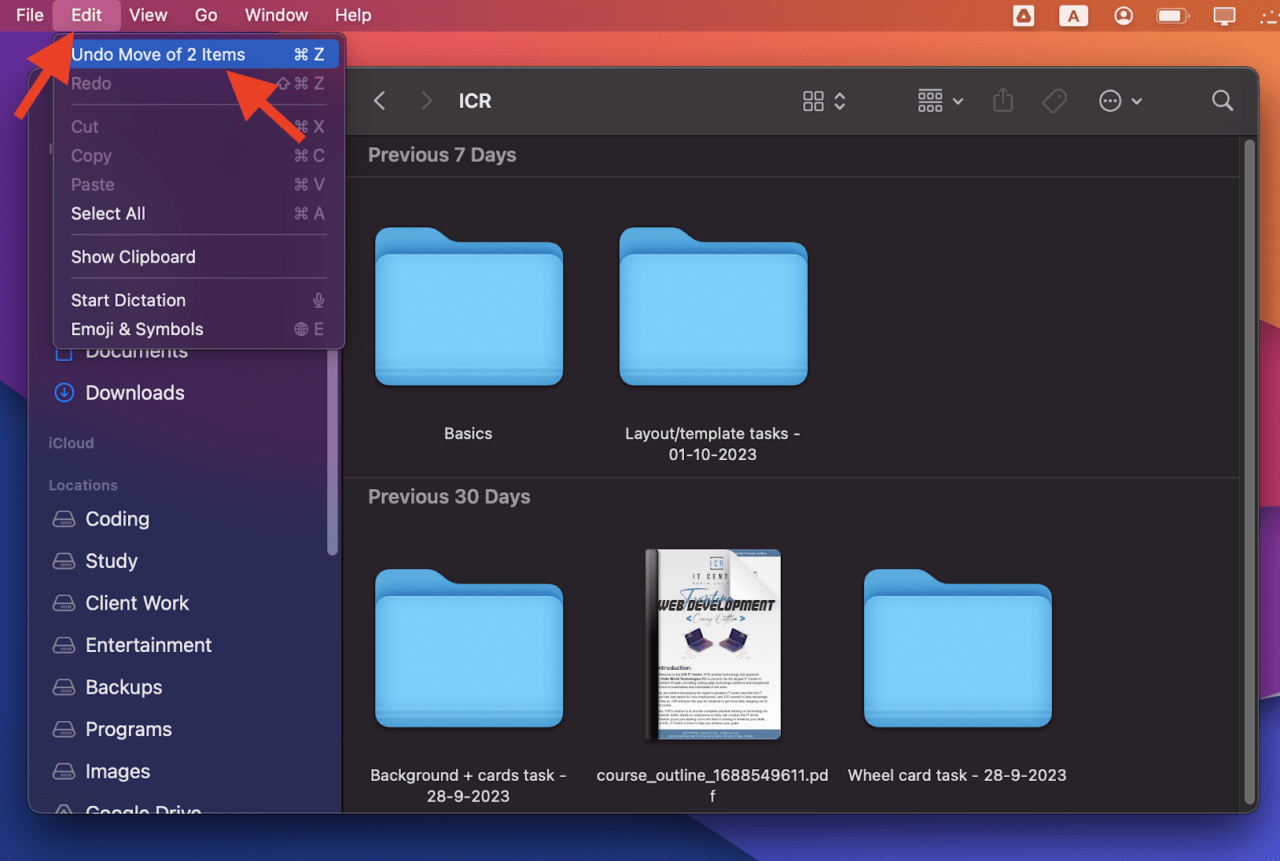
Alternativamente, puedes usar un atajo de teclado presionando “ Command + Z.” Sin embargo, recuerda que este atajo solo funciona si la aplicación correcta está actualmente en foco en la pantalla de tu Mac.
Recuperar archivos eliminados usando Terminal
Otra forma de recuperar archivos eliminados en Mac es usando Terminal, una poderosa interfaz de línea de comandos en macOS. Este método es más rápido que otras soluciones de recuperación de archivos, pero requiere que recuerdes el nombre exacto del archivo eliminado.
Esto significa que solo puedes recuperar un archivo a la vez usando un solo comando de Terminal. Pero la ventaja es que puedes recuperar múltiples archivos si conoces sus nombres, lo que difiere del comando Deshacer, que solo puede recuperar el último archivo eliminado.
Así es como puedes recuperar archivos en Mac usando el comando de Terminal:
- Abre Terminal.
- Selecciona las fotos que deseas restaurar y haz clic en “ Recuperar.”
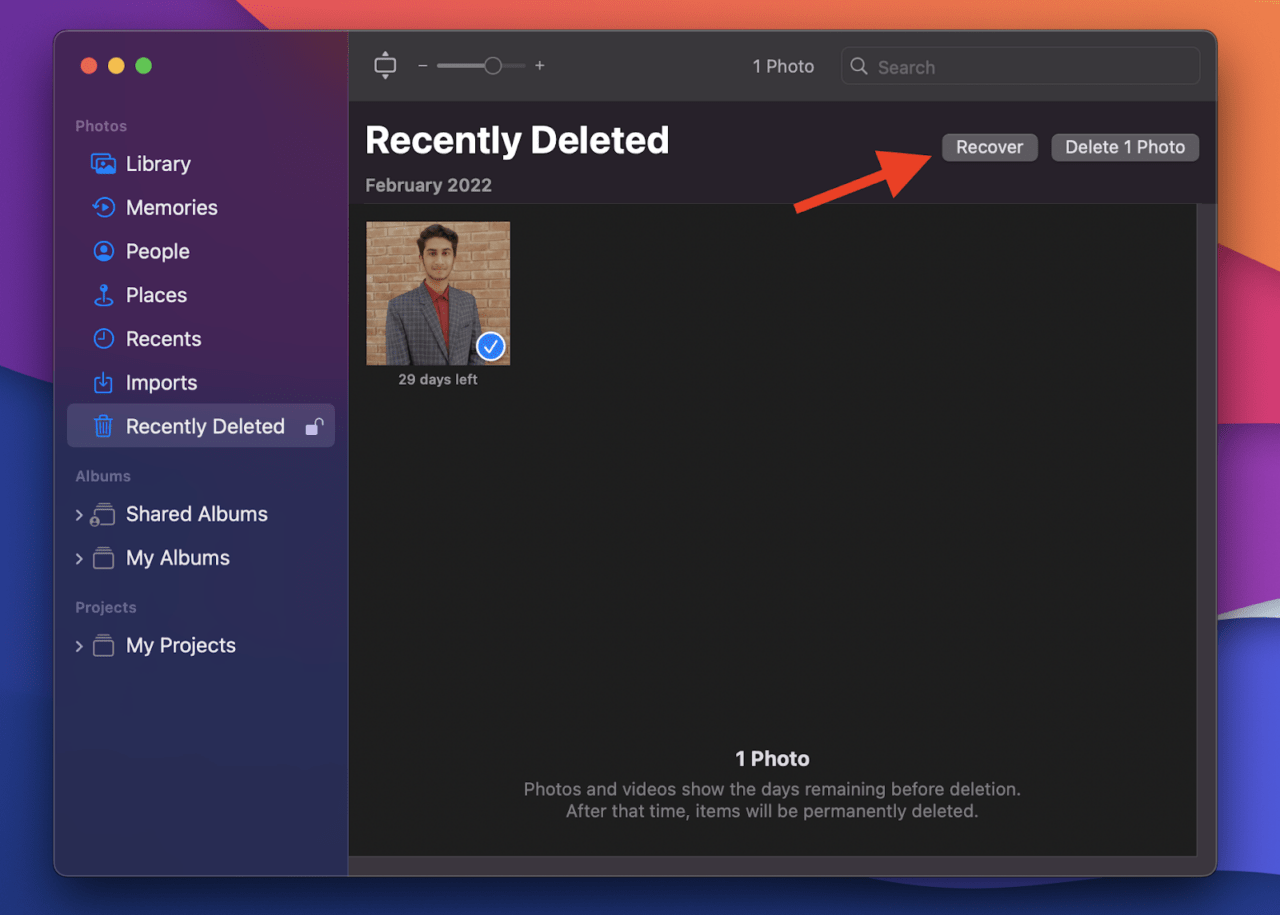 Nota que si estás usando Fotos de iCloud, puedes restaurar tus fotos y videos hasta 30 días antes de que sean eliminados de iCloud, tu Mac y otros dispositivos Apple conectados a iCloud. Pero si no estás usando Fotos de iCloud, las fotos y videos eliminados solo se eliminarán de tu Mac.
Usar software de recuperación de datos de Mac/software de terceros
Usar herramientas de recuperación de datos de terceros como Disk Drill y PhotoRec es otro método fácil y efectivo para recuperar archivos eliminados en tu Mac. Estas aplicaciones ofrecen una forma fácil de restaurar archivos perdidos y también pueden recuperar datos que pueden ser difíciles de restaurar utilizando métodos integrados. Aquí hay una revisión rápida de ambas opciones para ayudarte a entender mejor sobre ellas:
Disk Drill – Disponible para macOS 10.15.7–14.x. [De pago]
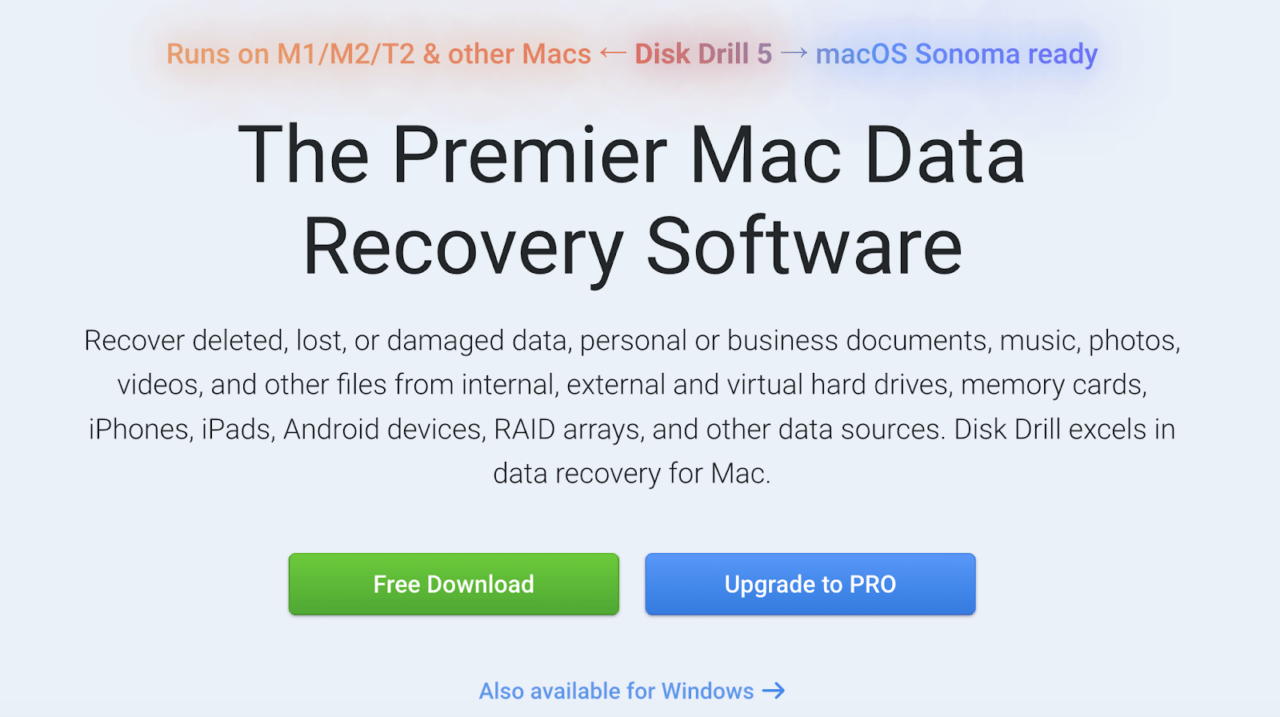 Disk Drill es una herramienta de pago que destaca en la recuperación de datos en Mac. Puede restaurar datos eliminados, perdidos o dañados, incluidos documentos personales o comerciales, música, fotos, videos y más. Además, puede recuperar prácticamente cualquier archivo o carpeta y reconstruir más de 400 tipos de archivos utilizando múltiples métodos de recuperación. Incluso si no eres un experto en tecnología, la interfaz fácil de usar de Disk Drill hace que sea muy fácil recuperar archivos eliminados en Mac. Puedes escanear datos perdidos y previsualizar archivos recuperables con solo unos pocos clics. Incluso puedes realizar escaneos profundos en tu Mac (esta función está disponible para Macs con chips Intel, Apple T2, M1 y M2).
PhotoRec – Disponible para Mac OS X 10.14 y posteriores [Gratis]
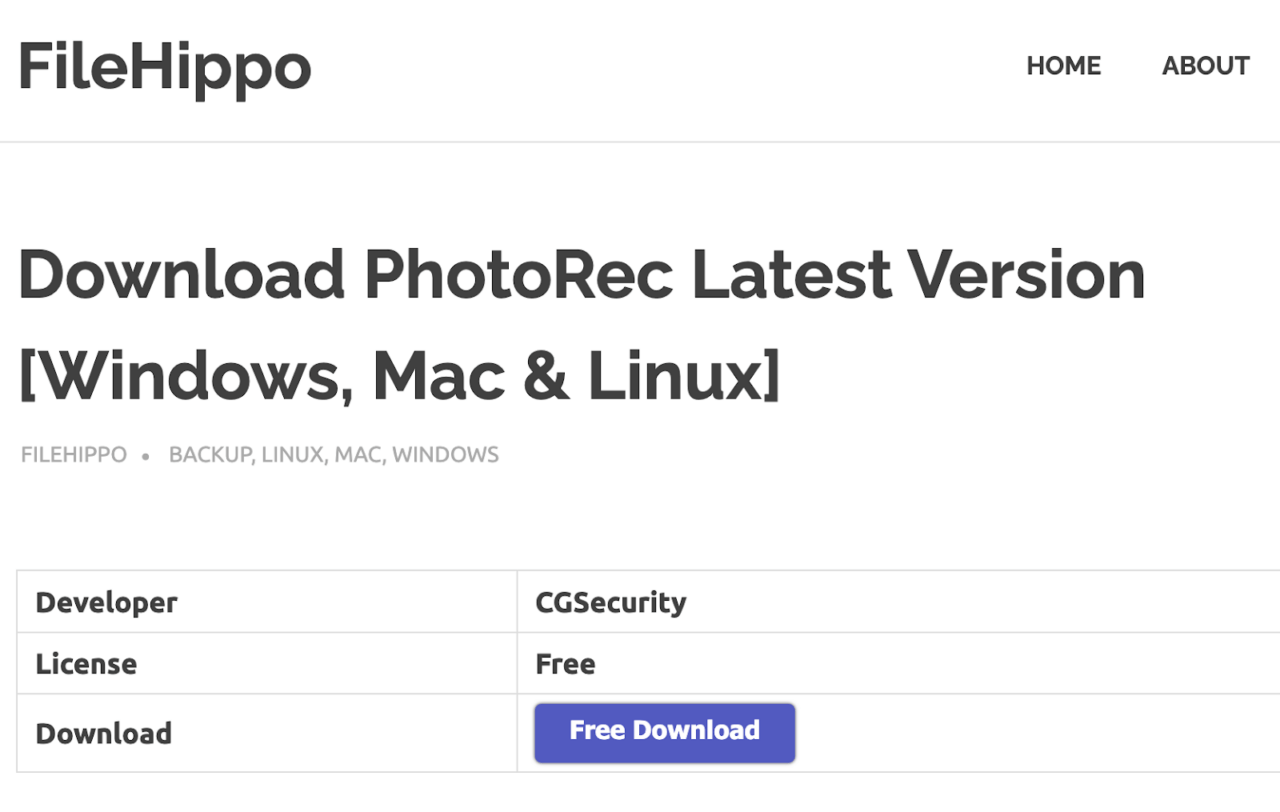 Si estás buscando una herramienta de recuperación de datos gratuita para Mac, prueba PhotoRec. Puede recuperar archivos eliminados permanentemente y admite una amplia gama de tipos de archivos y sistemas de archivos, incluidos FAT, NTFS, exFAT, ext2/ext3/ext4, HFS+ y más. Lo mejor de PhotoRec es que no depende del sistema de archivos. Así que, incluso puedes recuperar archivos eliminados de medios severamente dañados o reformateados. Además, PhotoRec utiliza acceso solo de lectura al recuperar datos para garantizar la seguridad y minimizar el riesgo de sobrescribir archivos perdidos. En resumen, Disk Drill ofrece una interfaz más fácil de usar y características extensas para la recuperación de datos en Mac. Aunque es de pago, todas las funciones valen la pena. Por otro lado, PhotoRec es una excelente opción para los usuarios que buscan una herramienta gratuita, especialmente cuando intentan recuperar archivos eliminados permanentemente.
Preguntas frecuentes
¿A dónde van los archivos eliminados en Mac? Cuando eliminas archivos en tu Mac, se mueven a la Papelera. Puedes recuperarlos desde allí hasta que vacíes la Papelera. Si no recuperas tus archivos, se eliminarán automáticamente después de 30 días. ¿Cuáles son las razones comunes detrás de la eliminación accidental de archivos en Mac? La eliminación accidental de archivos en Mac ocurre principalmente debido a errores humanos, como presionar accidentalmente la tecla de eliminar. Pero también puede ocurrir durante actualizaciones de software, formateo de disco o fallos del sistema. En otros casos, puedes eliminar accidentalmente archivos al vaciar la Papelera. ¿Cómo prevenir la pérdida de datos en Mac? Puedes proteger tus archivos y prevenir la pérdida de datos haciendo copias de seguridad regularmente de tus archivos importantes utilizando Time Machine u otras soluciones de copia de seguridad. Ten cuidado al eliminar archivos y considera usar software de recuperación de archivos como medida de seguridad.
Palabras finales
Recuperar archivos eliminados en Mac es fácil si sabes dónde buscarlos. La Papelera es el primer lugar para encontrar un archivo eliminado, donde puedes restaurarlo fácilmente a su posición original. Otra forma de hacerlo es usando Terminal. Sin embargo, para prevenir la molestia de la recuperación de archivos en primer lugar, siempre es una buena idea configurar un sistema de copia de seguridad como Time Machine. De esta manera, tus datos importantes se guardan automáticamente y la eliminación accidental de archivos se convierte en una preocupación menor. Si tienes alguna opinión sobre ¿Cómo recuperar archivos eliminados en Mac?, no dudes en dejarla en el cuadro de comentarios a continuación. Además, suscríbete a nuestro canal de YouTube de DigitBin para tutoriales en video. ¡Salud!
Recibe nuevas publicaciones en tu bandeja de entrada.
No spam. Cancela la suscripción en cualquier momento.