Recuperación de documentos · 7 min read · Oct 16, 2025
¿Cómo recuperar un documento de Word no guardado?

A veces sucede que cuando estamos trabajando en MS Word, por alguna razón, nuestro documento se elimina sin guardarlo. No guardaste el documento en el que estabas trabajando.
Puedes imaginarte tu arrepentimiento por no haber hecho clic en “Guardar” cuando tuviste la oportunidad, pero no te decepciones aún. En este artículo, leeremos cómo recuperar documentos de Word no guardados.
De hecho, con solo unos pocos clics, puedes recuperar los últimos cambios en los archivos en los que estabas trabajando. Este es un problema muy serio y a menudo lo encuentran los usuarios de MS Word o LibreOffice Writer, así que veamos cómo recuperarlo.
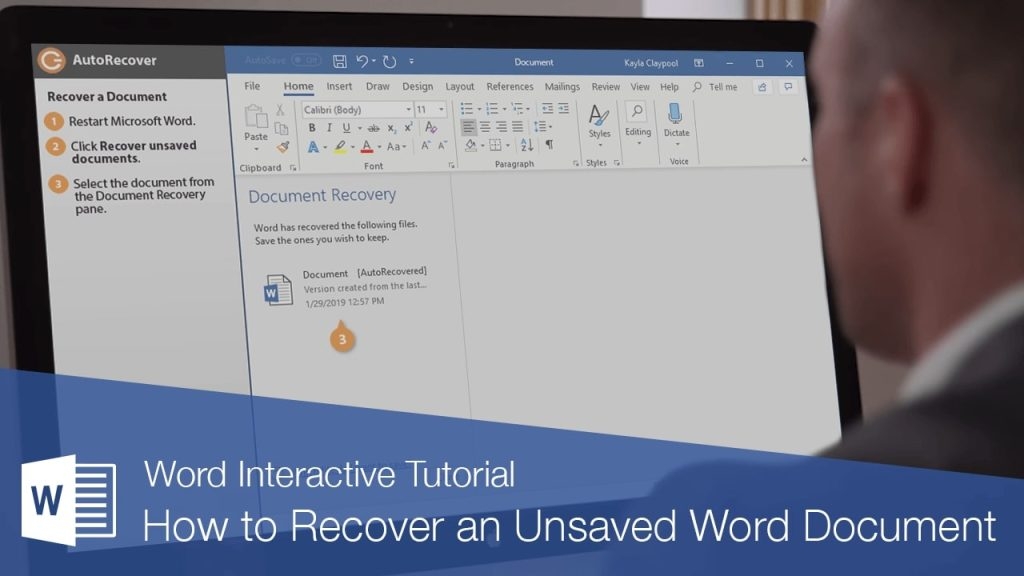
¿Cómo recuperar un documento de Word no guardado?
Recuperar archivos no guardados de Word no es una tarea difícil. Puedes recuperar borradores estándar, es decir, programas o borradores automáticos y realizar procedimientos de recuperación a través del programa. Requiere algo de esfuerzo, pero es una buena solución.
Recuperando documentos de Word no guardados
Aunque principalmente confiamos en los guardados automáticos, es posible perder cantidades sustanciales de progreso o revisiones completas de documentos si no guardamos nuestro trabajo manualmente. Afortunadamente, Microsoft ha facilitado la restauración de documentos de Word:
- Haz clic derecho en el menú Archivo en la barra de herramientas de MS Word y selecciona Abrir.
- Selecciona Recuperar documentos no guardados en el cuadro desplegable bajo Administrar documento.
- Busca el archivo que estás buscando en el cuadro de diálogo. Si fue una pérdida reciente, debería mostrarse.
- Haz clic en el botón Guardar como en la parte superior del banner del documento de Word recuperado y guárdalo.
Microsoft Word te permite alterar la frecuencia con la que guarda tu trabajo. Haz una copia de seguridad de tus documentos de Word yendo a Archivo > Opciones > Guardar y alterando el tiempo a un período más conveniente.
Recuperando documentos de Word eliminados
Sin embargo, aunque tus compañeros de trabajo pueden creerte un genio de Word, el método es relativamente sencillo. Hay algunos pasos fundamentales que puedes seguir para recuperar documentos de MS Word que puedes haber eliminado inadvertidamente o que pueden haberse dañado.
- Abre la Papelera de reciclaje en tu escritorio.
- Busca el archivo que estás buscando buscando su nombre, tipo o fecha de eliminación.
- Toma nota de dónde se encuentra el archivo perdido si lo descubres.
- Los archivos que has eliminado accidentalmente del disco duro de tu computadora pueden ser recuperados y devueltos a sus carpetas originales.
- Restaurar un documento eliminado a su lugar original o a la lista de archivos utilizados recientemente es tan simple como hacer clic en el botón de Acceso rápido.
Cuando se elimina un archivo, lo único que queda es un marcador que indica dónde estaba el archivo anteriormente en el disco. Hasta que el disco sea sobrescrito con nuevos datos, el archivo permanece en el disco. Hasta ese momento, puedes recuperar documentos de Word.
Recuperando documentos de Word después de un fallo
No siempre es culpa del usuario cuando los documentos se eliminan de Word; a veces, también puede ser un fallo. Puedes recuperar documentos de Word incluso si tu computadora se apaga abruptamente o si Microsoft Word falla, siempre y cuando busques los archivos perdidos antes de que otros consuman el espacio en el disco donde estaban almacenados.
- Reinicia Microsoft Word después de que tu sistema se reconecte a Internet. En la mayoría de los casos, el programa recupera automáticamente documentos de Word no guardados.
- Si tu documento no está en la lista de AutoRecuperación, ve a Archivo > Opciones > Guardar.
- Copia la ruta del archivo de ubicación de AutoRecuperación y pégala en el Explorador de archivos.
- Navega a la carpeta del nombre del documento y copia el archivo .asd con la fecha y hora de modificación más reciente.
- Regresa a Microsoft Word, selecciona Archivo, luego Abrir, desplázate hasta el final de la lista de documentos utilizados recientemente y elige Recuperar documentos no guardados.
- Pega el archivo copiado en la carpeta resultante, luego haz doble clic en él para restaurarlo.
Un complemento o plantilla defectuosa es una de las razones típicas por las que Microsoft Word se cierra repentinamente sin previo aviso. Experimenta ejecutando el programa sin ninguna de estas opciones habilitadas.
Recuperación manual
Si los pasos anteriores no tienen el efecto deseado, puedes recuperar archivos manualmente recuperando archivos de la carpeta de guardado automático de Word. Estos guardados suelen almacenarse en un disco con la extensión .ASD (Documentos no guardados), .tmp (archivos temporales) o .wbk (archivos de copia de seguridad automática).
Después de dar esta explicación necesaria, es hora de actuar. Estoy tratando de recuperar un archivo que fue inicializado con Word 2016. Escrito pero nunca guardado antes de un apagón inesperado. Después de iniciar el programa, haz clic en el menú Registro en la esquina superior izquierda e identifica el artículo. La gestión de documentos se adjunta inmediatamente a la caja que aparece.
En este punto, haz clic en el ícono de la izquierda y selecciona el elemento del menú desplegable para recuperar documentos no guardados.
Si tienes Word 2010 o anterior, procede de la siguiente manera:
- Word 2010 – Abre el menú Registro, selecciona Elemento reciente en la esquina superior izquierda, luego haz clic en el botón Recuperar archivos no guardados para continuar en la siguiente pantalla. Usa el panel sugerido para verificar el guardado automático y restaurar si es necesario.
- Word 2007 – Presiona el botón de Office (parte superior izquierda), selecciona el elemento Opciones de Word y luego haz clic en el botón Guardar. Luego, marca la casilla Reconocer rutas de archivos de guardado automático y hacer rutas internas, y cierra Word.
- Abre la carpeta mencionada en este punto con el Explorador de archivos / Explorador de Windows, identifica el archivo ASD de tu interés, haz clic derecho sobre él y selecciona un elemento en él. Abre en el menú que se abre en la pantalla. Abre en este punto para eliminar Microsoft Word de la lista de programas proporcionados.
Recuperando documentos de Word a través de programas de recuperación de datos
Si ninguna de las estrategias anteriores tiene éxito, la única alternativa que tendrás es utilizar software de respaldo y recuperación de datos.
Crear copias de seguridad de imagen completa con frecuencia es el enfoque más seguro y confiable para respaldar y recuperar tus datos. Esto debe hacerse regularmente. Asegurarte de tener copias de seguridad regulares de tus datos, ya sea almacenados en una computadora con Windows, una Mac o un dispositivo móvil, puede garantizar que nunca pierdas ninguna de tu información.
Sin embargo, si no tenías un plan de respaldo activo y perdiste tu documento de Word. Como resultado, no podrás recuperarlo nuevamente.
En este escenario, puede ser posible recuperar documentos de Word utilizando software especializado en seguridad informática, como Acronis Cyber Protect Home Office. Se puede crear una copia de seguridad de todo tu sistema con la ayuda de Acronis Cyber Protect Home Office.
Esto asegura que en caso de un desastre, puedas localizar rápidamente un archivo extraviado y restaurar un documento de Microsoft Word con solo unos pocos clics del mouse.
Preguntas frecuentes
¿Dónde se encuentran los archivos temporales de Word?
El archivo temporal se crea cuando Word realiza un guardado automático y se almacena en la carpeta Temp a menos que no se pueda encontrar una carpeta Temp válida. En este caso, Word guarda el archivo temporal en la misma carpeta que el documento.
¿Cómo recuperar archivos temporales?
Haz clic en “Medios” y selecciona el elemento del menú “Abrir archivo”. Selecciona la opción “Todos los archivos” y especifica la ubicación del archivo temporal. Haz clic en “Abrir” para restaurar el archivo TMP.
¿Cómo recuperar un documento no guardado en Pages?
En el administrador de documentos, haz clic en Eliminados recientemente en la barra lateral. Mueve el puntero sobre un documento o carpeta, haz clic en el botón Más en la miniatura, luego selecciona Recuperar. El elemento seleccionado regresa a donde estaba antes de la eliminación en el administrador de documentos (en Examinar y Reciente).
¿Cómo encontrar un archivo de Word en Windows 10?
Busca desde la barra de tareas: Escribe el nombre de un documento (o una palabra clave de él) en el cuadro de búsqueda de la barra de tareas. Verás resultados para documentos en tu PC y OneDrive.
Recibe nuevas publicaciones en tu bandeja de entrada.
No spam. Cancela la suscripción en cualquier momento.