Navegación · 7 min read · Oct 15, 2025
¿Cómo reducir el uso de RAM de Google Chrome?
Chrome es el navegador más utilizado en el mundo, dominando en todas las plataformas prominentes como PC y dispositivos portátiles. Según los datos procesados por StatCounter, aproximadamente el 65 por ciento de la cuota de mercado de navegadores del mundo pertenece a Chrome.
Google Chrome es uno de los navegadores originales que ha estado presente desde 2008, cuando fue introducido. Aunque otros navegadores construidos sobre el mismo motor Chromium que Chrome pronto siguieron, la popularidad de Chrome nunca se desvaneció. Su enorme base de usuarios es prueba de este hecho.
He sido un usuario de Chrome durante mucho tiempo, junto con millones de otros que confían en el valor de la marca Google. Sin embargo, eso no quita los molestos problemas técnicos que el navegador Chrome a menudo presenta, los cuales afectan drásticamente el rendimiento del navegador.
A menudo he experimentado que la ventana del navegador Chrome se congela eternamente cuando hay de siete a ocho pestañas abiertas y el navegador emite una advertencia sobre la carga en la memoria que está causando que Chrome se ralentice hasta el punto en que no tengo más remedio que cerrar un par de pestañas o reiniciar el navegador.
Un problema importante con Chrome es su uso excesivo de RAM cuando varias pestañas están abiertas al mismo tiempo. A veces, incluso abrir tan solo 4 pestañas puede consumir hasta 3 GB de memoria, lo que resulta en una carga lenta de las páginas, pestañas congeladas o el bloqueo del navegador. En esta guía, discutiremos qué causa el uso excesivo de RAM de Chrome y qué puedes hacer para solucionar el problema.
Razones por las que Chrome usa RAM excesiva
En algunos casos genuinos, el consumo de memoria de Chrome será mayor si estás abriendo múltiples páginas web que están diseñadas utilizando un código JavaScript pesado.
Me sumergí en las profundidades de los foros tecnológicos en línea para averiguar qué tienen que decir otros usuarios de Chrome sobre el asombroso consumo de memoria del navegador.
Resulta que la mayoría de los usuarios han enfrentado este problema múltiples veces al usar Chrome. Según varios usuarios de Reddit, las extensiones de Chrome no utilizadas pueden contribuir silenciosamente al uso excesivo de RAM de Chrome.
Permitir que Chrome ejecute aplicaciones en segundo plano incluso cuando se ha cerrado pondrá una carga en la memoria de la computadora. Cuando tu PC tiene una cantidad limitada de memoria y dejas pestañas no utilizadas abiertas en Chrome, eso seguirá consumiendo memoria junto con una docena de otras tareas y aplicaciones que, por supuesto, requieren el uso de RAM para funcionar correctamente.
Consejos para reducir el uso de RAM de Chrome
Implementa algunos de estos consejos probados para reducir el uso de RAM mientras navegas en Chrome.
Cerrar las pestañas no utilizadas
Chrome emite una alerta de problema de rendimiento cuando hay múltiples pestañas abiertas en el navegador. Ahora, es posible que no uses todas las pestañas al mismo tiempo. Así que, para ajustar el rendimiento del navegador, cierra las pestañas inactivas pero activas.
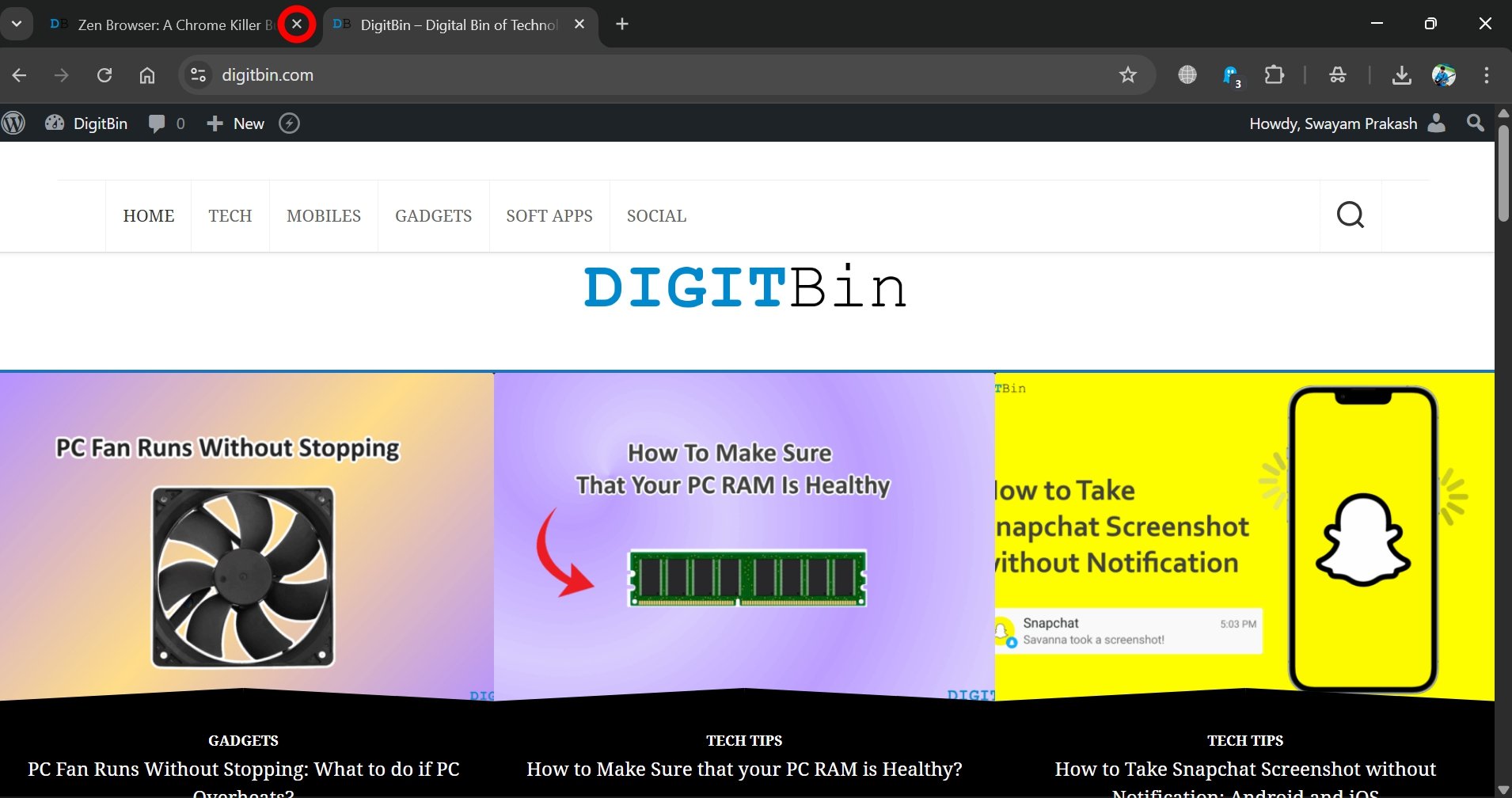
- Simplemente haz clic en el icono x en la pestaña para cerrarla.
- Alternativamente, haz clic derecho en la pestaña del navegador y selecciona Cerrar.
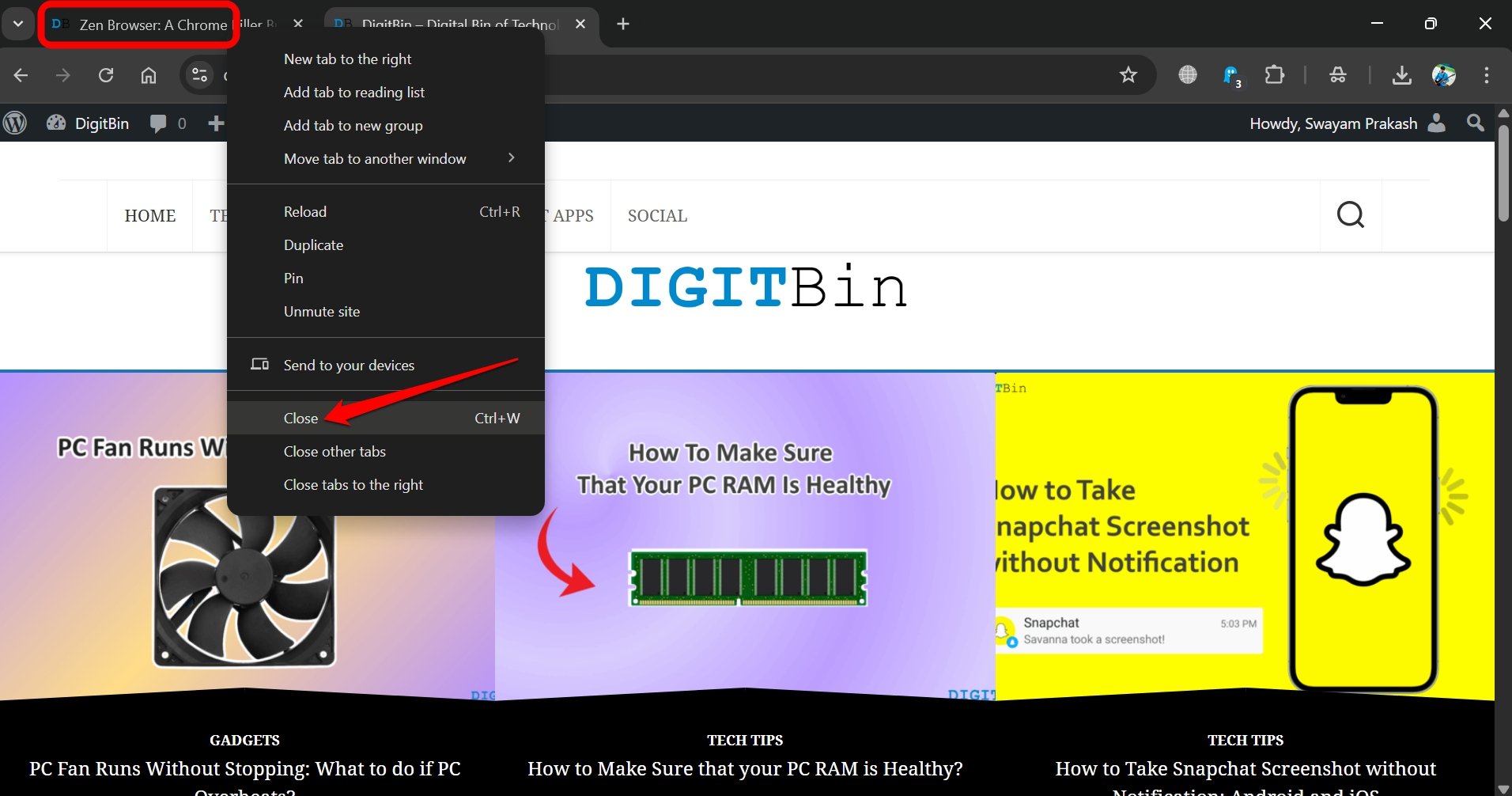
Incluso puedes resaltar una pestaña haciendo clic en ella y presionando Ctrl + W para cerrarla.
Eliminar extensiones de Chrome no utilizadas
Casi cada usuario de Chrome tiene docenas de extensiones de Chrome no utilizadas instaladas en su navegador que no ha estado usando regularmente. Las extensiones de Chrome no utilizadas causan un mayor uso de RAM, junto con otras funciones que Chrome gestiona activamente.
Para eliminar extensiones de Chrome,
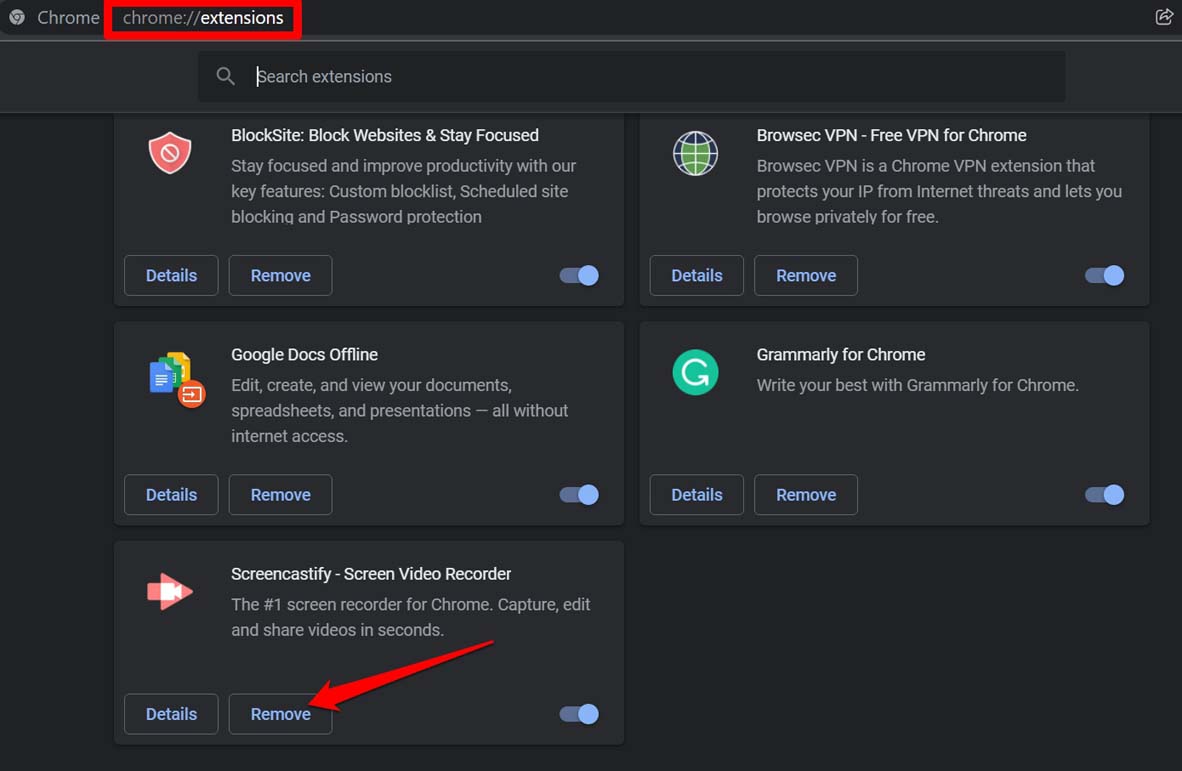
- Inicia Chrome y ve a Chrome://extensions.
- Haz clic en el botón Eliminar debajo de las extensiones que deseas desinstalar.
Activar el ahorrador de memoria en Chrome
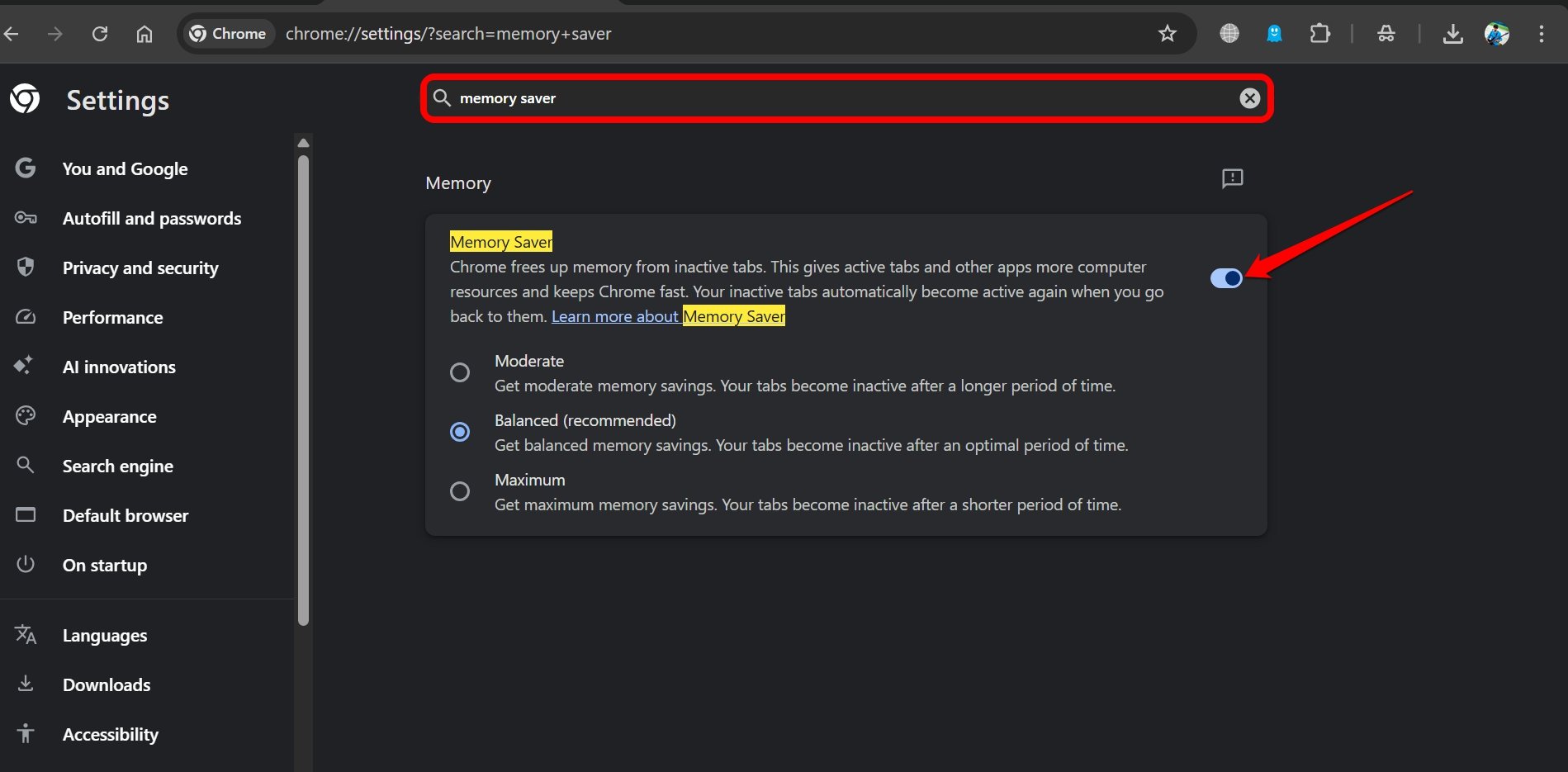
Hay una función poco conocida en Chrome que, cuando se activa, puede liberar recursos de pestañas del navegador no utilizadas e inactivas y asignar los mismos a pestañas activas. Más tarde, cuando cambies a pestañas inactivas, los recursos se asignan de nuevo a ellas. Esta función en Chrome se llama Ahorrador de Memoria.
Para mejorar el rendimiento de Chrome y reducir el desperdicio de recursos en pestañas inactivas, activa el ahorrador de memoria en Chrome.
- Ve a la configuración de Chrome escribiendo Chrome://settings en la barra de URL.
- En el panel de búsqueda de la configuración de Chrome, escribe “ ahorrador de memoria “ (sin comillas).
- En el resultado de búsqueda, cuando aparezca Ahorrador de Memoria, presiona el interruptor junto a él y activa la función.
Monitorear la asignación de memoria en el administrador de tareas de Chrome
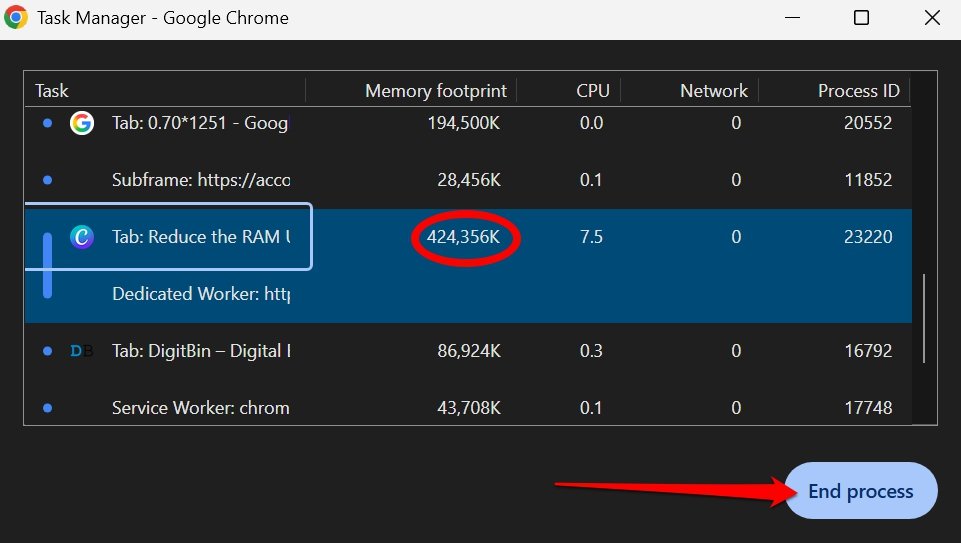
Cuando te encuentres con Chrome funcionando lentamente o emitiendo frecuentemente una alerta de problema de rendimiento, puedes acceder al Administrador de Tareas integrado de Chrome para verificar el consumo de recursos por las pestañas activas del navegador.
Puedes cerrar los procesos que están consumiendo memoria excesiva para mejorar el rendimiento de Chrome.
- Abre el navegador Chrome.
- Presiona Shift + Esc para ver el Administrador de Tareas de Chrome.
- Haz clic en el proceso que está consumiendo memoria excesiva.
- Presiona el botón Finalizar Proceso para cerrar el proceso.
Activar la aceleración gráfica en Chrome
Cuando hay demasiada carga en la memoria para ejecutar Chrome sin problemas, ¿por qué no compartir la responsabilidad con la GPU?
Si tienes una GPU capaz en tu PC y las páginas web que estás cargando requieren una cantidad sustancial de potencia para procesar los visuales en ella, la GPU aparecerá como un salvavidas.
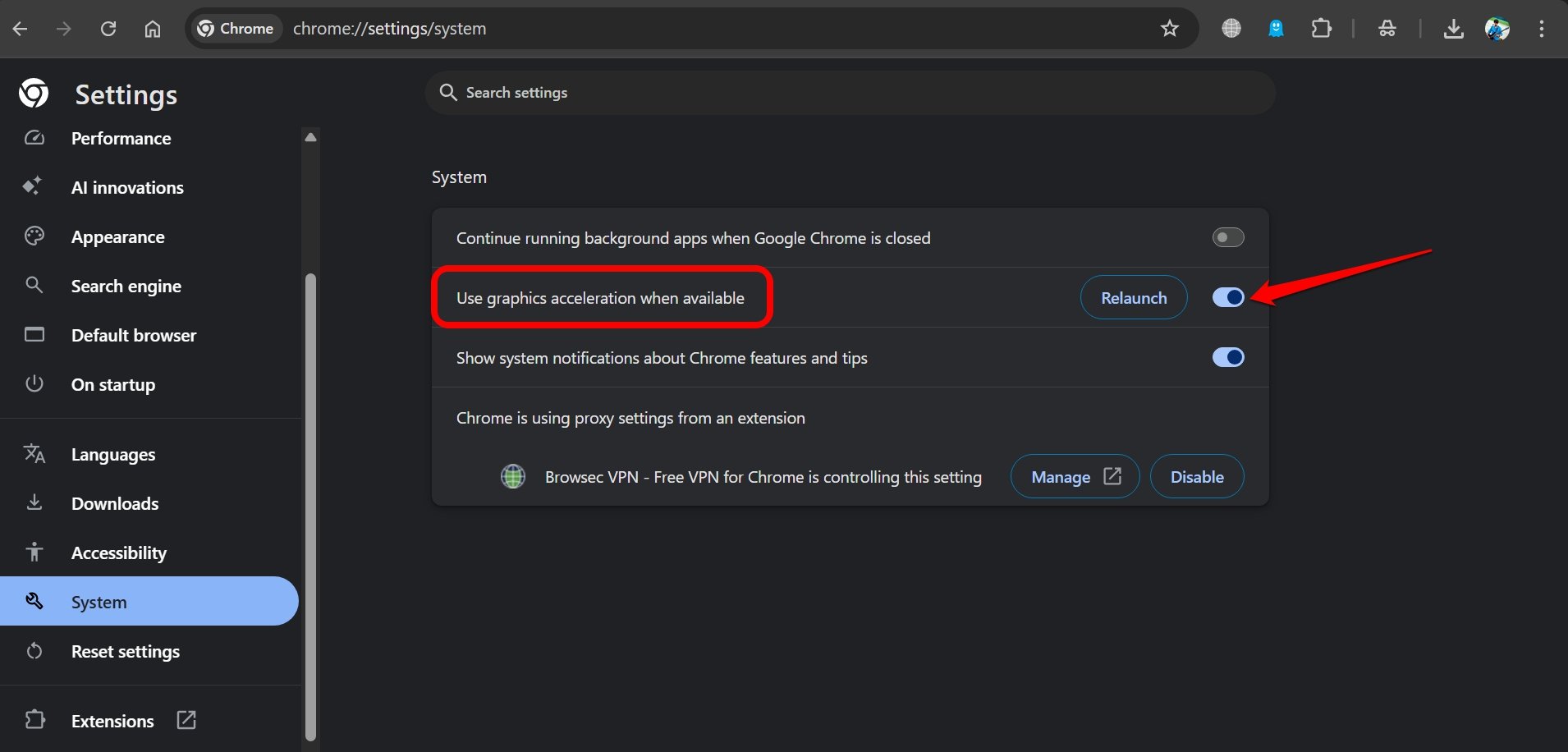
Activa la aceleración gráfica en Chrome, y eso debería reducir la carga en la RAM mientras navegas por algunas páginas que pueden necesitar realmente un alto poder de procesamiento.
Para habilitar la aceleración gráfica en Chrome,
- Abre el navegador Chrome.
- Escribe Chrome://settings/system en la barra de URL para acceder a la página de configuración del sistema de Chrome.
- Presiona el interruptor junto a Usar Aceleración Gráfica cuando esté Disponible.
Desactivar aplicaciones en segundo plano en ejecución cuando Chrome está cerrado
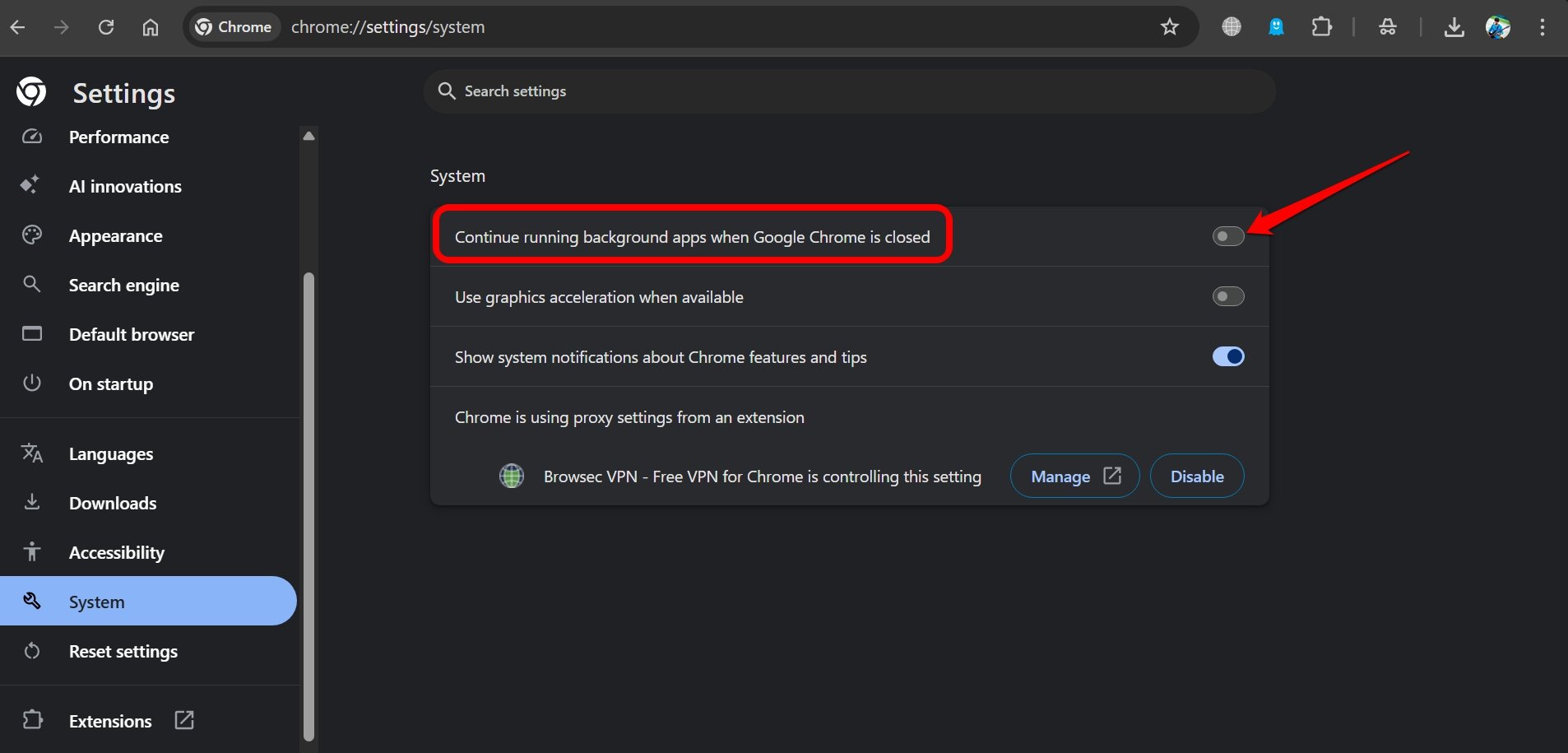
Detén a Chrome de ejecutar tareas en segundo plano cuando no está en uso para reducir el uso de RAM.
- En la caja de URL de Chrome, escribe Chrome://settings/system y presiona la tecla Enter.
- Desactiva el interruptor junto a “ Continuar ejecutando aplicaciones en segundo plano cuando Google Chrome está cerrado ”.
Actualizar Chrome a su última versión
A veces, el problema puede estar en la versión actual de Chrome que estás usando. Puede tener un error que está causando el aumento en el uso de memoria cuando abres múltiples pestañas en Chrome. Normalmente, Chrome se actualiza automáticamente a la última versión cuando el PC está conectado a Internet. Siempre puedes verificar manualmente si hay actualizaciones disponibles.
- Abre el navegador Chrome y escribe Chrome://settings en la barra de URL.
- Haz clic en Acerca de Chrome en la barra lateral izquierda.
- Chrome debería comenzar a buscar una nueva versión y actualizarse automáticamente.
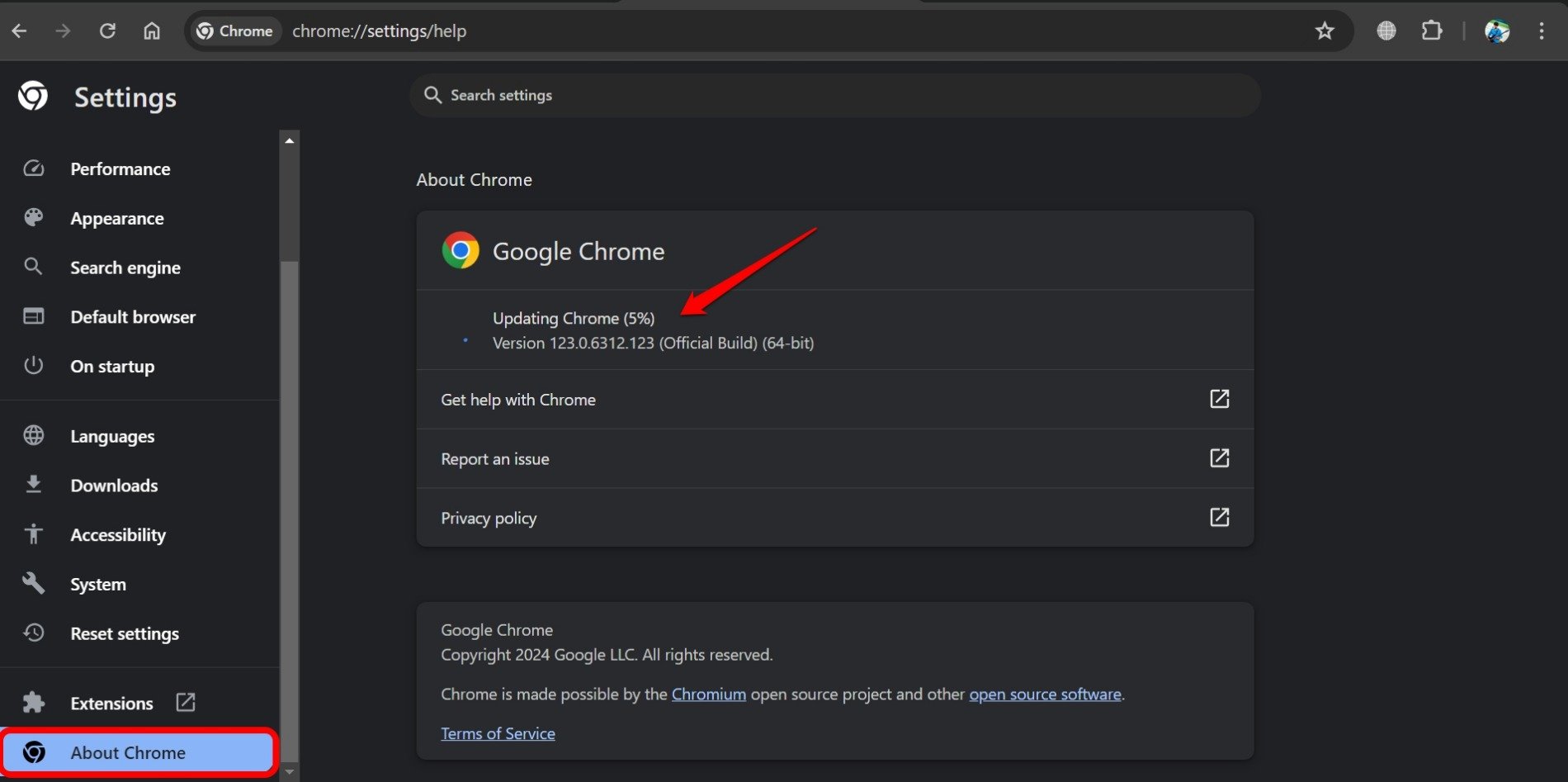
- Reinicia Chrome después de la actualización.
Restablecer Chrome
Cuando todos los demás consejos de solución de problemas no logran mitigar el problema de uso excesivo de RAM en Chrome, considera restablecer el navegador a su configuración predeterminada.
Para restablecer Chrome,
- Inicia el navegador Chrome en tu PC.
- En la caja de URL, escribe Chrome://settings y presiona la tecla Enter.
- Haz clic en Restablecer Configuración en la barra lateral izquierda.
- Presiona “ Restaurar la configuración a sus valores predeterminados originales.”
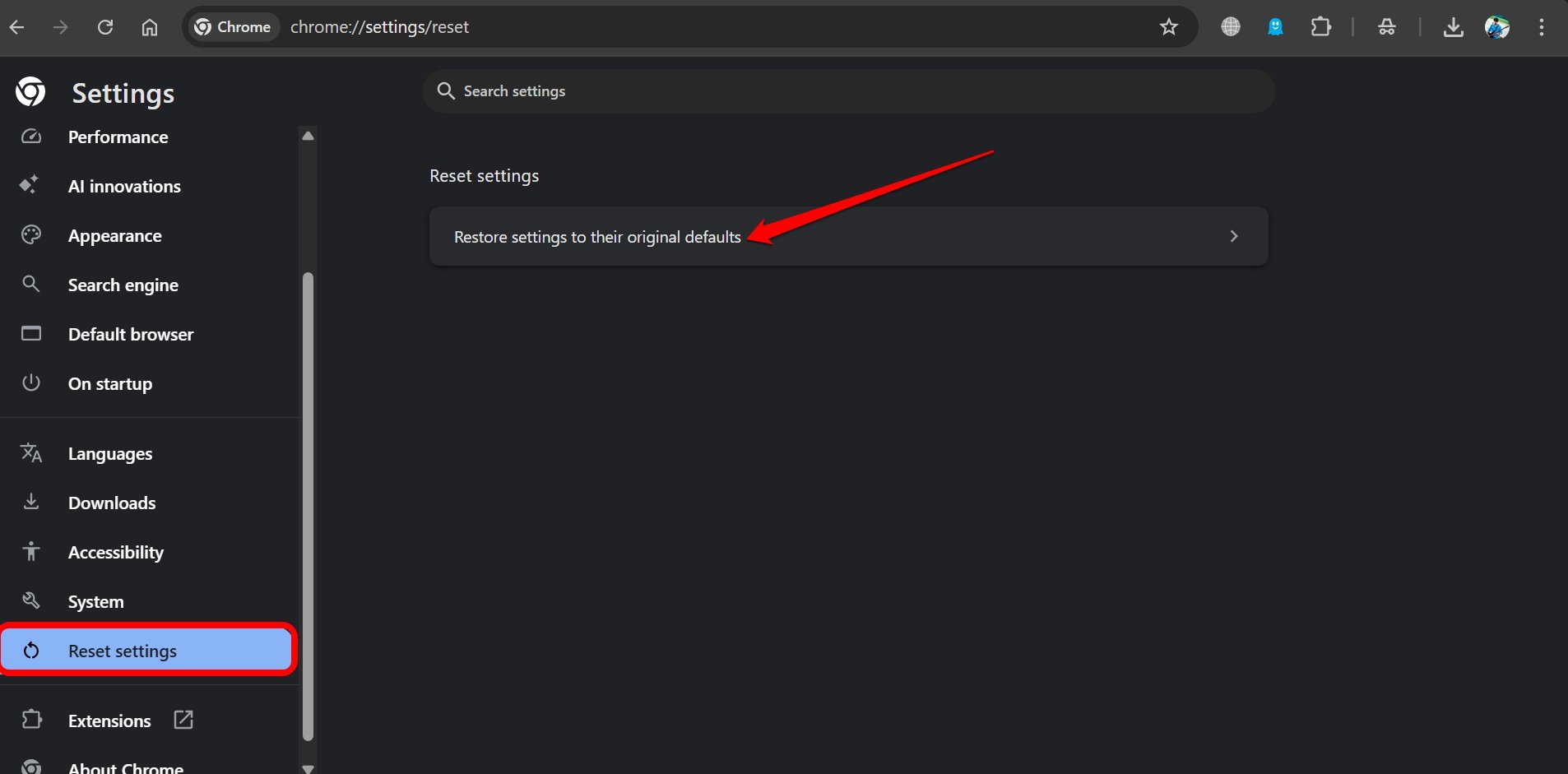
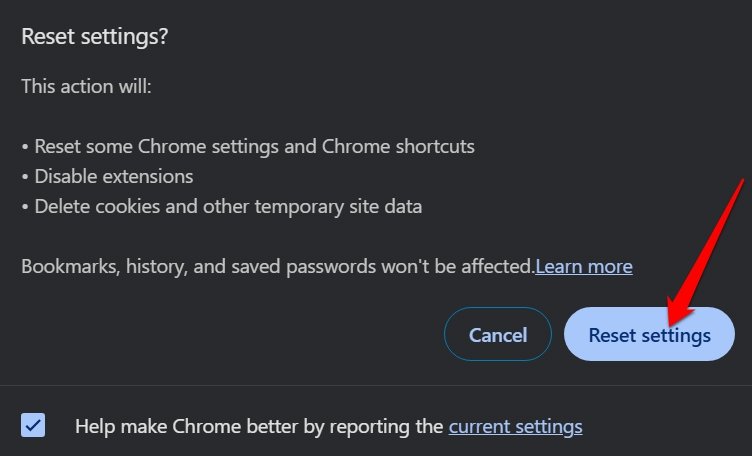
- Haz clic en el botón Restablecer Configuración para confirmar y proceder.
Encontrar una alternativa a Chrome
¿Todavía observas que Chrome demanda una cantidad excesiva de RAM para manejar pestañas y páginas? Es hora de que encuentres una alternativa al navegador Chrome. Considera cambiar a un navegador ligero, como Firefox.
Puedes optimizar Firefox para disfrutar de la mejor experiencia de navegación en comparación con Chrome. Además, puede que quieras echar un vistazo al nuevo navegador Zen, que los expertos en tecnología están promoviendo como una alternativa capaz a Chrome, Edge y otros navegadores prominentes.
Navegación fluida en Chrome con menos uso de RAM
El navegador Chrome es la línea de vida para millones que dependen de él como su herramienta diaria de trabajo durante años. El uso excesivo de RAM puede afectar el rendimiento del navegador y obstaculizar tu trabajo, lo cual es una situación indeseable. Los consejos compartidos en la guía deberían ayudarte a gestionar la utilización de memoria en Chrome para facilitar una navegación fluida y un rendimiento suave.
Si tienes alguna opinión sobre ¿Cómo reducir el uso de RAM de Google Chrome?, no dudes en dejarla en el cuadro de comentarios a continuación. Además, suscríbete a nuestro canal de YouTube DigitBin para tutoriales en video. ¡Salud!
Recibe nuevas publicaciones en tu bandeja de entrada.
No spam. Cancela la suscripción en cualquier momento.