Windows 11 · 6 min read · Dec 28, 2025
¿Cómo reinstalar Windows 11 desde la BIOS?

Microsoft te permite reinstalar Windows 11 de varias maneras, como usando el asistente de instalación desde la ventana de Configuración o el Entorno de Recuperación de Microsoft. Sin embargo, puede haber una situación en la que tu PC tenga un problema, se bloquee con el error BSOD y no arranque en absoluto. En este escenario, no podrás acceder a la interfaz del sistema para reinstalar Windows 11.
Curiosamente, Microsoft te permite reinstalar Windows 11 directamente desde la configuración de la BIOS cada vez que te encuentres con un problema, como se discutió anteriormente. El procedimiento completo de reinstalación de Windows 11 puede ser confuso para algunos usuarios novatos, ¡pero no te preocupes! En esta guía detallada, hemos explicado el proceso paso a paso para reinstalar Windows 11 desde la configuración de la BIOS fácilmente.
¿Cómo reinstalo Windows 11 desde la BIOS?
Reinstalar Windows 11 desde la BIOS requiere que tengas al menos una unidad flash de 8 GB y el archivo ISO de Windows 11. Si no tienes el archivo ISO de Windows 11, puedes visitar el sitio web oficial de Microsoft para descargar la Imagen de Disco de Windows 11 (ISO) para dispositivos x64.
Una vez que hayas descargado el archivo ISO, primero necesitas crear un disco USB booteable para poder reinstalar Windows 11 en tu PC. Así que empecemos.
Crear un disco booteable de Windows 11
Para crear una unidad USB booteable, tendrás que descargar RUFUS, una herramienta de terceros de código abierto. RUFUS es útil para crear medios de instalación USB a partir de archivos ISO booteables. Sigue el proceso paso a paso descrito a continuación para crear el disco booteable de Windows 11:
- Inserta la unidad USB en el puerto USB de tu PC con Windows.
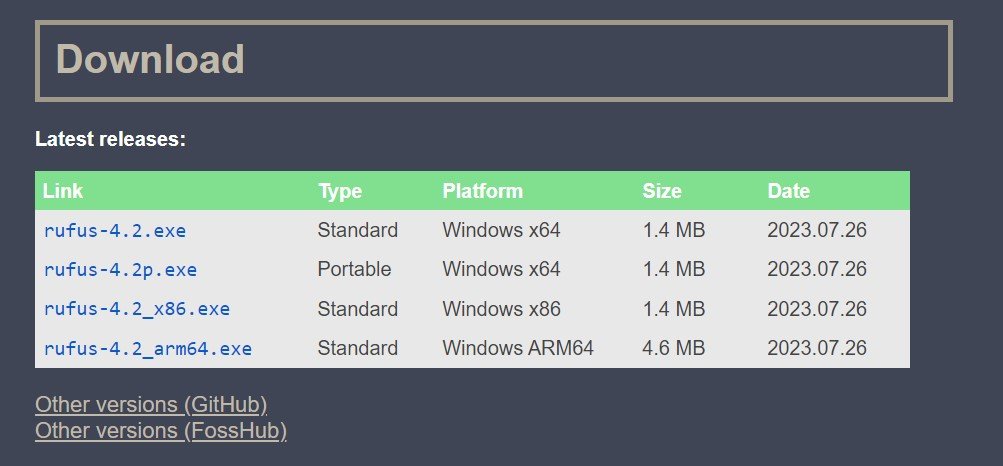
- Visita el sitio web oficial desde tu navegador web preferido y descarga la última versión de la utilidad Rufus.
- Navega a la ubicación de descarga, y como el programa no necesita instalación, haz doble clic en el archivo ejecutable para iniciar la herramienta.
- Expande el menú desplegable para seleccionar la unidad USB en la sección Dispositivo.
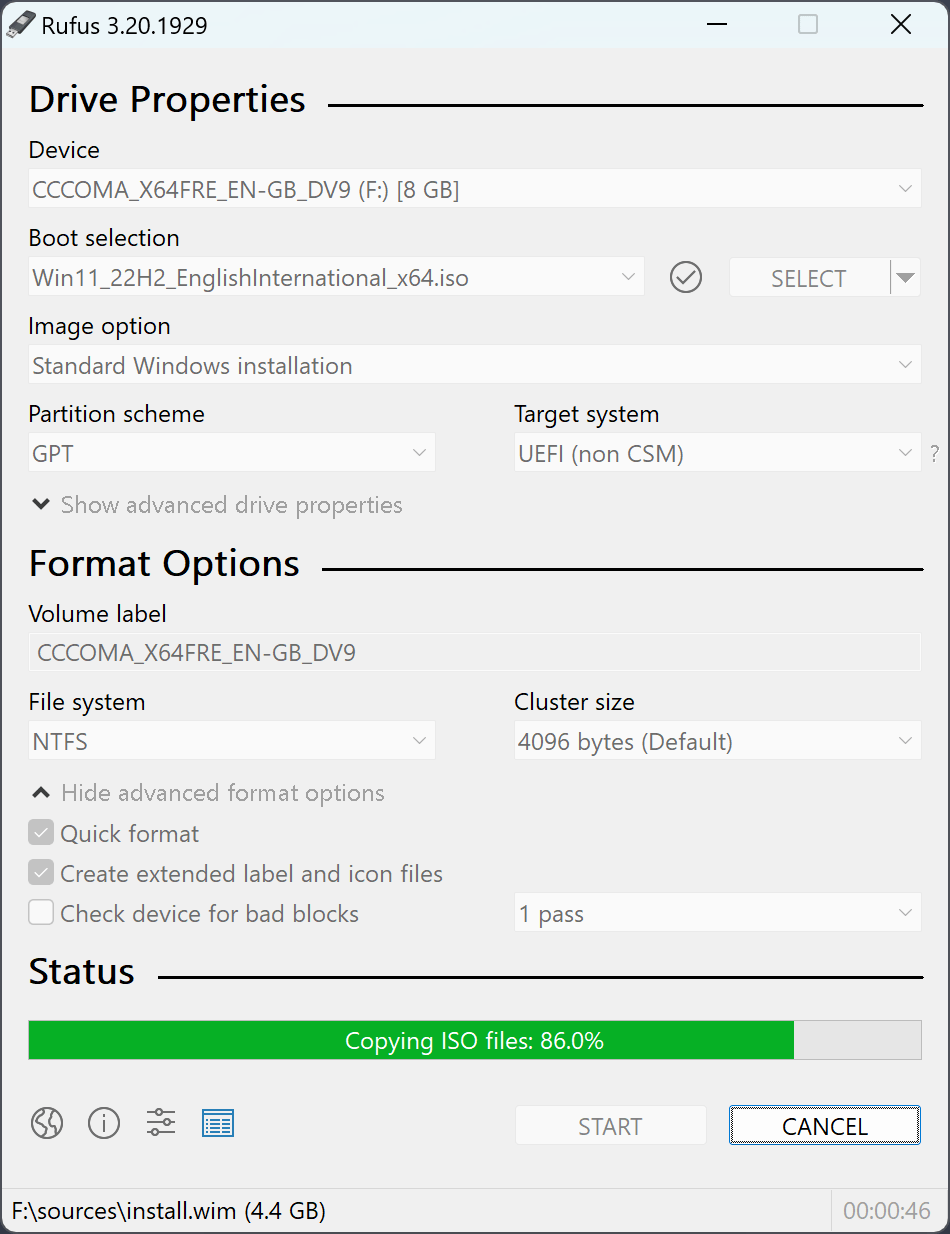
- A continuación, selecciona Imagen de disco o ISO en el menú desplegable de Selección de arranque y presiona el botón Seleccionar para buscar la ubicación donde se encuentra el ISO de Windows 11.
- Después de esto, necesitas elegir la Instalación estándar de Windows en el menú desplegable de Opción de imagen si está presente. (Opcional)
- Expande el menú desplegable de Esquema de partición y selecciona GPT si tu PC está en modo UEFI BIOS. En caso de que tu PC funcione con Legacy BIOS, elige MBR en su lugar.
- Finalmente, presiona el botón Iniciar para iniciar el proceso de creación del disco booteable de Windows 11. En caso de que recibas un aviso de confirmación, presiona el botón OK.
Nota: Haz una copia de seguridad de tu unidad USB antes de crear el disco booteable, ya que el contenido de la unidad se eliminará durante este proceso.
Espera pacientemente a que se complete el proceso de creación del disco booteable de Windows 11, ya que puede llevar tiempo. No interrumpas el proceso para evitar que tu USB se vuelva inutilizable.
Reinstalar Windows 11 en tu PC
Ahora que la unidad USB booteable con Windows 11 está lista, sigue estos pasos para reinstalar Windows 11 desde la BIOS.
- Apaga completamente tu PC. Presiona la tecla Power para encenderlo y presiona inmediatamente la tecla de BIOS relevante (F2 o F12) para acceder a la configuración de la BIOS.
- Cuando se cargue la pantalla de BIOS, ve a la opción Menú del Administrador de Arranque. Ahora, selecciona tu almacenamiento USB como tu dispositivo de arranque y presiona la tecla Enter para guardar los cambios.
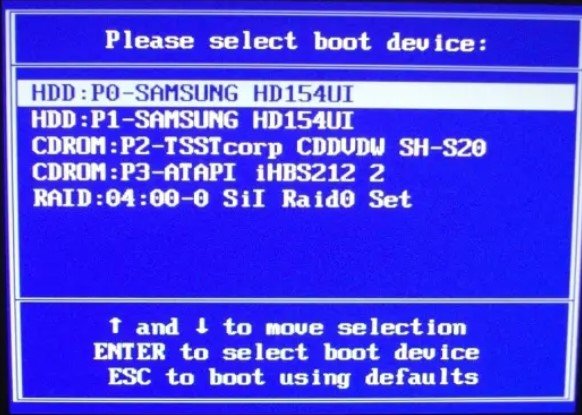
- Inserta la unidad USB booteable en tu computadora y espera a que tu computadora arranque completamente.
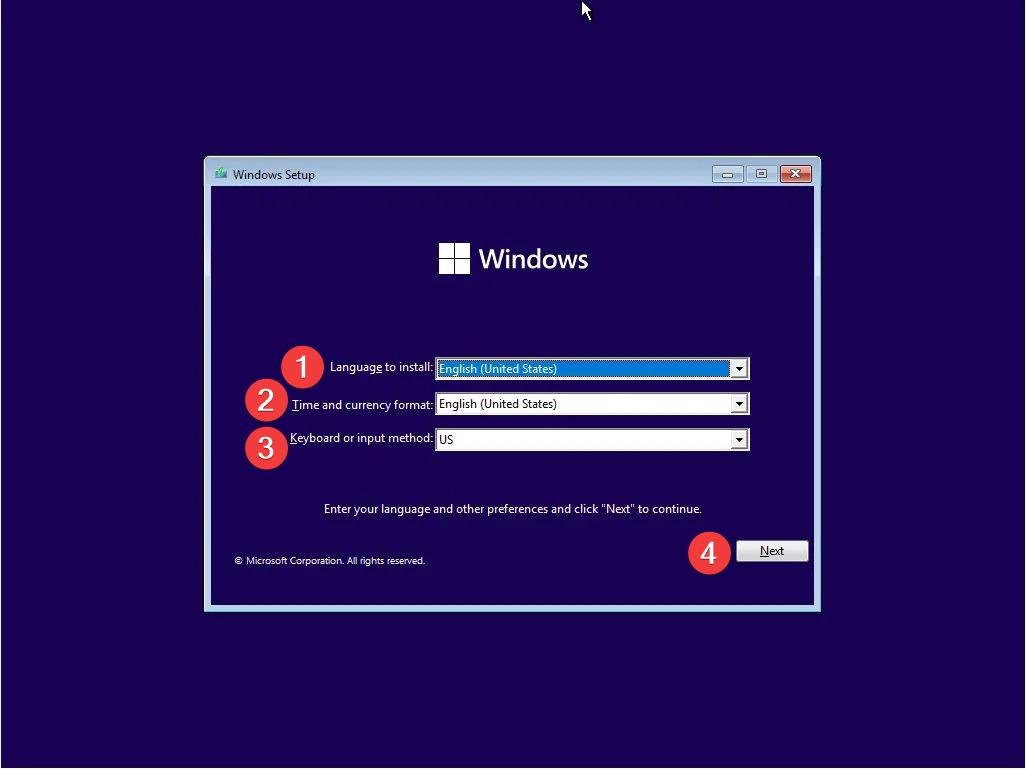
- Espera a que aparezca la pantalla de configuración de Windows. Selecciona tu Idioma preferido, Formato de hora y Distribución del teclado usando el menú desplegable y haz clic en el botón Siguiente.
- Haz clic en el botón Instalar ahora en la siguiente pantalla.
- En la siguiente pantalla, se te pedirá que actives Windows. Haz clic en la opción No tengo una clave de producto para omitir el paso por el momento.
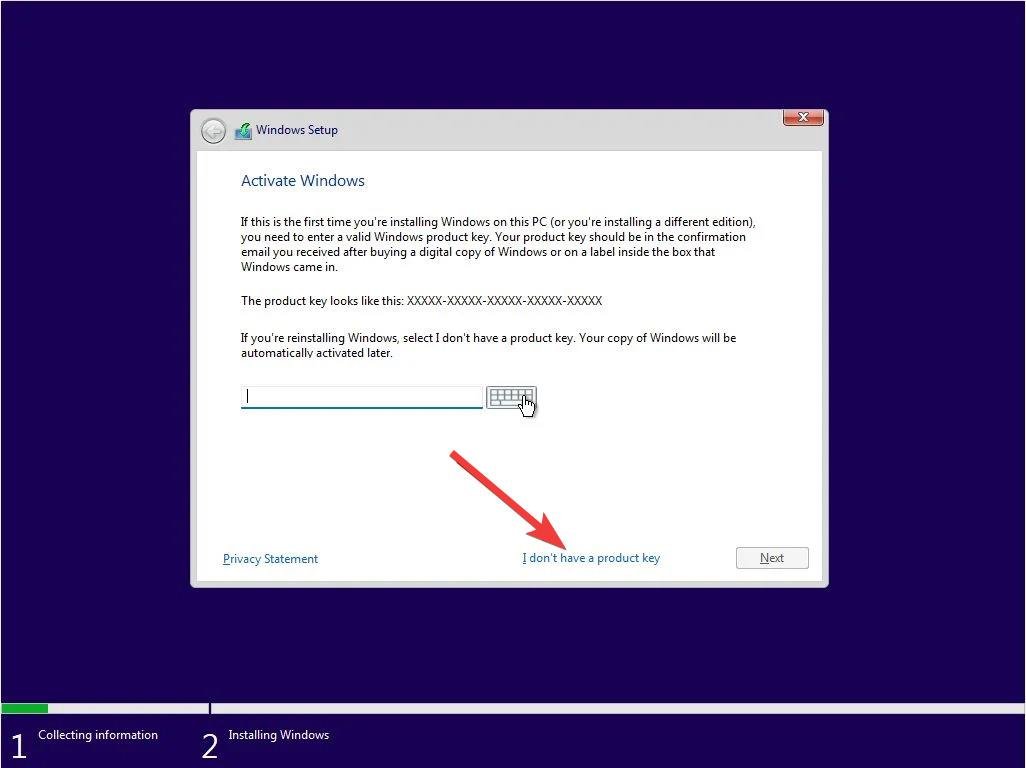
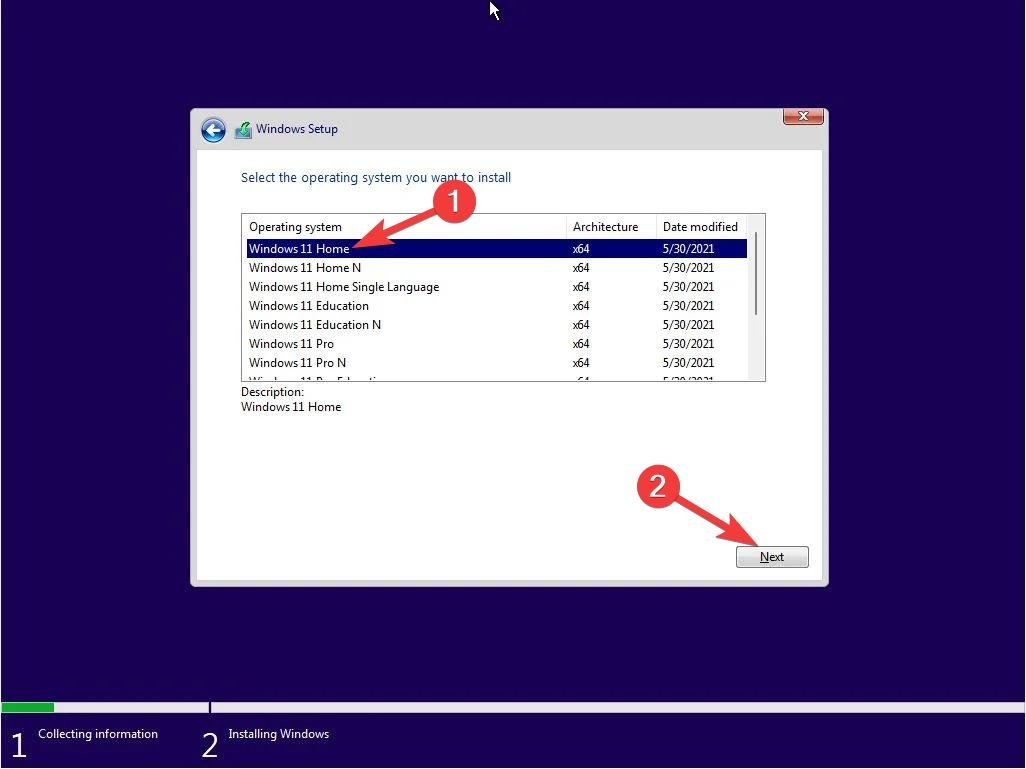
- Elige la versión de Windows 11 que deseas instalar en tu PC y haz clic en Siguiente.
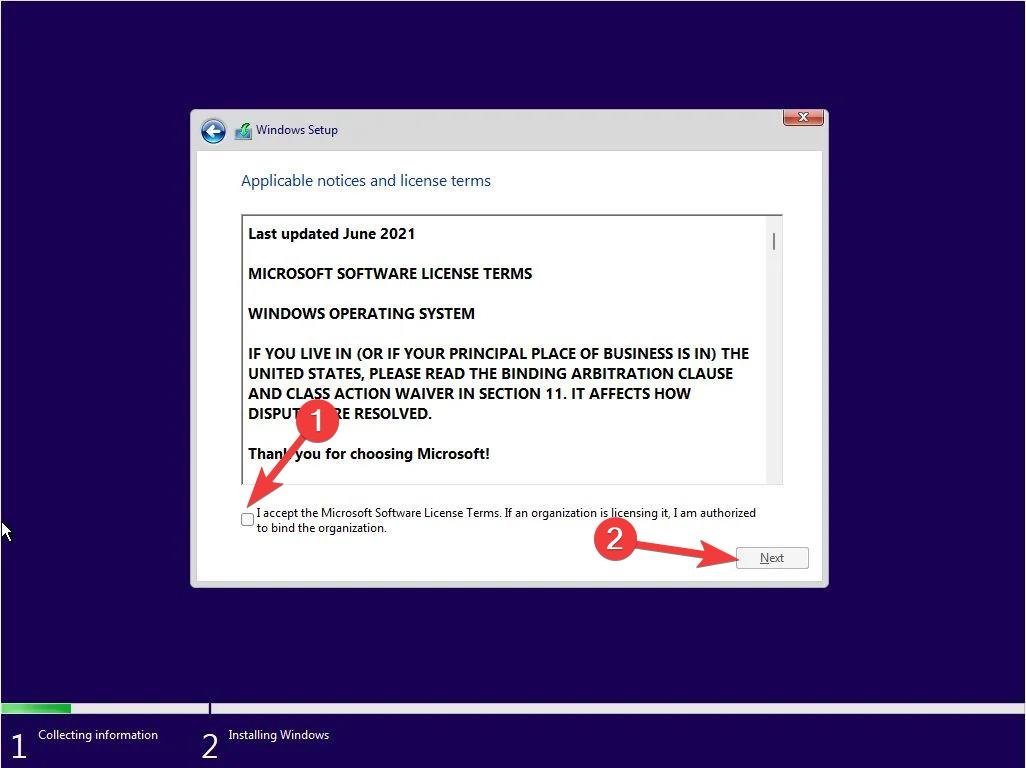
- En la siguiente página, tendrás que aceptar los Avisos aplicables y términos de licencia. Activa la casilla junto a la opción Acepto los Términos de Licencia del Software de Microsoft y haz clic en el botón Siguiente.
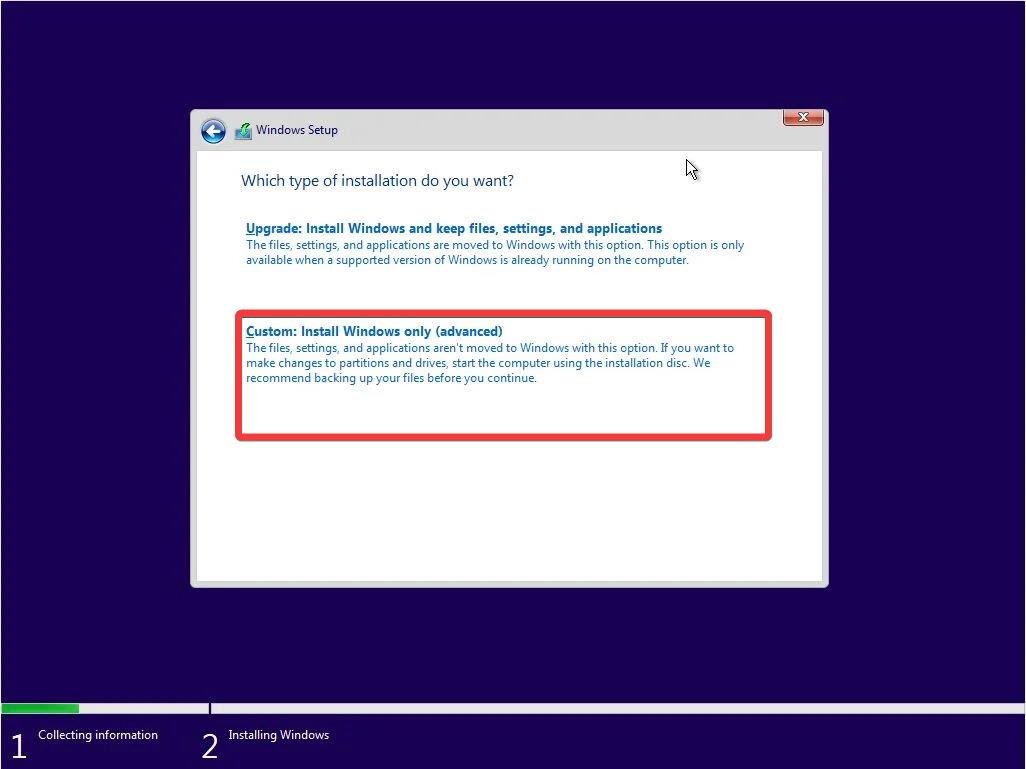
- A continuación, necesitas elegir entre los dos tipos de instalación con los que deseas continuar: Actualizar y Personalizada. La opción de actualización te permite instalar Windows 11 sin afectar tus datos, configuraciones del sistema y las aplicaciones instaladas. Puedes elegir esta opción si deseas reparar la instalación o si necesitas actualizar desde una versión anterior de Windows. Puedes optar por la opción Personalizada si deseas realizar una instalación limpia de Windows 11 y no deseas conservar tus archivos y configuraciones del sistema.
- Después de esto, tu PC detectará y mostrará la lista de discos disponibles. Selecciona la partición del disco duro en la que deseas reinstalar Windows 11 y presiona el botón Siguiente. En caso de que recibas el aviso de confirmación, presiona el botón OK.
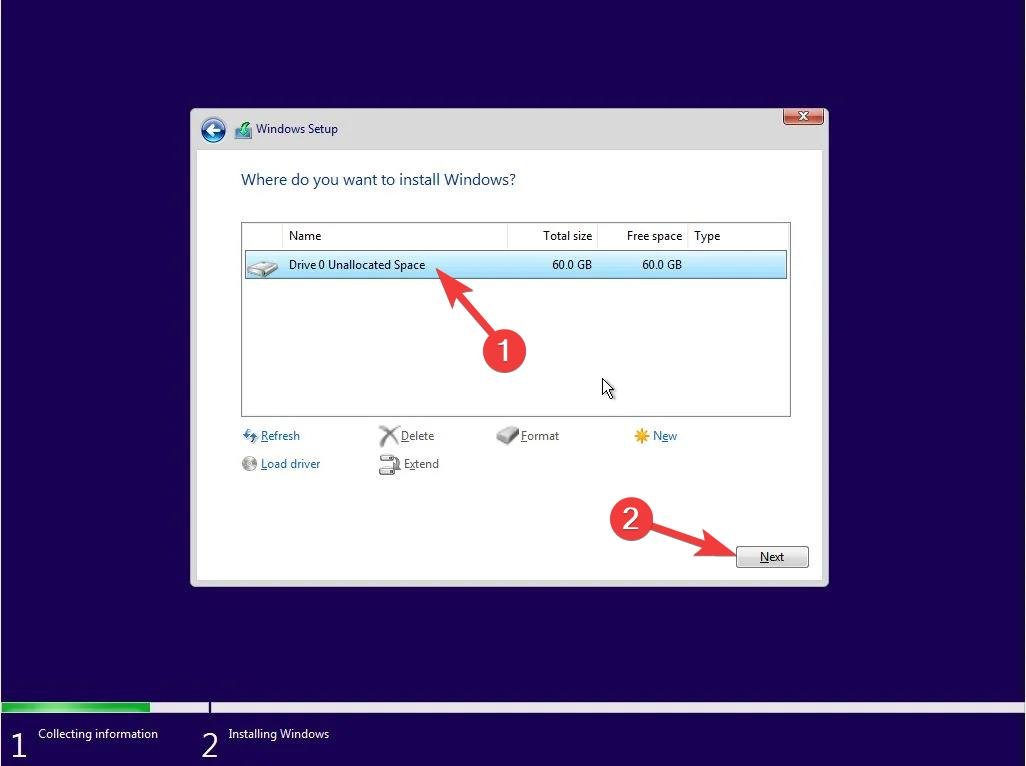
- El instalador de Windows 11 ahora copiará los archivos de instalación esenciales desde el instalador a la ubicación final y comenzará el proceso de instalación. Tu PC se reiniciará varias veces hasta que se complete el procedimiento de instalación de Windows 11. La instalación de Windows 11 en tu PC es automática y no tienes que intervenir ni apagar tu PC.
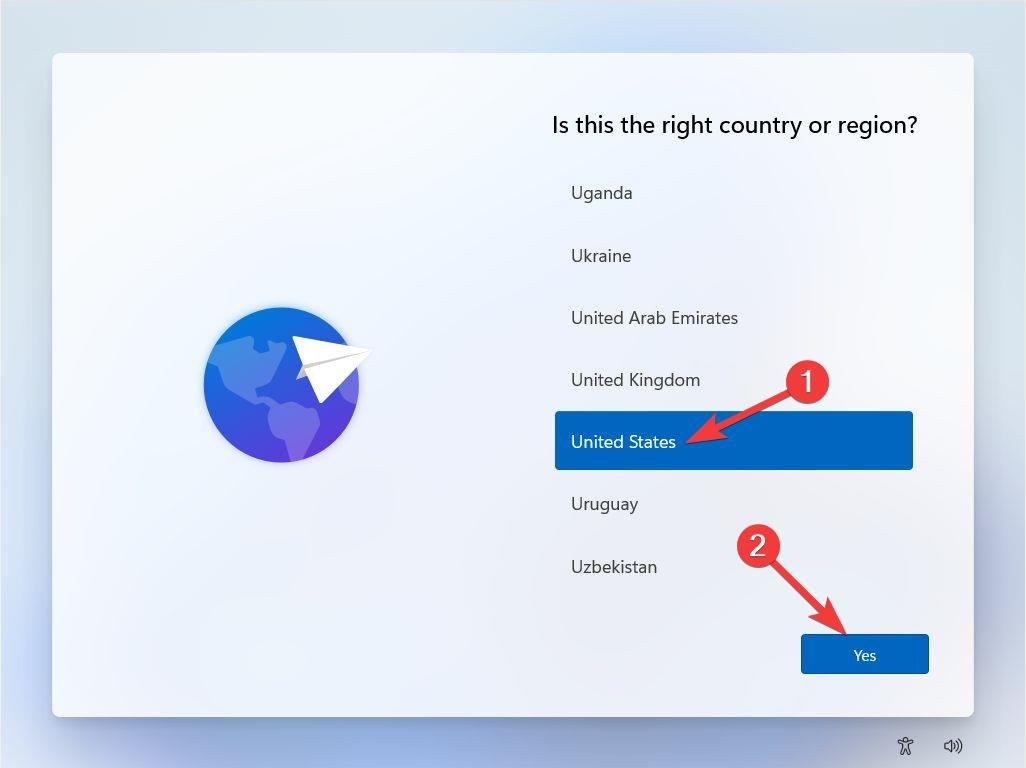
- Después de que la instalación esté completa, se te pedirá que selecciones tu país o región, así como la distribución de tu teclado. La selección puede ser diferente de las opciones elegidas anteriormente.
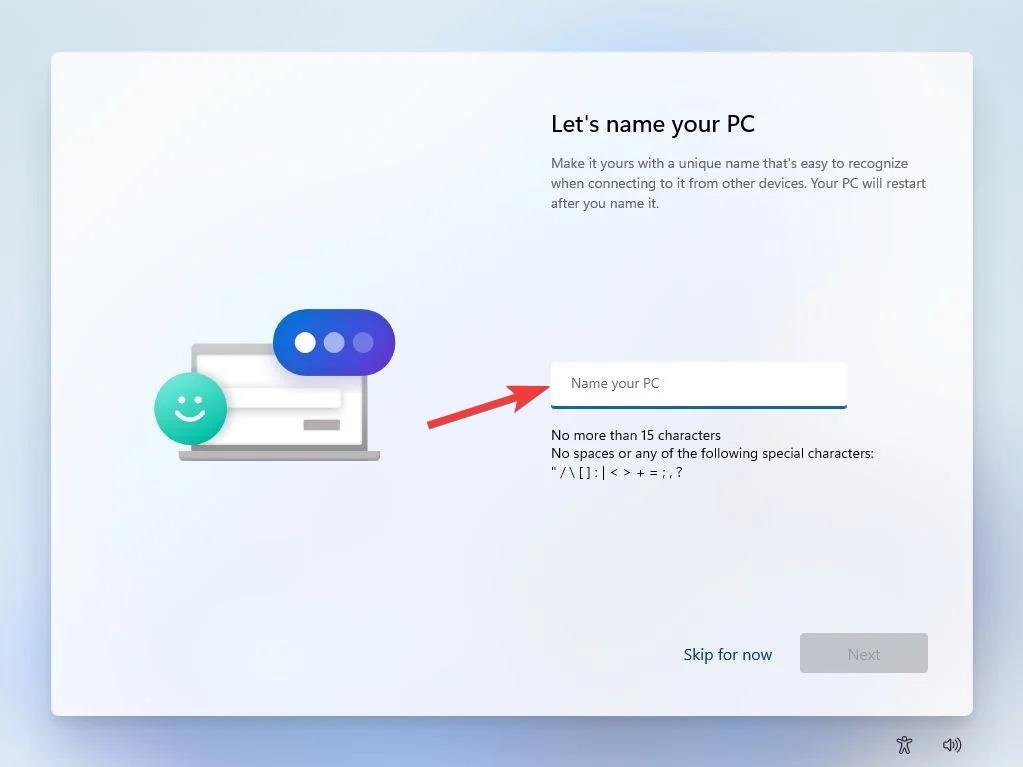
- En la siguiente pantalla, puedes asignar un nombre a tu PC que puedas recordar fácilmente. Puedes hacer clic en Omitir ahora si deseas hacerlo más tarde.
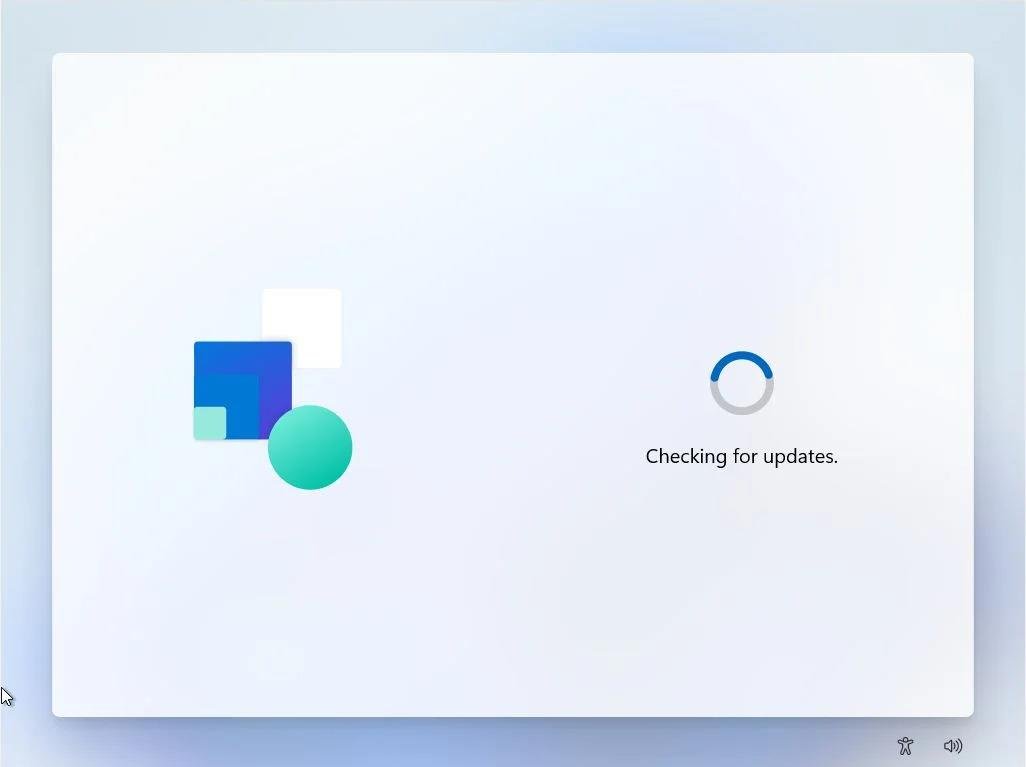
- El instalador ahora buscará actualizaciones disponibles y las descargará e instalará.
- Después de que se instalen las actualizaciones, tendrás que crear una cuenta de administrador haciendo clic en Opciones de inicio de sesión y luego escribiendo una contraseña en el campo Ingresa una contraseña.
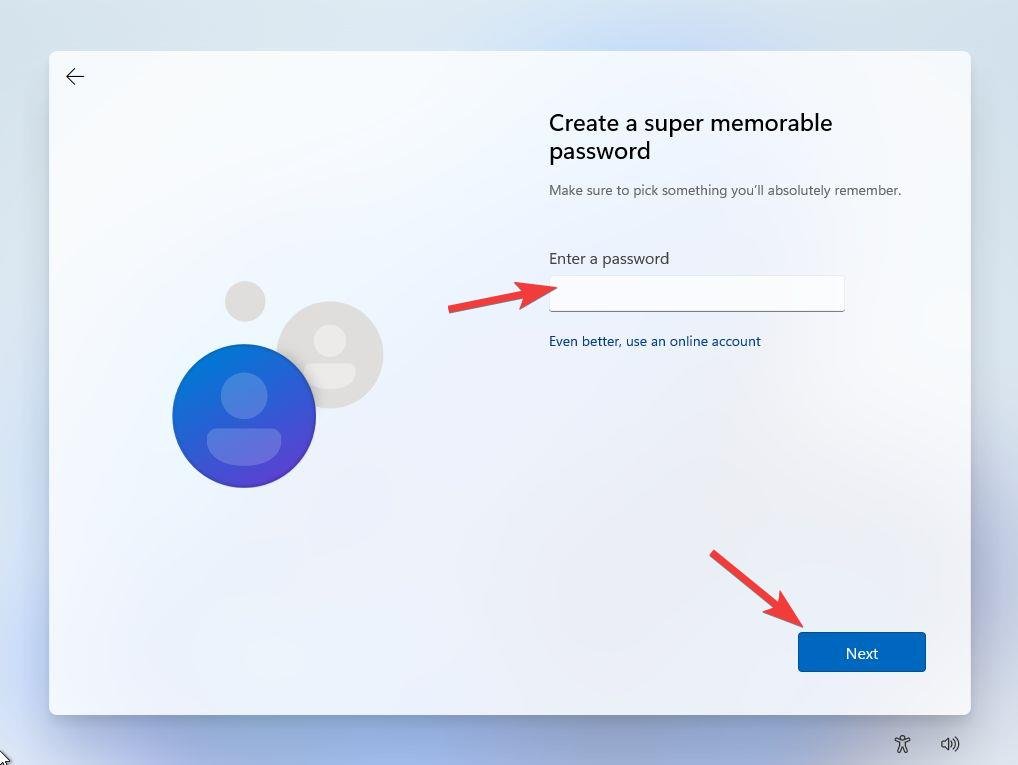
- Luego tendrás que configurar tres Preguntas de seguridad y proporcionar sus respuestas en caso de que no recuerdes la contraseña en el futuro.
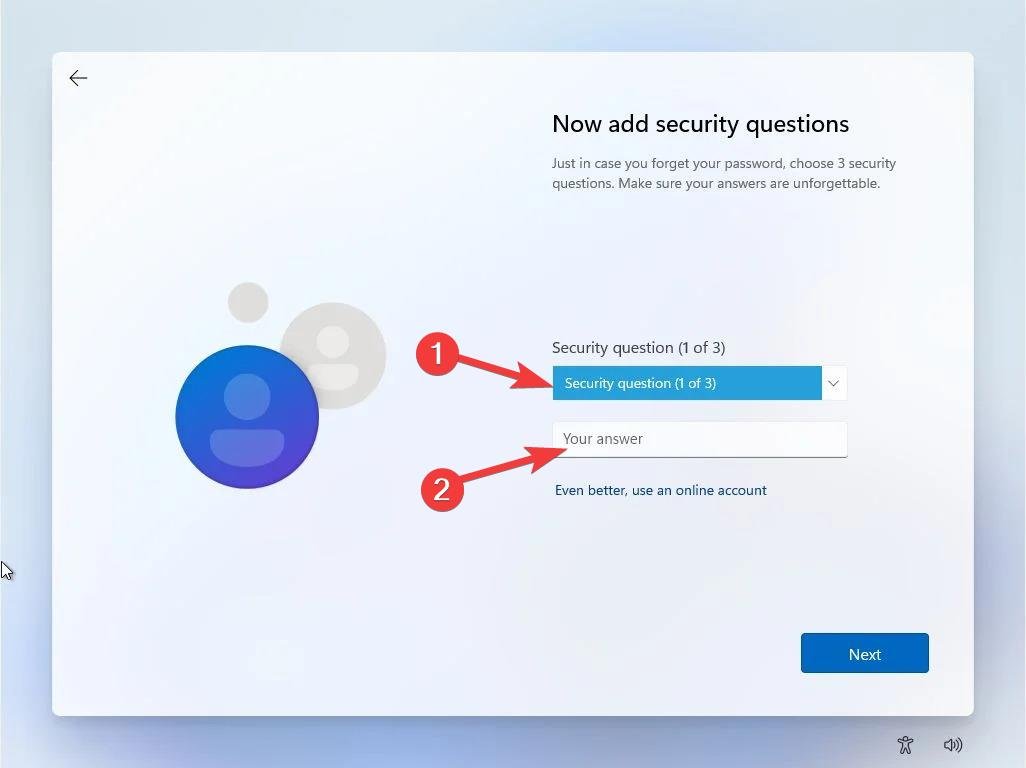
- A continuación, se te puede pedir que configures la opción de copia de seguridad automática usando Microsoft OneDrive. Para habilitarlo, simplemente haz clic en la opción Guardar solo archivos en este PC y presiona el botón Siguiente.
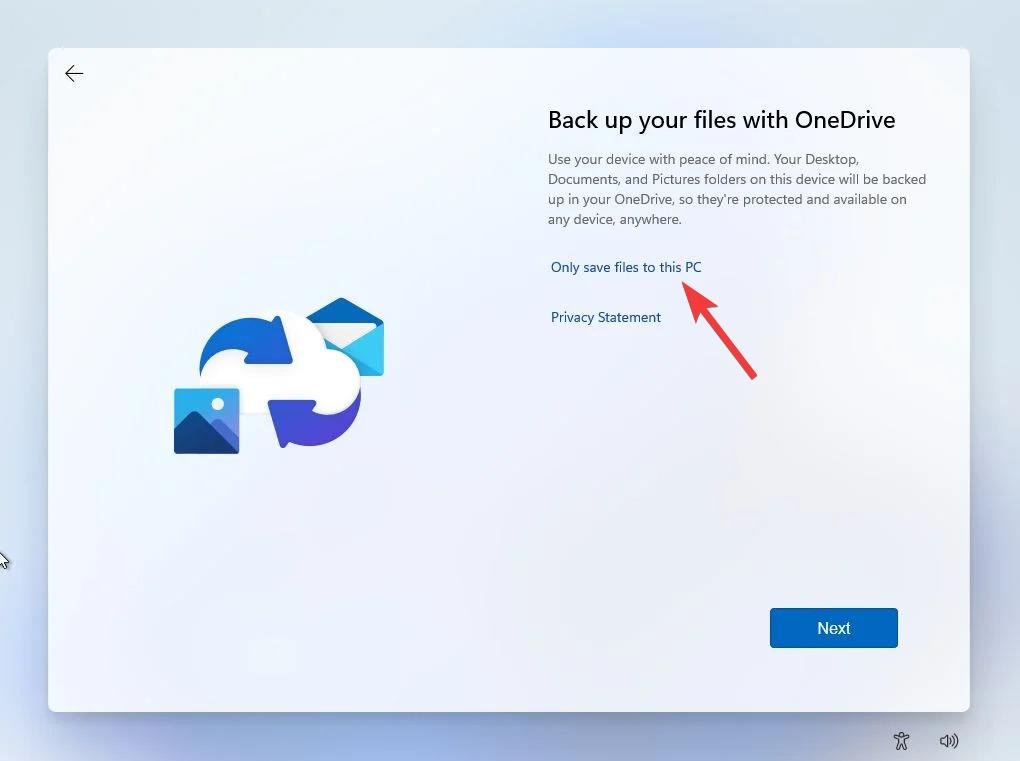
- Después de unos pasos más, aparecerá la nueva pantalla de escritorio de Windows 11, lo que significa que Windows 11 se ha reinstalado correctamente en tu PC.
Últimas palabras
¡Ahí lo tienes! Esperamos que el proceso paso a paso explicado en esta guía haya ayudado a reinstalar Windows 11 en tu PC desde el menú de la BIOS. El proceso es bastante simple y puedes completarlo por tu cuenta. Sin embargo, si enfrentas algún problema durante el proceso de reinstalación de Windows 11, no dudes en hacérnoslo saber en la sección de comentarios.
Si tienes alguna opinión sobre ¿Cómo reinstalar Windows 11 desde la BIOS?, no dudes en dejarla en el cuadro de comentarios a continuación. Además, suscríbete a nuestro canal de YouTube de DigitBin para tutoriales en video. ¡Saludos!
Recibe nuevas publicaciones en tu bandeja de entrada.
No spam. Cancela la suscripción en cualquier momento.