Minecraft · 5 min read · Oct 13, 2025
¿Cómo recargar chunks en Minecraft?
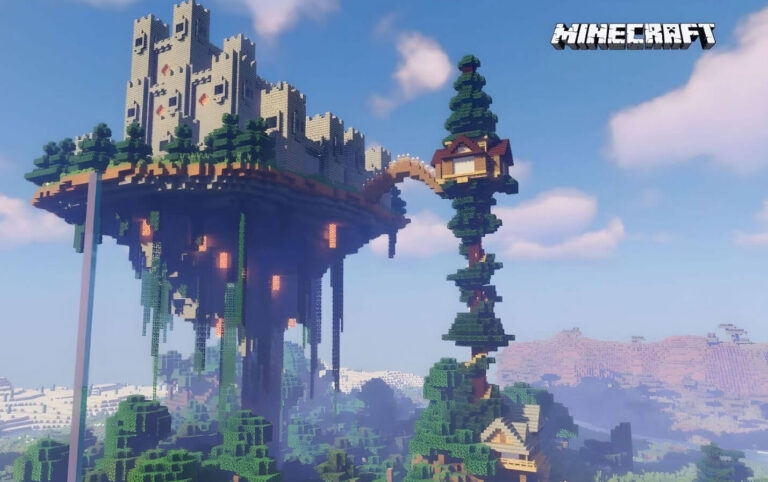
¿Cómo sería construir tu configuración en un juego de mundo abierto usando bloques para crear lo mejor? Bueno, si las civilizaciones te impresionan, te encantaría la idea. Sí, estamos hablando de Minecraft.
El mundo de Minecraft es vasto en sí mismo, y parece no tener fin, ya que acercarse a la frontera requiere una larga sesión.
Sin embargo, ya sea que estés demasiado inmerso en el juego o tratando de llegar a la frontera, a menudo ves chunks faltantes, lo que hace que la jugabilidad sea problemática. No te permite jugar como quieres.
Por lo tanto, estarías buscando cómo recargar chunks en Minecraft, ¡y aquí es donde te ayudaré!
¿Cuándo necesitas recargar chunks?
El mundo de Minecraft está dividido en bloques llamados chunks, que son pequeños componentes del mundo. Son secciones de 16×16 que forman 256 bloques verticales; cuando apareces alrededor de estos chunks, se vuelven a renderizar.
Sin embargo, cuando trabajas en construir alrededor de un gran mundo o juegas continuamente durante mucho tiempo, estos chunks tienen problemas de colocación.
La razón es que los chunks se renderizan y desrenderizan constantemente. Con tal frecuencia, es común que no se carguen correctamente y sean problemáticos por varias razones.
¿Cómo recargar chunks en Minecraft?
Hay tres formas diferentes de recargar chunks en Minecraft. Sin embargo, es importante destacar que ningún método es adecuado para todos. ¡Depende en gran medida de tu versión de Minecraft, el dispositivo en el que juegas y más!
Método 1: Usa las teclas F3 + A
Si juegas Minecraft en una PC, entonces hay una solución para ti. En Minecraft Java Edition, presiona las teclas F3 + A simultáneamente para recargar los chunks del lugar circundante. Además, también recarga todos los bloques del mundo en el que te encuentras.
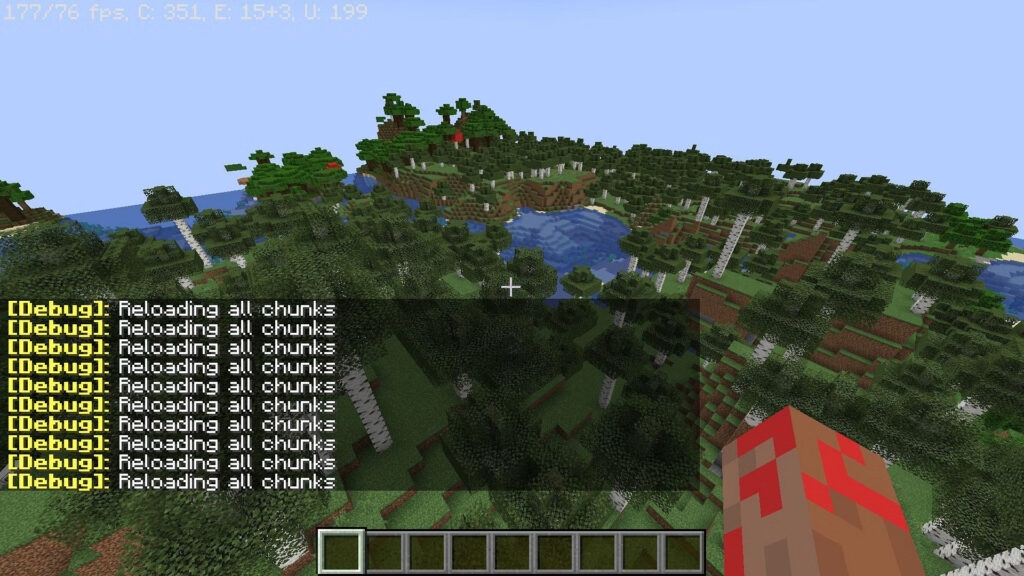
Así, cualquier lugar faltante o áreas borrosas se corrigen automáticamente. Además, incluso eleva los FPS del juego y recupera chunks faltantes.
Pero dado que las combinaciones de teclas son solo en una PC, no funciona para consolas o móviles. En consecuencia, refrescar chunks difiere de otras versiones del juego.
Te parecería interesante si te dijera que existen otros comandos de combinación de teclas F3 para diferentes acciones y correcciones de errores. ¡Aprendamos más sobre ellos!
Otros comandos F3 para solucionar problemas en Minecraft
A diferencia del comando de recarga de chunks, los mencionados a continuación son válidos solo para la edición Java:
F3 + S: Recarga los recursos del juego desde la web
F3 + T: Refresca las texturas en el mundo
F3 + D: Elimina el historial de chat del juego
F3 + F: Aumenta la distancia de renderizado en tu mundo de Minecraft
F3 + P: Cuando abres otra ventana, puedes usar estas teclas para activar/desactivar la pausa automática
F3 + H: Habilita/deshabilita descripciones detalladas para varias cosas
F3 + B: Alterna las hitboxes de los mobs
F3 + G: Activa y desactiva los bordes de los chunks
F3 + N: Te intercambia entre creador y espectador
F3 + I: Copia información de bloques y entidades en tu portapapeles
F3 + Esc: Pausa el juego sin abrir el menú
Método 2: Recargar el mundo en Minecraft
Si estás usando la edición Bedrock de Minecraft en una consola, móvil o cualquier otro dispositivo, no puedes usar la combinación de teclas. En tal situación, tienes que recargar el mundo en Minecraft.
Para hacerlo:
Sal del mundo de Minecraft
Ábrelo de nuevo
Esto resolverá cualquier error en Minecraft, recargando así los chunks.
Método 3: Forzar la recarga de chunks en Minecraft
Si no quieres recargar el mundo, otro truco rápido es forzar la recarga de chunks en Minecraft. Hacerlo implica reducir la distancia de renderizado entre los bloques.
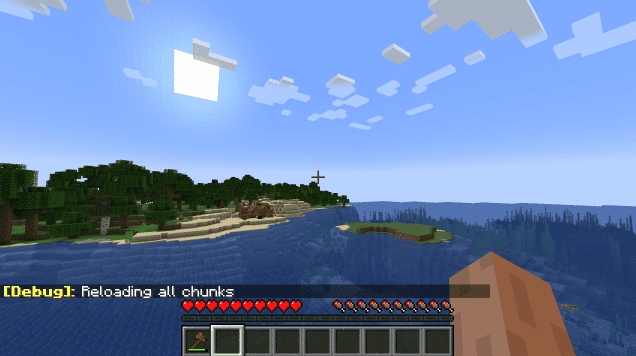
Se refiere a cambiar el número de chunks visibles a la vez. Demasiados bloques causan problemas de carga y descarga y chunks problemáticos. Puedes elegir cuántos chunks deseas que sean visibles a la vez.
Estos pueden variar entre 6 y 96; por lo tanto, puedes elegirlo adecuadamente. Hacer un menor número de chunks visibles a la vez reduciría la necesidad de recargar y refrescar chunks.
Además, si tienes que recargar chunks debido a menor almacenamiento o FPS, también mejora eso.
¿Cómo restablecer chunks en Minecraft?
Ajustar la distancia de renderizado mejora significativamente la jugabilidad al elevar los FPS y incluso aligerar la carga en el dispositivo. Sin embargo, si deseas renovar tu mundo de Minecraft haciendo cambios significativos en él, entonces restablecer ayuda.
Además, si tienes un mundo más grande, hace que tu juego sea problemático, y limpiar un gran bloque simultáneamente alivia el juego. Además, si deseas biomas más nuevos de las últimas actualizaciones, restablecer te ayuda a desordenar y limpiar el área.
No hay una función incorporada para restablecer chunks en Minecraft; por lo tanto, debes descargar herramientas como MCA Selector para la edición Java y Amulet Bedrock para la edición Bedrock de Minecraft. Además, abre estas herramientas y puedes restablecer chunks en Minecraft.
Preguntas Frecuentes
¿Cómo restableces chunks en tu mundo?
Para restablecer chunks en Minecraft Java Edition, descarga el MCA Selector, ábrelo y desde allí, puedes restablecer. En contraste, para la edición Bedrock, usa la herramienta Amulet Bedrock.
¿Qué hacer después de perder el mundo de Minecraft?
Si usas Minecraft en una PC y has habilitado la copia de seguridad del juego, entonces puedes localizar los datos de la aplicación en tu Explorador de Archivos. Además, restáuralo a una versión estable anterior para recuperar tu mundo de Minecraft.
¿Debería reiniciar Minecraft?
Sí, puedes reiniciar Minecraft para solucionar los errores. Sin embargo, reinicia tu servidor de Minecraft al menos una vez al día para desasignar chunks y otras entidades de la RAM, desordenando así tu PC sin perder progreso.
La Conclusión – Recargar Chunks en Minecraft
En pocas palabras, los chunks son un grupo de bloques en Minecraft que forman el mundo. Así, el mundo de Minecraft está dividido en diferentes chunks, todos los cuales se cargan y descargan continuamente a medida que apareces alrededor. Sin embargo, debido a una larga sesión de juego, mayor distancia de renderizado, bajo almacenamiento y FPS, es común que los chunks estén faltantes o sean problemáticos.
Aquí es donde buscarías cómo recargar chunks en Minecraft, ¡y mi experiencia te habría ayudado! Para Minecraft Java Edition, presiona las teclas F3 + A simultáneamente para hacer lo necesario.
En una edición Bedrock como esa, tienes que cerrar el mundo y abrirlo de nuevo para consolas y móviles. Alternativamente, un truco rápido reduce la distancia de renderizado, lo que pone menos carga en tu PC.
Lectura Adicional:
¿Cómo descargar Minecraft Bedrock Edition en PC?
¿Dónde está la ubicación de la captura de pantalla de Minecraft?
¿Cómo asignar más RAM a Minecraft?
¿Cómo conseguir Minecraft en Chromebook?
Recibe nuevas publicaciones en tu bandeja de entrada.
No spam. Cancela la suscripción en cualquier momento.