Aplicaciones Android · 3 min read · Nov 07, 2025
¿Cómo instalar aplicaciones de Android de forma remota desde el navegador de PC?
¿Alguna vez te has preguntado si podrías instalar cualquier aplicación de Android desde el navegador de tu PC directamente en tu smartphone Android? ¿No sería increíble? Bueno, si estás intrigado, nos gustaría informarte que hay una forma oficial a través de la cual puedes instalar cualquier aplicación de Android desde el navegador de tu PC a tu teléfono. Este método podría ser útil si te encuentras con una aplicación que realmente deseas en tu smartphone Android, pero no está físicamente contigo.
Además, si deseas instalar una aplicación muy importante en el dispositivo de un amigo o familiar, también puedes hacer uso de este método. Cabe destacar que el método del que vamos a hablar en esta publicación es oficial. Así que no necesitas preocuparte por ningún contratiempo o problema, siempre que sigas todos los pasos correctamente. Dicho esto, pasemos directamente al artículo:
Paso 1: Inicia sesión con la misma cuenta en un dispositivo Android y en el PC
Primero que nada, debes asegurarte de haber iniciado sesión con la misma cuenta de Google tanto en tu dispositivo Android como en tu PC, es decir, en el sitio web de Play Store. Además, ambos dispositivos deben tener una conexión a internet activa.
Paso 2: Dirígete al enlace de Play Store en el navegador de tu PC
Ahora, abre el enlace de Play Store en el navegador de tu PC. Si tienes el enlace de la aplicación contigo, puedes pegar ese enlace en el navegador de tu PC y abrirlo. Sin embargo, si no tienes el enlace de la aplicación, visita Google Play Store desde un navegador web que no sea Android.
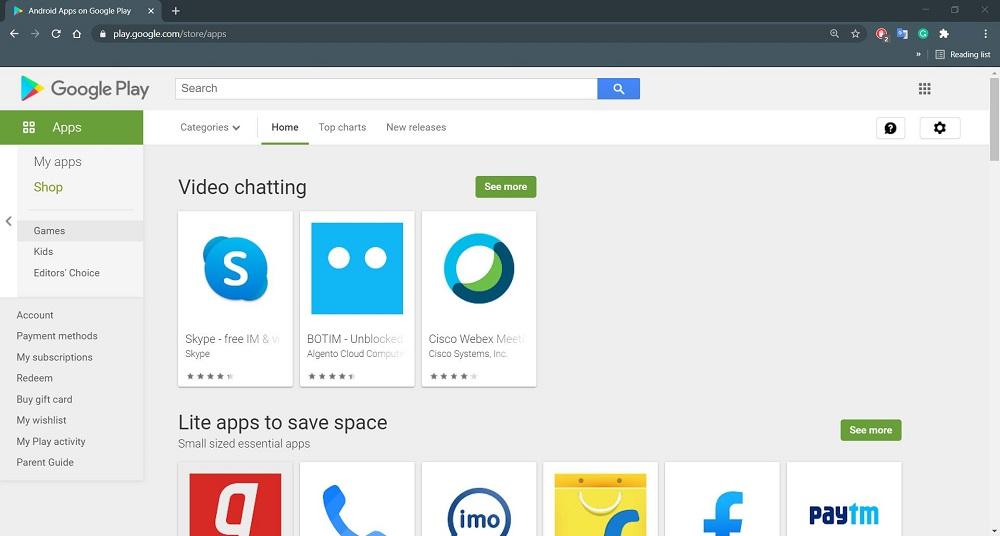
Paso 3: Busca la aplicación/juego en la página de Play Store
Después, necesitas buscar la aplicación o juego que deseas instalar de forma remota en tu dispositivo Android en la página de Play Store abierta en tu navegador de PC. Para eso, ingresa el nombre de la aplicación en la barra de búsqueda en la parte superior o navega a través de la categoría de aplicaciones. También asegúrate de seleccionar la pestaña de Aplicaciones en la columna izquierda para buscar aplicaciones.
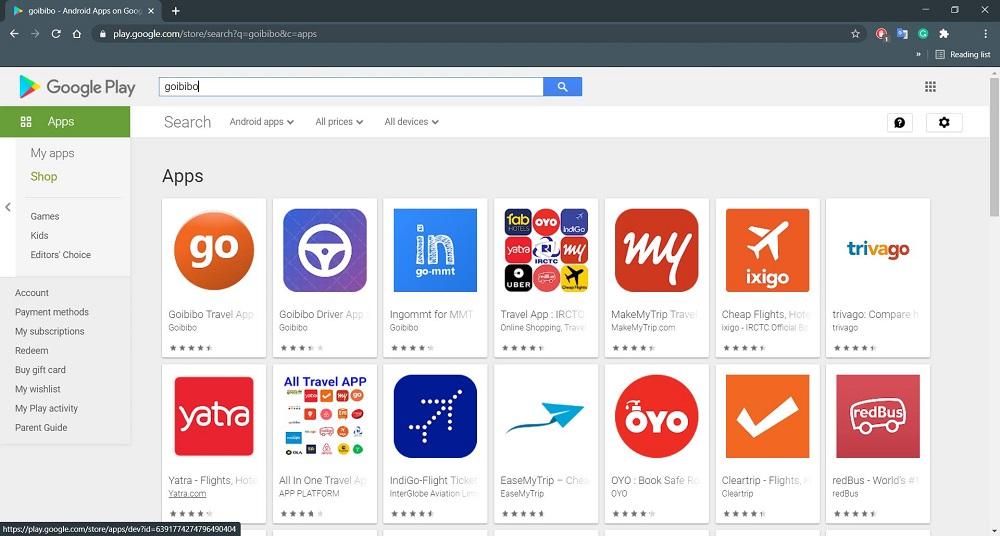
Paso 4: Instala la aplicación de forma remota
Una vez que hayas encontrado la aplicación que buscas, debes abrir la página de la aplicación y hacer clic en el botón verde Instalar. Verás todos los dispositivos Android asociados con la cuenta de Google aparecer en tu pantalla. Aquí, necesitas seleccionar el dispositivo Android en el que deseas instalar esa aplicación en particular de forma remota. Después de seleccionar tu dispositivo, haz clic en el botón Continuar.
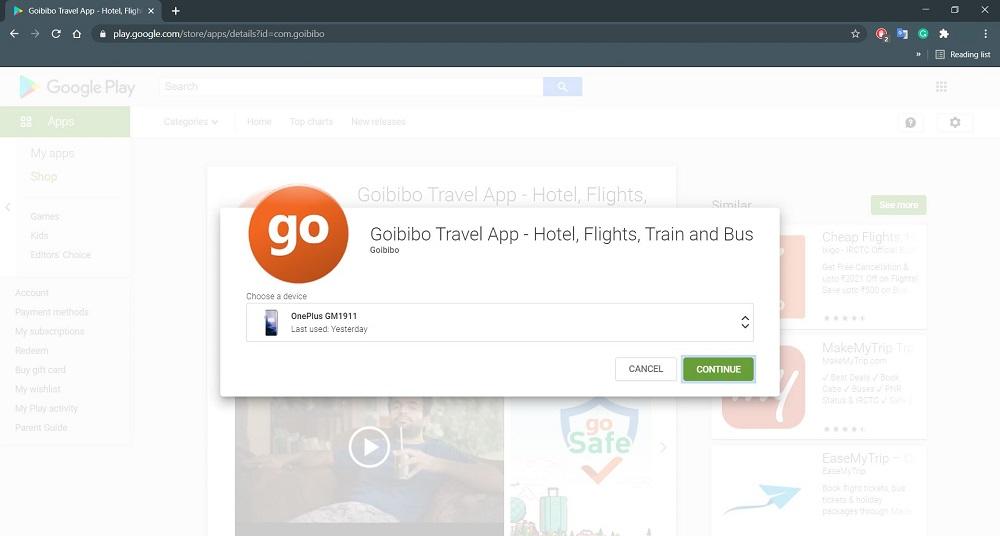
Se te pedirá que ingreses la contraseña de tu cuenta antes de que la instalación pueda comenzar. Ten en cuenta que este paso no se puede omitir y tendrás que ingresar la contraseña de tu cuenta de Google cada vez que desees instalar una aplicación de forma remota en tu dispositivo Android.
Finalmente, verás que la aplicación se ha instalado correctamente en tu dispositivo Android. Tan simple, ¿verdad? Además, si tu dispositivo está apagado, no te preocupes, ya que la instalación se llevará a cabo una vez que enciendas tu dispositivo Android.
Conclusión
Así que ahí lo tienes de mi parte en esta publicación. Ahora sabes cómo instalar cualquier aplicación de Play Store de forma remota en tu dispositivo Android. Hay varios casos de uso de este método que puedes aplicar siempre que sea necesario. Háznoslo saber en los comentarios a continuación si te gustó esta publicación o no. Para más contenido increíble, puedes seguirnos en nuestro canal de YouTube de DigitBin. Con eso, hasta la próxima publicación… ¡Salud!
Si tienes alguna opinión sobre ¿Cómo instalar aplicaciones de Android de forma remota desde el navegador de PC?, no dudes en dejarla en el cuadro de comentarios a continuación. Además, suscríbete a nuestro canal de YouTube de DigitBin para tutoriales en video. ¡Salud!
Recibe nuevas publicaciones en tu bandeja de entrada.
No spam. Cancela la suscripción en cualquier momento.