Eliminar anuncios · 4 min read · Jan 09, 2026
Cómo eliminar anuncios de móviles Android, Android TV y Android Box
Cómo eliminar anuncios de móviles Android, TV y Android Box. Hace unos días compramos un Android TV de Samsung que tiene características bastante decentes y un buen precio, después de configurarlo, abrimos la TV por primera vez y lo que mostraba eran “anuncios” y fue lo peor que sentí. Así que decidí encontrar algunos métodos y trucos, para poder eliminar esos anuncios, después de unos días obtuve algunos buenos métodos, y logré eliminar anuncios de mi Android TV. Pensé que esos métodos valdría la pena compartirlos con ustedes también. Así que aquí vamos.
Los anuncios son una buena forma de marketing, pero tener anuncios en dispositivos Android, ¿no es molesto? Los anuncios en algunos sitios web, e incluso en videos de YouTube son aceptables, pero es frustrante cuando gastas mil dólares en comprar un Smart TV y te muestra anuncios en su pantalla de inicio. Sin embargo, en algunos dispositivos puedes eliminar esos anuncios desconectándote de la función de marketing de la empresa; esto tampoco eliminará todos los anuncios.
Así que para saber cómo eliminar anuncios de móviles Android, Android TV y Android Box, sigue este artículo. Aquí discutiremos algunos métodos que te ayudarán y te guiarán sobre cómo eliminar anuncios de dispositivos Android.
Eliminar anuncios de dispositivos Android
Así que aquí estamos enumerando algunos métodos, usa uno de ellos, si no funciona para ti, puedes probar otros también o una combinación de dos o más métodos. Así que empecemos.
Usar aplicaciones AdBlocker
Podemos usar cualquier aplicación AdBlocker para bloquear los anuncios, hay numerosos bloqueadores de anuncios disponibles para usar, puedes elegir cualquiera. Algunas de las buenas y confiables aplicaciones bloqueadoras de anuncios son Adguard, Blockada, DNS66, AdAway, etc. Si estás usando un dispositivo no rooteado, estas aplicaciones configurarán una VPN, mientras que en dispositivos Android rooteados, AdAway es una excelente manera de eliminar anuncios.
En dispositivos rooteados, AdAway proporciona más controles a los usuarios, puedes configurar un archivo host y agregar URL específicas que deseas bloquear. En dispositivos no rooteados, Adguard y Blockada configurarán una VPN y esto puede afectar el rendimiento del dispositivo y también provocar un drenaje de batería, ya que la VPN funcionará en segundo plano continuamente. Puedes usar cualquiera de estas aplicaciones para eliminar anuncios de Android TV, smartphone o cualquier otro dispositivo.
Descargar Blockada, Adguard
También lee: ¿Cómo eliminar anuncios de YouTube en Android? [Sin root]
Configurar DNS privado sobre TLS
Android 9 (Pie) viene con varias buenas características, tiene una función de DNS privado incorporada, que también se conoce como DNS sobre TLS, esta función te permitirá cambiar o usar otro servicio DNS en tu dispositivo Android. Esta función utiliza AdGuard DNS, y bloquea anuncios dentro del dispositivo Android completamente, sin necesidad de rootear el teléfono. Sigue los pasos dados para habilitar la configuración:
- Abre Configuración en tu dispositivo Android.
- Ve a la configuración de Red e Internet.
- Ahora, DNS privado.
- O simplemente, busca DNS privado en la barra de búsqueda en la configuración.
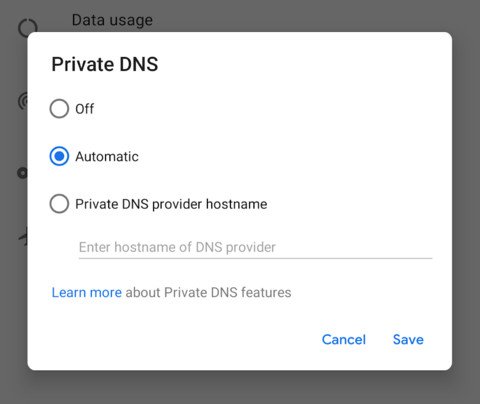
- Ahora, necesitas escribir una cadena completa del DNS particular.
- Puedes usar cualquiera de los siguientes: - dns.adguard.com (DNS Adguard normal):
- dns-family.adguard.com (Protección familiar – contenido no adulto DNS Adguard)
- dot-de.blahdns.com Blah DNS: (un proyecto alternativo de hobby)
- Toca en Guardar.
- También puedes reiniciar tu dispositivo.
También lee: YouTube Music llega a Android TV
Configurar DNS bloqueador de anuncios a nivel de router WiFi
Puedes configurar DNS bloqueador de anuncios a nivel de router WiFi para eliminar anuncios del dispositivo Android. Para configurar DNS bloqueador de anuncios sigue los pasos dados:
- Abre un navegador web en tu computadora y conéctate a tu router WiFi.
- Ahora para esto, necesitas ingresar la dirección IP de tu router en el navegador.
- Ingresa el nombre de usuario y la contraseña para iniciar sesión en el router.
- Obtendrás toda la información en el momento de la instalación.
- Ahora ve a la página de configuración del router.
- Ve a Red, y luego Avanzado, ahora haz clic en la configuración del servidor DNS.
- Toma nota de las entradas DNS presentes allí.
- Agrega las siguientes entradas DNS: - 176.103.130.130 y 176.103.130.131 para “Predeterminado“.
- 176.103.130.132 y 176.103.130.134 para “Protección familiar“.
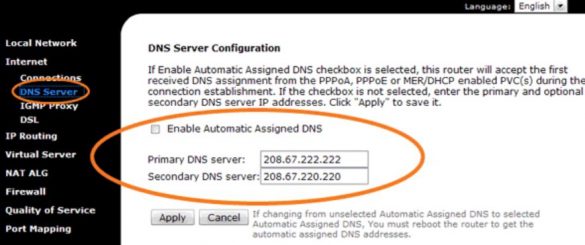
- Guarda todas las configuraciones y reinicia tu router y navegador.
- Ahora, puedes verificar si los anuncios están apareciendo o no.
También lee: Cómo cambiar la dirección IP en Windows 10 y macOS
Bloquear anuncios manualmente
Puedes bloquear anuncios manualmente en lugar de bloquear todas las aplicaciones. Pero muchos sitios web tienen un bypass de bloqueadores de anuncios, por lo que pueden no abrirse, y no puedes acceder a esa cuenta. Para bloquear y eliminar anuncios del dispositivo Android sigue los pasos dados:
- Abre un navegador web en tu computadora y conéctate a tu router WiFi.
- Ahora para esto, necesitas ingresar la dirección IP de tu router en el navegador.
- Ingresa el nombre de usuario y la contraseña para iniciar sesión en el router.
- Obtendrás toda la información en el momento de la instalación.
- Ahora ve a la página de configuración del router.
- Localiza la sección Filtrado o Bloqueo de URL.
- Puedes encontrarlo bajo Firewall, Seguridad, o bajo Control parental (varía de dispositivo a dispositivo).
- Ahora ingresa la URL del anuncio que deseas bloquear, como bloqueé en mi TV Samsung, por ejemplo: - www.samsungrm.net
- www.samsung.net/ads
- www.samsungotn.net
- Ahora guarda y reinicia tu router WiFi.
Así que, estos fueron algunos métodos para eliminar anuncios de Android TV, smartphone u otros dispositivos. Espero que te gusten todos los métodos y si tienes más sugerencias, háznoslo saber en la sección de comentarios.
Recibe nuevas publicaciones en tu bandeja de entrada.
No spam. Cancela la suscripción en cualquier momento.