Bloatware · 6 min read · Sep 16, 2025
Cómo eliminar el bloatware de Mi 11X/Redmi K40/POCO F3 (2 métodos fáciles)
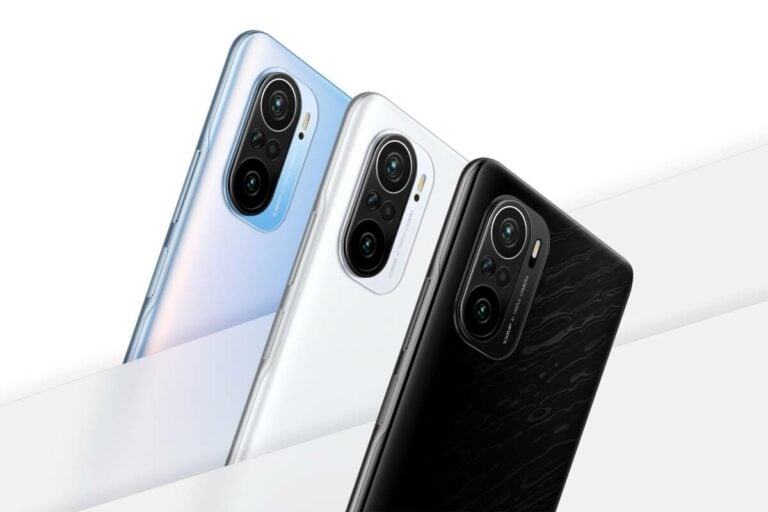
Después de comprar un smartphone y encenderlo por primera vez, vimos muchas aplicaciones de Android preinstaladas en él, algunas de ellas son convenientes, pero otras no son tan útiles para nosotros, y muchos fabricantes de smartphones bloquean estas aplicaciones en los dispositivos para que el usuario no pueda desinstalarlas. En este artículo, vamos a discutir cómo eliminar aplicaciones de Android preinstaladas o bloatware.
El bloatware es el software preinstalado en un dispositivo por el fabricante, la mayoría de este software no es utilizado por los clientes y todos quieren erradicar estas aplicaciones de su teléfono, tales aplicaciones solo ocupan espacio de memoria innecesario y tienden a desperdiciar otros recursos como la batería del teléfono, a veces estas aplicaciones inútiles ralentizan el rendimiento general del sistema.
Todos queremos deshacernos de estas aplicaciones preinstaladas, pero no hay opción para desinstalarlas. Si deseas eliminar tales aplicaciones de tu smartphone, podrás eliminar esas aplicaciones ineficaces e inútiles después de leer este artículo hasta el final.
Eliminar Bloatware de Mi 11X/Redmi K40/POCO F3
Requisitos previos
Paso 1: Configurar ADB y Fastboot
ADB significa Android Debug Bridge, es una herramienta de línea de comandos, y al usar ADB puedes acceder a cada parte de tu Android a través de la línea de comandos. Es una herramienta utilizada para flashear la recuperación TWRP y también para desbloquear Bootloaders.
Fastboot es un protocolo que se utiliza para reflashear la partición del sistema en tu dispositivo Android. Es una herramienta pequeña pero poderosa que viene con el SDK de Android (Software Developer Kit) que es una alternativa a todas las instalaciones y actualizaciones del modo de recuperación. Al reflashear la partición del sistema, Fastboot requiere un dispositivo con un bootloader desbloqueado.
No todos los dispositivos Android tienen un modo Fastboot accesible para el usuario, esto es posible solo después de que los dispositivos Nexus han habilitado el modo fastboot por defecto. Algunos desarrolladores independientes de Android y entusiastas de la tecnología hacen posible el modo Fastboot en algunos teléfonos diferentes.
Hemos escrito una guía completa para configurar fastboot y ADB en cualquier sistema operativo como Windows, Linux y macOS, consulta eso para configurarlo correctamente,
¿Cómo instalar ADB y Fastboot?
Paso 2: Habilitar la depuración USB
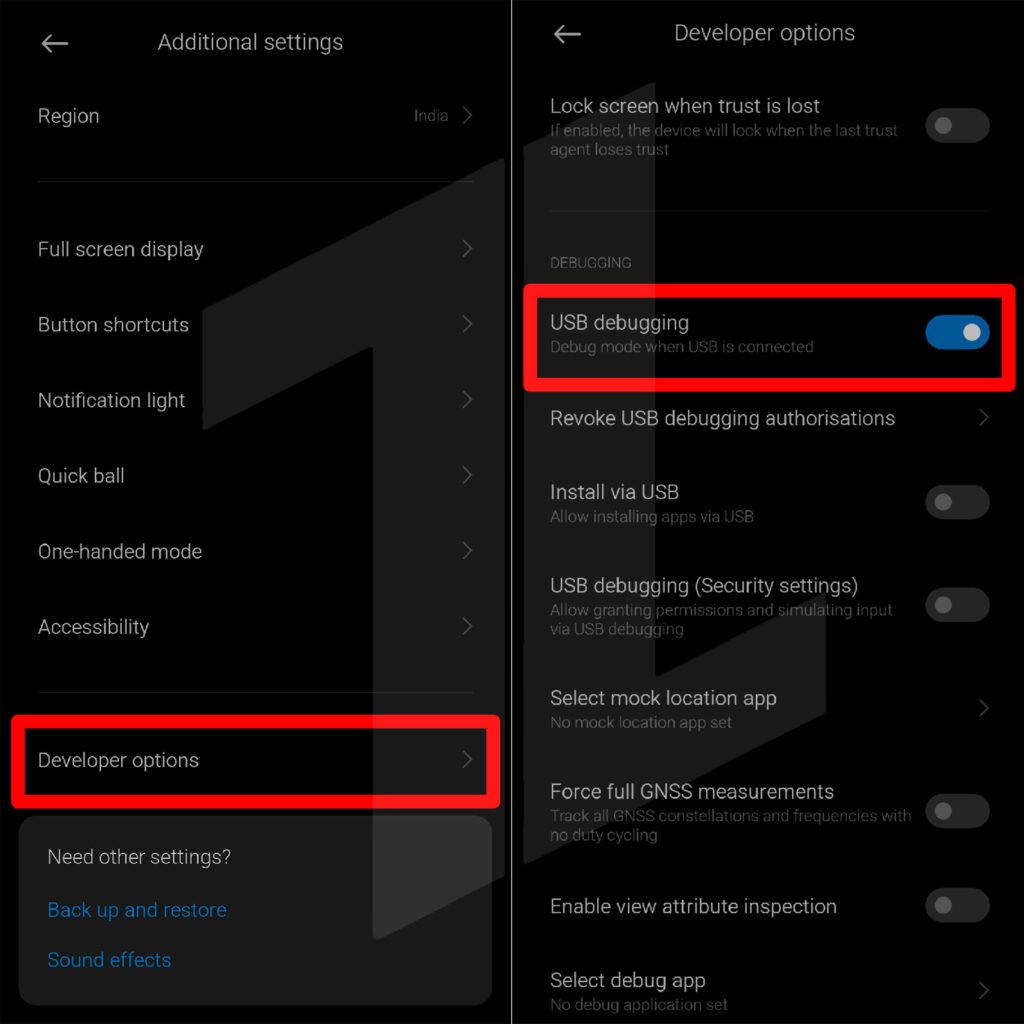
Uno de los temas o criterios comunes para usar ADB y Fastboot es habilitar la depuración USB en tu dispositivo Android y para habilitar la depuración USB, necesitarás acceso a ‘Opciones de desarrollador’. Aquí te mostramos cómo hacerlo:
Paso 1: Ve a la configuración de tu smartphone y navega a ‘Mi dispositivo‘ donde están todos los detalles sobre tu smartphone (detalles como número de compilación, número IMEI, versión de Android, etc).
Paso 2: Toca en ‘Todas las especificaciones‘.
Paso 3: Toca simultáneamente 4-5 veces en ‘Versión de MIUI‘. Se te pedirá que ingreses el bloqueo de seguridad de tu teléfono. Ahora verás un mensaje que dice: “Ahora eres un desarrollador”.
Paso 4: Ahora verás las ‘Opciones de desarrollador‘ bajo la configuración ‘Adicional‘. Toca en ello.
Paso 5: Baja y encontrarás la opción para ‘Depuración USB‘ bajo la pestaña ‘Depuración’. Ahora puedes habilitarlo fácilmente.
Paso 3: Obtener el nombre del paquete de la aplicación
Para eliminar la aplicación usando el shell ADB, debes conocer el nombre del paquete de la aplicación. Para identificar el nombre del paquete requerido de la aplicación, debes descargar e instalar la aplicación inspector de aplicaciones desde la tienda de juegos.
Para tu conveniencia, hemos extraído todos los nombres de paquete de las aplicaciones preinstaladas, pero te sugerimos que obtengas esos nombres de paquete tú mismo, en caso de que haya algún cambio en el nombre del paquete.
com.android.chrome | Navegador Chrome (puedes perder webview)
com.android.deskclock | Aplicación de reloj de stock
Bloatware de Google en teléfonos Xiaomi
com.google.android.apps.docs | Google Docs
com.google.android.apps.maps | Google Maps
com.google.android.apps.photos | Google Photos
com.google.android.apps.tachyon | Google Duo
com.google.android.apps.subscriptions.red | Google One
com.google.android.music | Google Play Music
com.google.android.videos | Google Play Movies & TV
com.google.android.feedback | Aplicación de comentarios
com.google.android.youtube | Youtube
com.mi.android.globalminusscreen | App Vault
com.mi.android.globalFileexplorer| Mi File Manager
com.mi.android.globallauncher | POCO Launcher
com.mi.globalbrowser | Mi Browser
com.mipay.wallet.in | Mi Wallet (India)
com.miui.analytics | MIUI Analytics
com.miui.backup | Aplicación de respaldo
com.miui.bugreport | Aplicación de informes de errores
com.miui.calculator | Mi Calculator
com.miui.cleanmaster | Limpiador del sistema
com.miui.cloudbackup | Servicio de respaldo en la nube
com.miui.cloudservice | Servicio en la nube
com.miui.micloudsync | Sincronización en la nube
com.miui.cloudservice.sysbase | Servicio en la nube
com.miui.compass | MIUI Compass
com.miui.fm | MIUI FM
com.miui.freeform | Servicio de imagen en imagen de MIUI
com.miui.hybrid | Aplicaciones rápidas
com.miui.hybrid.accessory | Aplicaciones rápidas
com.miui.miservice | Servicios y comentarios
com.miui.mishare.connectivity | Mi Share
com.miui.miwallpaper | Aplicación de fondos de pantalla
com.miui.msa.global | MSA o Servicios de anuncios de MIUI
com.miui.notes | Notas
com.miui.phrase | Frases frecuentes
com.miui.player | Reproductor de música
com.android.soundrecorder | Grabadora de sonido
com.miui.screenrecorder | Grabadora de pantalla
com.miui.touchassistant | Función Quick Ball
com.miui.videoplayer | Reproductor de video MIUI
com.miui.weather2 | Aplicación del clima
com.miui.yellowpage | Aplicación de Páginas Amarillas
com.xiaomi.account | Mi Cuenta
com.xiaomi.calendar | Mi Calendario
com.xiaomi.discover | Actualizador de aplicaciones del sistema Xiaomi
com.xiaomi.glgm | Juegos
com.xiaomi.joyose |
com.xiaomi.midrop | Mi Drop
com.xiaomi.mipicks | GetApps
com.xiaomi.miplay_client
com.xiaomi.mircs | Mensaje de MIUI a MIUI
com.xiaomi.mirecycle | Mi Reciclaje (Seguridad MIUI)
com.xiaomi.misettings | Mi Configuración
com.xiaomi.payment | Mi Pay
com.xiaomi.scanner | Aplicación de escáner
com.xiaomi.xmsf | Marco de servicio de Xiaomi
com.xiaomi.xmsfkeeper | Marco de servicio de Xiaomi
com.netflix.partner.activation | Netflix
com.netflix.mediaclient | Netflix
com.tencent.soter.soterserver | Servicio de pago chino
com.facebook.appmanager | Facebook
com.facebook.services | Facebook
com.facebook.system | Facebook
com.facebook.katana | Facebook
Método 1: Usando la herramienta Fastboot
- Primero, tendrás que descargar la última versión de la herramienta Fastboot desde el repositorio de Github.
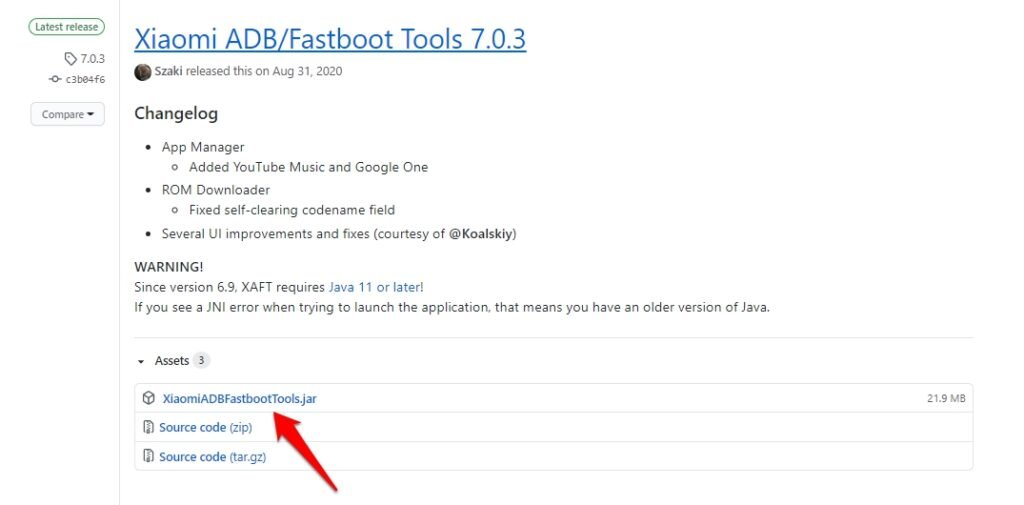
- Después de descargar el archivo .jar, haz clic (o doble clic) en el archivo para instalarlo en tu sistema. ( Es posible que también necesites descargar e instalar la última versión del Kit de Desarrollo de Java SE también.)
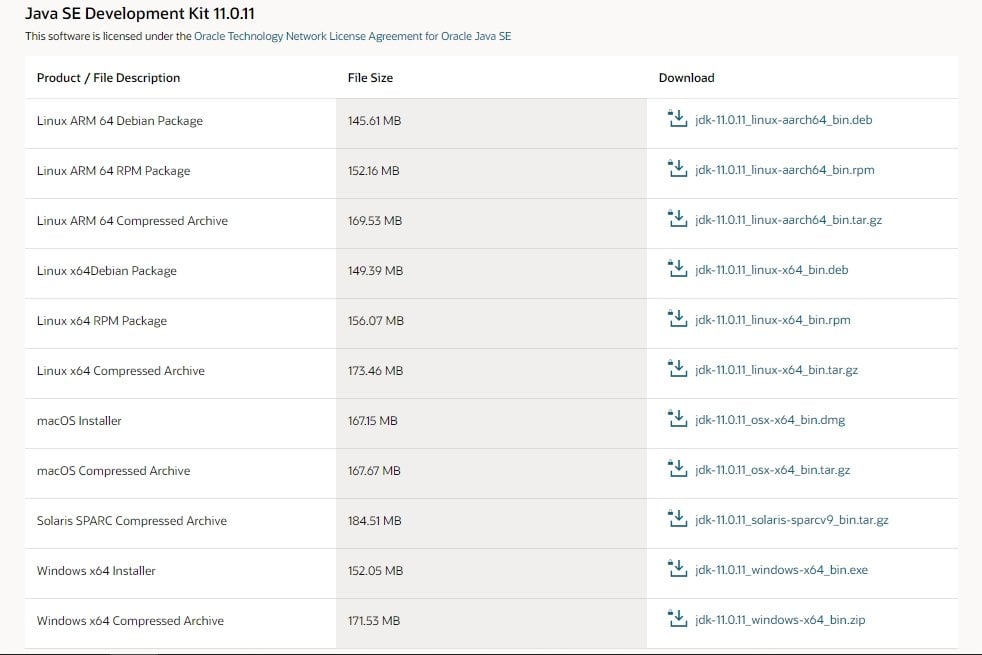
- Después de la instalación exitosa, conecta el smartphone a tu sistema y selecciona el modo PTP.
- [Opcional] Es posible que también necesites instalar los últimos controladores de Xiaomi.
- Ahora, abre la herramienta de instalación.
- La herramienta mostrará la lista de todas las aplicaciones instaladas.
- Selecciona las aplicaciones que deseas eliminar.
- Haz clic en “Aplicar”.
Método 2: Usando comandos ADB
- Primero, conecta tu dispositivo a la PC donde configuraste fastboot y ADB.
- Luego, abre la terminal. asegúrate de que tu Terminal esté en la misma carpeta donde están tus herramientas ADB, y luego puedes ejecutar el siguiente comando para lanzar el daemon ADB,
Para Windows: adb devices
Para Mac/Linux: ./adb devices- Después de ejecutar el comando anterior, el dispositivo (número de serie) se listará en la ventana de la terminal.
- A continuación, necesitas escribir los siguientes comandos para activar el servicio ADB Shell:
Para Windows: adb shell
Para Mac/Linux: ./adb shell- Finalmente, ejecuta el siguiente comando para eliminar cualquier aplicación preinstalada específica (bloatware) de tu dispositivo Xiaomi. ( asegúrate de reemplazar
con el nombre real del paquete de la aplicación obtenido en el paso 3 )
pm uninstall --user 0 Frase de cierre
Esto fue todo. Intentamos cubrir todas las cosas básicas que serán necesarias para eliminar el bloatware de Mi 11X/Redmi K40/POCO F3. En caso de que no entendieras algún paso, o tengas alguna otra consulta respecto a este artículo, no dudes en comentar abajo, estaremos más que felices de asistirte.
Paz ????
Recibe nuevas publicaciones en tu bandeja de entrada.
No spam. Cancela la suscripción en cualquier momento.