Archivos Duplicados · 3 min read · Jan 13, 2026
¿Cómo eliminar archivos duplicados en Windows 11?

Si tienes una PC con una buena cantidad de almacenamiento, es probable que hayas acumulado todos tus datos de diferentes fuentes en tu PC. Si bien eso es una de las mejores cosas que puedes hacer para mantener todos tus datos seguros, en caso de que algo salga mal con tu otro dispositivo, puede volverse difícil y muy desafiante más tarde organizar todos los archivos que has almacenado en tu PC.
El problema de los archivos duplicados en Windows 11 no es algo nuevo, y casi todos enfrentan este problema. Bueno, esto no es un problema, más bien es la pereza de almacenar datos sin organizarlos. Si bien los archivos duplicados no son muy complicados o imposibles de eliminar, puede ser un dolor tener que seleccionar archivos duplicados uno por uno para eliminarlos.
Si también tienes archivos duplicados en tu Windows 11 y estás buscando una forma fácil de solucionarlo, entonces estás en el lugar correcto. Porque en esta guía, te daremos algunas herramientas que pueden ayudarte en el proceso de eliminar archivos duplicados. Vamos a revisarlas.
1. Usa Tenorshare
Aunque puedes eliminar manualmente, uno por uno, todos los archivos duplicados en tu PC con Windows 11, esa es una opción viable solo cuando tienes un puñado de archivos duplicados. Pero si tienes una gran cantidad de archivos, entonces puedes hacer uso de software como Tenorshare.
Tenorshare Duplicate File Deleter es compatible con USB, tarjetas SD, HDD y todos los demás dispositivos de almacenamiento que puedas imaginar. Tiene una gran tecnología con el algoritmo MD5 (Message-Digest) para descubrir con precisión documentos copiados o duplicados.
Usar este software es bastante simple.
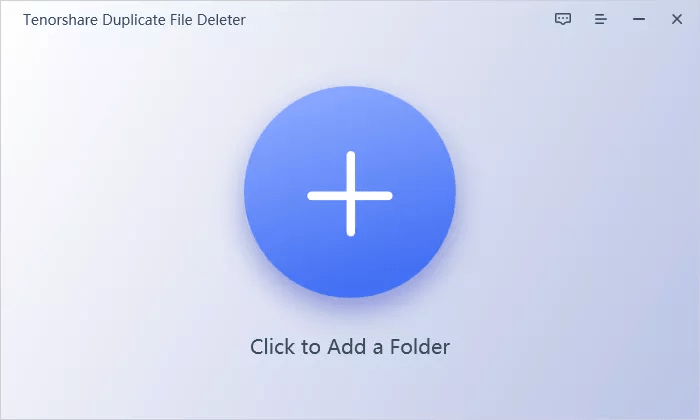
- Seleccionas una carpeta o unidad para escanear.
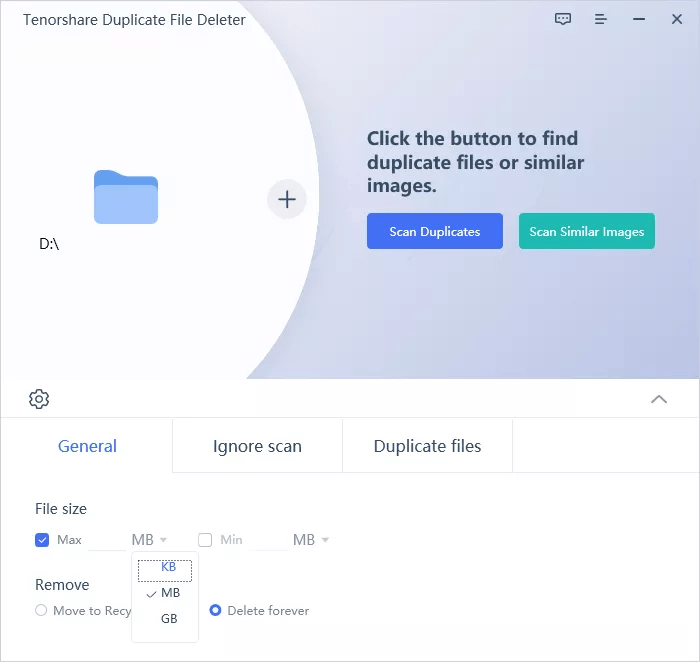
- Configura el modo de escaneo, es decir, escanear duplicados o escanear imágenes similares.
- Previsualiza todos los archivos duplicados.
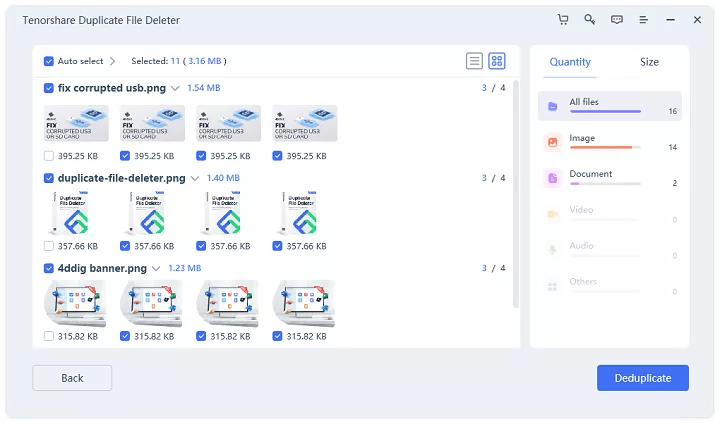
- Selecciona los archivos para eliminar.
- ¡Eso es todo!
Usando esta herramienta, no solo te deshaces de los archivos duplicados en tu PC con Windows 11, sino que también limpias el espacio de almacenamiento bloqueado por los archivos innecesarios.
2. Remo Duplicate File Remover
Remo Duplicate File Remover hace exactamente lo que su nombre indica. Es compatible tanto con HDD externos como internos. Te muestra todos los archivos para que puedas verificar antes de eliminarlos de tu PC.

Además, también te muestra cuánto espacio de almacenamiento ganarás después de eliminar los archivos duplicados de tu PC. La herramienta es fácil de usar y ofrece soporte al cliente 24/7. También muestra el número de duplicados encontrados en tu PC. Desafortunadamente, no hay una versión gratuita de la aplicación de Windows, y necesitarás desembolsar $19.97 para usar esta herramienta.
3. Usa el Explorador de Windows
- Abre la carpeta que contiene archivos duplicados.
- Usa el menú de ordenar para clasificar los archivos según Nombre, Fecha de modificación, Tipo, Tamaño, etc.
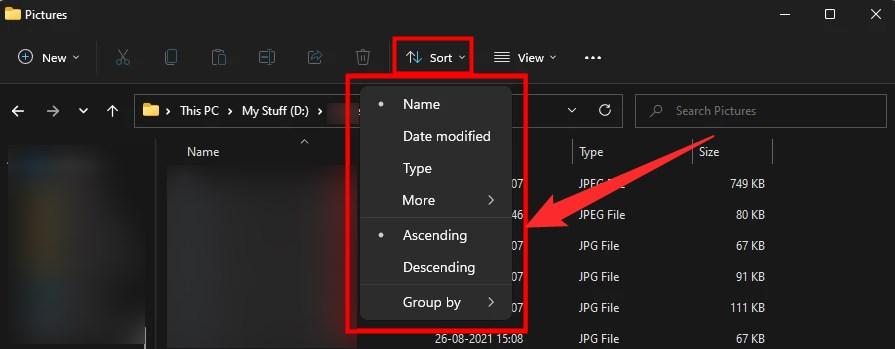
- También puedes utilizar la opción de Vista para cambiar la forma en que se muestran los archivos en la carpeta. Hay opciones como iconos extra grandes, iconos grandes, iconos medianos, iconos pequeños, etc.
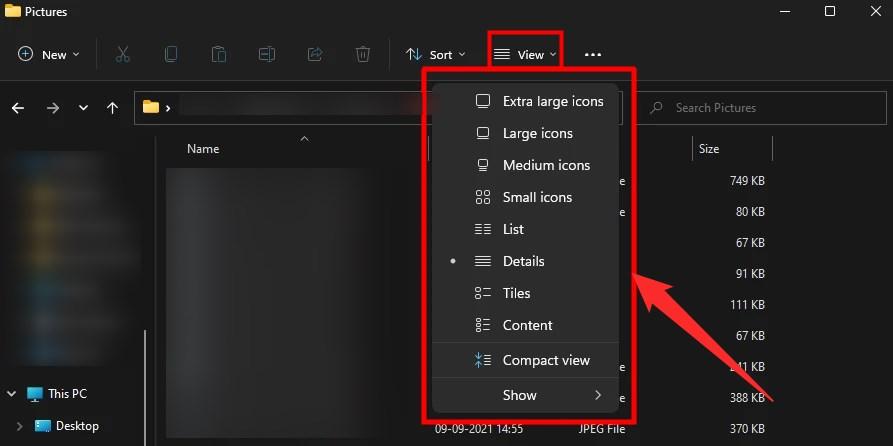
- Localiza todos los archivos duplicados y elimínalos.
Usar el Explorador de archivos de Windows te pide que elimines los archivos duplicados uno por uno. Puedes usar Ctrl + clic en cada archivo para seleccionarlos y una vez que hayas seleccionado todos los archivos duplicados, simplemente presiona el botón Eliminar en tu teclado.
4. Usa el Símbolo del sistema
- Abre el Símbolo del sistema desde el menú de inicio.
- Ejecútalo como administrador.
- Abre el Explorador de archivos y copia la ruta de la carpeta que contiene archivos duplicados. Puedes hacerlo haciendo clic derecho en la carpeta y seleccionando la opción Copiar como ruta.
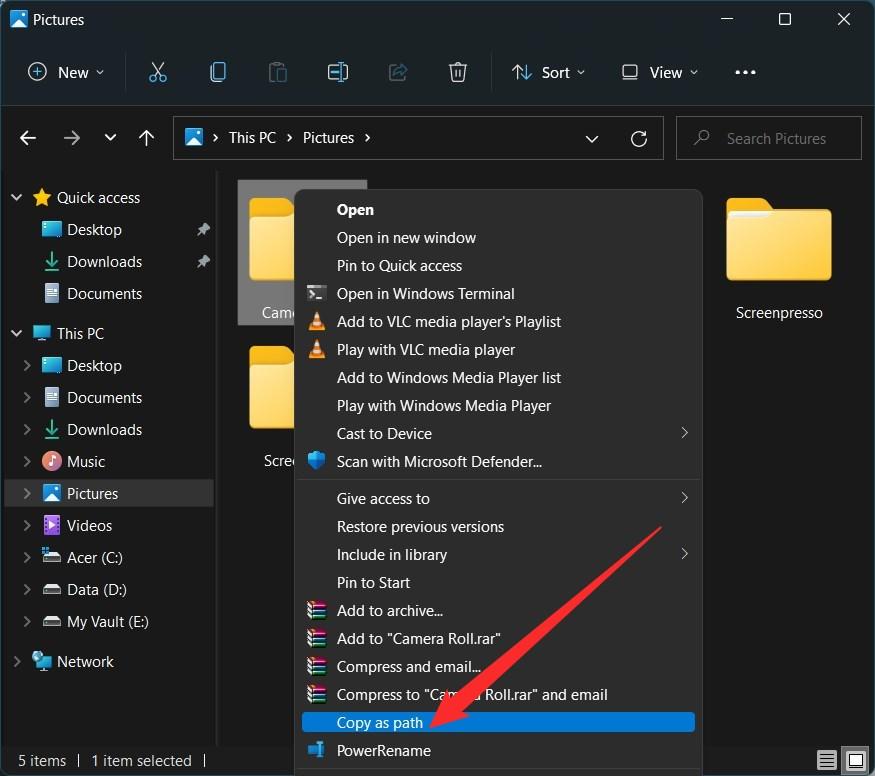
- Cambia al símbolo del sistema y escribe cd /d “ubicación-de-la-carpeta”. En lugar de ubicación-de-la-carpeta, pega la ruta de la carpeta que copiaste en el paso 3.
- A continuación, escribe del “ * – Copy.jpeg “.
El símbolo del sistema eliminará todos los archivos que contengan Copy al final del nombre del archivo.
Si tienes alguna opinión sobre ¿Cómo eliminar archivos duplicados en Windows 11?, no dudes en dejarla en el cuadro de comentarios a continuación. Además, suscríbete a nuestro canal de YouTube de DigitBin para tutoriales en video. ¡Salud!
Recibe nuevas publicaciones en tu bandeja de entrada.
No spam. Cancela la suscripción en cualquier momento.