iPhone Safari · 6 min read · Oct 17, 2025
¿Cómo eliminar los sitios visitados con frecuencia en iPhone (navegador Safari)?
La sección de sitios visitados con frecuencia de Safari te da acceso rápido a los sitios que usas con más frecuencia. Sin embargo, si ya no necesitas acceder a ellos, esto podría afectar tu productividad.
Además, si alguien más usa tu iPhone, puede que quieras revisarlo. En cualquiera de las situaciones, estarías buscando cómo eliminar los sitios visitados con frecuencia en iPhone, así que te lo hemos cubierto todo.
Si bien los sitios visitados con frecuencia pueden ser convenientes para acceder rápidamente a tus sitios más visitados, también pueden ser una preocupación de privacidad. Así que sin más preámbulos, comencemos.
¿Cómo eliminar los sitios visitados con frecuencia en iPhone?
Hay varias formas de eliminar sitios web visitados con frecuencia de tu Safari. ¡Veamos cómo puedes hacerlo para sitios individuales o toda la lista!
Método 1: Eliminar sitios visitados con frecuencia individualmente
Cuando quieras eliminar uno o dos sitios de los visitados con frecuencia, puedes hacerlo individualmente para cada uno.
Aprendamos cómo puedes eliminar sitios visitados con frecuencia individualmente:
Abre Safari en tu iPhone.
Toca el ícono de Marcador en la parte inferior de la pantalla.
Navega a la pestaña de Historial.
Mantén presionados los enlaces que deseas eliminar.
Verás una opción de Eliminar de color rojo.
Selecciona Eliminar para confirmar tu acción.
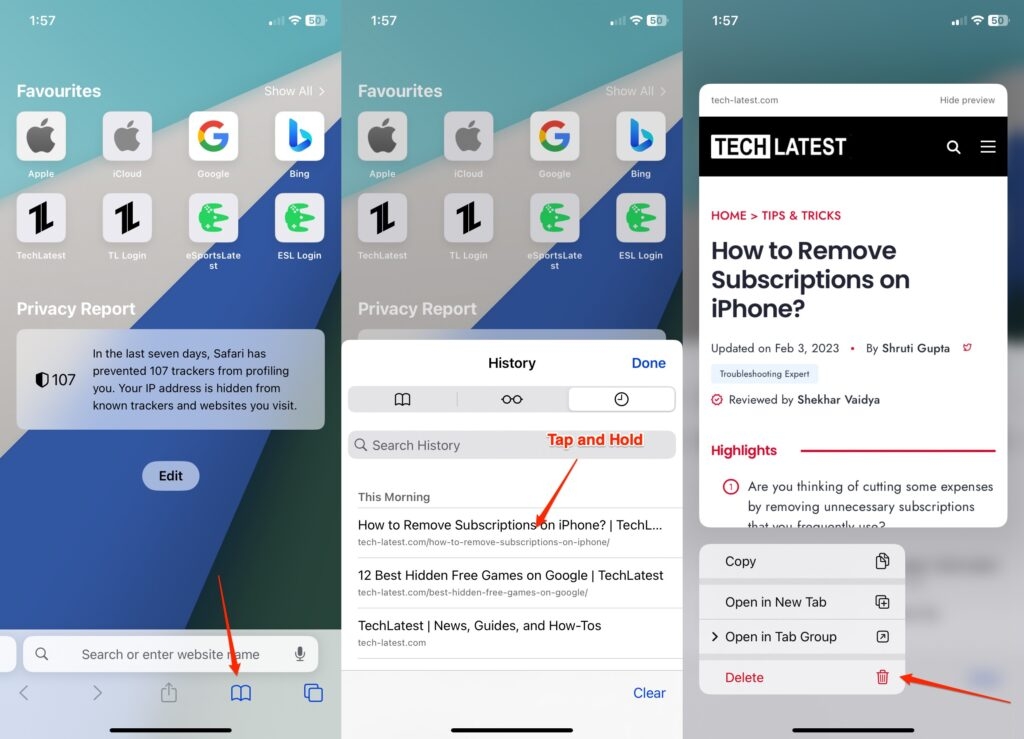
De manera similar, puedes hacerlo para cada sitio que desees eliminar de las sugerencias.
Método 2: Borrar tu historial de navegación
Querrás borrar todos los sitios de la lista de visitados con frecuencia para hacer espacio para nuevos. En tal escenario, deberías borrar tu historial de navegación de Safari para eliminarlos.
Sigue los pasos que se indican a continuación para hacerlo:
Abre la aplicación Safari en tu iPhone.
Dirígete a Safari en tu iPhone y toca el ícono de Marcador.
Ve a la pestaña de Historial.
Toca en Borrar en la parte inferior de tu pantalla.
Elige Borrar todo el historial y los datos.
Toca en Borrar historial y datos para proceder con tu acción.
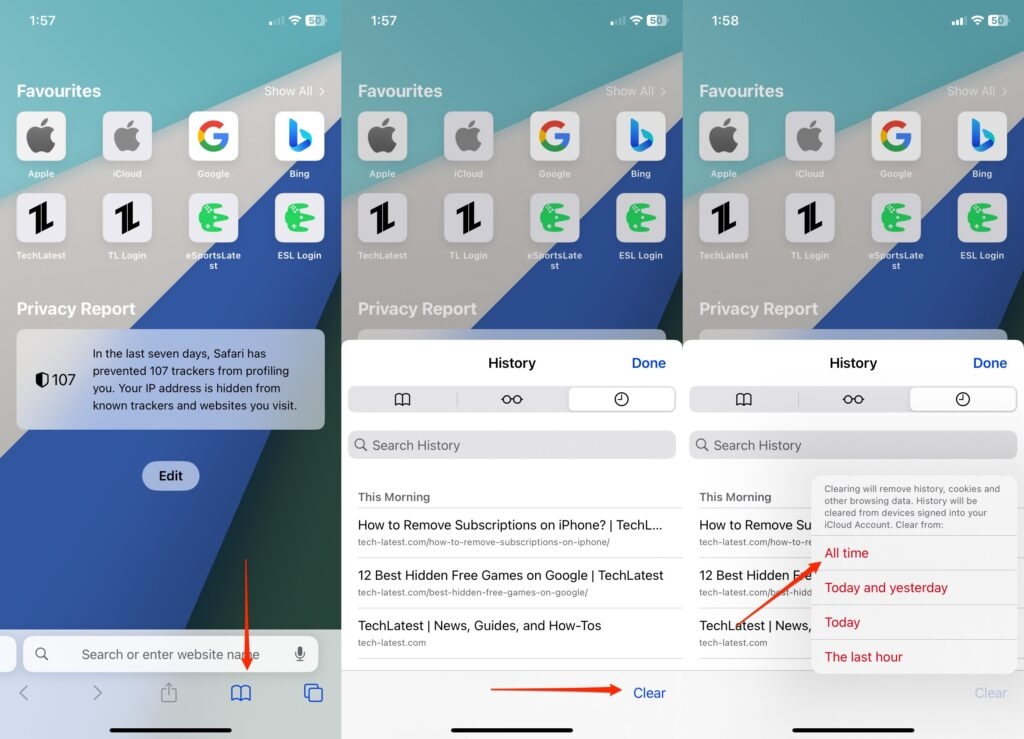
Esto borrará tu historial de navegación. Incluirá los sitios visitados con frecuencia y los ocultará de la página de nueva pestaña. Es importante recordar que estas instrucciones pueden diferir según la versión de iOS de tu iPhone.
Además, eliminar la función de sitios visitados con frecuencia no desactivará las sugerencias de forma permanente. Así que, algunas sugerencias volverán a aparecer cuando abras el navegador. Pero puedes controlarlo.
Método 3: Desactivar las sugerencias de Safari
No querrás borrar tu historial de búsqueda de Safari. Todo lo que esperas es que las sugerencias no sean visibles en tu navegador. ¡Así que desactivar las sugerencias de Safari ayuda!
A continuación se muestra cómo puedes desactivar las sugerencias de Safari:
Navega a Configuración en tu iPhone.
Desplázate hacia abajo y selecciona Safari.
Desactiva las sugerencias de Safari.
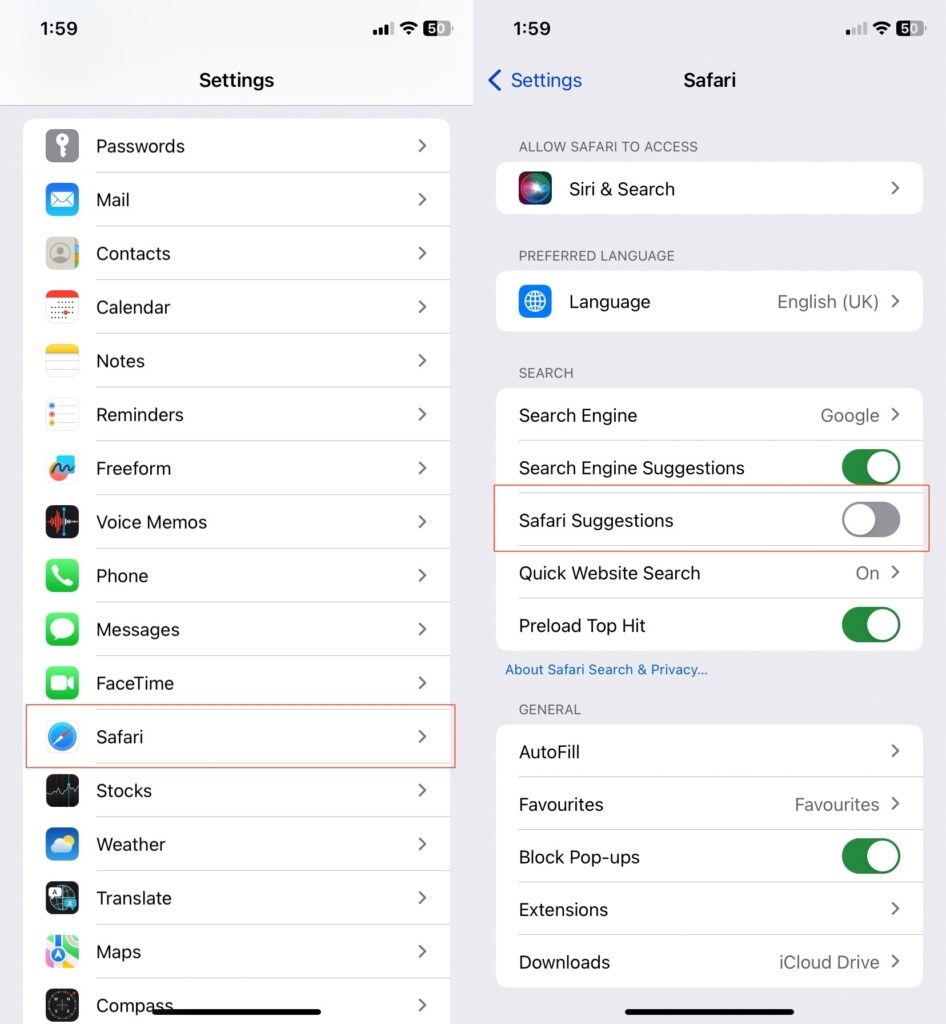
Esto evitará que Safari muestre sitios visitados con frecuencia. Sin embargo, también desactivará otras funciones como las sugerencias de Siri y del motor de búsqueda.
¿Cómo desactivar los sitios visitados con frecuencia en iPhone?
Puedes desactivar los sitios visitados con frecuencia en iPhone desde tu Safari.
Para desactivar la función “Sitios visitados con frecuencia” en un iPhone, puedes seguir estos pasos:
Abre Safari en iPhone.
Desplázate hacia abajo hasta la parte inferior de la pantalla.
Toca el botón Editar.
Haz clic en el botón Sitios visitados con frecuencia en la parte superior de la pantalla.
Desactiva Sitios visitados con frecuencia para desactivarlo.
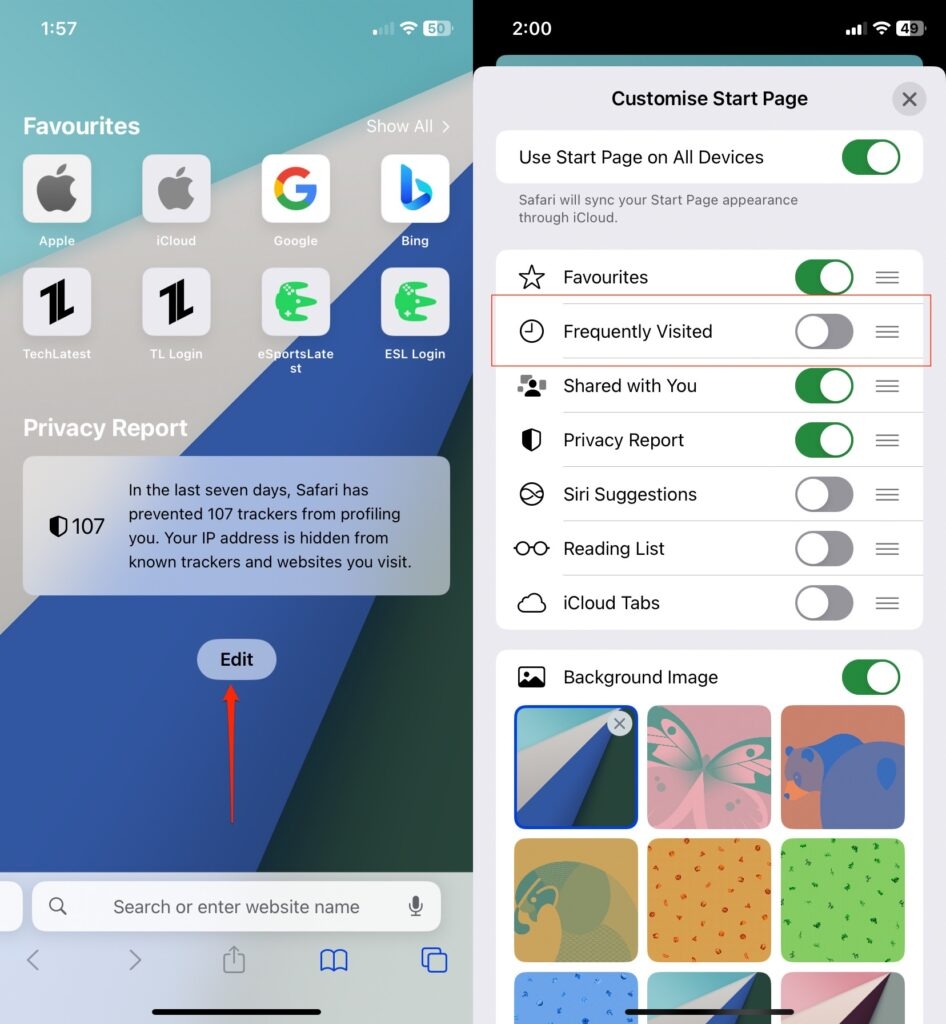
Ten en cuenta que esto no eliminará tu historial. Solo ocultará los sitios visitados con frecuencia.
¿Cómo detener que los sitios visitados con frecuencia aparezcan en nuevas pestañas en Safari?
Puedes eliminar los sitios visitados con frecuencia para evitar que aparezcan en nuevas pestañas en Safari. El método no los eliminará, pero simplemente no los mostrará en las pestañas.
Sigue los pasos que se indican a continuación para hacerlo:
Abre la aplicación Configuración en tu iPhone.
Desplázate hacia abajo y toca en Safari.
Desplázate hacia abajo y desactiva los sitios visitados con frecuencia en General.
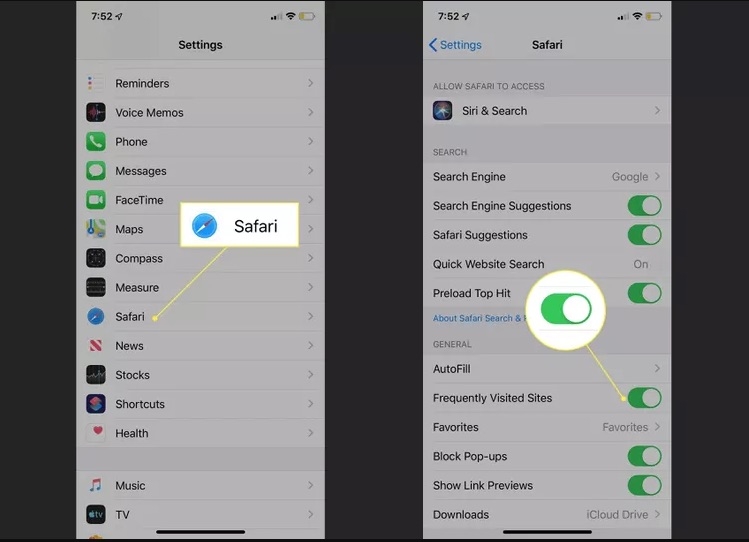
El efecto solo se reflejará en tu iPhone. Así que, si vinculaste tu perfil en cualquier otro dispositivo, tendrás que desactivar la función por separado.
¿Cómo agregar sitios a los visitados con frecuencia en Safari?
Después de eliminar los sitios visitados con frecuencia en Safari en iPhone, querrás agregar algunos específicos a la lista.
Sigue los pasos que se indican a continuación para agregar sitios a los visitados con frecuencia en Safari:
Abre la aplicación Safari en tu iPhone.
Navega al sitio web que deseas agregar a tus sitios visitados con frecuencia.
Una vez que estés en el sitio web, toca el botón “Compartir” en la parte inferior central de la pantalla (se parece a un cuadrado con una flecha hacia arriba).
Toca el botón “Agregar a la lista de lectura”.
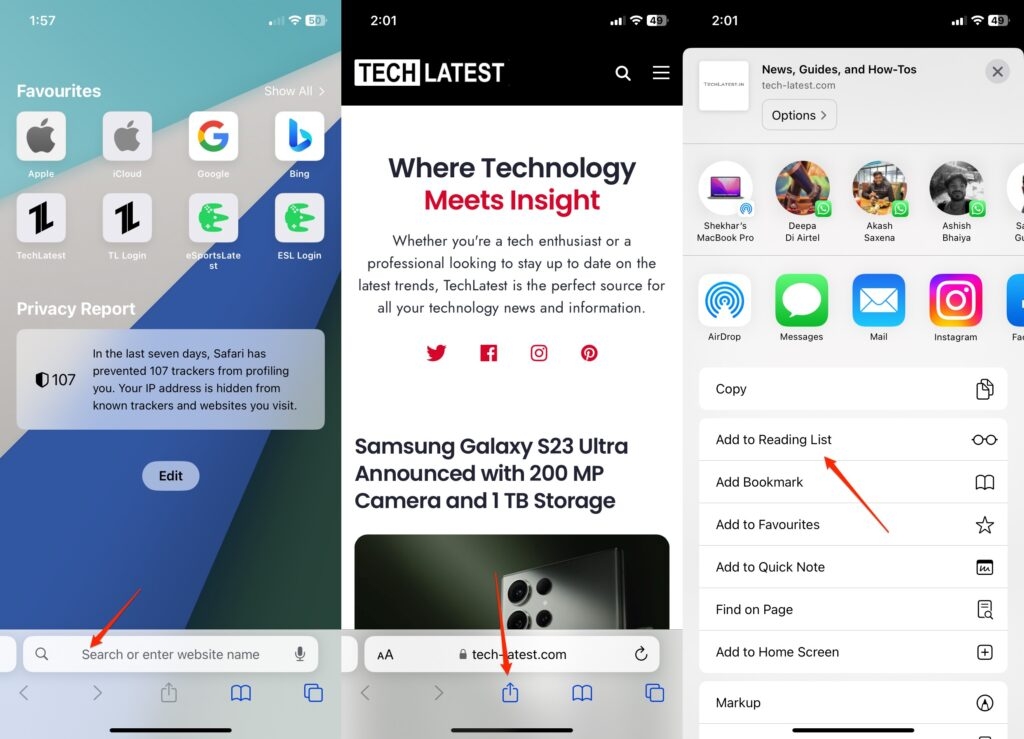
Agregar sitios a tu lista de lectura los añadirá automáticamente a los visitados con frecuencia. Alternativamente, también puedes navegar por el sitio web y cerrar la pestaña visible en la sección.
Cuantos más sitios visites, más aparecerán en la sección de visitados con frecuencia. Así que, deberías borrar regularmente tu historial de navegación si no deseas que sitios específicos aparezcan con frecuencia.
Preguntas frecuentes
¿Eliminar la función de sitios visitados con frecuencia también eliminará mis marcadores?
No, borrar tu historial de navegación o eliminar sitios individuales visitados con frecuencia no eliminará tus marcadores. Los marcadores son independientes de la función “Sitios visitados con frecuencia” y se pueden acceder a través de la pestaña de Marcadores en la aplicación Safari.
¿Eliminar la función de sitios visitados con frecuencia mejorará el rendimiento de mi iPhone?
Eliminar la función “Sitios visitados con frecuencia” no mejorará directamente el rendimiento de tu iPhone. Sin embargo, borrar tu historial de navegación puede ayudar a liberar espacio de almacenamiento en tu dispositivo, lo que impacta positivamente en el rendimiento.
¿Eliminar la función “Sitios visitados con frecuencia” afectará mi experiencia de navegación?
Eliminar la función “Sitios visitados con frecuencia” no afectará tu experiencia de navegación. Pero cambiará la apariencia de la página de nueva pestaña en Safari. Además, desactivar las sugerencias de Safari cambiará tu experiencia de navegación. Además, desactivará otras funciones como las sugerencias de Siri y las sugerencias del motor de búsqueda.
¿Desactivar las sugerencias de Safari eliminará los sitios visitados con frecuencia?
Desactivar las sugerencias de Safari evitará que Safari muestre sitios visitados con frecuencia en la página de nueva pestaña.
¿Cómo puedo deshacer los cambios para eliminar los sitios visitados con frecuencia?
Los pasos para deshacer los cambios dependerán del método que utilizaste para eliminar los sitios visitados con frecuencia. Si borraste tu historial de navegación, necesitarás volver a visitar los sitios web para que vuelvan a aparecer en la página de nueva pestaña. Además, si has desactivado las sugerencias de Safari, necesitarás volver a activarlas en la configuración. Cuando eliminas sitios individuales visitados con frecuencia, deberías volver a visitar esos sitios web. Así volverán a aparecer en la página de nueva pestaña.
Conclusión
Hay varios métodos por los cuales puedes eliminar los sitios visitados con frecuencia en iPhones. Puedes eliminar sitios individuales del historial o borrarlos completamente.
Por otro lado, también puedes desactivar las sugerencias de Safari para dejar de ver los sitios visitados con frecuencia. No los eliminará del historial de navegación. También puedes desactivar la función o evitar que la sección aparezca en nuevas pestañas en Safari.
Recibe nuevas publicaciones en tu bandeja de entrada.
No spam. Cancela la suscripción en cualquier momento.