iPhone · 4 min read · Oct 13, 2025
¿Cómo eliminar fotos de los resultados de búsqueda de Spotlight en iPhone?
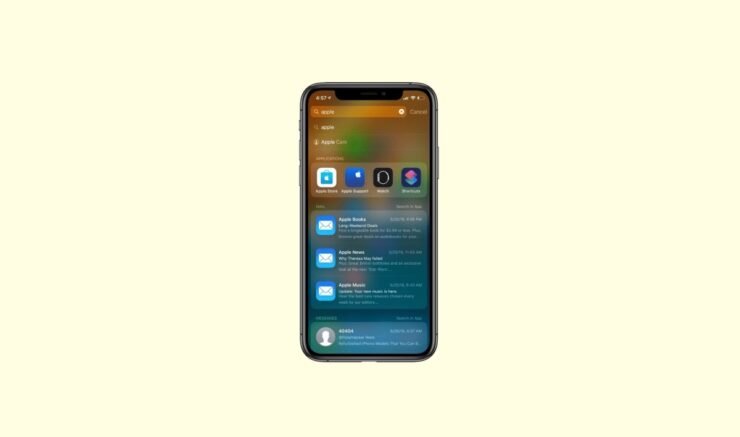
En esta guía, he explicado cómo eliminar fotos de los resultados de búsqueda de Spotlight en iPhone. La búsqueda de Spotlight es una función integral de iOS. Todo lo que tienes que hacer es deslizar hacia arriba en la pantalla de inicio de tu iPhone y buscar cualquier cosa en el iPhone. Dependiendo de los términos o etiquetas utilizados en la consulta de búsqueda, el resultado de la búsqueda puede mostrar imágenes de la aplicación Fotos en tu iPhone.
Puedes hacer cambios en la configuración de iOS para que en el resultado de búsqueda de Spotlight no aparezca ninguna imagen de la aplicación Fotos. Además, puedes desactivar la aplicación Fotos para que no se sugiera en el resultado de búsqueda. Incluso Siri puede sugerir imágenes de la aplicación Fotos cuando inicias una instrucción de voz para el asistente virtual de Apple. Al ajustar la configuración del iPhone, también puedes detener esas sugerencias.
¿Cómo desactivar la búsqueda de Spotlight para que no sugiera imágenes de la aplicación Fotos?
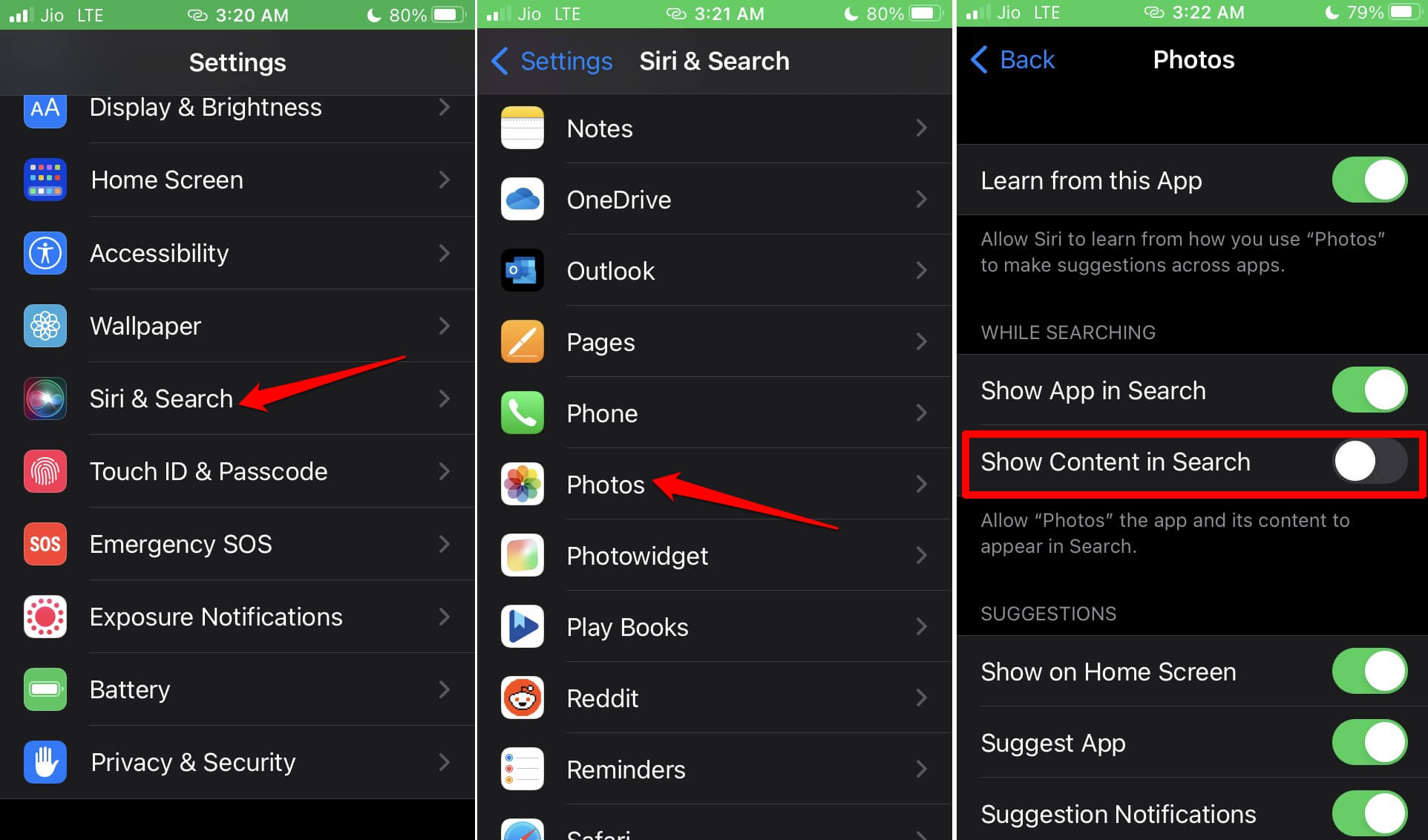
Para evitar que aparezcan imágenes de la colección de la aplicación Fotos en la búsqueda de Spotlight, puedes desactivar la configuración correspondiente. Aquí están los pasos que puedes seguir.
- Abre la aplicación Configuración y desplázate hasta Siri y búsqueda. Toca en ella.
- Dentro de eso, desplázate hasta Fotos y toca en ella.
- Toca el interruptor junto a “ Mostrar contenido en la búsqueda ” y desactívalo.
Detener la búsqueda de Spotlight de sugerir la aplicación Fotos en los resultados de búsqueda
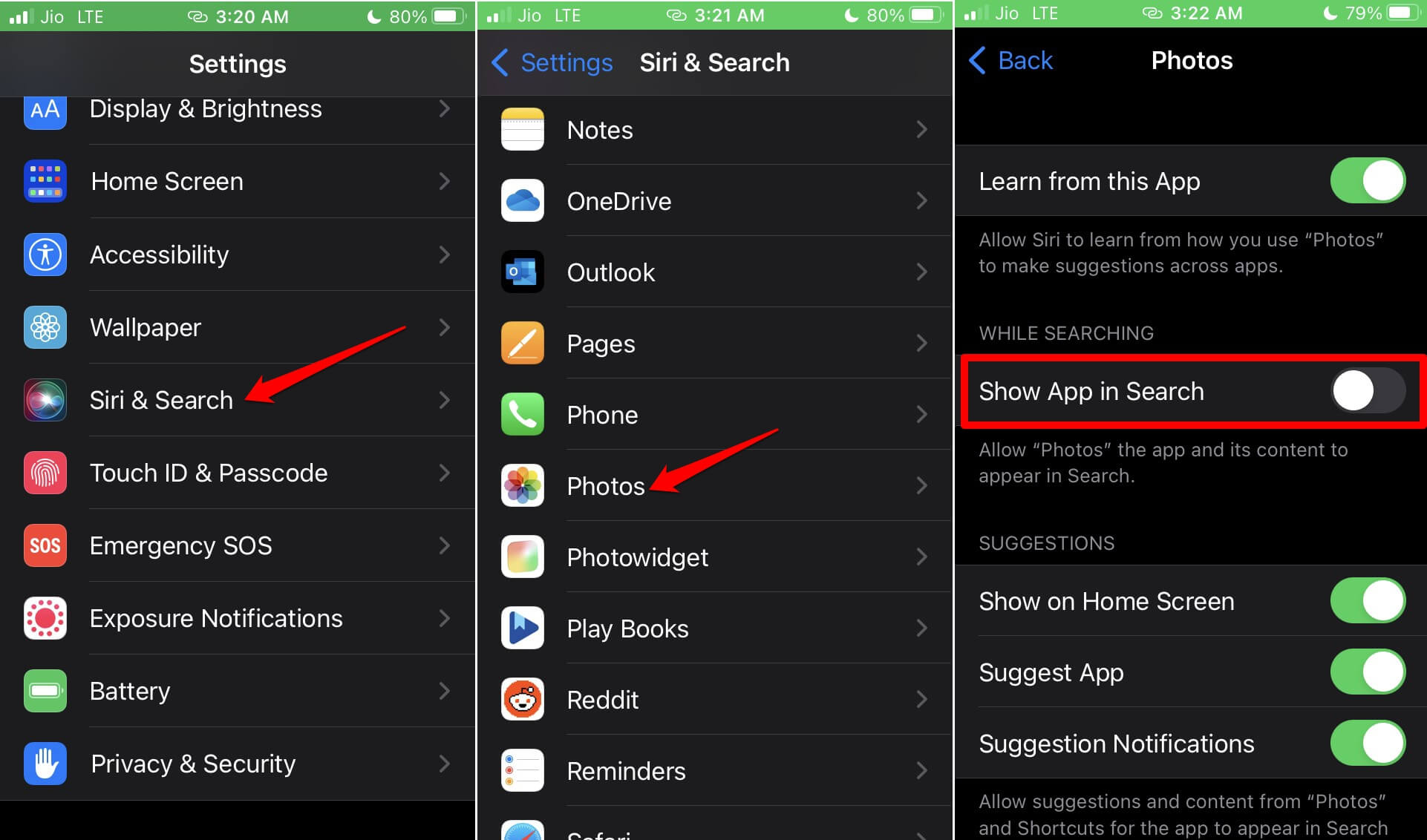
Si no deseas que la búsqueda de Spotlight sugiera la aplicación Fotos en los resultados de búsqueda, puedes desactivar la función respectiva en la configuración. Aquí están los pasos para eso.
- Abre la aplicación Configuración y desplázate hasta Siri y búsqueda. Toca en ella.
- Ve a la opción Fotos y toca en ella para abrir la configuración relevante.
- Desplázate hasta la opción “ Mostrar aplicación en la búsqueda “. Toca el interruptor junto a ella para desactivarla.
Desactivar la sugerencia de Fotos por cualquier widget en iOS
Aparte de la búsqueda de spotlight, los widgets en el iPhone o Siri pueden sugerir Fotos, lo que puede hacer que una o más imágenes de la aplicación Fotos aparezcan en los resultados de búsqueda. Para detener eso, debes desactivar ciertas funciones bajo Siri y búsqueda para la aplicación Fotos. Sigue los pasos mencionados a continuación.
- Abre la aplicación Configuración.
- Desplázate hasta Siri y búsqueda. Toca en ella.
- Después de eso, desplázate hasta Fotos y toca en ella.
- Debajo de la pestaña Sugerencias, desactiva todas las funciones que están habilitadas tocando el interruptor respectivo junto a ellas.
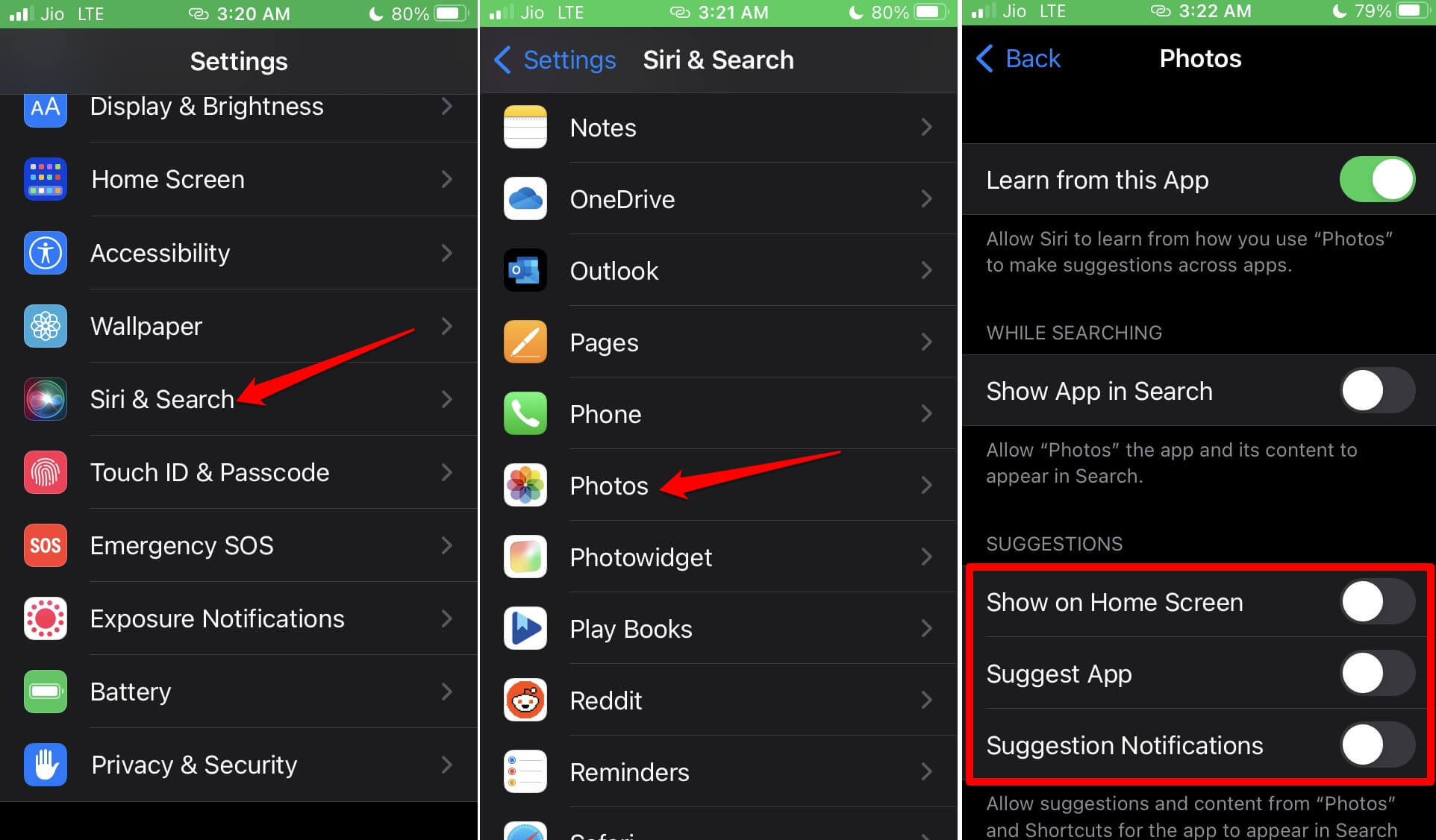
Específicamente, verás tres funciones Mostrar en la pantalla de inicio, Sugerir aplicación y Sugerir notificaciones. Sigue las capturas de pantalla anteriores para imitar los pasos.
¿Puedes detener la búsqueda de Spotlight en iOS de sugerir ciertas fotos en tu iPhone?
Lo mejor de iOS es la capacidad de personalizar la configuración según la elección del usuario. Si usas frecuentemente la búsqueda de Spotlight, puedes cambiar la configuración de tal manera que solo se permitan aparecer imágenes seleccionadas en el resultado de búsqueda de la consulta de búsqueda de Spotlight. Sigue estos pasos para hacer los cambios.
- Abre la aplicación Fotos desde la Biblioteca de aplicaciones en tu iPhone.
- Selecciona una o más fotos de la colección de imágenes que deseas ocultar de la búsqueda de spotlight.
- Toca el icono de tres puntos en la esquina superior derecha.
- Desde el menú toca la opción Ocultar. Cuando aparezca el popup de confirmación, toca en Ocultar foto.
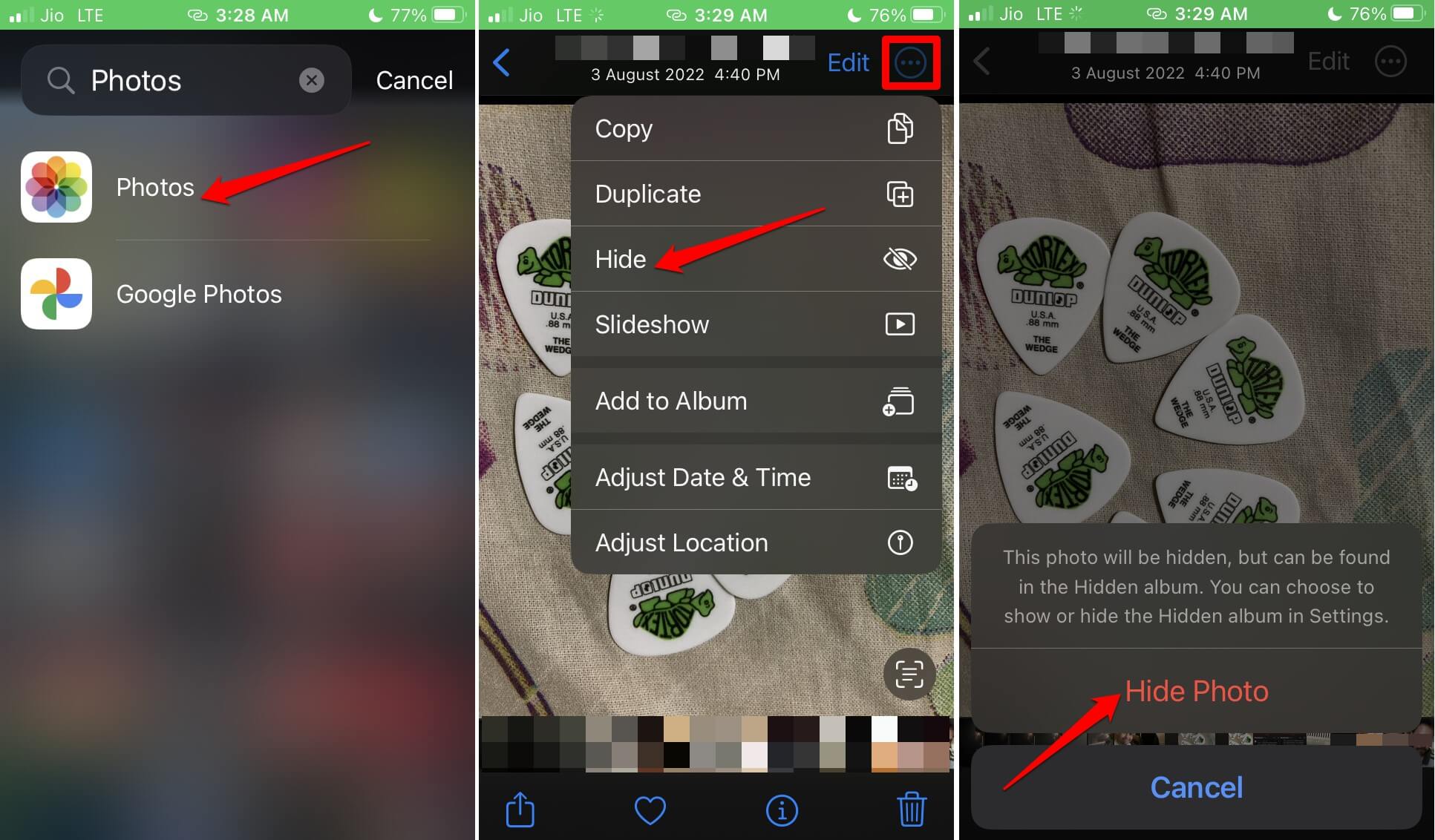
- Cierra la aplicación Fotos.
Ahora, esas fotos que has ocultado usando los pasos anteriores no aparecerán en los resultados de búsqueda de Spotlight.
Si alguna vez cambias de opinión y deseas mostrar las fotos seleccionadas para que aparezcan en el resultado de búsqueda de Spotlight, sigue los pasos a continuación y cambia el estado de las fotos.
- Abre la aplicación Fotos.
- Toca la pestaña Álbumes > Desplázate hasta Utilidades, y dentro de eso, toca en Ocultas.
- Autentica usando Touch ID o Face ID para acceder a las fotos dentro del álbum Ocultas.
- Selecciona una o más fotos y toca el icono de tres puntos.
- Toca la opción Mostrar desde el menú.
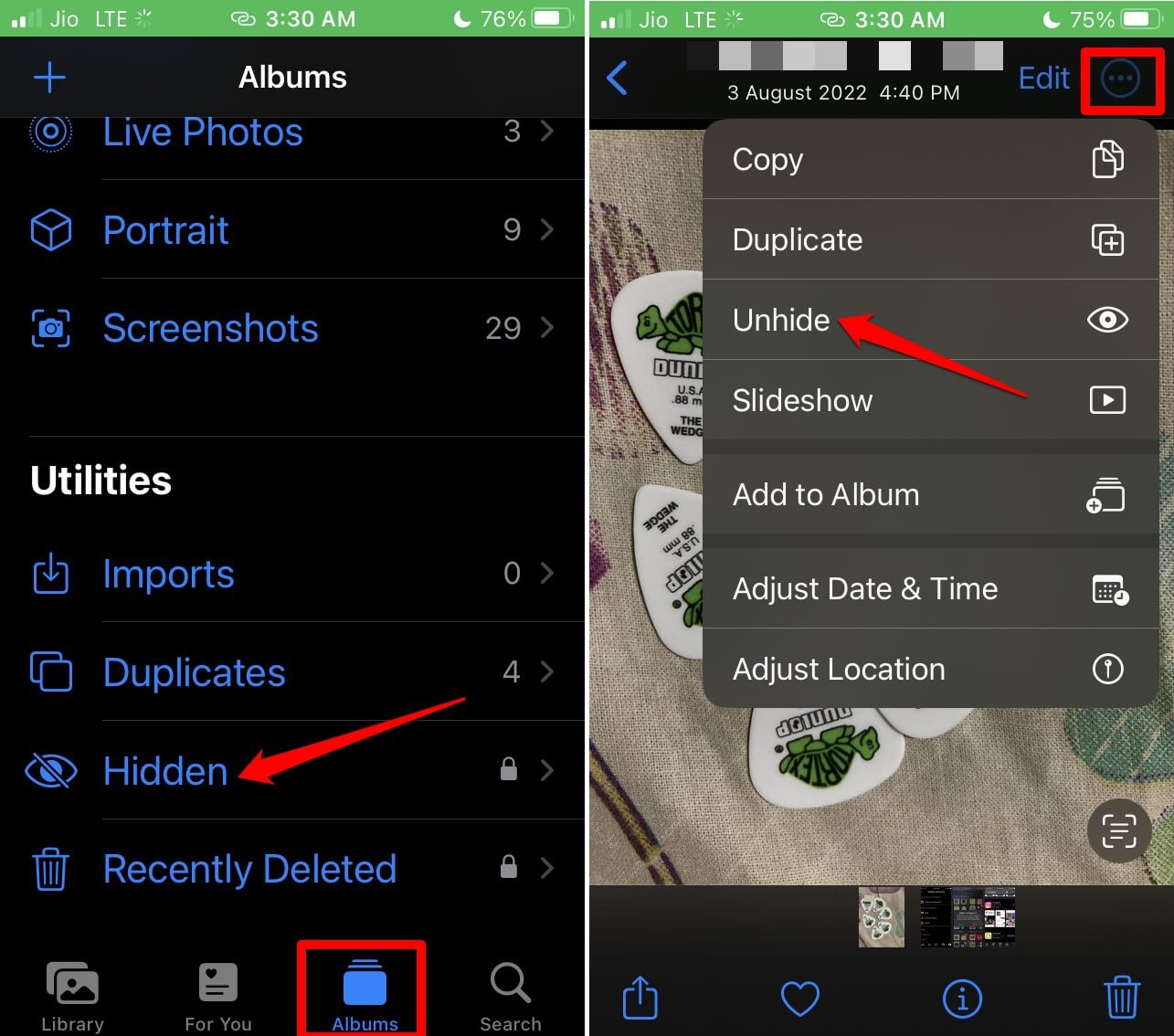
Una vez que las imágenes aparezcan en la sección de Biblioteca de la aplicación Fotos, dependiendo de la configuración que hayas cambiado dentro de Siri y búsqueda, pueden aparecer en los resultados de búsqueda de la búsqueda de spotlight.
Personalizar la búsqueda de Spotlight en iOS
Estas son las diversas maneras en las que puedes personalizar la búsqueda de Spotlight en tu iPhone. Es una excelente manera de reducir los resultados de tu consulta de búsqueda. Espero que esta guía sobre “Cómo eliminar fotos de los resultados de búsqueda de Spotlight en iPhone” haya sido informativa y útil.
Si tienes alguna opinión sobre ¿Cómo eliminar fotos de los resultados de búsqueda de Spotlight en iPhone?, no dudes en dejarla en el cuadro de comentarios a continuación. Además, suscríbete a nuestro canal de YouTube DigitBin para tutoriales en video. ¡Salud!
Recibe nuevas publicaciones en tu bandeja de entrada.
No spam. Cancela la suscripción en cualquier momento.