Windows 11 · 5 min read · Dec 17, 2025
Cómo eliminar aplicaciones preinstaladas en Windows 11

En Windows 11, eliminar aplicaciones preinstaladas puede ayudar a liberar espacio de almacenamiento y mejorar el rendimiento general al reducir el bloatware. Estas aplicaciones pueden variar desde versiones de prueba de software hasta juegos y otros programas innecesarios que el fabricante preinstala. Aunque algunas de estas aplicaciones son fáciles de desinstalar a través del menú de configuración, otras pueden resultar más desafiantes.
Usar la configuración integrada de Windows, el símbolo del sistema y software de terceros son métodos que se pueden utilizar para eliminar aplicaciones preinstaladas en Windows 11. Si deseas desordenar tu pantalla de inicio de Windows 11 o liberar espacio en tu dispositivo, esta guía te ayudará a eliminar aplicaciones preinstaladas no deseadas en tu PC con Windows 11.
¿Cuál es la necesidad de eliminar aplicaciones preinstaladas en PC?
Es posible que desees desinstalar aplicaciones preinstaladas en Windows por varias razones:
- Ocupan espacio de almacenamiento en tu dispositivo, lo que puede ralentizar tu sistema y limitar el espacio disponible para tus archivos y aplicaciones.
- Puede ralentizar tu sistema y agotar tu batería si ejecutas aplicaciones preinstaladas en segundo plano.
- Existe la posibilidad de que algunas aplicaciones preinstaladas recojan datos personales o rastreen tus hábitos de uso, por lo que la privacidad es un problema.
- Puede ser necesario desinstalar algunas aplicaciones preinstaladas porque no son útiles o necesarias para tu caso de uso. Desinstalarlas ayudará a liberar recursos del sistema y limpiar la interfaz.
- Puedes mejorar la seguridad general de tu dispositivo desinstalando aplicaciones preinstaladas que pueden tener vulnerabilidades o ser susceptibles a malware.
Ten en cuenta que desinstalar ciertas aplicaciones, como aquellas clasificadas como “aplicaciones del sistema”, puede no ser recomendable debido a la posibilidad de que sean necesarias para el correcto funcionamiento del sistema operativo.
Principales formas de eliminar bloatware en Windows 11
El término “bloatware” se refiere a programas de software que vienen preinstalados en una computadora o dispositivo. Además de ocupar espacio y ralentizar tu sistema, estas aplicaciones ocupan mucho de tu valioso espacio de almacenamiento. Aquí hay algunas opciones para eliminar aplicaciones preinstaladas de Windows 11 utilizando la aplicación de Configuración y software de terceros:
#1. Desinstalar bloatware usando la aplicación de Configuración de Windows 11
Los pasos a continuación te guiarán a través del proceso de desinstalación de bloatware utilizando la aplicación de Configuración de Windows 11:
- Presiona la tecla de Windows + I en tu teclado para abrir la aplicación de Configuración de Windows 11.
- Selecciona Aplicaciones.
- Puedes desinstalar bloatware simplemente haciendo clic en el botón de tres puntos frente a las aplicaciones en la lista de aplicaciones instaladas.
- Para desinstalar, haz clic en Desinstalar.
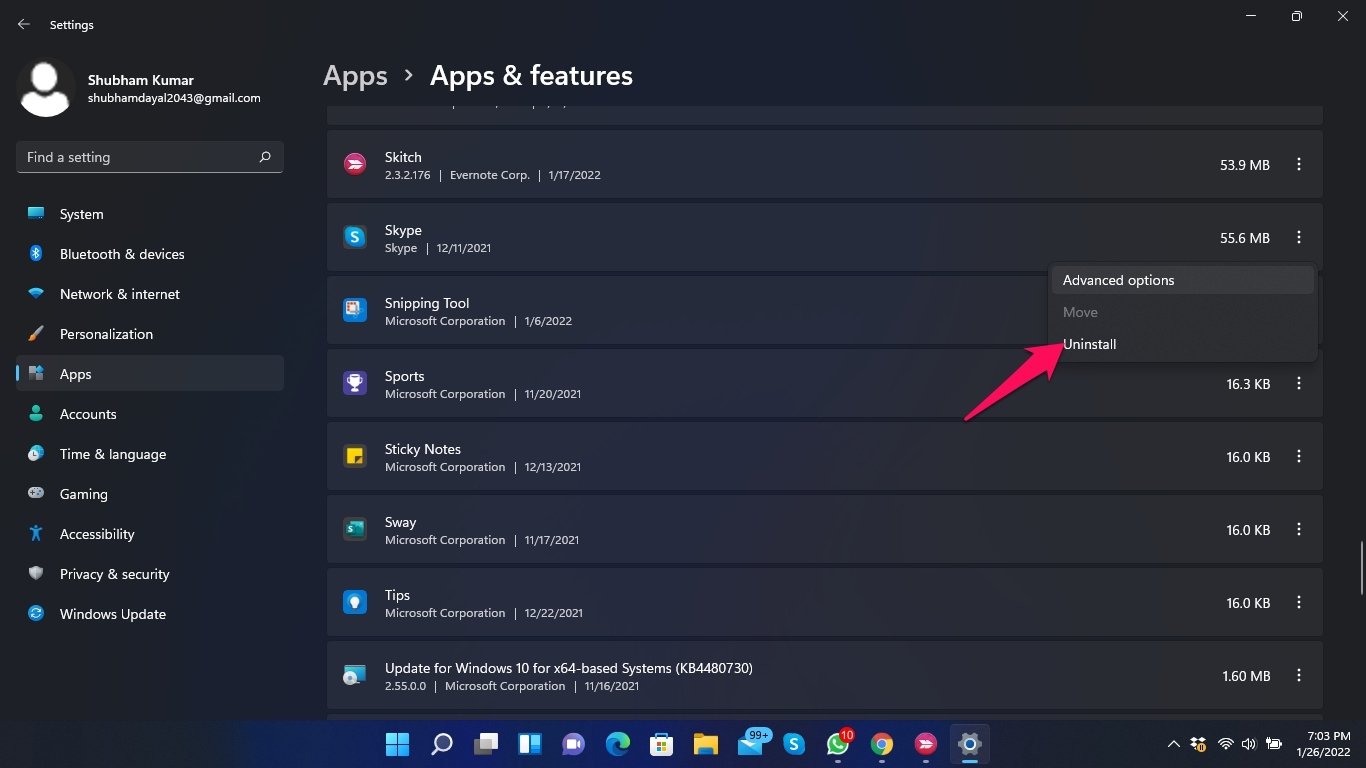
- Luego, en la ventana emergente, haz clic en Desinstalar para confirmar que deseas eliminar la aplicación.
- Una vez que la aplicación ha sido desinstalada, cierra la aplicación de Configuración.
Nota: Las aplicaciones de bloatware pueden no ser desinstalables y pueden estar ocultas. Si este es el caso, necesitarás usar software de terceros para eliminarlas.
#2. Eliminar bloatware usando PowerShell
Usando PowerShell, también puedes eliminar aplicaciones preinstaladas, también conocidas como bloatware, en Windows 11. Aquí te explicamos cómo hacerlo:
- Presiona Windows + X en tu teclado para abrir el menú de acceso rápido.
- Desde el menú, selecciona Windows PowerShell (Administrador).
- Ingresa el comando Get-AppxPackage en la ventana de PowerShell.
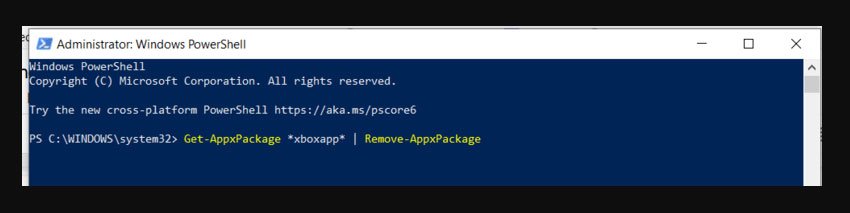
- Con este comando, podrás ver todas las aplicaciones que están actualmente instaladas en tu sistema. Toma nota de su PackageFullName en la lista de aplicaciones que deseas eliminar.
- Si deseas eliminar la aplicación, escribe Remove-AppxPackage PackageFullName en la línea de comandos, reemplazando PackageFullName con el nombre del paquete real.
- Luego presiona Enter.
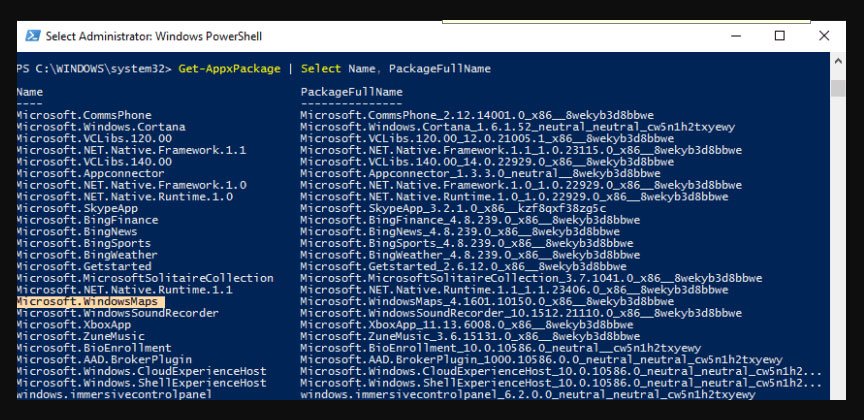
- Espera a que la aplicación sea eliminada.
- Ahora es el momento de cerrar PowerShell.
Nota: Usar PowerShell para eliminar algunas aplicaciones puede causar problemas con el sistema. Asegúrate de saber lo que estás haciendo antes de usar este método. Algunas aplicaciones no se pueden eliminar con PowerShell, y puedes recibir un mensaje de error al intentar hacerlo.
#3. Eliminar aplicaciones preinstaladas de Windows usando el menú de inicio
En Windows 11, también puedes eliminar aplicaciones preinstaladas de Windows desde el menú de inicio. Sigue estos pasos:
- En tu pantalla, haz clic en el botón del menú de inicio.
- Selecciona la aplicación que deseas desinstalar de la lista de aplicaciones.
- Simplemente haz clic derecho en el ícono de la aplicación y elige Desanclar de Inicio.
- Haz clic derecho en el nombre de la aplicación en el menú de inicio y selecciona Desinstalar para eliminar completamente la aplicación
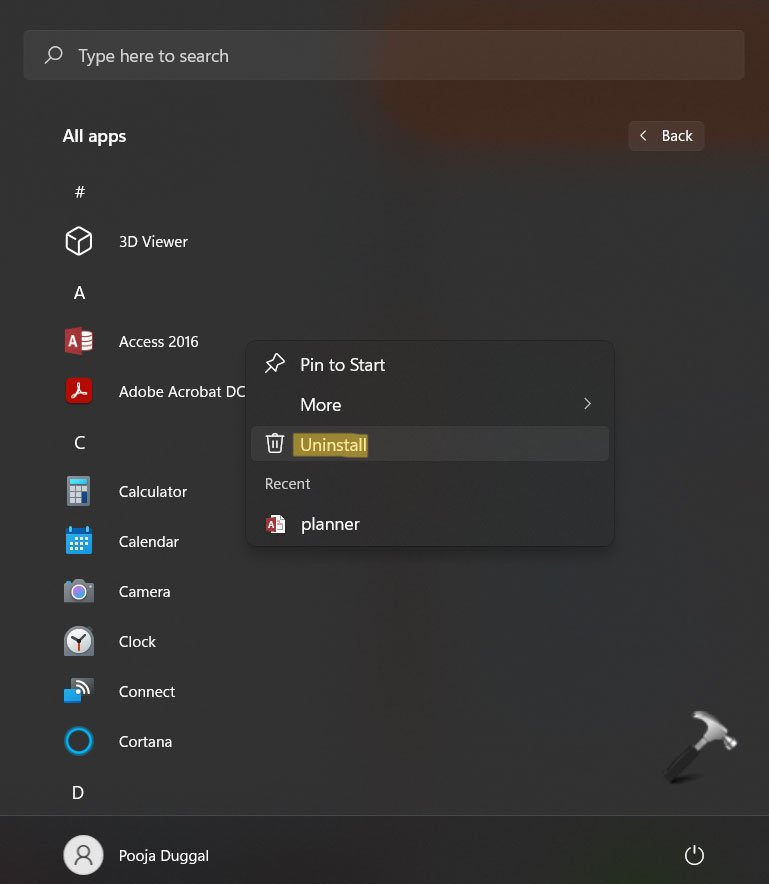
- Si aparece una ventana emergente, haz clic en Desinstalar para confirmar tu decisión.
Nota: Si una aplicación no tiene una opción de desinstalación, como Microsoft Store, desanclarla la eliminará del menú de inicio.
#4. Eliminar bloatware con el símbolo del sistema (CMD)
Usando el símbolo del sistema (CMD), también puedes eliminar aplicaciones preinstaladas de Windows 11. Aquí te explicamos cómo:
- Presiona Windows + X en tu teclado para abrir el menú de acceso rápido.
- Desde el menú, selecciona Símbolo del sistema (Administrador).
- Ingresa el comando wmic en la ventana del símbolo del sistema.
- Ingresa product get name y presiona Enter.
- Con este comando, podrás ver una lista de todas las aplicaciones instaladas en tu computadora. Asegúrate de tomar nota del nombre de la aplicación que deseas eliminar de la lista.
- Si deseas eliminar una aplicación, escribe el comando wmic product where name=”AppName” call uninstall, reemplazando AppName con su nombre real.
- Luego presiona Enter.
- Una vez que la aplicación ha sido eliminada, espera a que sea eliminada.
- Cierra la ventana del símbolo del sistema.
Nota: Si deseas eliminar algunas aplicaciones con CMD, asegúrate de entender lo que estás haciendo antes de usar este método. Algunas aplicaciones no se pueden eliminar usando CMD, y puedes recibir un mensaje de error.
Si tienes alguna opinión sobre Cómo eliminar aplicaciones preinstaladas en Windows 11, no dudes en dejar un comentario en el cuadro de comentarios a continuación. Además, suscríbete a nuestro canal de YouTube de DigitBin para tutoriales en video. ¡Saludos!
Recibe nuevas publicaciones en tu bandeja de entrada.
No spam. Cancela la suscripción en cualquier momento.