Navegador · 4 min read · Dec 13, 2025
¿Cómo eliminar la lista de lectura de Chrome?
Es un hecho bien conocido que Google Chrome es uno de los mejores navegadores en cualquier plataforma, móvil o de escritorio. Google también se asegura de que su navegador Chrome se mantenga en la cima de esta lista al proporcionar actualizaciones y mejorar aún más la experiencia del usuario.
Hace algún tiempo, Google agregó una nueva función a su navegador Chrome que permite agregar cualquier página web a su “lista de lectura”. Con esto, los usuarios podrán ponerse al día con algo que les gustaría leer más tarde para que puedan agregarlo a la lista.
Todo lo que tienes que hacer es simplemente visitar una página web que deseas leer más tarde e ir a su barra de direcciones, hacer clic en el ícono de estrella y hacer clic en “Agregar a la lista de lectura”.
Mientras que algunas personas encuentran útil esta función, otras quieren deshacerse de ella y exactamente eso es lo que vamos a mostrarte cómo eliminar la lista de lectura de Chrome en este artículo.
Además, Lee: Microsoft Edge vs Google Chrome vs Mozilla Firefox: Ventajas y Desventajas
¿Cómo eliminar la lista de lectura de Chrome?
Hay tres métodos con los que puedes eliminar la lista de lectura de Chrome y vamos a compartir todos estos métodos contigo en este artículo.
Método 1: Eliminar la lista de lectura desde la configuración de Chrome
Cada vez que abres una nueva ventana de Google Chrome o abres el navegador por primera vez, verás una barra debajo de tu barra de direcciones que es la barra de marcadores.
En el extremo derecho de tu barra de marcadores está tu “lista de lectura”.
Si no deseas ver la opción “lista de lectura” dentro de tu barra de marcadores, entonces puedes hacer lo siguiente:
- Abre Google Chrome
- Haz clic derecho en tu barra de marcadores y localiza la opción “mostrar lista de lectura”.
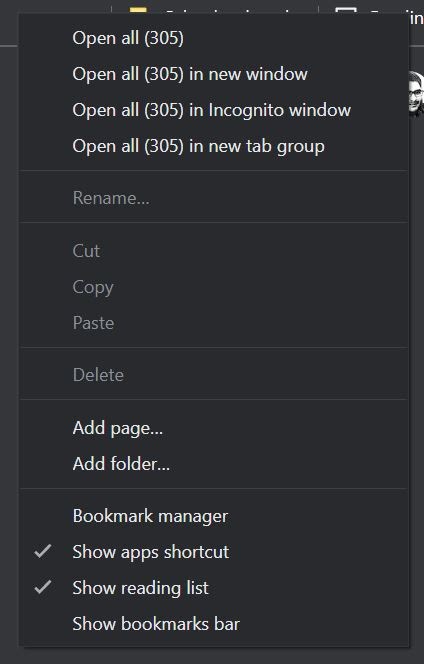
- Estará marcada por defecto, así que puedes desmarcarla y la lista de lectura desaparecerá.
Con este método, puedes ocultar la lista de lectura de tu barra de marcadores y habilitarla de la misma manera en que la deshabilitaste.
Además, Lee: ¿Cómo solucionar si Steam Workshop no descarga mods? [eSportsLatest]
Método 2: Desactivar la opción ‘Agregar a la lista de lectura’ desde Google Chrome
En este método, utilizaremos las banderas de Google Chrome para desactivar la opción “agregar a la lista de lectura” de Google Chrome por completo.
- Primero que nada, abre Google Chrome.
- Luego escribe la siguiente dirección en tu barra de direcciones de Chrome:
chrome://flags/- Encuentra las siguientes dos preferencias:
Temporarily unexpire M94 flagsTemporarily unexpire M95 flags- Abre el menú desplegable junto a estas preferencias y selecciona ‘Habilitado’. También puedes usar la opción de búsqueda para encontrar estas preferencias escribiendo “temporarily unexpire”
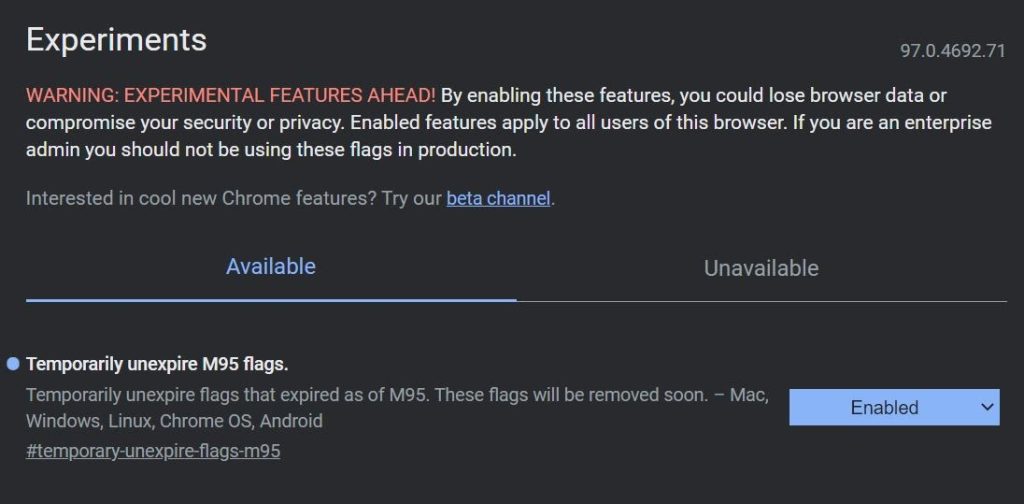
- Una vez que eso esté hecho, verás una opción donde puedes reiniciar Chrome.
- Hazlo y se reiniciará Chrome, pero asegúrate de no hacerlo mientras trabajas en algo importante.
Una vez que Google Chrome se reinicie, la opción de lista de lectura estará desactivada y notarás que está atenuada.
Además, Lee: 10+ Mejores Banderas de Chrome para Usar en 2022
Método 3: Eliminar la opción ‘Agregar a la lista de lectura’ de Google Chrome
Si deseas eliminar por completo la opción ‘agregar a la lista de lectura’ de tu navegador Google Chrome, entonces también tenemos una opción para eso.
Con la ayuda de las banderas de Chrome, podemos eliminar esta opción y solo verás la opción de ‘agregar a marcadores’ después de hacer esto.
- Abre Google Chrome y pega lo siguiente en tu barra de direcciones
chrome://flags/#read-later- Verás una bandera llamada “Lista de lectura” en tu pantalla y verás un interruptor justo al lado.
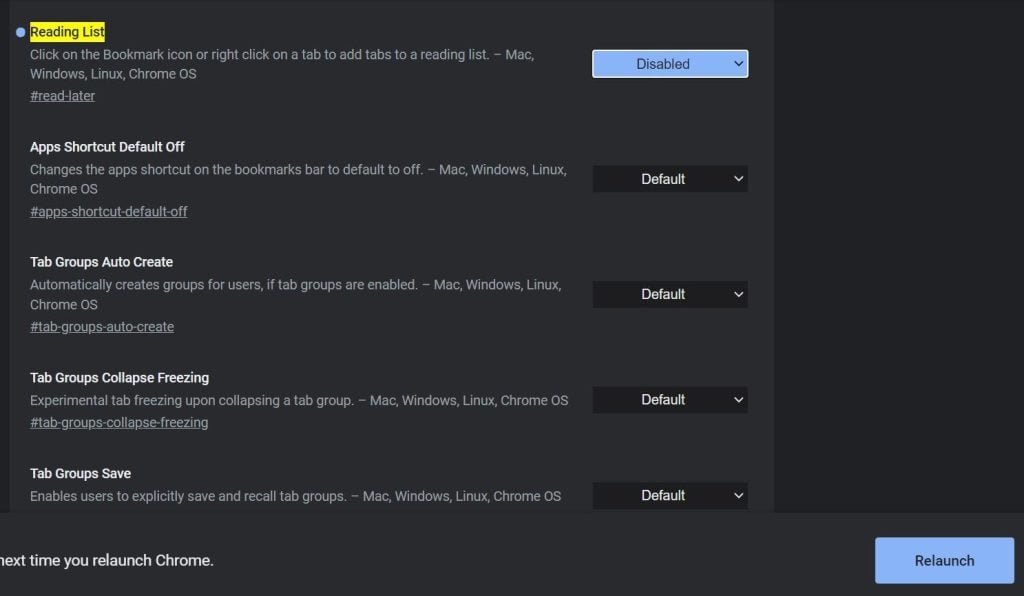
- Abre el interruptor y selecciona Deshabilitado, lo que desactivará la opción de lista de lectura de tu navegador.
- Reinicia el navegador Google Chrome usando el botón de abajo y verás que la opción de “Agregar a la lista de lectura” ahora ha desaparecido.
Bueno, si deseas volver a traer la opción “agregar a la lista de lectura”, puedes seguir el mismo procedimiento y simplemente volver a activar el interruptor a “predeterminado” o “habilitado” y la opción volverá.
¿Hay alguna diferencia entre marcadores y listas de lectura?
No realmente, no vemos ninguna diferencia entre marcadores y listas de lectura porque ambos esencialmente te permiten guardar páginas web para visitar más tarde.
La única razón por la que se introdujeron las listas de lectura fue para estudiantes y personas que leen con frecuencia y los marcadores se vuelven demasiado largos, por lo que les resulta difícil encontrar las páginas web que querían leer.
Si estás utilizando marcadores y listas de lectura de la misma manera, entonces es mejor desactivar las listas de lectura para que no te creen un desorden más tarde.
Conclusión – Cómo eliminar la lista de lectura de Chrome
En este artículo, hemos mencionado los tres métodos con los que puedes desactivar la función de lista de lectura de Google Chrome.
También hemos tratado de explicar que no hay una diferencia real entre marcadores y listas de lectura y que solo te ayuda a organizar mejor los enlaces.
Si deseas seguir usándolos como están, puedes continuar y sentirte libre de hacerlo.
Pero si deseas desactivar las listas de lectura y solo usar marcadores, entonces hemos compartido las formas en que puedes hacerlo.
También esperamos que los pasos mencionados en este artículo sean fáciles de seguir y si aún encuentras alguna dificultad para seguir este método, no dudes en comentar abajo y te ayudaremos lo mejor que podamos.
Además, Lee: Cómo instalar Chrome OS en cualquier Laptop/Escritorio
Recibe nuevas publicaciones en tu bandeja de entrada.
No spam. Cancela la suscripción en cualquier momento.