Windows 11 · 5 min read · Dec 08, 2025
Cómo eliminar las flechas de acceso directo en Windows 11
Entonces, ¿sabes esas pequeñas flechas que ves en los íconos de Windows 11? Te indican que el ícono es un acceso directo a otra cosa, como un archivo o un programa. Bueno, a algunas personas no les gustan esas flechas porque piensan que hacen que sus escritorios se vean desordenados. Al eliminar las flechas, los íconos se ven más limpios y organizados.
¡Pero no te preocupes! Incluso si eliminas las flechas, los accesos directos seguirán funcionando de la misma manera y te llevarán al lugar correcto. En Windows 11, no hay una opción integrada para desactivar las flechas, pero aún puedes deshacerte de ellas usando unos pocos pasos simples. Así que, sin más preámbulos, comencemos con el primer método.
Cómo eliminar las flechas de acceso directo en Windows 11
El registro es como una gran base de datos de configuraciones para Windows. Para eliminar las flechas de acceso directo, necesitas hacer un cambio en el registro. ¡No te preocupes, no es tan complicado como suena! Solo sigue estos pasos cuidadosamente: Aquí tienes lo que puedes hacer:
- Presiona la tecla de Windows y la tecla R en tu teclado al mismo tiempo. Esto abrirá el cuadro de diálogo Ejecutar.
- Escribe “ regedit ” en el cuadro (sin las comillas) y presiona Enter. Esto abrirá el Editor del Registro, que es donde puedes hacer cambios en el registro.
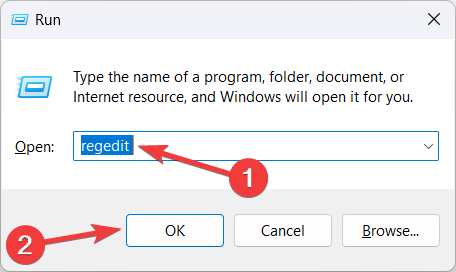
- Haz clic en Aceptar para abrir el Editor del Registro.
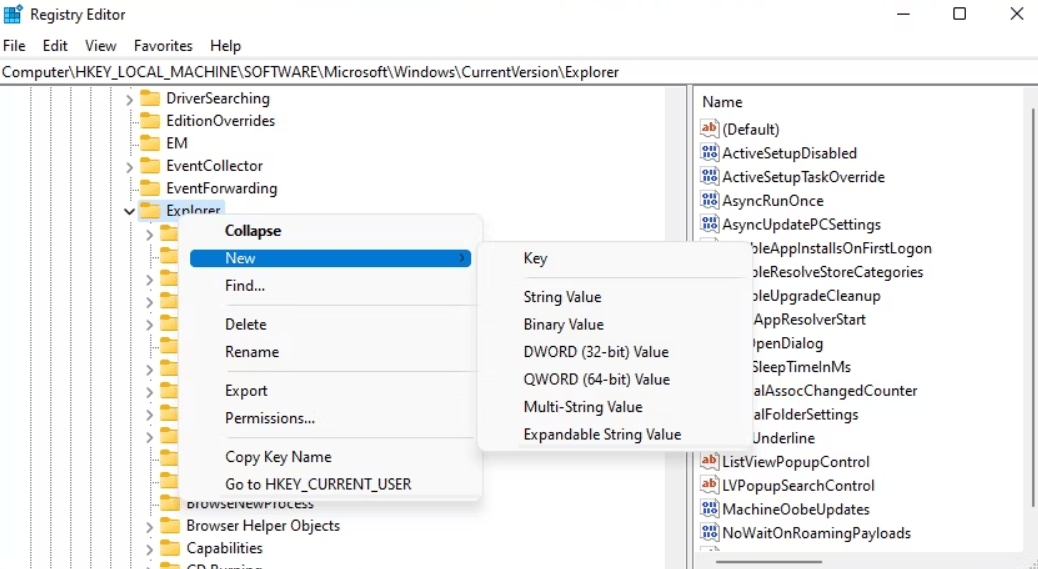
- Ahora, selecciona lo siguiente en el panel de navegación izquierdo del Editor del Registro.
HKEY_LOCAL_MACHINE\SOFTWARE\Microsoft\Windows\CurrentVersion\Explorer - Haz clic derecho en la carpeta “ Explorer ”, elige “ Nuevo “, y luego “ Clave “. Nombra la nueva carpeta “ Shell Icons “.
- Ahora, con la carpeta “ Shell Icons ” seleccionada, necesitas crear un nuevo archivo dentro de ella.
- Haz clic derecho en el espacio vacío en el lado derecho de la ventana, elige “ Nuevo “, y luego “ Valor de cadena “.
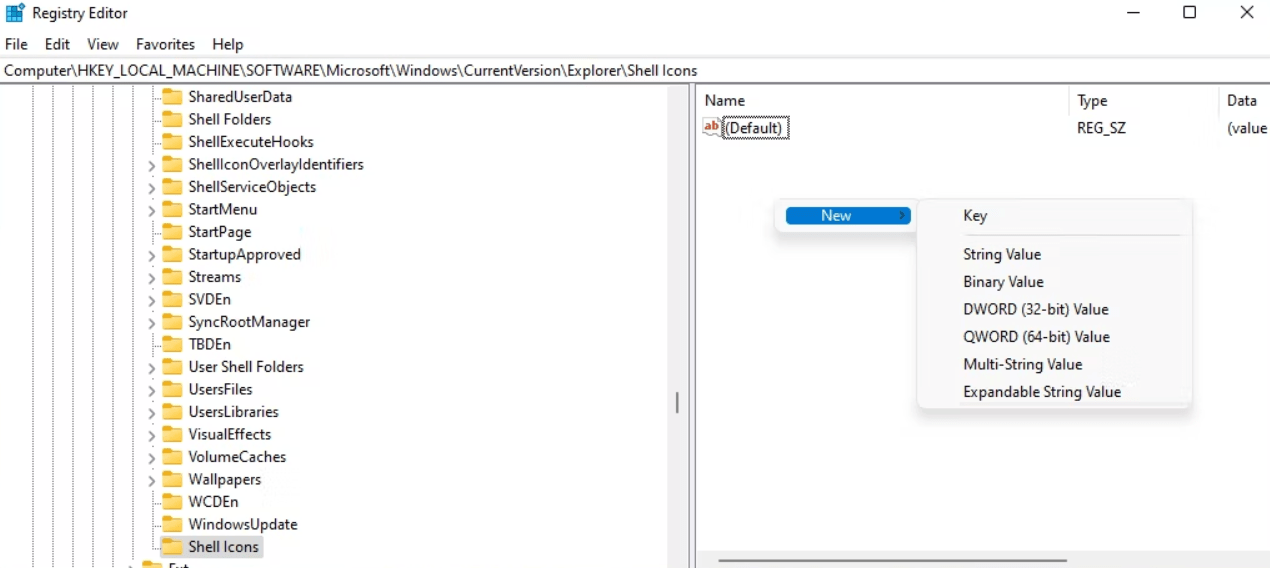
- Nombra el nuevo archivo “29” (sin las comillas).
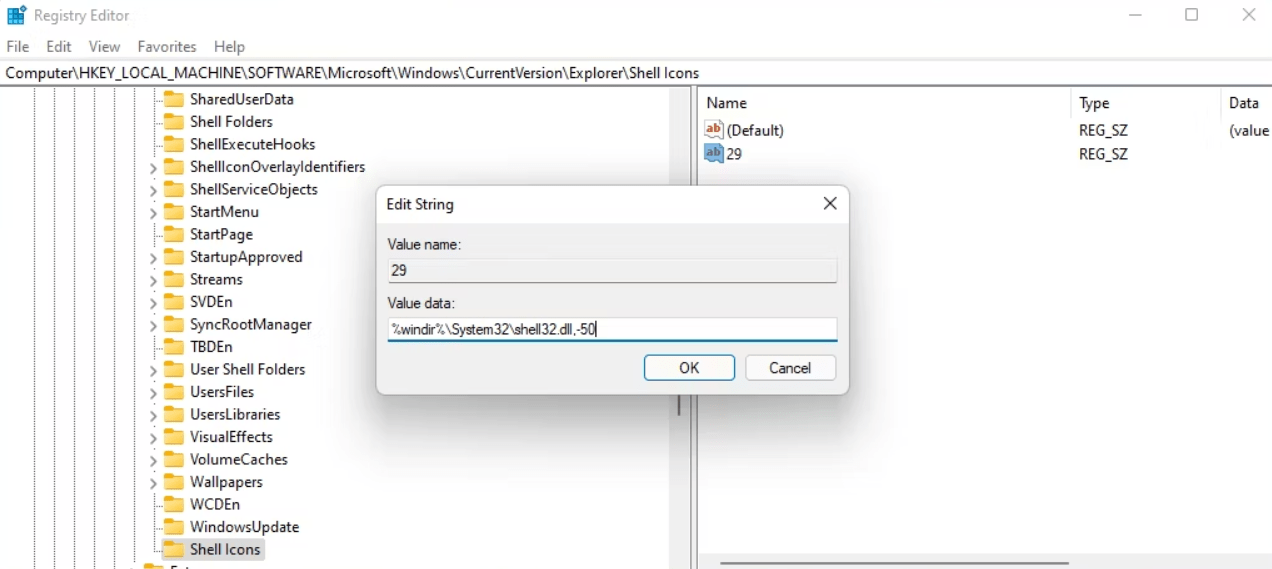
- Haz doble clic en el archivo “29”, y aparecerá un cuadro. En ese cuadro, necesitas escribir la ubicación de un archivo de ícono vacío.
- Ingresa %windir%\System32\shell32.dll,-50 en el cuadro de texto de datos
- Finalmente, cierra el Editor del Registro y reinicia tu computadora.
Una vez que reinicies la computadora, verás que los íconos de acceso directo en tu escritorio ya no tendrán esas pequeñas flechas.
Cómo eliminar flechas de accesos directos con software de terceros
Puedes eliminar flechas de accesos directos usando software de terceros. Hay varias opciones de software disponibles que te permiten personalizar tus íconos de escritorio, incluyendo la eliminación de las flechas de acceso directo. Con este software, puedes eliminar fácilmente las flechas de tus accesos directos en el escritorio.
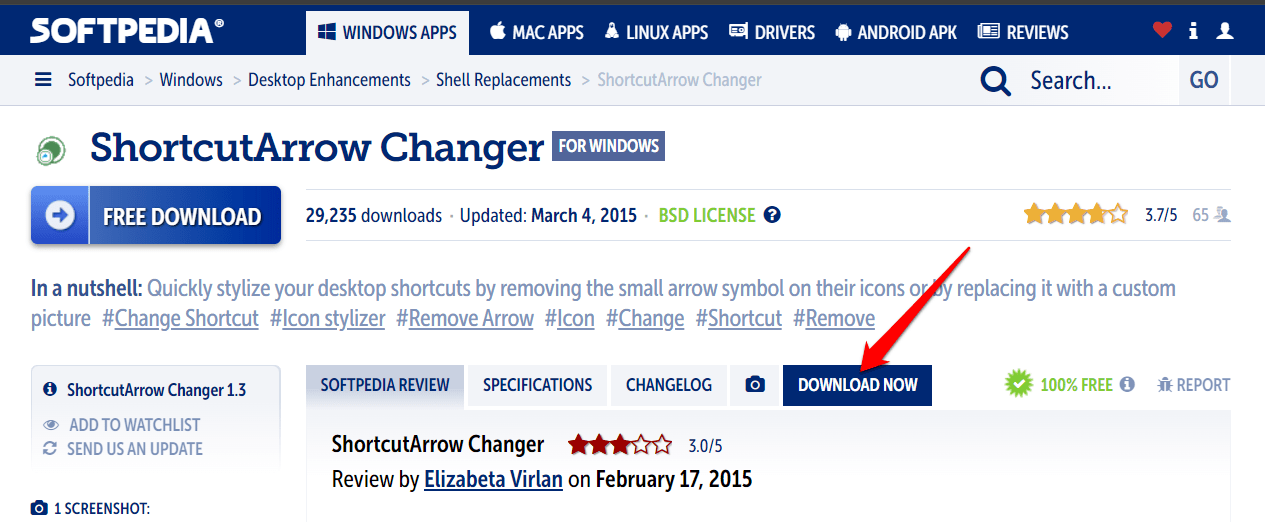
- Ve a Softpedia y descarga ShortcutArrow Changer.
- Haz clic en el botón Descargar ahora.
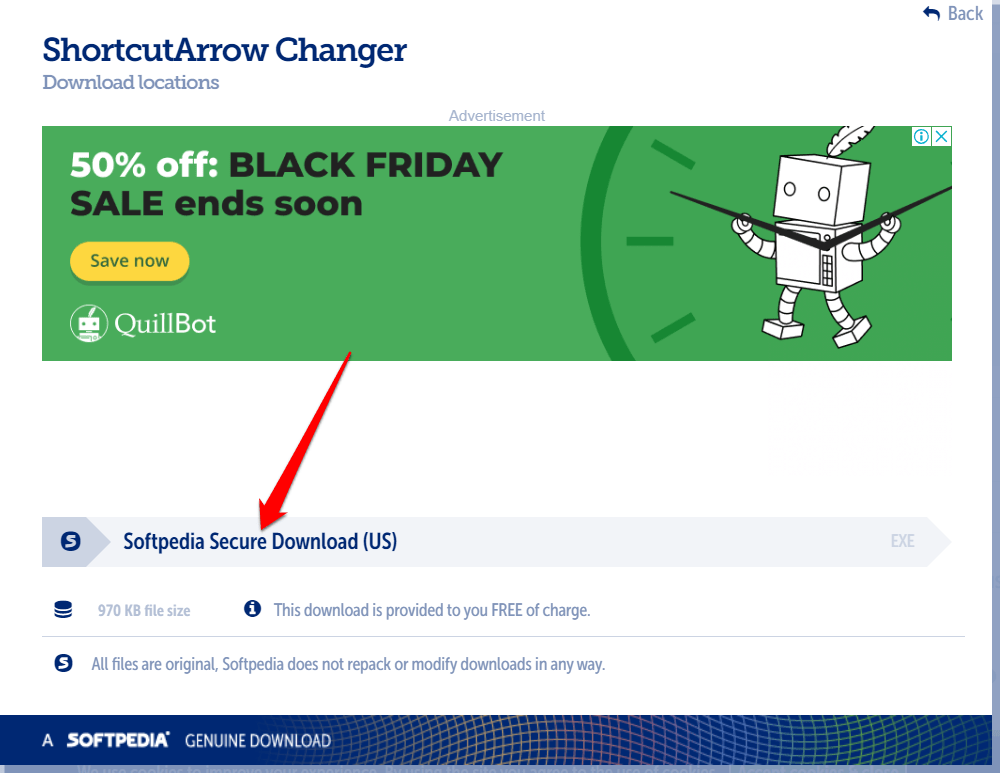
- Ahora, selecciona la opción Descarga segura de Softpedia (EE. UU.).
- Haz clic en el ícono de la carpeta para abrir el Explorador desde la barra de tareas.
- Localiza y abre la carpeta donde se encuentra el archivo de instalación de ShortcutArrow Changer.
- Haz doble clic en “[bti soft] shortcutarrow changer setup” para abrir la ventana del instalador.
- Haz clic en la opción Siguiente, y selecciona el botón de opción Acepto el acuerdo.
- Selecciona Siguiente nuevamente un par de veces.
- Haz clic en la opción Examinar para seleccionar la carpeta de instalación de ShortcutArrow Changer, luego haz clic en Siguiente para continuar.
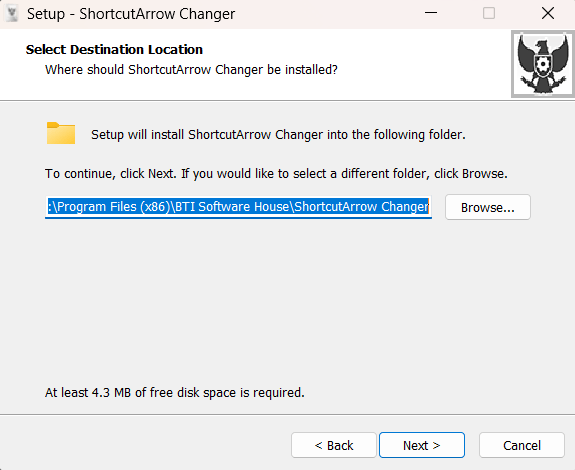
- Haz clic en Siguiente unas cuantas veces más para llegar a la opción Instalar.
- Presiona el botón Instalar.
- Después de instalar ShortcutArrow Changer, haz doble clic en el acceso directo del escritorio para ese software.
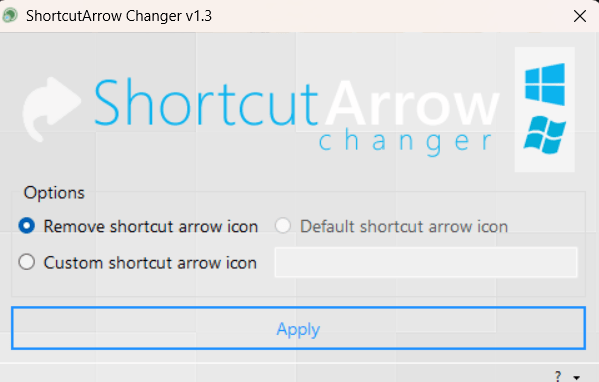
- Selecciona el botón de opción Eliminar flecha del ícono de acceso directo que se muestra justo debajo.
- Haz clic en Aplicar para eliminar las flechas de los accesos directos del escritorio.
Cómo eliminar flechas de accesos directos con Winaero Tweaker
Winaero Tweaker es una herramienta que puedes usar para cambiar y personalizar diferentes cosas en tu computadora con Windows 11. Es completamente gratuita y puede ayudarte a eliminar esas pequeñas flechas que aparecen en tus accesos directos del escritorio. Así que, si no te gustan esas flechas y quieres un aspecto más limpio para tu escritorio, Winaero Tweaker puede ayudarte.
- Abre tu navegador web y ve al sitio web oficial de Winaero Tweaker.
- Busca el enlace de descarga en el sitio web y haz clic en él.
- Una vez que la descarga esté completa, localiza el archivo descargado. Descomprime el archivo ZIP descargado e instala Winaero Tweaker con su asistente de instalación desde su carpeta extraída.
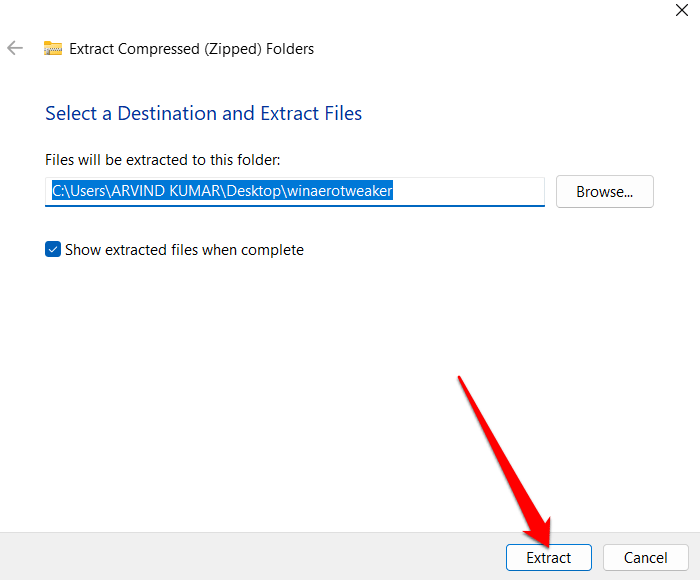
- Sigue las instrucciones en pantalla para instalar Winaero Tweaker. Asegúrate de leer y aceptar cualquier término o acuerdo.
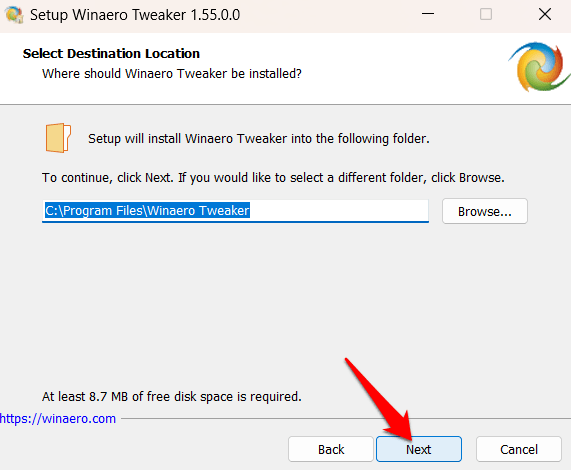
- Una vez que la instalación esté completa, puedes iniciar Winaero Tweaker desde tu escritorio o menú de inicio.
- Abre la ventana de Winaero Tweaker y haz doble clic en la categoría Accesos directos en la barra lateral.
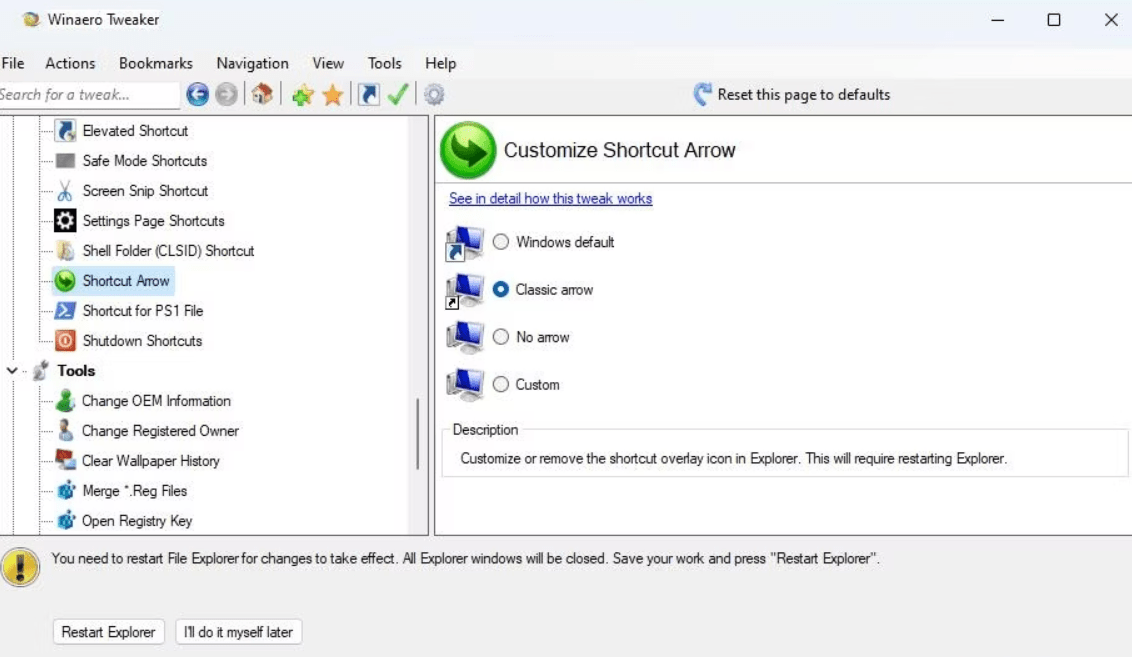
- Ve a la configuración Flecha de acceso directo en la barra lateral.
- Haz clic en el botón de opción Sin flecha.
- Presiona el botón Reiniciar Explorer que aparece en Winaero Tweaker después de seleccionar la configuración.
Después de hacer los cambios deseados, cierra Winaero Tweaker y disfruta de tu escritorio sin flechas.
Conclusión
Si encuentras esas flechas de acceso directo en Windows 11 irritantes y quieres deshacerte de ellas, puedes eliminarlas fácilmente y tener un escritorio con un aspecto más limpio. Solo sigue los pasos que mencioné arriba, y podrás disfrutar de una experiencia sin accesos directos y sin flechas en tu computadora con Windows 11. Esperamos sinceramente que esta guía te haya ayudado a encontrar una solución a tu problema. Si tienes más preguntas o inquietudes, no dudes en preguntar. Estoy aquí para ayudarte.
Si tienes alguna opinión sobre Cómo eliminar las flechas de acceso directo en Windows 11, no dudes en dejarla en el cuadro de comentarios a continuación. Además, suscríbete a nuestro canal de YouTube de DigitBin para tutoriales en video. ¡Saludos!
Recibe nuevas publicaciones en tu bandeja de entrada.
No spam. Cancela la suscripción en cualquier momento.