Windows 11 · 2 min read · Jan 13, 2026
¿Cómo eliminar Teams de tu PC con Windows 11?

Windows 11, de Microsoft, viene con algunas características únicas y nuevas para mejorar tu experiencia general. Después de instalar Windows 11, verás el ícono de Microsoft Teams en tu barra de tareas, que se ha agregado recientemente al sistema operativo.
El ícono parece una cámara dentro de un globo de diálogo, y cuando pasas el cursor sobre él, dice Chat. Una vez que haces clic en él, serás redirigido a “Reunirte y chatear con amigos y familiares” usando Microsoft Teams. Esta función te permite chatear y organizar reuniones con tu familia, amigos y colegas.
Pero puede ser frustrante si Microsoft Teams se abre automáticamente cada vez que inicias tu PC con Windows 11. Puedes deshacerte de este problema siguiendo solo unos pocos pasos simples. Además, si deseas desinstalar la aplicación, aquí tienes lo que necesitas hacer.
Por favor, lee el artículo para descubrir cómo puedes eliminar Teams de tu dispositivo con Windows 11.
¿Cómo detener que Teams se cargue automáticamente al inicio?
Sigue estos pasos para completar tu trabajo:
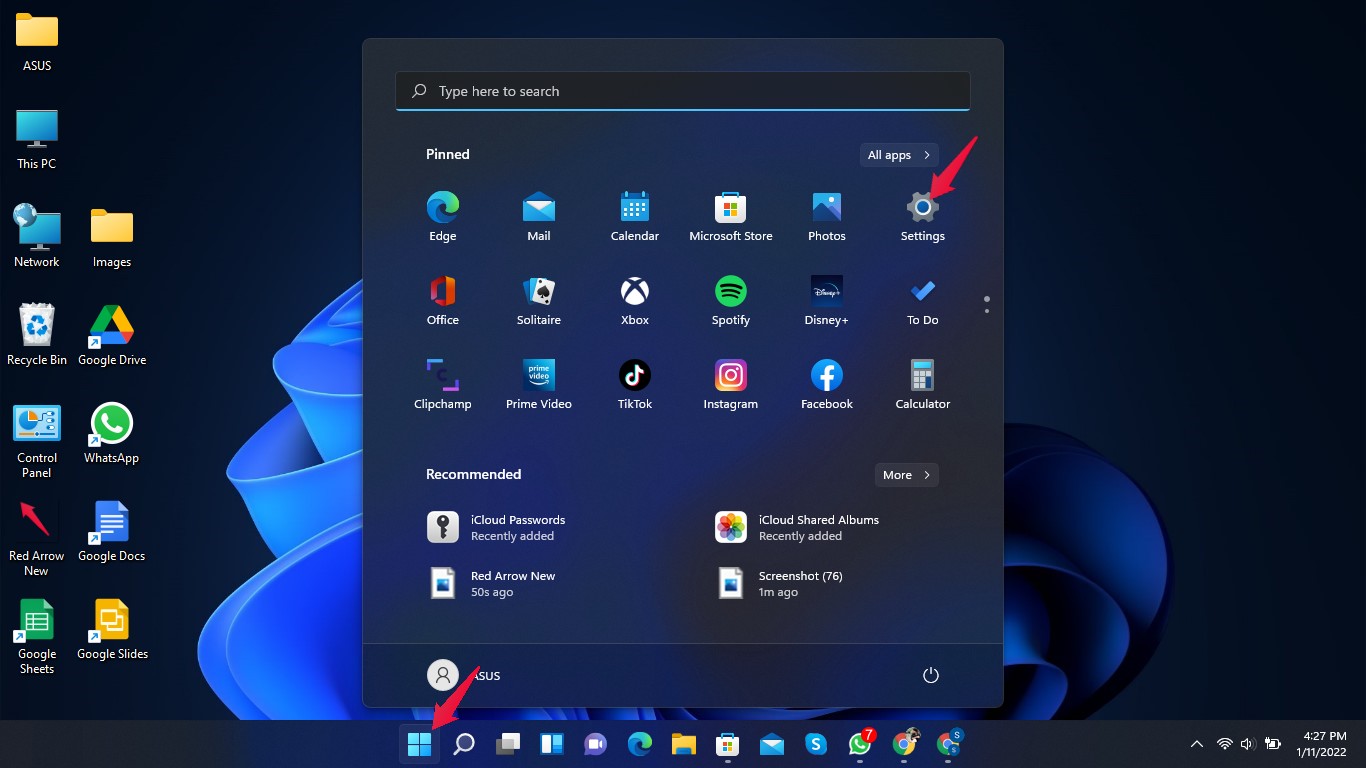
- Haz clic en el botón de Windows y abre Configuración, o presiona tecla de Windows + I para abrir la configuración directamente.
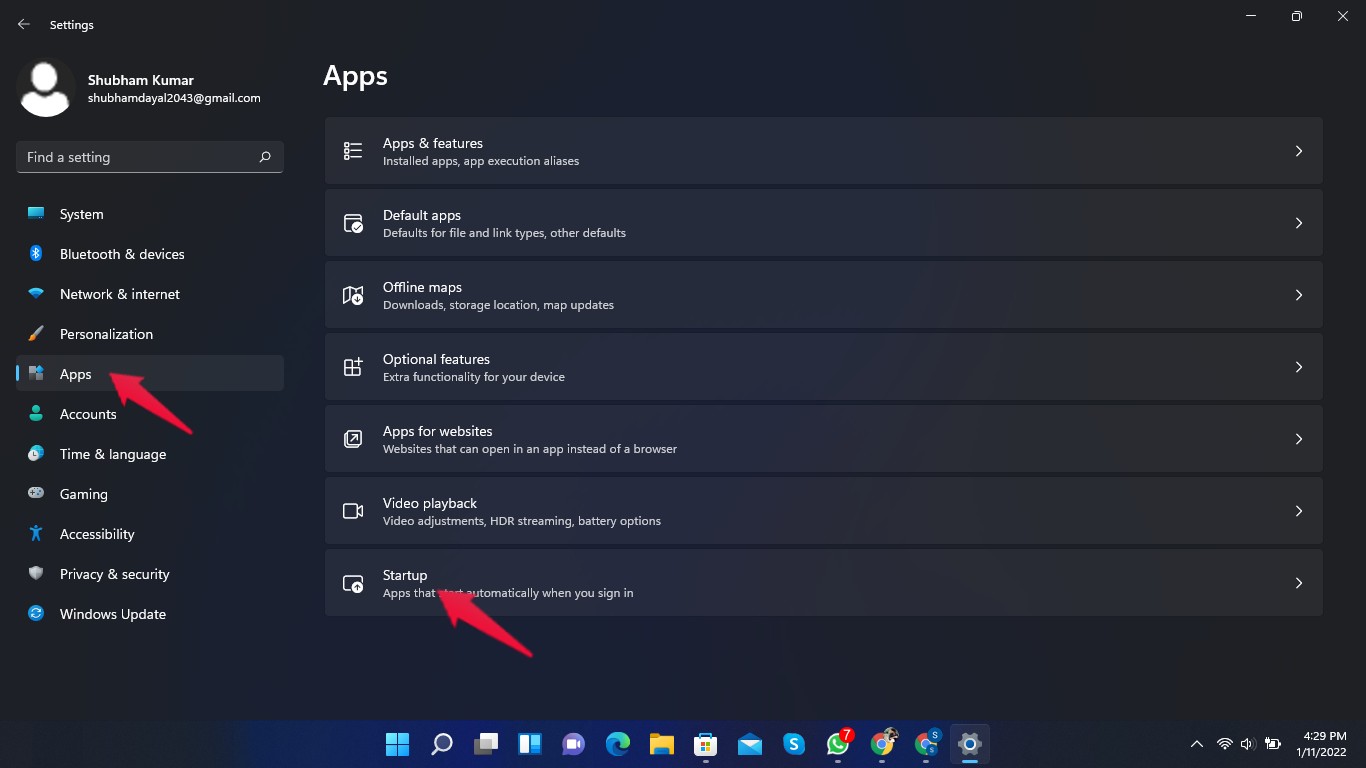
- Haz clic en aplicaciones y selecciona Inicio.
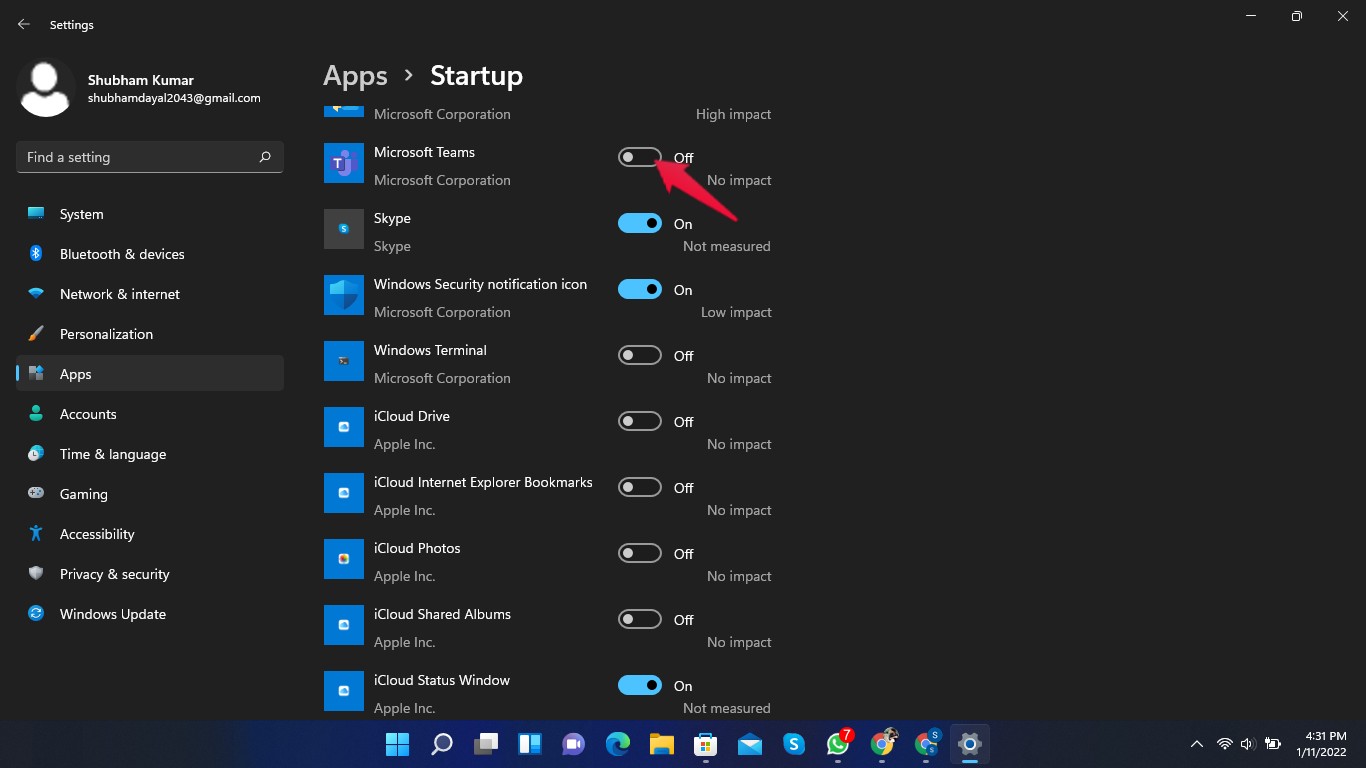
- Busca la aplicación Microsoft Teams y desactívala.
¿Cómo eliminar Microsoft Teams de la barra de tareas?
Sigue estos pasos para completar tu trabajo:
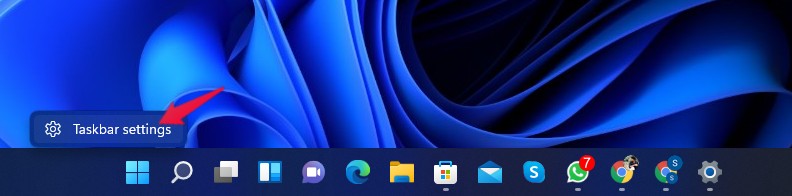
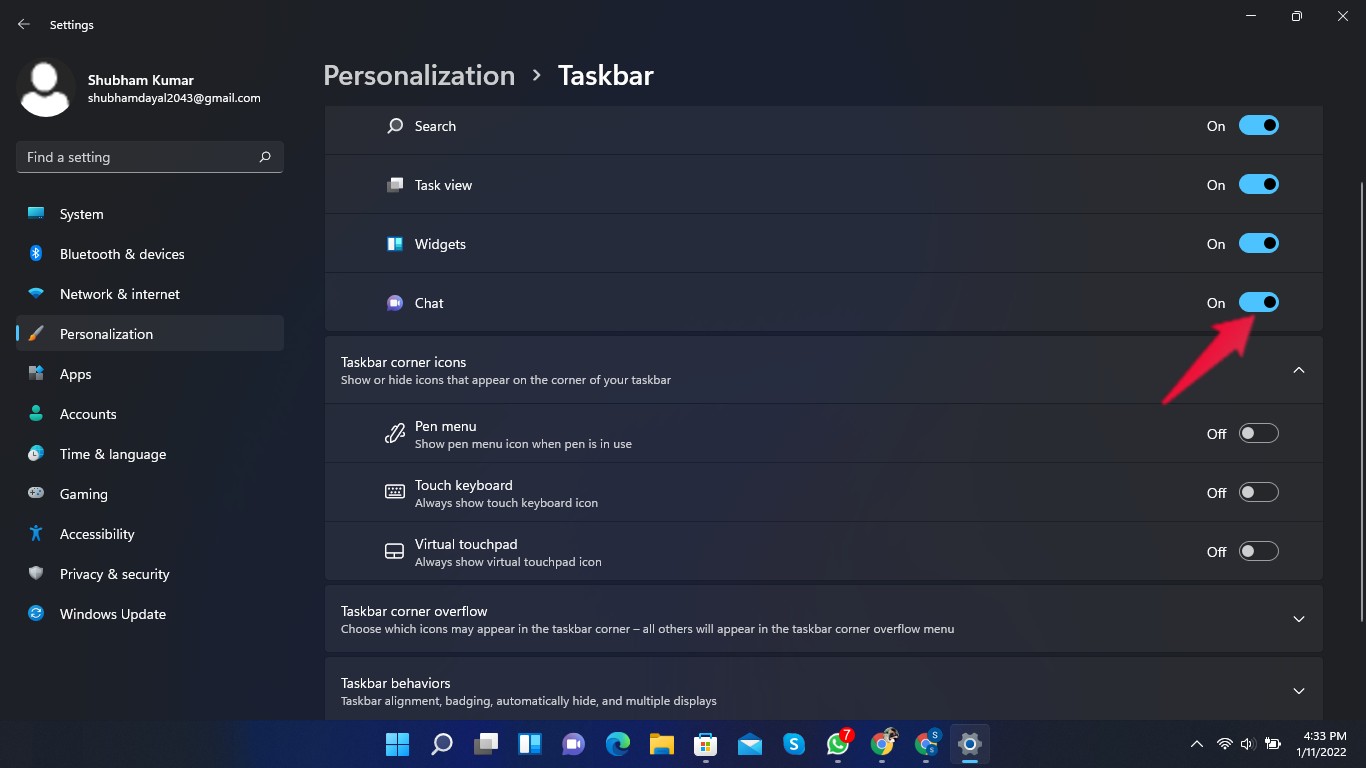
- Haz clic derecho en la barra de tareas y selecciona Configuración de la barra de tareas.
- Busca Chat bajo los elementos de la barra de tareas y Desactívalo.
¿Cómo desinstalar Teams completamente de Windows 11?
Usando el menú de inicio.
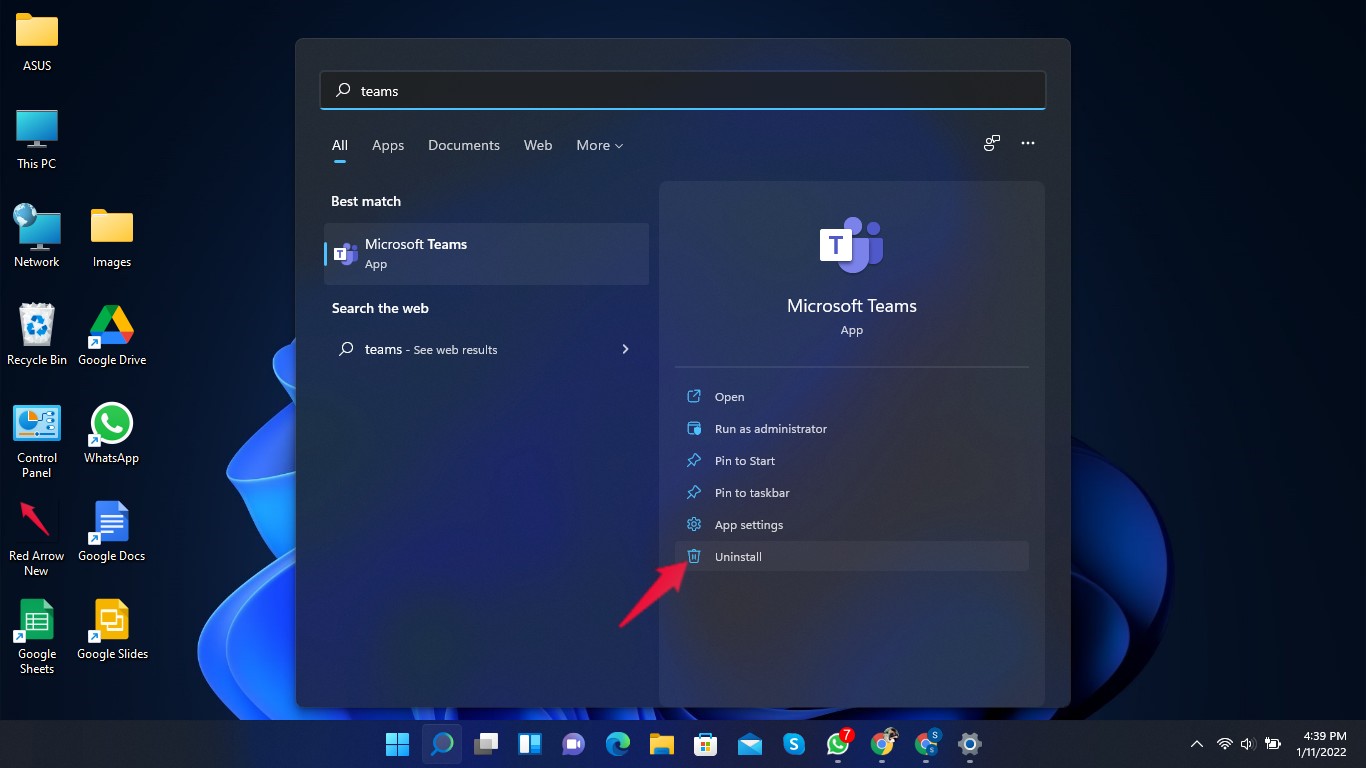
- Haz clic en Inicio y busca Microsoft Teams.
- Ahora haz clic en Desinstalar.
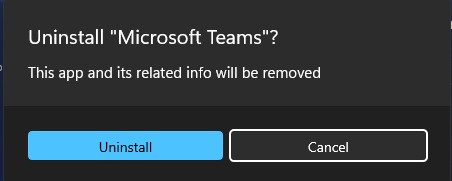
- Aparecerá un popup pidiendo permiso para desinstalar Microsoft Teams. Haz clic en Desinstalar.
Usando Configuración
- Haz clic en el botón de Windows y abre Configuración, o presiona la tecla de Windows + I para abrir la configuración directamente.
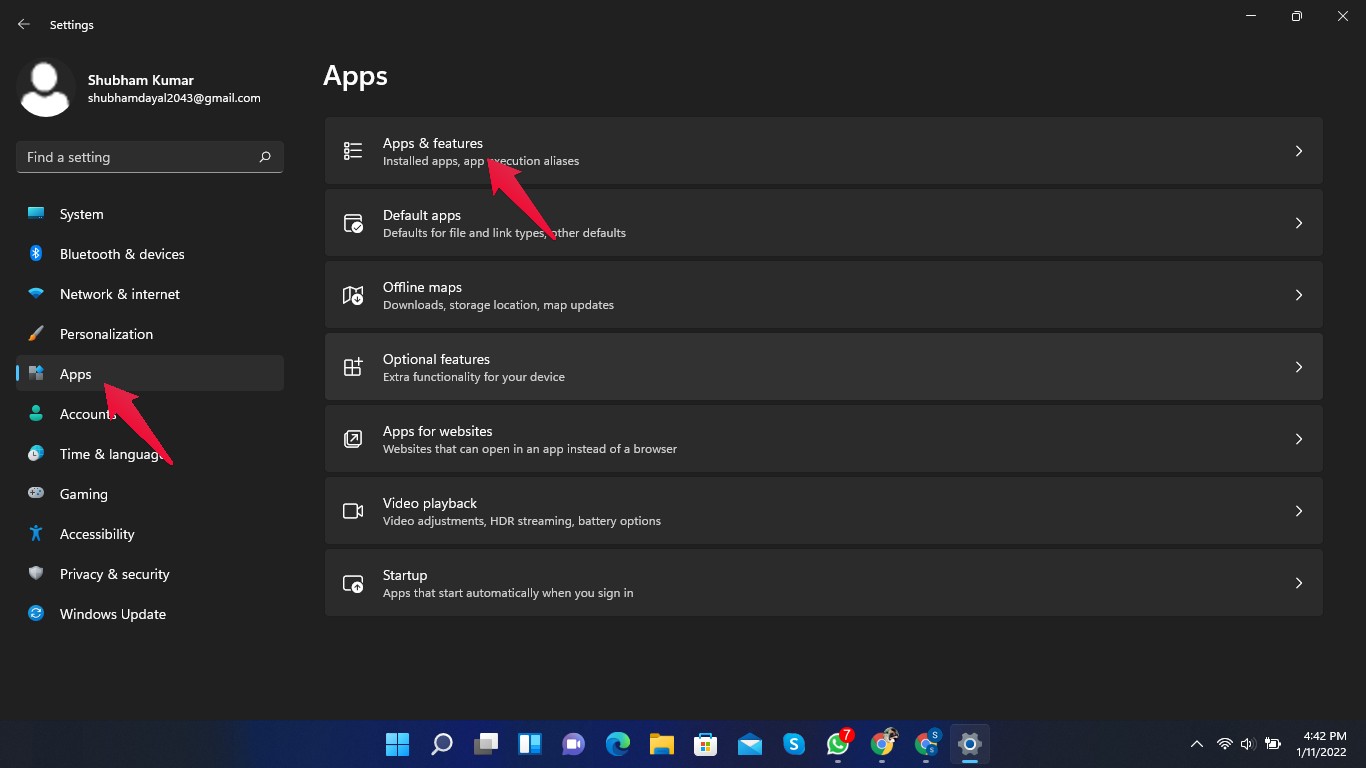
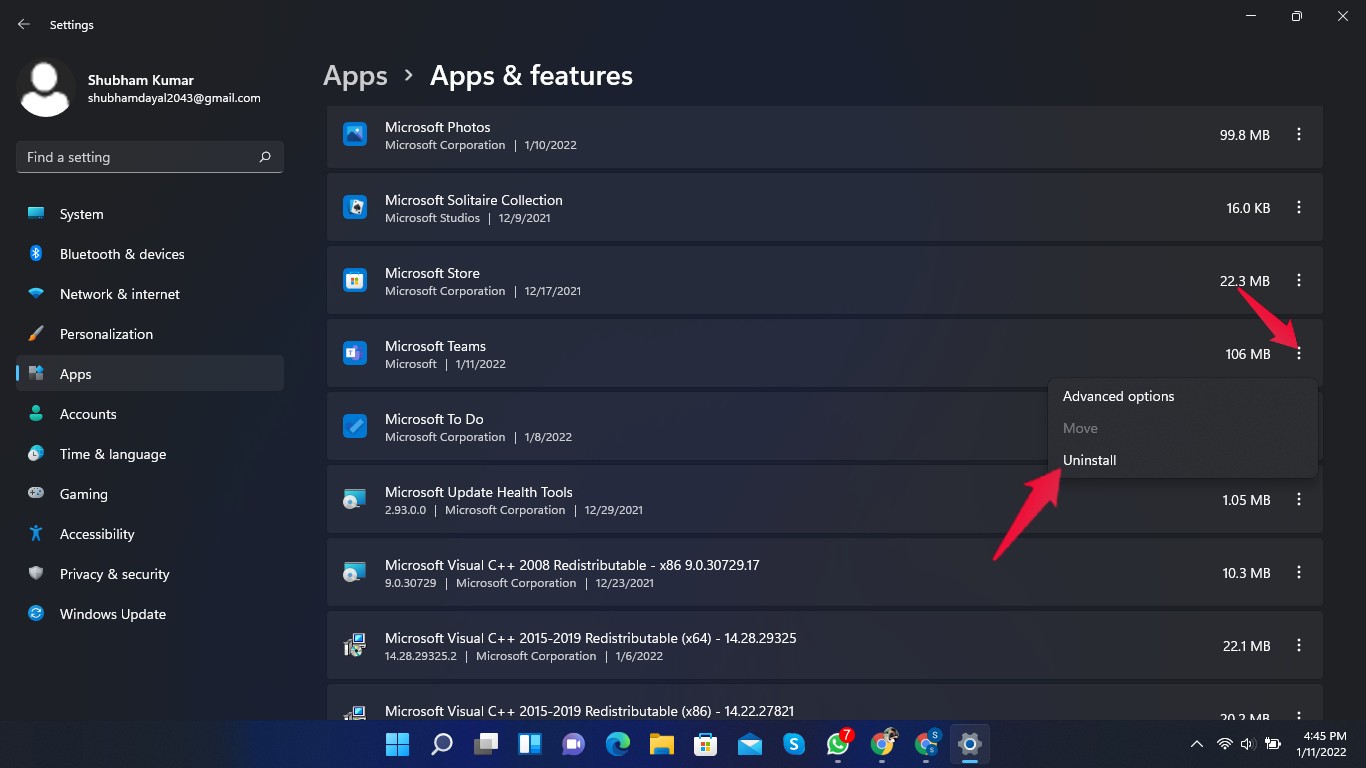
- Haz clic en Aplicaciones que está en el lado izquierdo.
- Ahora haz clic en Aplicaciones y características.
- Desplázate hacia abajo y busca Microsoft Teams.
- Haz clic en los tres puntos que están al lado de Microsoft Teams.
- Haz clic en Desinstalar.
Conclusión
Esto fue todo sobre cómo eliminar Teams de tu dispositivo con Windows 11. Es un proceso muy sencillo si sigues los pasos mencionados anteriormente. Esperamos que puedas eliminar Teams de tu dispositivo con Windows 11. Sin embargo, si tienes algún problema, no dudes en contactarnos en la sección de comentarios.
Si tienes alguna opinión sobre ¿Cómo eliminar Teams de tu PC con Windows 11?, siéntete libre de dejarla en el cuadro de comentarios a continuación. Además, por favor suscríbete a nuestro canal de YouTube de DigitBin para tutoriales en video. ¡Saludos!
Recibe nuevas publicaciones en tu bandeja de entrada.
No spam. Cancela la suscripción en cualquier momento.