Windows 11 · 4 min read · Dec 01, 2025
Cómo eliminar el ícono 'Aprender más sobre esta imagen' en Windows 11
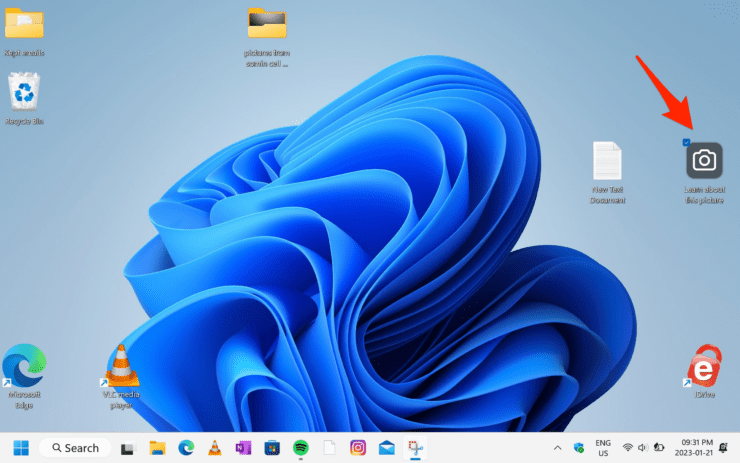
Cuando seleccionas el tema de Windows Spotlight—uno de los varios temas que vienen con Windows 11—aparecerá un ícono de escritorio que dice aprender sobre esta imagen.
El ícono de escritorio que dice “aprender sobre esta imagen” está ahí por una razón. Te permite calificar el tema que descargaste y obtener más detalles sobre él.
Debido a que Windows Spotlight ofrece fondos de pantalla cambiantes, la mayoría de las personas lo encuentran más atractivo. Sin embargo, puedes eliminar el ícono Aprender sobre esta imagen si Windows Spotlight no está funcionando o si no lo deseas por razones estéticas.
¿Qué es Windows Spotlight?
Introducido en Windows 11, Windows Spotlight también ha sido incluido en la última iteración de Windows 11. Impulsado por Bing, Spotlight utiliza Microsoft Bing para descargar imágenes y anuncios, que luego se muestran como fondo de pantalla en la pantalla de bloqueo.
Presenta una imagen nueva cada día y periódicamente hace sugerencias en la pantalla de bloqueo para mejorar tu productividad y placer con los productos de Microsoft. Puedes personalizar tu pantalla de bloqueo con una imagen, una presentación de diapositivas o una imagen de Windows Spotlight.
Spotlight agrega un ícono llamado Aprender más sobre esta imagen cuando se selecciona como tu fondo de escritorio. El ícono de escritorio de Windows Spotlight muestra información adicional sobre la imagen actualmente seleccionada. Incluso con fondos de pantalla predeterminados, esto es efectivo. Además, el ícono cuenta con un menú contextual que te permite votar a favor o en contra de la imagen de fondo actual y pasar a la siguiente.
Formas de desactivar el ícono Aprender sobre esta imagen en Windows Spotlight
Si no deseas que el ícono Aprender sobre esta imagen aparezca en la pantalla de bloqueo en Windows 11, sigue estos sencillos pasos para deshacerte de él rápidamente.
Desactivar Windows Spotlight usando la aplicación de Configuración
Los procedimientos para desactivar Windows Spotlight localmente en una PC con Windows 10 o 11 son los siguientes.
- Inicia sesión en tu máquina con Windows 11 con tu cuenta de usuario.
- Usa el atajo de Windows + I para abrir la aplicación Configuración.
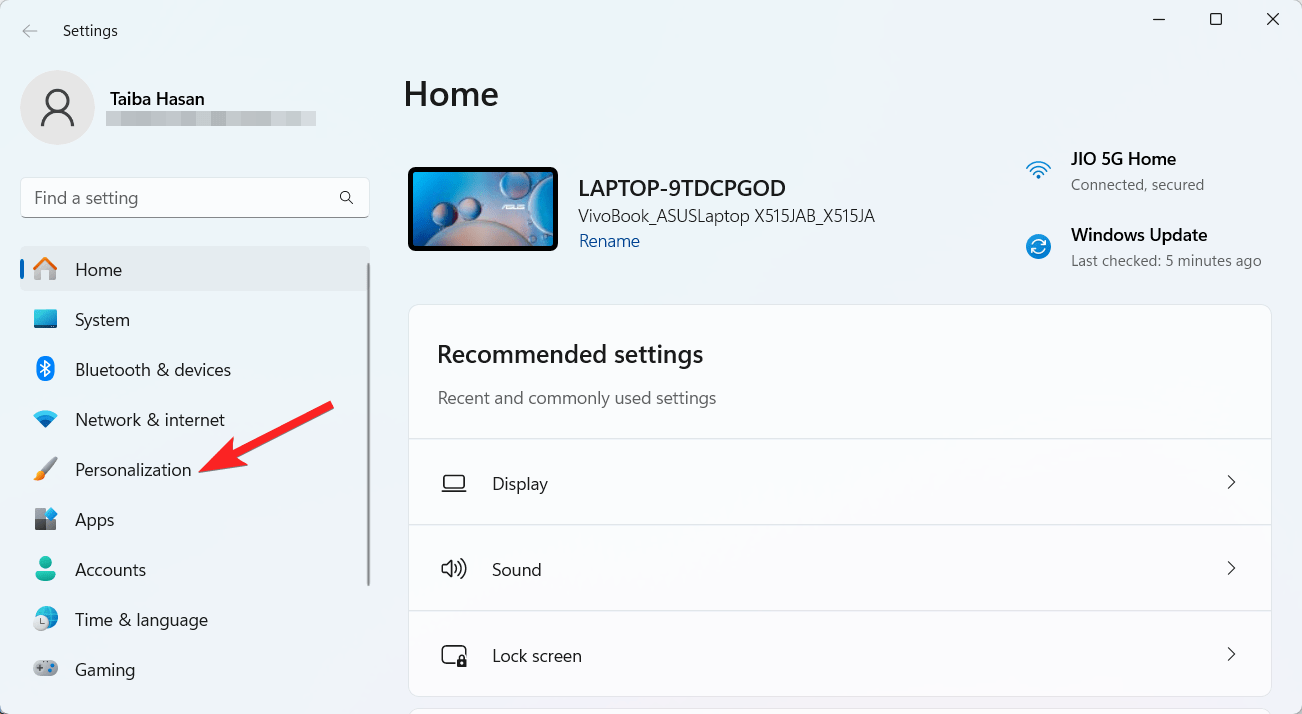
- A continuación, elige Personalización en el panel izquierdo del menú Configuración.
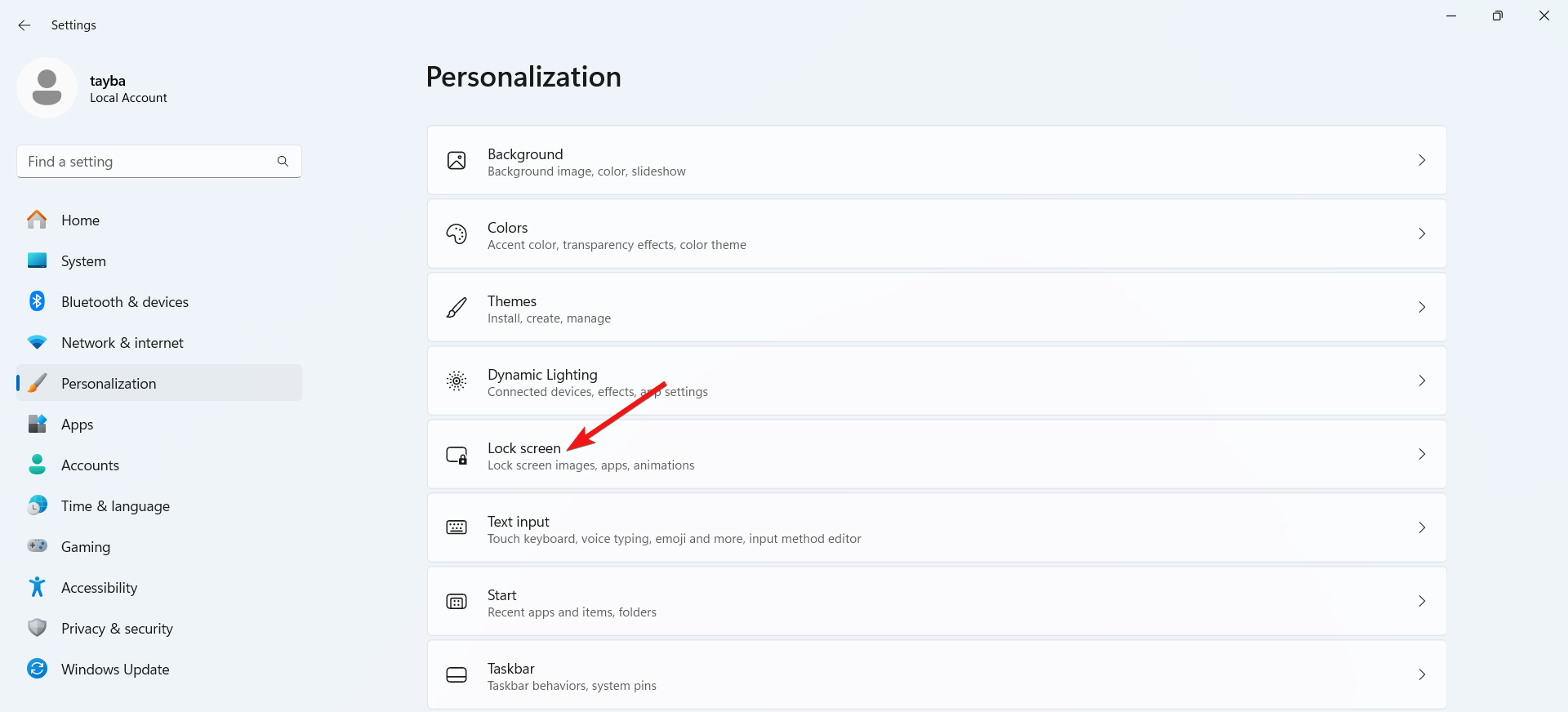
- Ahora haz clic en Pantalla de bloqueo que se muestra en la sección derecha.
- Haz clic en el menú Personalizar tu pantalla de bloqueo para expandirlo y selecciona Imagen en lugar de Windows Spotlight.
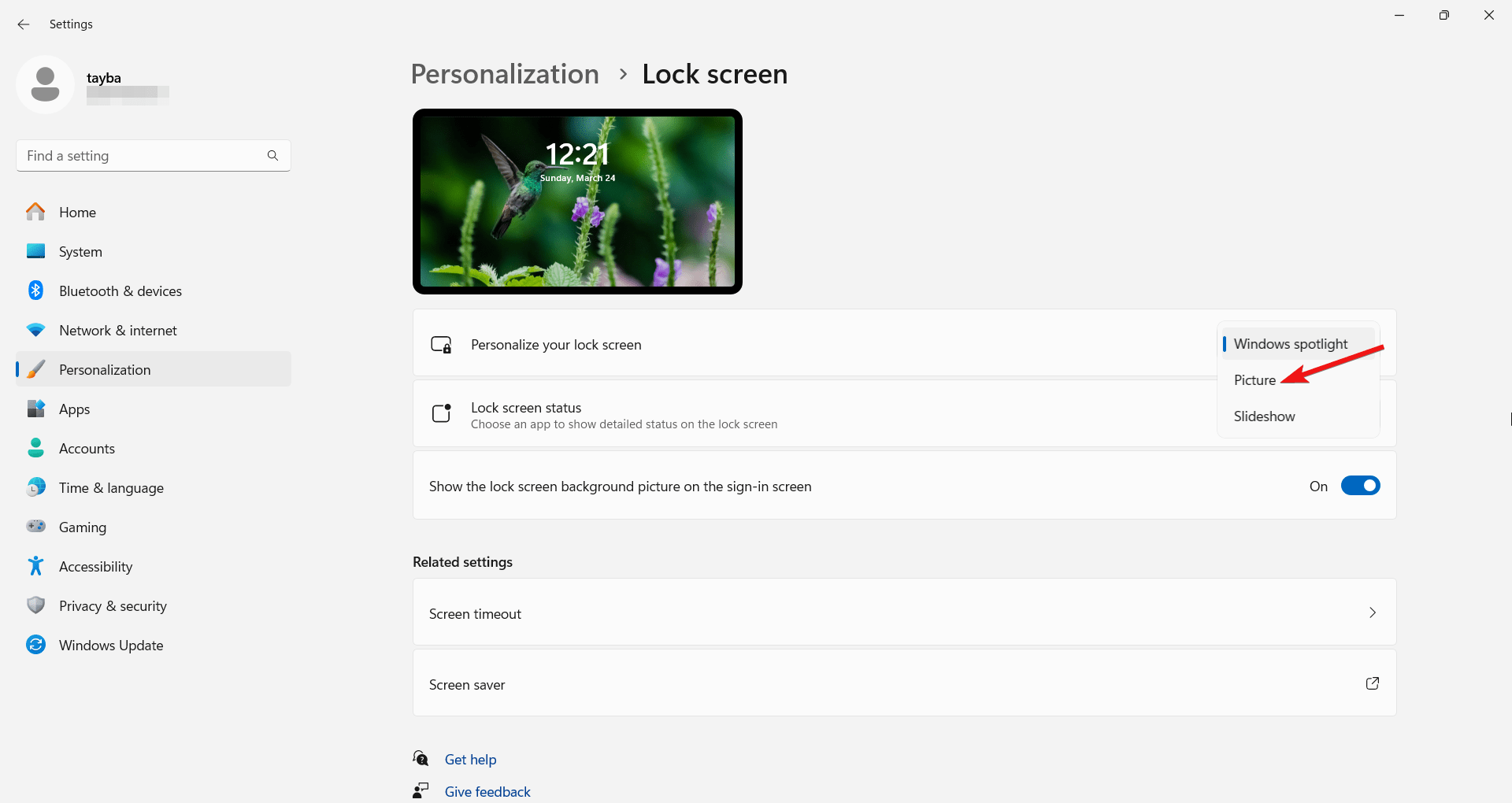
¡Eso es todo! Windows Spotlight ahora estará desactivado para ti, y como resultado, el ícono Aprender sobre esta imagen no será visible en la pantalla de bloqueo.
Usando el Editor del Registro
Antes de realizar cualquier modificación, haz una copia de seguridad de tu Registro o establece un punto de restauración, ya que hacer modificaciones incorrectas en el registro podría hacer que tu computadora sea inestable.
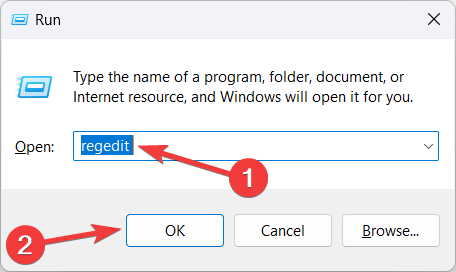
- Usa las teclas Windows + R para abrir el comando Ejecutar. Para abrir el cuadro de diálogo, ingresa regedit y presiona Enter.
- Navega a la dirección mostrada a continuación:
HKEY_CURRENT_USER\Software\Microsoft\Windows\CurrentVersion\Explorer\HideDesktopIcons\NewStartPanel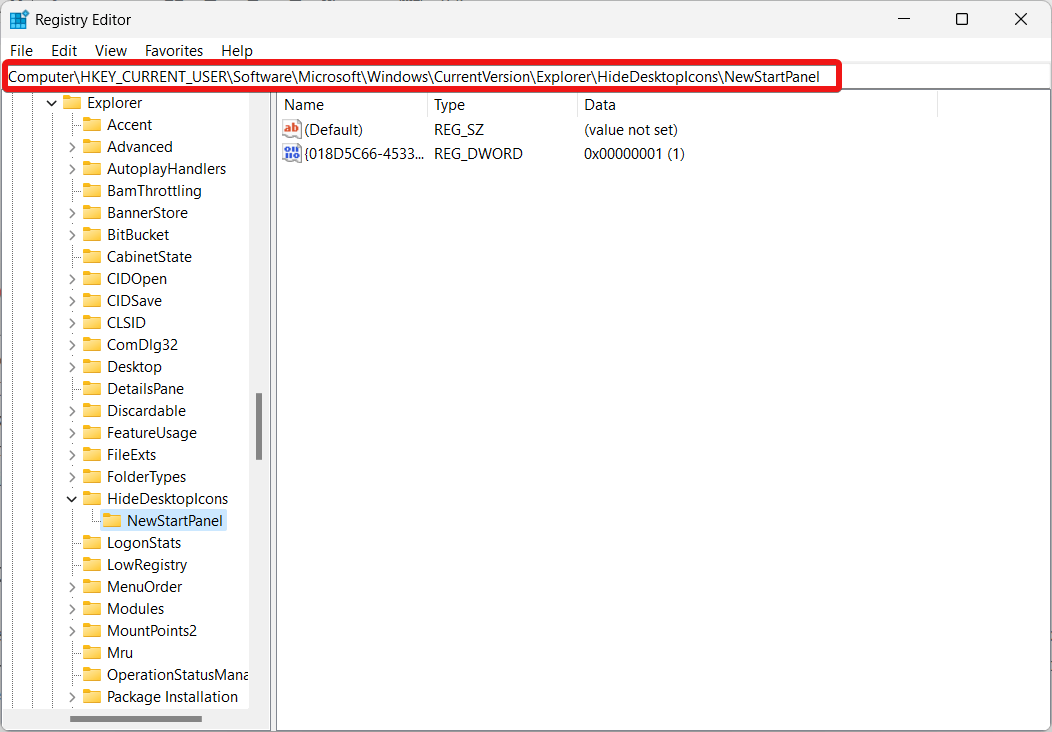
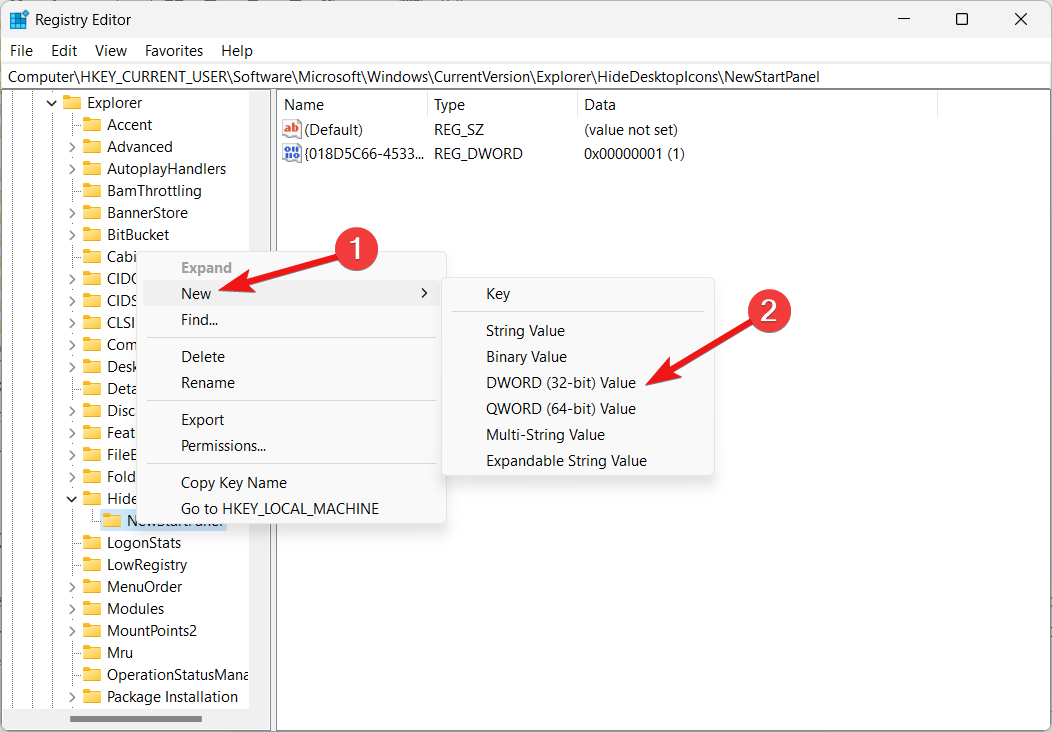
- Haz clic derecho en el panel derecho y elige Nuevo en el menú contextual, seguido del valor DWORD (32 bits) del submenú.
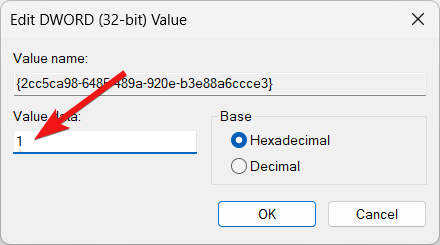
- Cambia el nombre del valor DWORD(32 bits) y dale el nombre {2cc5ca98-6485-489a-920e-b3e88a6ccce3}
- Haz doble clic en el DWORD(32 bits) para modificarlo y luego escribe 1 en el campo de Datos del valor para desactivarlo.
- Después de esto, cierra el Editor del Registro para asegurarte de que las modificaciones surtan efecto y reinicia tu PC.
Eliminar el ícono Aprender sobre esta imagen usando una aplicación de terceros
Si deseas usar Windows Spotlight como tu fondo de escritorio y al mismo tiempo eliminar el ícono Aprender más sobre esta imagen de tu escritorio, un programa de terceros llamado ExplorerPatcher será útil. Aquí están los pasos para eliminar el ícono Aprender sobre esta imagen usando el software Explorer Patcher:
- Primero, descarga la versión más reciente de ExplorerPatcher después de visitar la fuente oficial de descarga del software en GitHub.
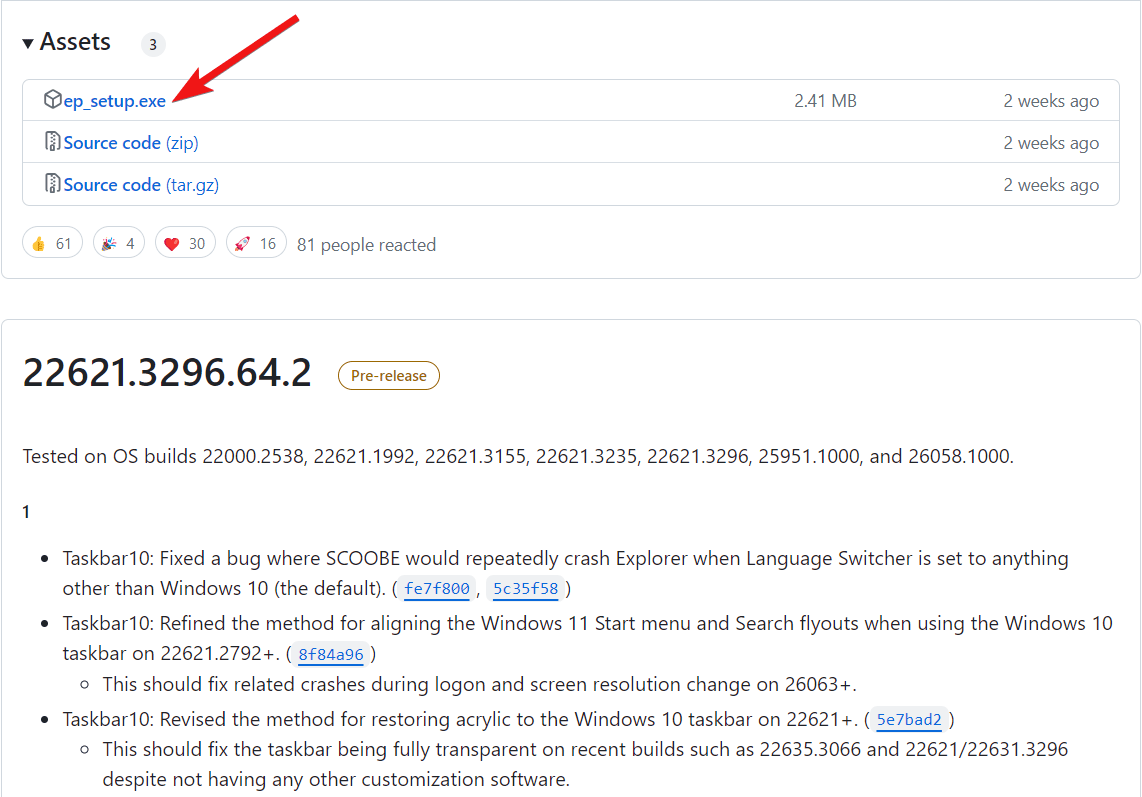
- Una vez hecho, lanza el archivo de instalación haciendo doble clic en él. Si el instalador no se inicia de esta manera, haz clic derecho en el instalador y elige Más información, seguido de la opción Ejecutar de todos modos.
- Después de que Explorer Patcher esté instalado, el ícono Aprender más sobre esta imagen desaparecerá de tu escritorio.
Si deseas eliminar ExplorerPatcher de tu PC con Windows 11, puedes hacerlo yendo a Configuración de Windows usando el atajo de Windows + I. Ahora selecciona Aplicaciones en el panel izquierdo, seguido de Aplicaciones instaladas, y luego elige Desinstalar en el menú contextual de la aplicación.
Conclusión
Ya has terminado. Cualquiera que sea el método que elijas, el ícono Aprender sobre esta imagen desaparecerá de la pantalla de inicio de sesión y del escritorio de tu PC con Windows 11. Sin embargo, al utilizar aplicaciones de terceros o editar el registro, te aconsejamos que hagas una copia de seguridad de tu trabajo antes de realizar cualquier cambio. Si deseas recuperar el ícono Aprender sobre esta imagen, simplemente deshaz los cambios que hiciste en tu PC. En caso de que necesites más ayuda, no dudes en comunicarte en la sección de comentarios.
Si tienes alguna opinión sobre Cómo eliminar el ícono ‘Aprender más sobre esta imagen’ en Windows 11, no dudes en dejarla en el cuadro de comentarios a continuación. Además, suscríbete a nuestro canal de YouTube de DigitBin para tutoriales en video. ¡Saludos!
Recibe nuevas publicaciones en tu bandeja de entrada.
No spam. Cancela la suscripción en cualquier momento.