Windows 10 · 4 min read · Sep 20, 2025
¿Cómo quitar el clima de la barra de tareas en Windows 10?
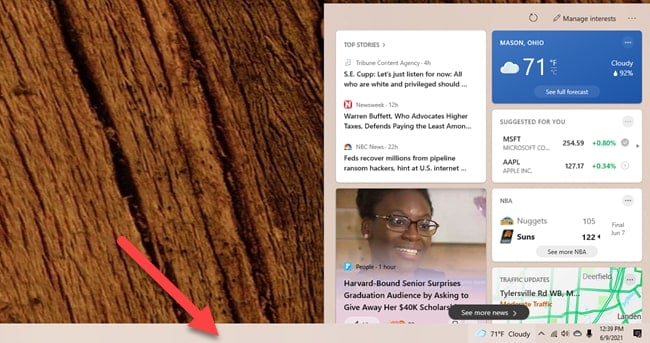
En la mayoría de los casos, Windows 10 tiene habilitado el widget del clima en la barra de tareas. Cada vez que mueves el cursor sobre el widget, aparece con muchas de las últimas noticias e historias.
En caso de que este widget de la barra de tareas no te agrade, se puede eliminar fácilmente. Sigue los métodos dados en este artículo para quitar el clima de la barra de tareas.
Pasos para quitar el widget del clima de la barra de tareas
Para desactivar el widget del clima, sigue los pasos que se indican a continuación:
- Primero, pasa el cursor sobre el widget del clima presente en la esquina inferior derecha de tu sistema. Verás el popup como se indica a continuación.
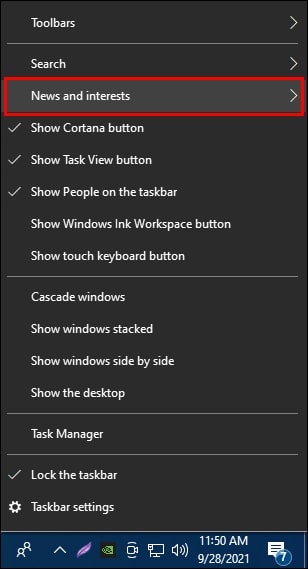
- Ahora, haz clic en la pestaña “Noticias e Intereses” que aparece al hacer clic derecho en el widget del clima.
- Cuando pases el cursor sobre esa opción, podrás encontrar la opción “Desactivar”. Haz clic en ella.
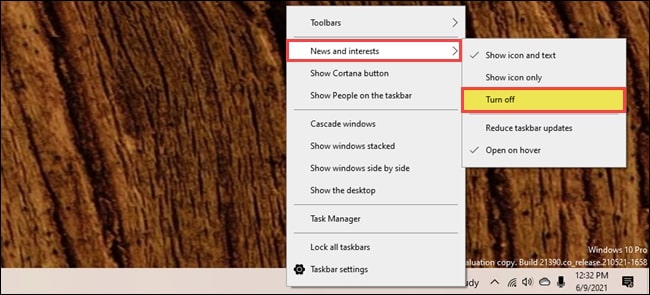
- Hacer esto desactivará la opción del clima en la barra de tareas.
Pasos para habilitar el widget del clima en la barra de tareas
Si deseas habilitar el widget del clima nuevamente, ve a la barra de tareas y haz clic derecho sobre ella.
- Ahora, puedes encontrar la opción “Noticias e Intereses”.
- Cuando pases el cursor sobre esa opción, podrás encontrar una opción para “Desactivar” el widget. Haz clic en ella y desactiva la opción.
- Sin embargo, si no deseas que el widget muestre todas las noticias e historias, puedes seleccionar la opción “Mostrar icono y texto” o la opción “Mostrar solo icono”.
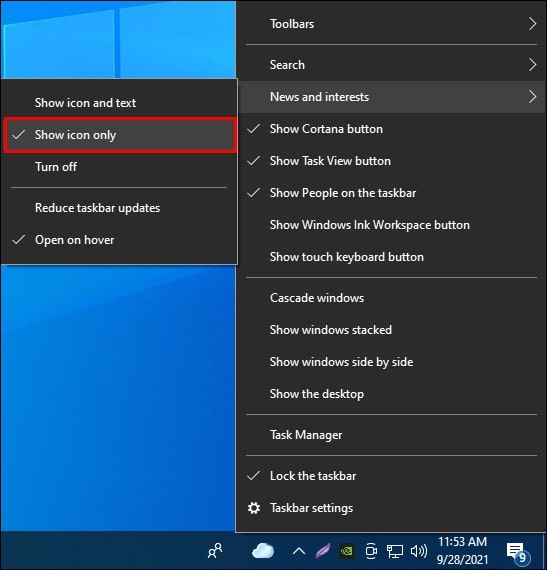
La opción “Mostrar solo icono” asegura que haya menos desorden en tu barra de tareas mientras mantiene el widget del clima allí. Solo mostrará el icono del clima como soleado, lluvioso, nublado, etc. Sin embargo, si deseas que se muestren más detalles, necesitas habilitar la opción “mostrar icono y texto”.
En caso de que desees que el widget de “noticias e intereses” esté presente en la barra de tareas, pero que se abra solo al hacer clic, sigue los pasos mencionados a continuación:
- Primero, haz clic derecho en la barra de tareas.
- Ahora, ve a la opción “Noticias e Intereses”.
- Desactiva o desmarca la opción “abrir al pasar el cursor”. Esto asegurará que el widget se abra solo al hacer clic, pero no cuando pases el mouse sobre el widget.
Si tienes más de un usuario en tu laptop, puedes desactivar el widget del clima para otros usuarios en tu sistema siguiendo los pasos a continuación:
- Primero, abre el diálogo “Ejecutar” presionando el atajo ‘Windows + R’.
- Ahora, escribe el comando “Regedit” en el cuadro de comando de ejecución y luego presiona ‘OK’.
- Cuando se abra el comando del registro, escribe el siguiente comando en el campo vacío superior:
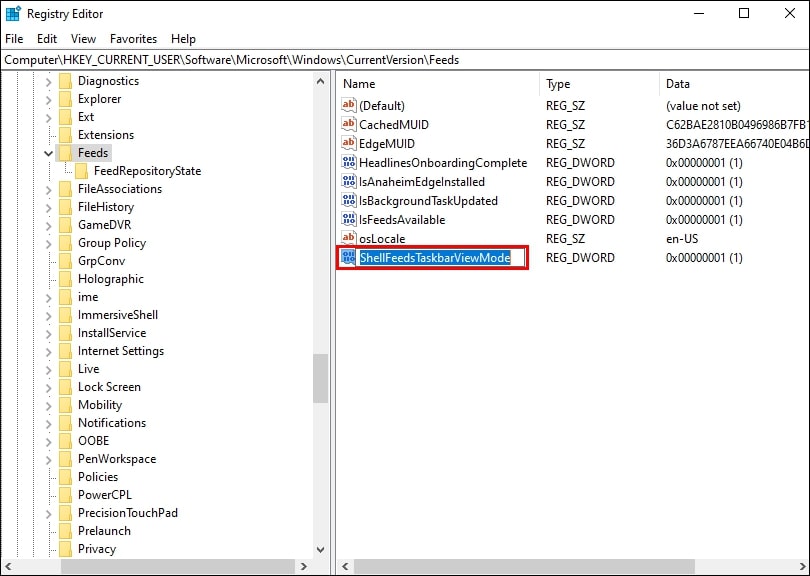
HKEY_CURRENT_USER\Software\Microsoft\Windows\CurrentVersion\Feeds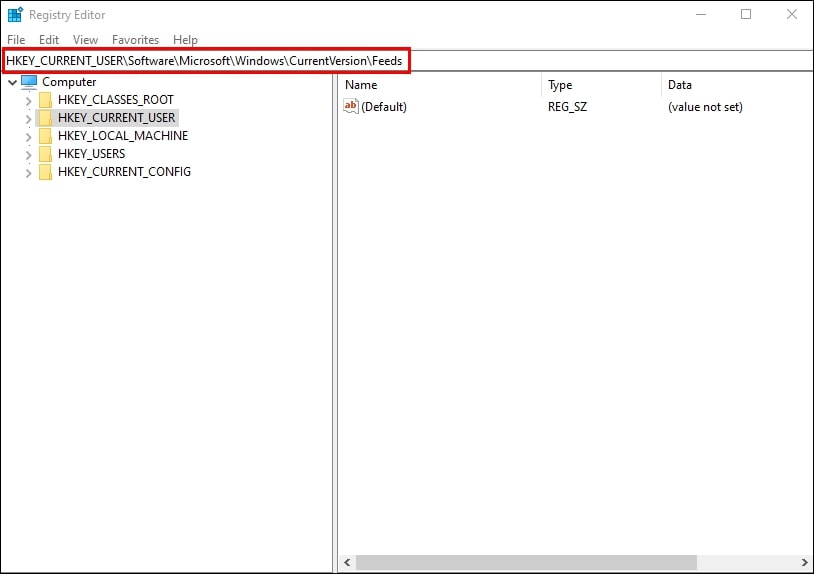
- Ahora, puedes encontrar el registro “ShellFeedsTaskbarViewMode” allí.
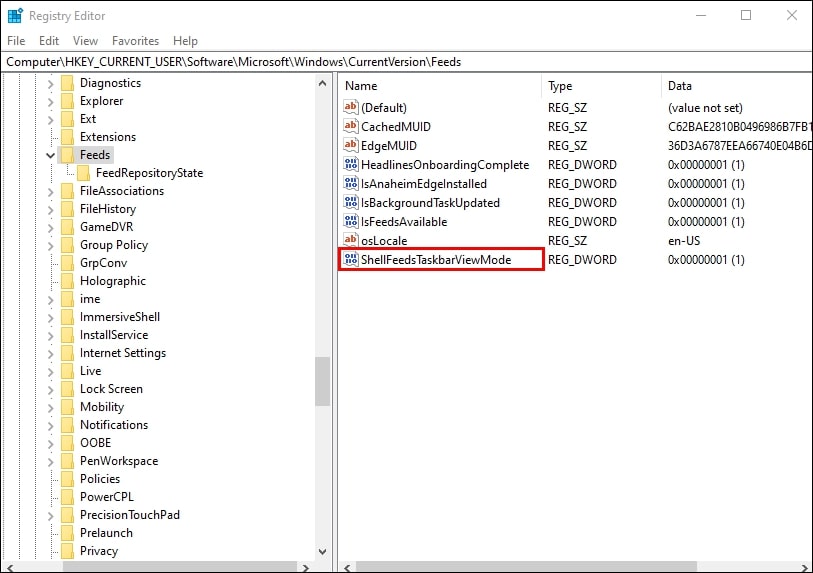
- Haz clic en la opción “Feeds” mostrada en el panel izquierdo.
- Haz clic derecho en la opción “Feeds”, y podrás encontrar la opción “Nuevo”. Ahora, pasa el cursor sobre la opción “DWORD (valor de 32 bits)” y haz clic en ella.
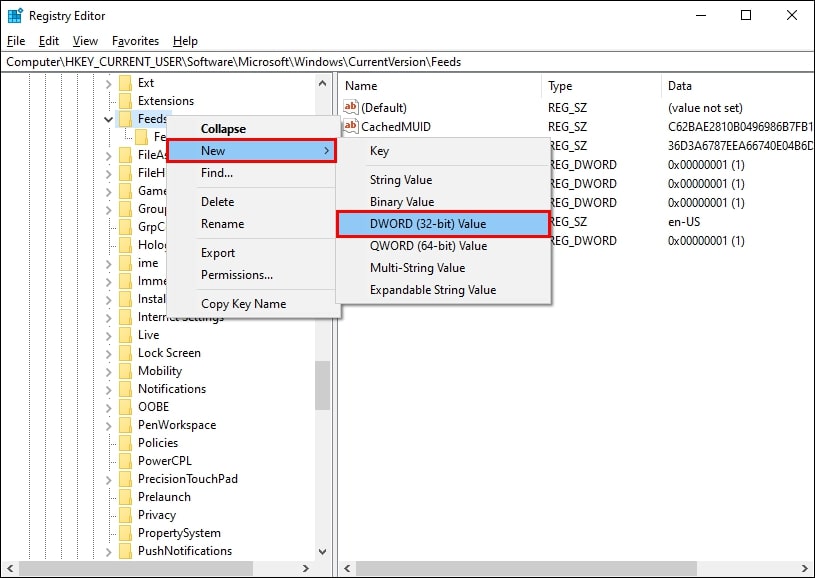
- Aquí, escribe el nombre del registro: “ShellFeedsTaskbarViewMode” tal como está.
- Bajo el dato de valor, ingresa el valor ‘2’.
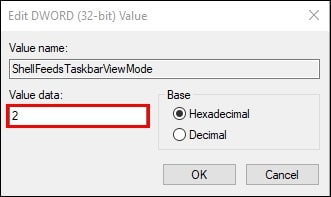
- Ahora, haz clic en ‘OK’ y aplica la configuración.
¿Cómo cambiar el idioma del widget del clima?
En caso de que desees que la sección de “noticias e intereses” muestre el feed en tu idioma local, sigue los pasos dados a continuación:
- Primero, haz clic derecho en el widget del clima.
- Ve a la ‘tarjeta del clima’ en la esquina superior derecha, y haz clic en los tres puntos.
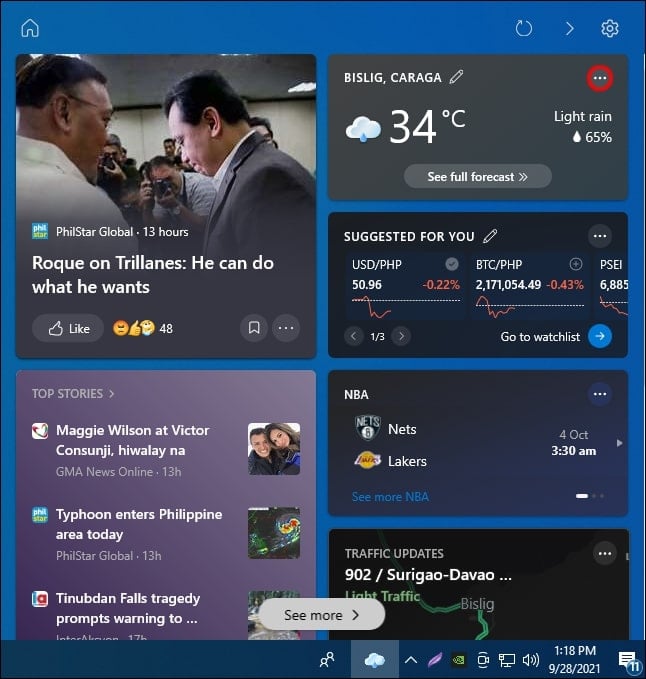
- Haz clic en la opción “Más configuraciones”. Ahora, puedes encontrar la opción ‘idioma y contenido’ en el lado izquierdo. Haz clic en ella.
- En el lado derecho de la configuración, puedes encontrar el idioma de tu elección. Selecciona tu idioma local y aplica la configuración.
Esto cambiará inmediatamente el idioma de tu feed. En caso de que tu idioma local no esté presente en el widget del clima, no te preocupes. Actualmente, Windows solo admite algunos idiomas. Espera hasta la próxima actualización.
Conclusión
Cada actualización de Windows traerá nuevas características y configuraciones a tu sistema. Una de las mejores cosas de estas características es que se pueden habilitar o deshabilitar con unos pocos clics.
Sigue los pasos mencionados anteriormente para desactivar el widget del clima de la barra de tareas o ajustar el widget según tus requisitos.
Recibe nuevas publicaciones en tu bandeja de entrada.
No spam. Cancela la suscripción en cualquier momento.