USB ayuda · 3 min read · Oct 14, 2025
Cómo quitar la protección contra escritura de una unidad USB en Windows 10
Ya hemos discutido “Cómo proteger contra escritura una unidad USB en Windows 10”. En esta guía, aprenderemos a quitar la protección contra escritura de la USB. A veces, mientras intentas reformatear tu USB, puede aparecer un mensaje de error que dice que ‘El disco está protegido contra escritura’ o cada vez que copias un archivo a la USB, un error que dice ‘El disco está protegido contra escritura. Quita la protección contra escritura o usa otro disco’. Aquí es donde necesitas saber cómo quitar la protección contra escritura de tu USB en Windows 10/8/7.
Pasos para quitar la protección contra escritura de una unidad USB en Windows 10
Método #1
Puedes usar este método solo si has utilizado la misma PC mientras protegías contra escritura el disco.
- Abre ‘Este PC’.
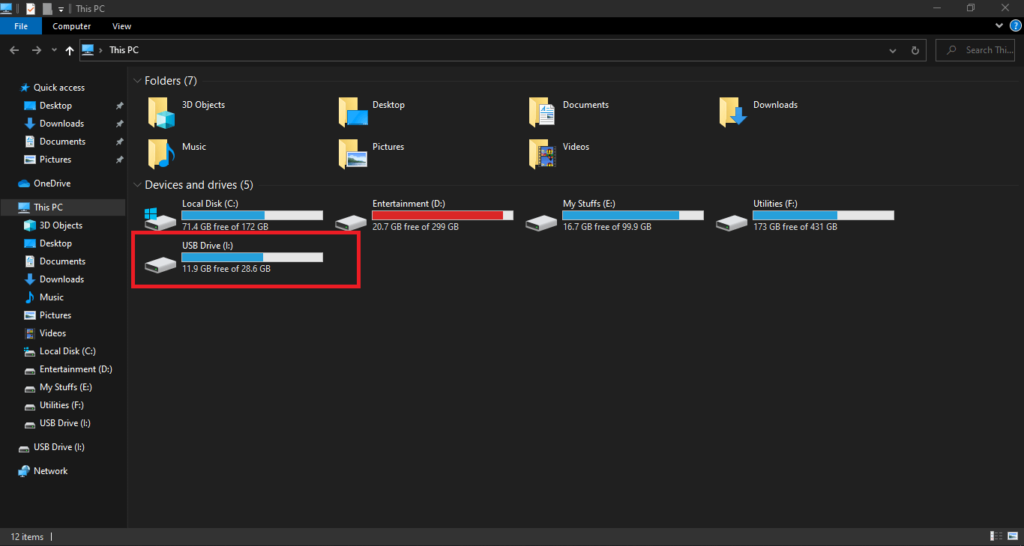
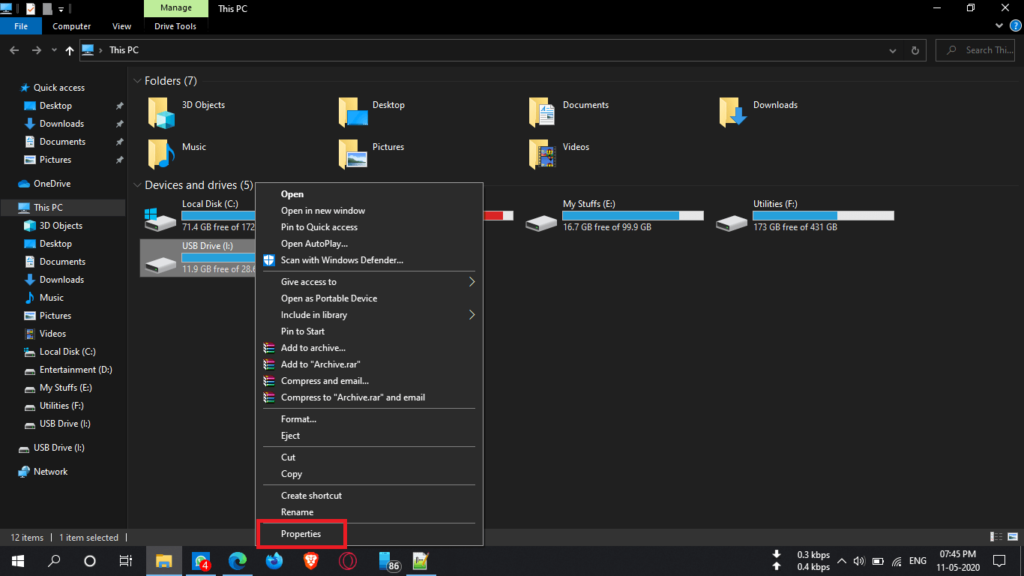
- Ahora, haz clic derecho en la USB o en la unidad extraíble que deseas proteger para abrir el menú.
- En el menú, haz clic en la opción ‘Propiedades’ que está al final.
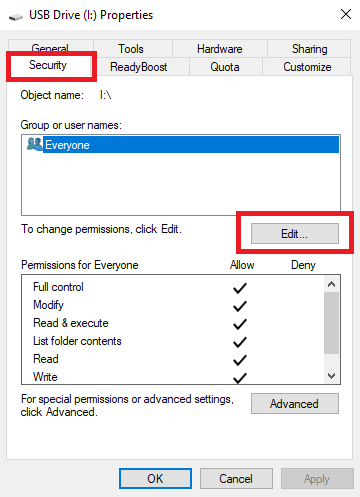
- Se abrirá una ventana de propiedades de USB de la unidad extraíble que has seleccionado.
- De todas las pestañas, localiza la pestaña de Seguridad que está en la segunda fila de las pestañas.
- Una vez que hayas hecho clic en la pestaña de Seguridad, verás un cuadro que muestra la opción para cambiar los permisos que estará ubicado en la parte inferior.
- Después de eso, haz clic en el botón Editar que está justo encima del cuadro para cambiar los permisos.
- Ahora se abrirá una nueva ventana de Permisos de Unidad.
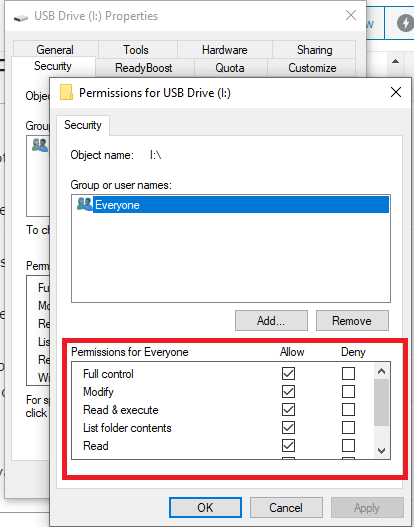
- Ahora debes buscar el campo de Escritura y hacer clic en la opción Permitir que está a tu derecha.
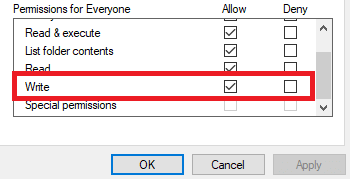
- Ahora simplemente puedes hacer clic en el botón Aplicar ubicado en la parte inferior, que aplicará los cambios requeridos y luego confirmará que deseas quitar la protección contra escritura de la USB.
Método #2
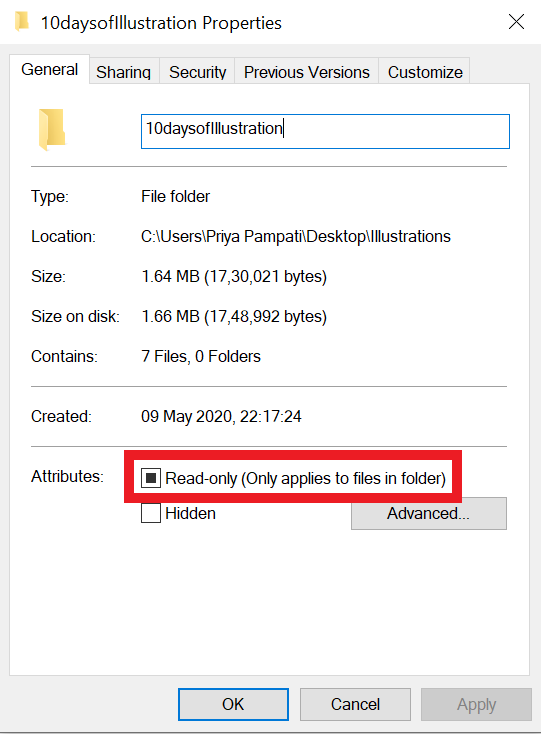
A veces, el error se debe a un solo archivo que está marcado como “solo lectura”. Así que, verifica todos tus archivos si son de solo lectura o no. Si son de solo lectura, entonces puedes eliminarlos. Este archivo te restringirá de formatear tu USB. Una vez que detectes el archivo, haz clic derecho sobre él y selecciona ‘Propiedades’. Encontrarás la opción de solo lectura en la parte inferior del panel, desmarca la casilla.
Método #3
En este método, vamos a utilizar la función Disk Part de Windows 10. Así que, comencemos con el proceso paso a paso para quitar la protección contra escritura de la unidad USB en Windows 10:
- Primero, presiona la tecla de Windows y busca ‘diskpart’ y luego ábrelo como administrador.
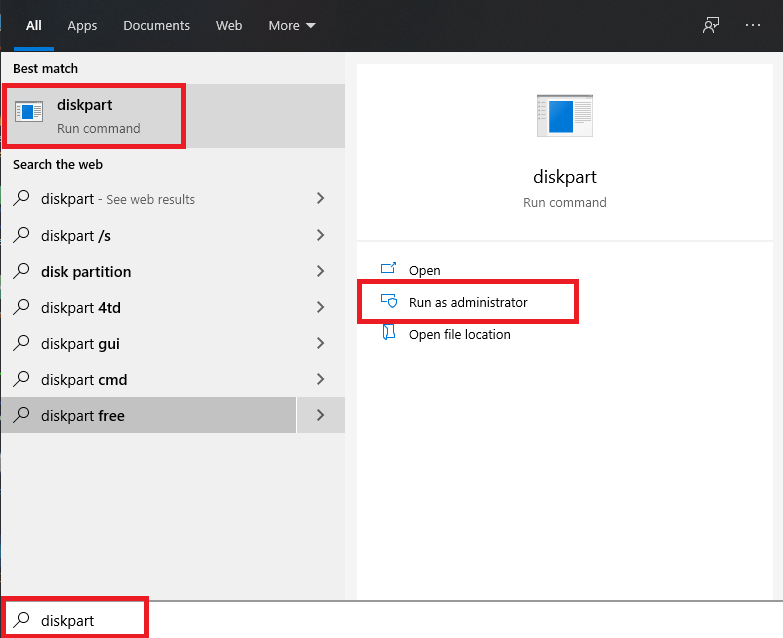
- Luego, usa el siguiente comando para listar todos los dispositivos conectados a la PC.
list disk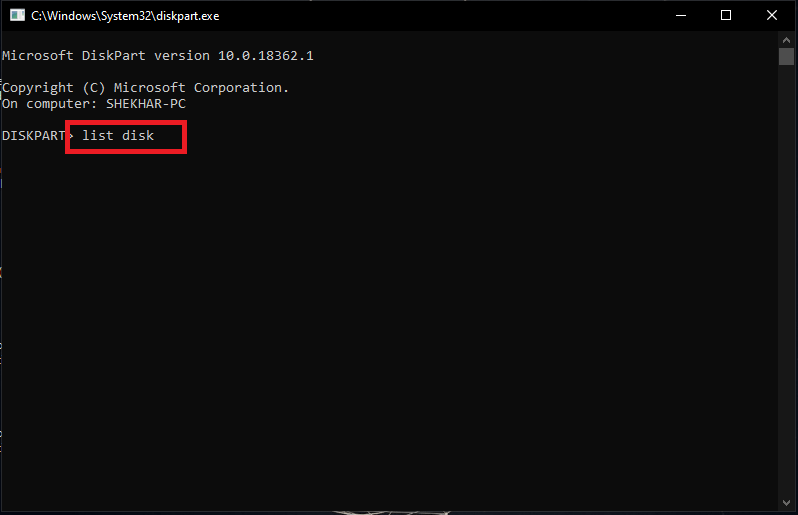
- Ahora, verás la lista de todos los dispositivos conectados y averigua cuál es tu unidad USB.
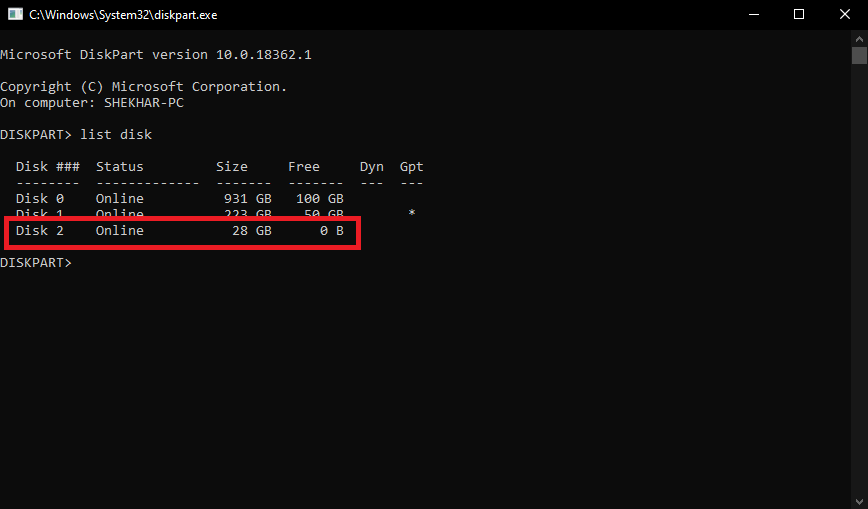
- Ahora, selecciona el disco/unidad USB de la que deseas quitar la protección contra escritura con la ayuda del siguiente comando, en mi caso es el disco 2.
select disk 2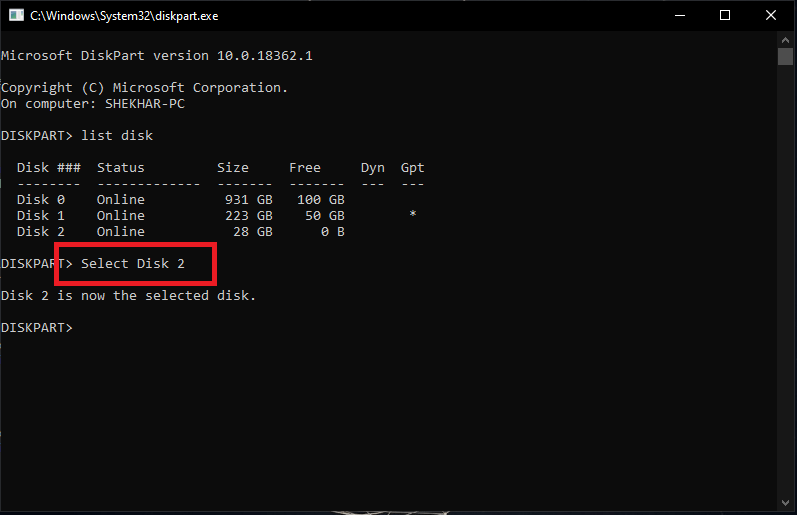
- Ahora, finalmente usa el siguiente comando para quitar la protección contra escritura de la unidad USB en Windows 10.
attributes disk clear readonly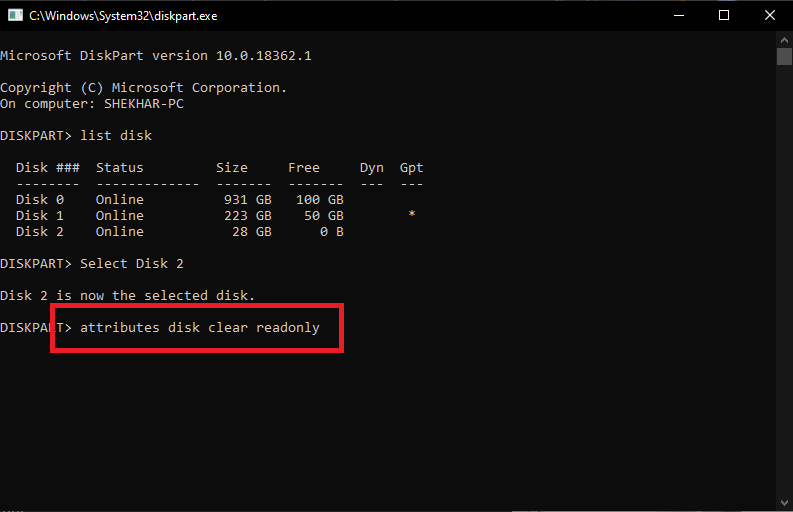
Método #4
También puedes usar el editor del registro para quitar la protección contra escritura. Así que, comencemos con el proceso paso a paso para quitar la protección contra escritura de la unidad USB en Windows 10:
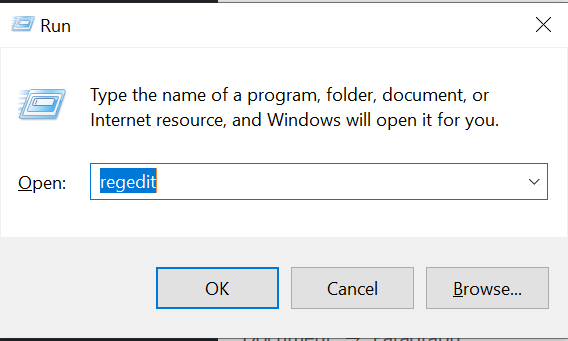
- Abre el comando de ejecutar presionando ctrl+r. Luego escribe regedit y haz clic en ok para continuar.
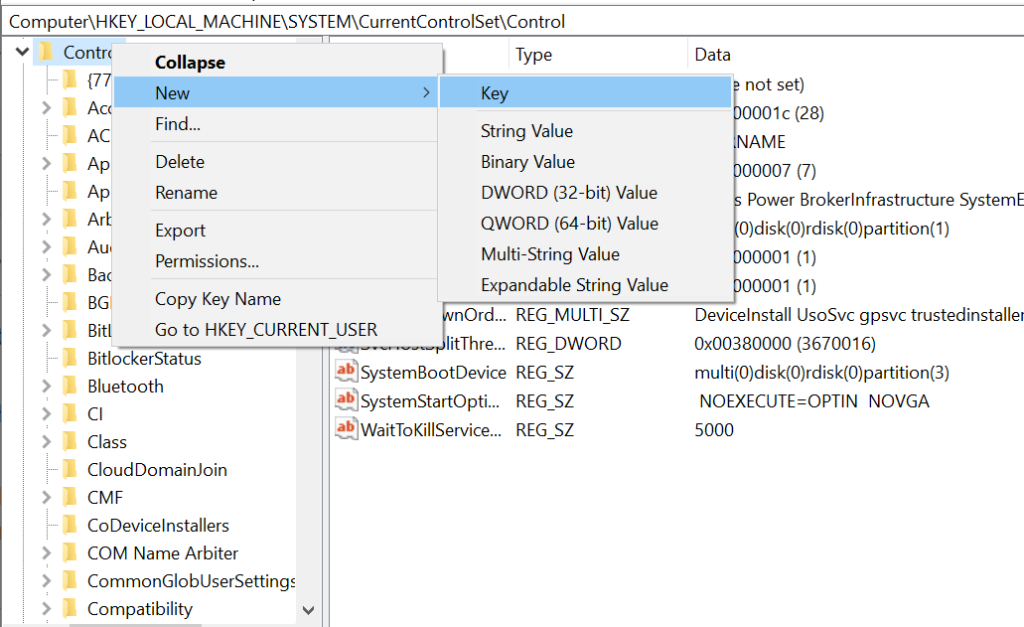
- Haz clic derecho en la clave Control (carpeta), selecciona Nuevo y haz clic en Clave.
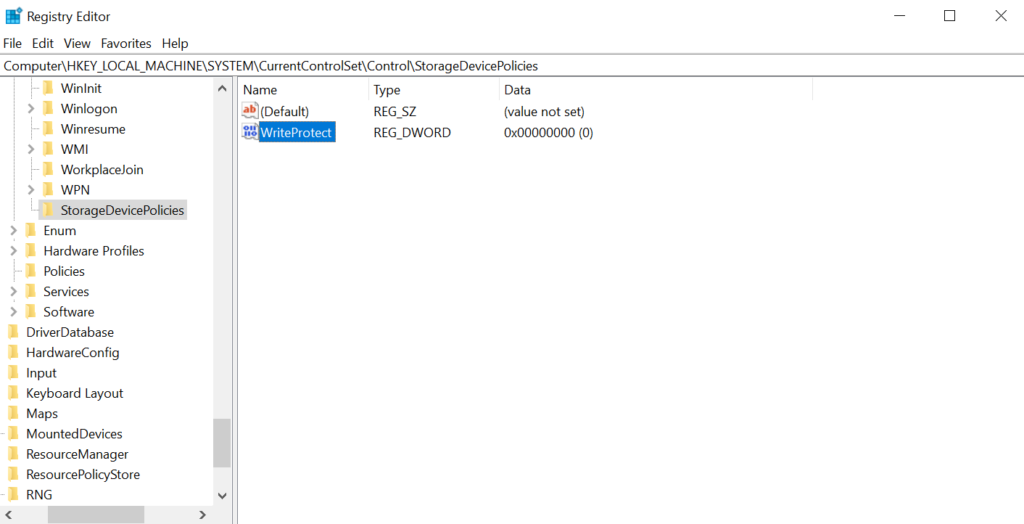
- Nombra la nueva clave StorageDevicePolicies y presiona Enter.
- Selecciona esta nueva clave, haz clic derecho en el lado derecho, selecciona Nuevo y haz clic en Valor DWORD (32 bits).
- Nombra la nueva palabra como WriteProtect y presiona Enter.
- Haz doble clic en el DWORD recién creado y cambia su valor de 0 a 1.
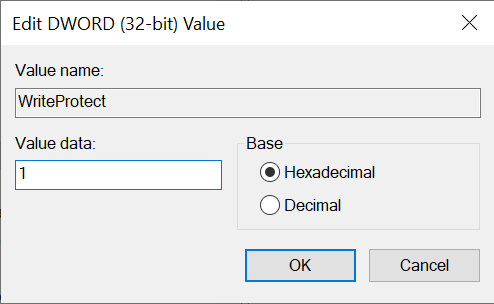
- Haz clic en OK y cierra el editor del registro.
¡Eso es todo! Ahora puedes quitar la protección contra escritura de tu USB utilizando cualquiera de estos métodos.
Leer más:
- Cómo eliminar permanentemente tu cuenta de TikTok
- ¿Cómo bloquear sitios web en Windows 10?
- ¿Cómo verificar los detalles de la tarjeta gráfica en Windows 10?
Recibe nuevas publicaciones en tu bandeja de entrada.
No spam. Cancela la suscripción en cualquier momento.