Contraseña Windows · 6 min read · Jan 18, 2026
¿Cómo restablecer la contraseña de administrador de Windows olvidada?

¿Qué pasa si un usuario olvida su contraseña de administrador de Windows? Una situación de contraseña de administrador de Windows olvidada ocurre cuando un usuario de computadora con Windows pierde o olvida la contraseña de su cuenta de administrador. Esto puede suceder por varias razones, incluyendo el uso de una contraseña compleja que es difícil de recordar o no iniciar sesión en la cuenta durante un período prolongado.
Restablecer una contraseña de administrador de Windows olvidada es frecuentemente necesario para los usuarios que requieren acceso a su computadora pero no pueden hacerlo sin la contraseña. También puede ser necesario para los usuarios que han heredado una computadora de otra persona y no conocen la contraseña de administrador.
En general, los usuarios necesitan restablecer una contraseña de administrador de Windows olvidada si necesitan acceder o realizar tareas administrativas en su computadora. Pero no hay nada de qué preocuparse si has olvidado la contraseña de la cuenta de administrador de Windows, ya que existen varios métodos para recuperarla. Incluso si no tienes acceso administrativo, te mostraremos cómo restablecer las contraseñas de administrador en Windows. Así que comencemos.
1. Usando una cuenta de Microsoft
Si tu cuenta de Windows está vinculada a tu cuenta de Microsoft, puedes usarla para restablecer la contraseña de administrador de Windows.
Sigue estos pasos para restablecer tu contraseña de administrador de Windows usando una cuenta de Microsoft:
- Para comenzar, ve a la página de restablecimiento de contraseña de Microsoft.
- Haz clic en el enlace “ Olvidé mi contraseña ” en la pantalla de inicio de sesión de Windows.
- Escribe la dirección de correo electrónico de tu cuenta de Microsoft y presiona el botón “Siguiente”.
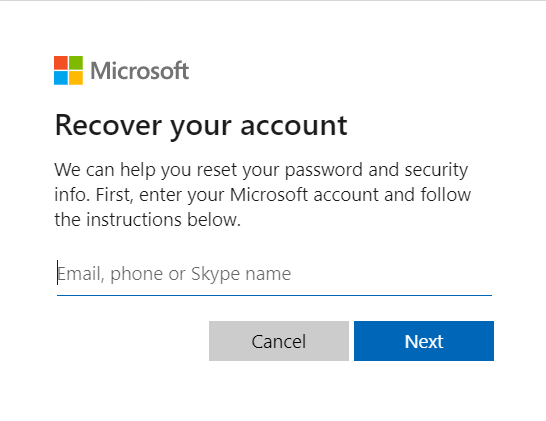
- Haz clic en “Siguiente” después de ingresar los caracteres que se muestran en la pantalla para confirmar que no eres un robot.
- Selecciona si deseas recibir un código de seguridad por correo electrónico o número de teléfono, y luego haz clic en “Siguiente”.
- Si eliges correo electrónico, Microsoft te enviará un código de verificación por correo electrónico.
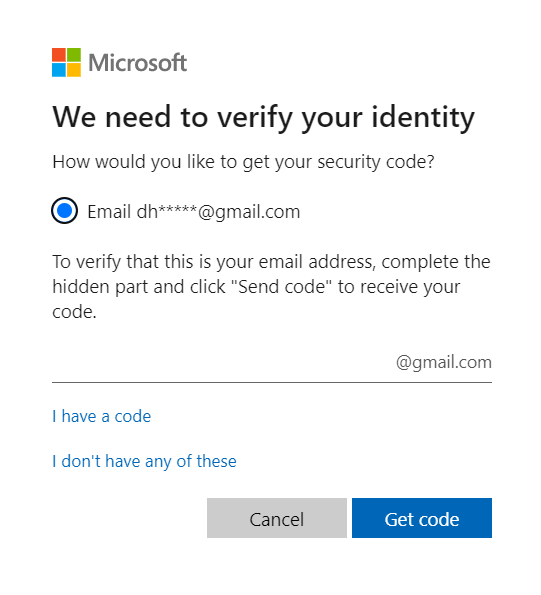
- Microsoft te enviará el código de verificación por mensaje de texto si tu teléfono/correo. Ingresa el código de seguridad que recibiste y presiona el botón “Siguiente”.
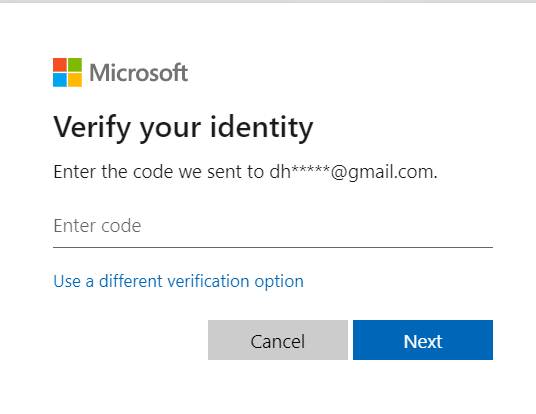
- Para crear una nueva contraseña, sigue las instrucciones dadas.
- Ingresa la nueva contraseña dos veces y luego presiona el botón “Siguiente”.
- Inicia sesión en tu cuenta de Windows con la nueva contraseña creada.
Ten en cuenta que si no tienes acceso al correo electrónico o número de teléfono asociado con tu cuenta de Microsoft, no podrás recibir el código de seguridad necesario para restablecer tu contraseña.
2. Con un disco de restablecimiento de contraseña
Puedes restablecer una contraseña de administrador local de Windows 11 con un disco de restablecimiento de contraseña. Un disco de restablecimiento de contraseña es una unidad USB o disco flexible precreado que se puede usar para restablecer la contraseña de una cuenta de usuario de Windows.
Para restablecer una contraseña de administrador local en Windows 11, sigue estos pasos:
- Selecciona tu administrador local desde la pantalla de inicio de sesión de Windows 11.
- Recibirás un mensaje de error cuando ingreses una contraseña incorrecta. Para volver a la pantalla de inicio de sesión, presiona el botón “ Aceptar ”.
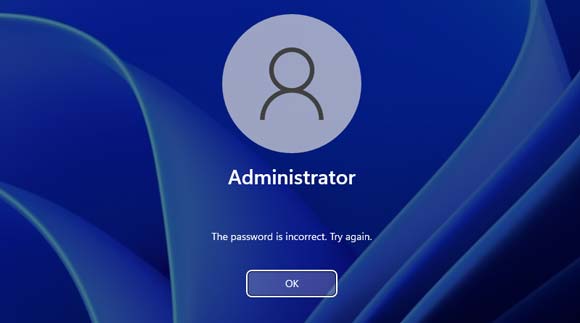
- Windows proporciona una opción para restablecer la contraseña de administrador local.
- Inserta tu disco de restablecimiento de contraseña y luego haz clic en el enlace Restablecer contraseña debajo del cuadro de contraseña.
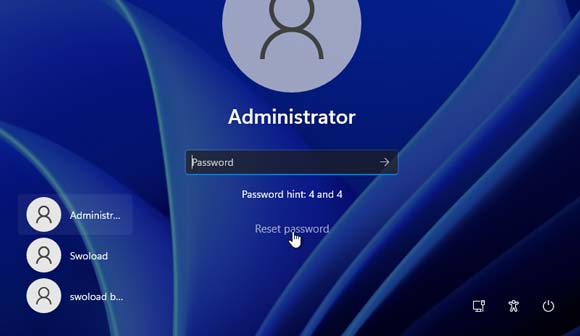
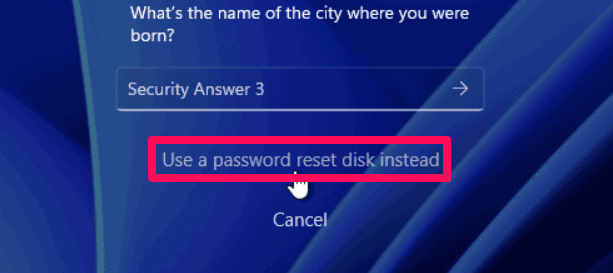
- Desplázate hacia abajo y selecciona “ Usar un disco de restablecimiento de contraseña en su lugar ” si has agregado preguntas de seguridad a la cuenta de usuario.
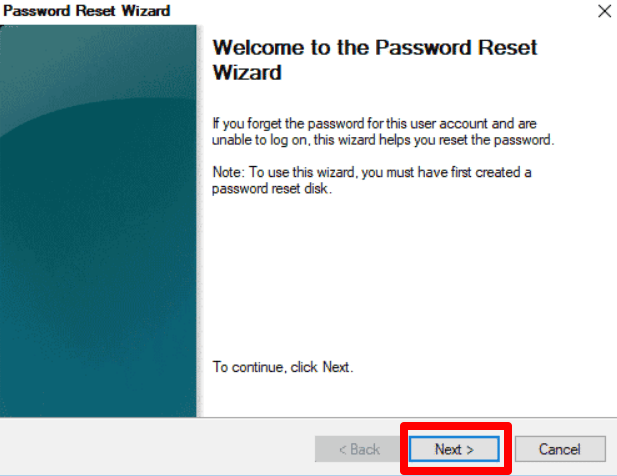
- El Asistente de restablecimiento de contraseña aparecerá; haz clic en “ Siguiente ” para continuar.
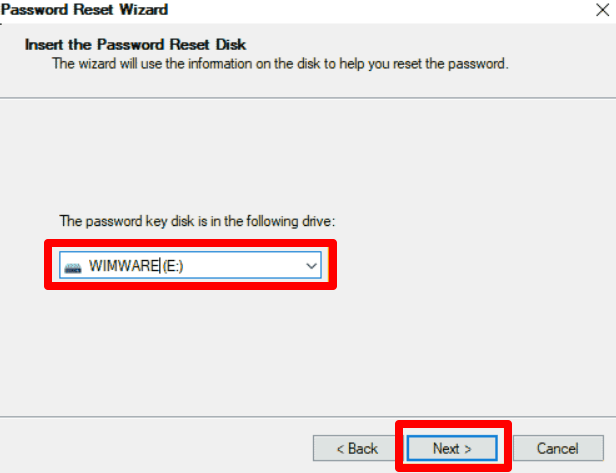
- Elige el disco de restablecimiento de contraseña que insertaste y luego presiona el botón “Siguiente”.
- Para confirmar, ingresa una nueva contraseña y vuelve a escribirla. Presiona el botón “Siguiente”.
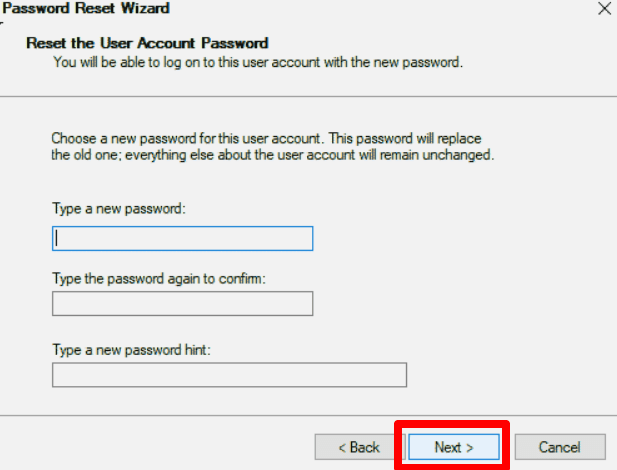
- Haz clic en “ Finalizar ” para salir del programa y retira tu disco de restablecimiento de contraseña de tu computadora. En Windows 11, ahora puedes iniciar sesión como el administrador local usando tu nueva contraseña.
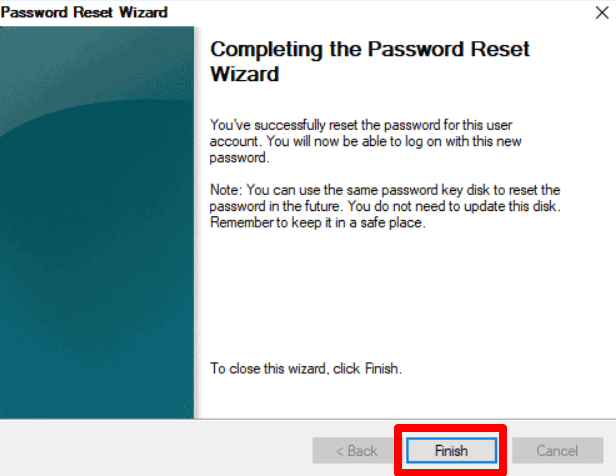
¡Eso es todo! Usando un disco de restablecimiento de contraseña, has restablecido con éxito la contraseña de administrador local en Windows 11.
3. Con el símbolo del sistema
Debes tener derechos de administrador para usar el símbolo del sistema para restablecer la contraseña de administrador local de Windows 11. Si no tienes otra cuenta de administrador local en tu PC, puedes usar un disco de instalación de Windows 11 para ayudarte. Aquí te mostramos cómo usar el símbolo del sistema para restablecer una contraseña de administrador de Windows olvidada.
- Inicia tu computadora insertando un DVD/USB de instalación de Windows 11.
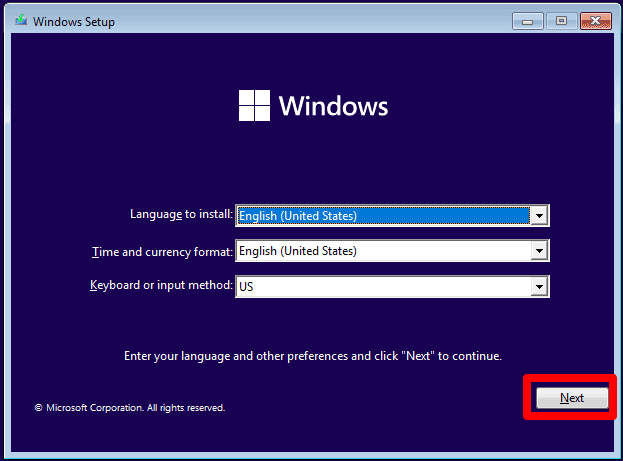
- Cuando aparezca la pantalla de configuración de Windows, presiona el botón “ Siguiente ”.
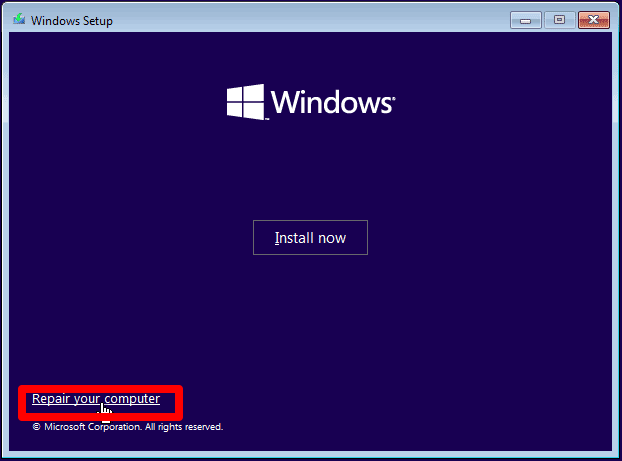
- Elige el enlace “ Reparar tu computadora ”.
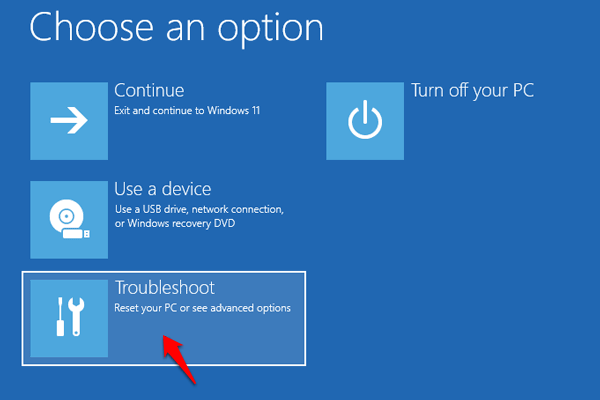
- Selecciona “ Solucionar problemas ” del menú “Elegir una opción”.
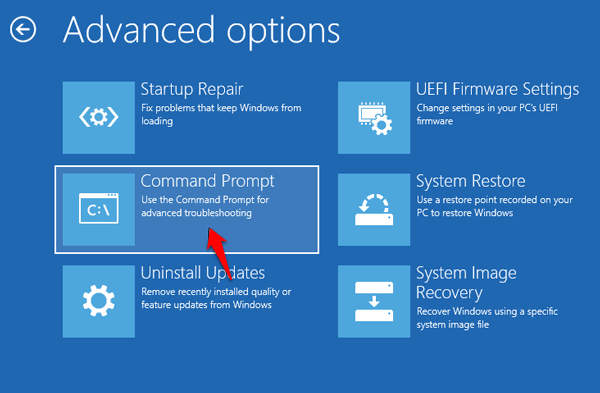
- Selecciona “ Símbolo del sistema ” del menú “ Solucionar problemas ”.
- En la ventana de comandos, ingresa los comandos que se enumeran a continuación. (Después de cada comando, presiona la tecla Enter.)
Copy c:\windows\system32\utilman.exe c:\ Copy d:\windows\system32\cmd.exe c:\windows\system32\utilman.exe - Retira el disco de instalación de Windows y reinicia la computadora usando el siguiente comando de computadora:
“ wpeutil reboot, ” luego presiona Enter para continuar.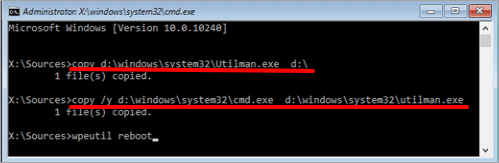
- La computadora se reinicia y muestra la pantalla de inicio de sesión de Windows 11. Presiona el ícono de “ Facilidad de acceso ”.
- Aparecerá la ventana del símbolo del sistema. Cuando ingreses “net user” y presiones Enter, Windows mostrará todas las cuentas de usuario locales.
- Ingresa “ net user [nombre de usuario] [nueva contraseña] ” para restablecer la contraseña de la cuenta de un usuario.
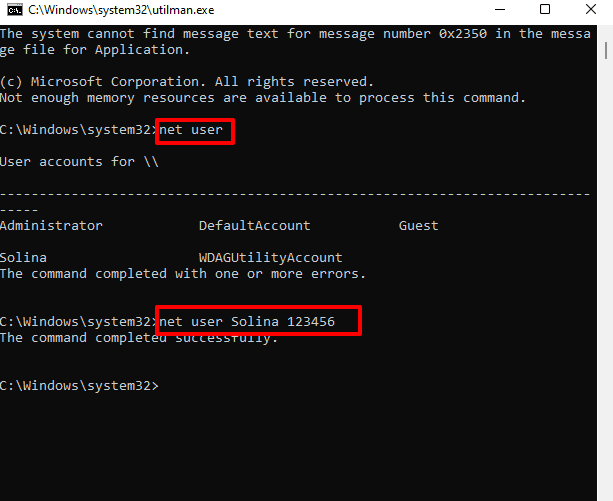
¡Eso es todo! Has restablecido con éxito la contraseña de administrador local de Windows usando el símbolo del sistema.
Conclusión
Olvidar tu contraseña de administrador de Windows puede ser molesto, pero restablecer una contraseña de administrador de Windows olvidada se puede hacer de varias maneras. Cada método tiene sus propias ventajas y desventajas, y hemos destacado los tres principales. Es importante tener en cuenta que, si no se utilizan correctamente, algunos de estos métodos pueden resultar en pérdida de datos u otros problemas. Como resultado, siempre es una buena idea crear y almacenar un disco de restablecimiento de contraseña antes de olvidar tu contraseña. Además, al descargar y usar herramientas de terceros, ten cuidado y asegúrate de que estás utilizando una herramienta de buena reputación de una fuente confiable.
Esperamos que las instrucciones en la sección de este artículo titulada Mejores formas de restablecer una contraseña de administrador de Windows olvidada” hayan sido útiles. Esperamos sinceramente que esta guía te ayude a resolver tu problema. Si tienes alguna inquietud o idea, simplemente déjalas en la sección de comentarios a continuación.
Si tienes alguna opinión sobre ¿Cómo restablecer la contraseña de administrador de Windows olvidada?, no dudes en dejarla en el cuadro de comentarios a continuación. Además, suscríbete a nuestro canal de YouTube de DigitBin para tutoriales en video. ¡Saludos!
Recibe nuevas publicaciones en tu bandeja de entrada.
No spam. Cancela la suscripción en cualquier momento.