iPhone Reset · 5 min read · Oct 21, 2025
¿Cómo restablecer el iPhone sin iTunes cuando olvidaste el código de acceso?
En esta guía, te diré una forma fácil de restablecer tu iPhone sin iTunes. Sí, si estás ejecutando iOS 15 en tu iPhone, no tienes que conectarte a Mac o PC para restaurar tu dispositivo. Puede suceder que de alguna manera olvidaste tu código de acceso y ahora no puedes acceder a tu iPhone. Cuando reinicias tu iPhone, es obligatorio ingresar el código de acceso para obtener acceso al iPhone.
No importa si has configurado Face ID o Touch ID; iOS solicita un código de acceso para autenticar tu entrada al dispositivo. Si olvidaste el código de acceso, tendrás que terminar restableciendo tu iPhone.
Si estás conectado activamente a Internet, entonces no será difícil eludir la barrera del código de acceso. Además, si estás usando un iPad, este truco también puede ser útil si olvidaste el código de acceso. Solo asegúrate de que el iPad esté ejecutando iPadOS 15 o cualquiera de sus últimas versiones para que este truco funcione.
Requisitos previos para restablecer el iPhone
Es muy sencillo. Tu iPhone necesita estar ejecutando iOS 15 con conectividad a Internet activa a través de una red WiFi o datos móviles. Lo más importante es que debes tener tu ID de Apple y la contraseña correspondiente listos contigo.
Después del restablecimiento, tendrás que configurar el iPhone desde cero. Esperemos que hayas estado haciendo copias de seguridad de tus datos en iCloud regularmente. Entonces será fácil para ti restaurar lo mismo en el iPhone.
Ten en cuenta que, como estamos hablando de un proceso de restablecimiento, se borrará completamente todos los datos presentes en el iPhone. El dispositivo se volverá tan nuevo como lo estaba el día en que lo sacaste de la caja.
Pasos para restablecer el iPhone sin iTunes
Llegando a los pasos, tienes que aprovechar el intento fallido de entrada del código de acceso para llevar al dispositivo a restablecerse. Esto significa que ya no conoces el código de acceso correcto. Así que, aprovechando eso, comienzas a ingresar el código de acceso incorrecto.
Como sabes, después de sucesivas presentaciones incorrectas del código de acceso, iOS eventualmente te bloqueará del dispositivo. Luego, el dispositivo te pedirá que restablezcas todas las configuraciones en el iPhone y borres todos los datos presentes en el dispositivo.
Aquí está el proceso paso a paso delineado para ti.
- Suponiendo que estás bloqueado fuera de tu iPhone y atrapado en la pantalla de bloqueo, comenzaremos ingresando el código de acceso.
- Cuando el iPhone comience a pedir un código de acceso, ingresa cualquier combinación de código de acceso incorrecto.
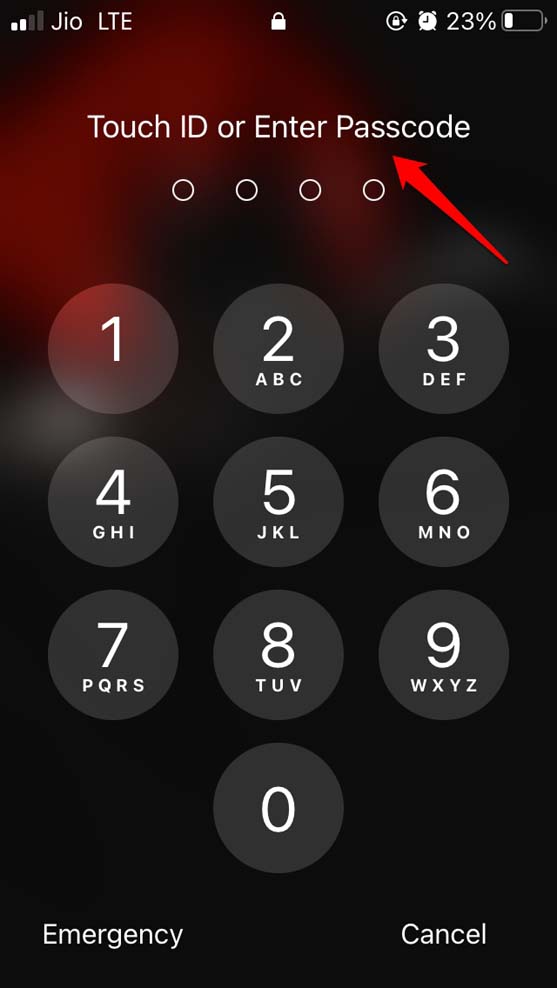
- Sigue ingresando el código de acceso incorrecto alrededor de 10 veces hasta que ya no se te permita ingresar ningún código de acceso.
- La instancia anterior ocurrirá 3 veces. Los primeros 10 intentos incorrectos te bloquearán durante 1 minuto. Esto significa que iOS te dirigirá a intentar ingresar el código de acceso después de 1 minuto.
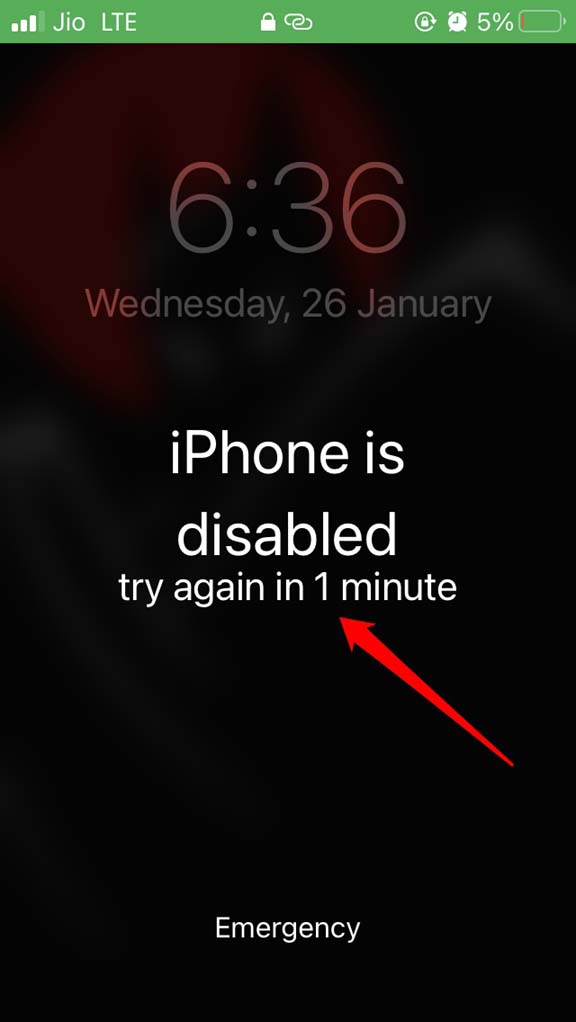
- Después de ese intervalo de 1 minuto, nuevamente, cuando ingreses el código de acceso incorrecto, estarás bloqueado durante 5 minutos.
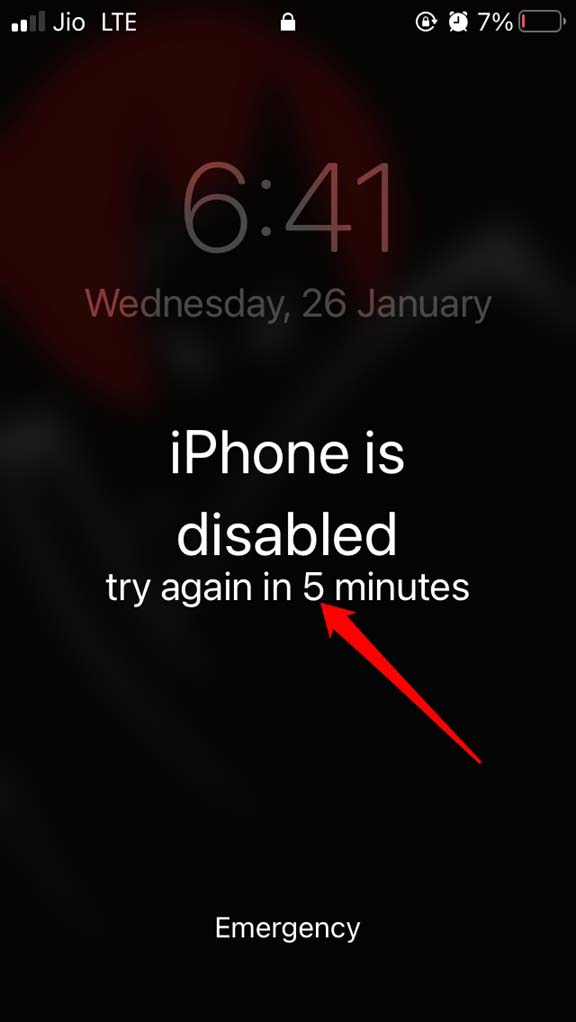
- Después de esa duración de 5 minutos, nuevamente, si ingresas el código de acceso incorrecto, estarás bloqueado durante 15 minutos.
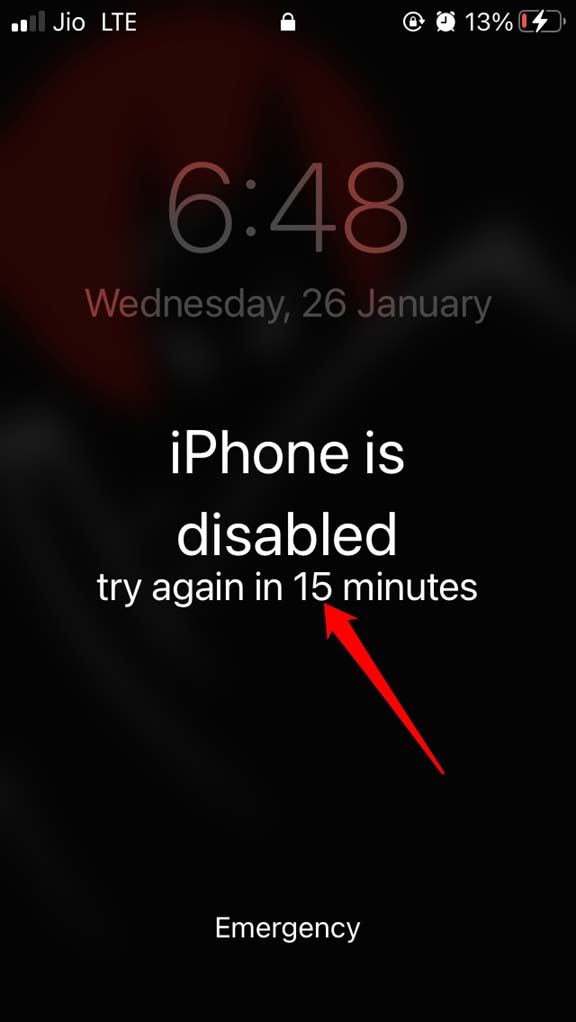
- Incluso después de 15 minutos, cuando ingreses el código de acceso incorrecto, te encontrarás con un mensaje de bloqueo de seguridad en la pantalla. En este punto, verás una opción para borrar el iPhone.
- Confirma la acción, y se te pedirá que cierres sesión en tu ID de Apple.
- Para cerrar sesión en el ID de Apple en ese iPhone, debes ingresar la contraseña respectiva asociada con ese ID de Apple.
- Una vez que hagas eso, el iPhone comenzará el proceso de restablecimiento y también se reiniciará.
Ten en cuenta que Apple te notificará que intentes ingresar el código de acceso después de unos minutos al ingresar el código de acceso incorrecto. Como puedes ver en las capturas de pantalla anteriores, habrá intervalos de 1 minuto, 5 minutos y 15 minutos. Apple hace esto para implementar un retraso de tiempo para evitar cualquier ataque de fuerza bruta para obtener acceso no autorizado al iPhone.
Cuando estás ingresando intencionalmente el código de acceso incorrecto para borrar los datos en el iPhone y restablecerlo, debes esperar alrededor de 15 minutos para poder ingresar el código de acceso incorrecto por todas las oportunidades que se te dan. Luego, el iPhone entrará en bloqueo de seguridad y verás la opción para borrar tu iPhone.
Restablecimiento de iPhone completado: ¿Qué sigue?
Ahora que el iPhone ha sido restablecido con éxito; es hora de comenzar todo desde cero. Debes configurar tu iPhone tal como lo hiciste cuando lo sacaste de la caja por primera vez después de comprarlo. Debes seleccionar un idioma, configurar Touch ID o Face ID dependiendo del modelo de iPhone que estés usando. Además, se te pedirá que configures un nuevo código de acceso para tu iPhone.
Esta vez asegúrate de anotar este código de acceso y guardarlo en un lugar seguro para que no lo olvides y puedas recuperarlo en caso de que lo olvides. De lo contrario, nuevamente tendrás que terminar restableciendo el iPhone borrando los datos.
A continuación, si tienes tus datos respaldados en iCloud, puedes restaurar los mismos en tu iPhone. De lo contrario, si has estado haciendo copias de seguridad en tu Macbook o PC con Windows, entonces puedes conectar el iPhone a tu computadora. Ahora, a través de iTunes, restaura la última copia de seguridad que has creado y almacenado en la computadora.
Ahora, tu iPhone estará listo para usar. Así que, así es como puedes restablecer tu iPhone sin iTunes y sin código de acceso.
Si tienes alguna opinión sobre ¿Cómo restablecer el iPhone sin iTunes cuando olvidaste el código de acceso?, no dudes en dejarla en el cuadro de comentarios a continuación. Además, suscríbete a nuestro canal de YouTube de DigitBin para tutoriales en video. ¡Salud!
Recibe nuevas publicaciones en tu bandeja de entrada.
No spam. Cancela la suscripción en cualquier momento.