Tecnología · 7 min read · Oct 16, 2025
¿Cómo restablecer el código de acceso de Tiempo en Pantalla (iPhone/iPad/Mac)?
Tiempo en Pantalla ha sido una característica única que se encuentra exclusivamente en los dispositivos de Apple Inc., monitoreando el tiempo que un usuario pasa en un dispositivo específico. Sin embargo, puede ser una tarea frustrante restablecer el código de acceso de Tiempo en Pantalla, ya que la seguridad de los dispositivos de Apple no lo hace fácil.
La función fue diseñada para individuos que desean controlar las horas que pasan en sus teléfonos diariamente. Además, esta característica particular puede ayudar a las personas que usan redes sociales en exceso o que trabajan en vacaciones familiares; esto definitivamente les permite limitar su actividad en pantalla. Asimismo, los padres pueden restringir la actividad de sus hijos en YouTube.
La función permite establecer límites por separado para las aplicaciones según la preferencia del usuario. El usuario puede deshabilitar todas las aplicaciones estableciendo un límite de tiempo común o usar la función solo en algunas aplicaciones específicas. Cuando se alcanza el límite de horas de la aplicación en particular, se activa el bloqueo de Tiempo en Pantalla, y el usuario necesita un código de acceso para eludir ese bloqueo.
Ahora, aquellos que no son usuarios frecuentes de Tiempo en Pantalla pueden olvidar el código de acceso. Por lo tanto, este artículo te ayudará a restablecer el código de acceso de Tiempo en Pantalla.
Restablecer el código de acceso de Tiempo en Pantalla en iOS y iPadOS
Tener un código de acceso de Tiempo en Pantalla puede sonar beneficioso, pero realmente puede convertirse en una pesadilla si no se recuerda el código. Además, puede ser una molestia durante una conversación significativa. Así que, si el usuario ha olvidado el código de acceso de Tiempo en Pantalla, se deben seguir los siguientes pasos:
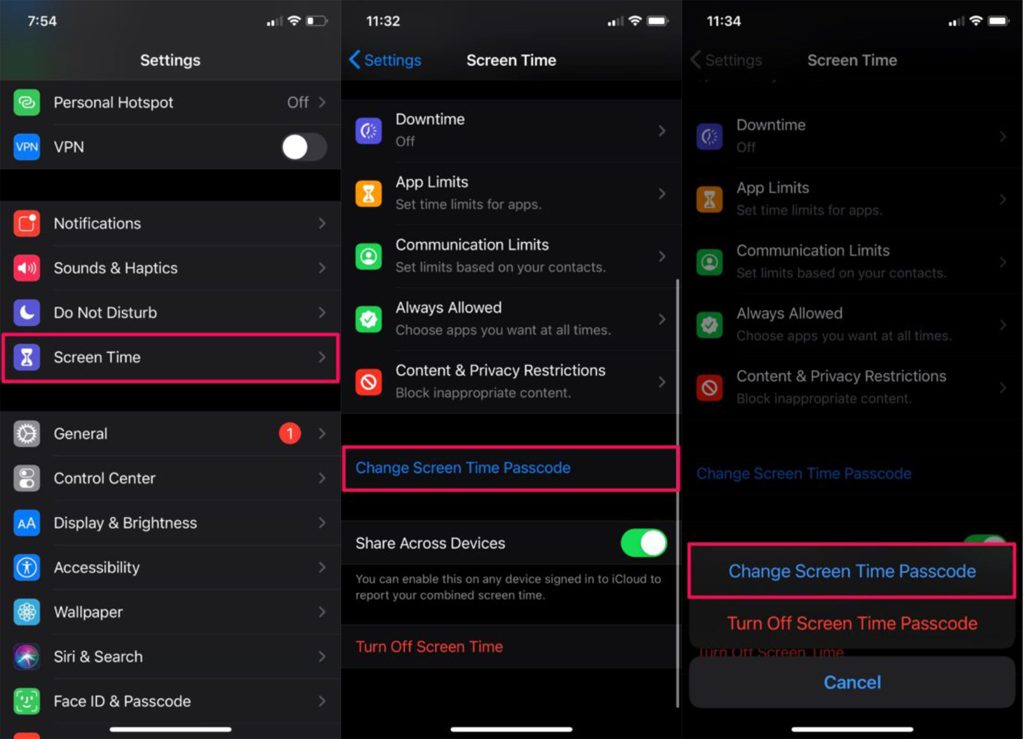
- Abre la aplicación Configuración en el iPhone/iPad.
- Toca la opción ‘Tiempo en Pantalla’.
- Selecciona la opción ‘Cambiar código de acceso de Tiempo en Pantalla.’
- Aparece un pop-up con dos opciones: ‘Cambiar código de acceso de Tiempo en Pantalla’ y ‘Desactivar código de acceso de Tiempo en Pantalla.’ Debes seleccionar la primera.
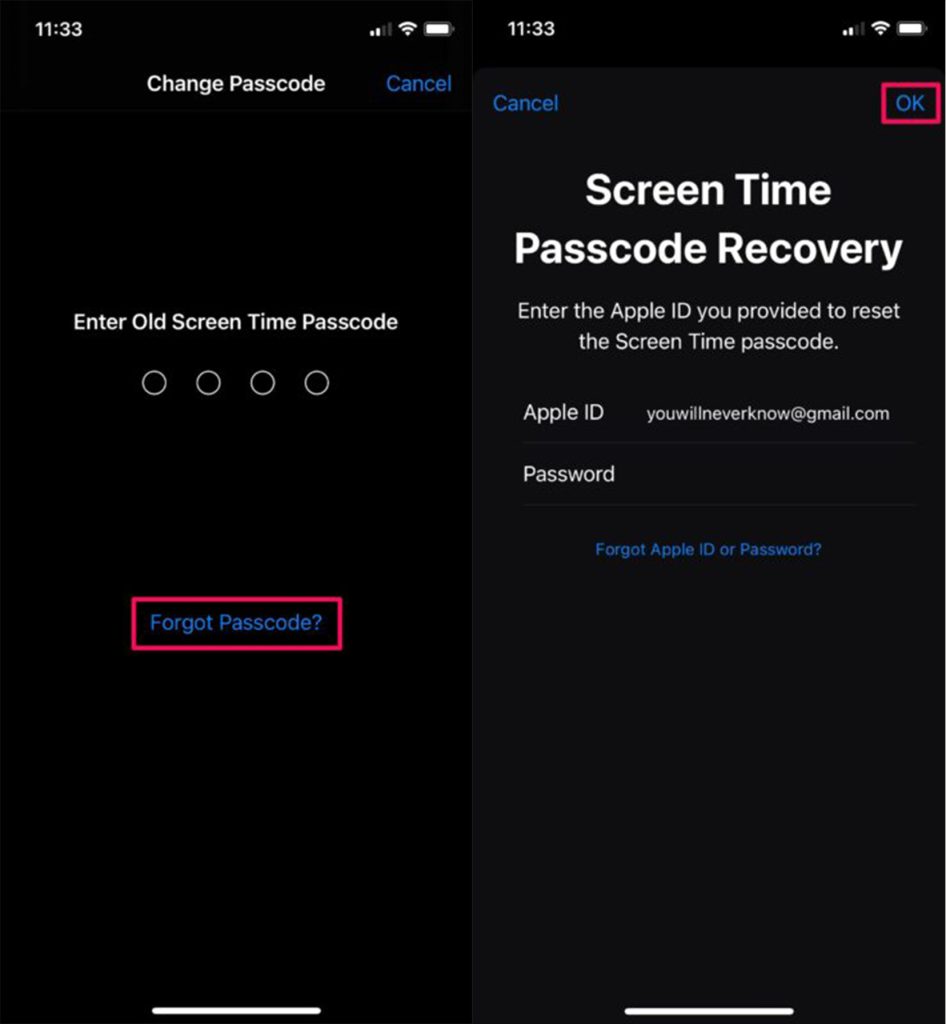
- La siguiente pantalla pide al usuario que ingrese el antiguo código de acceso. El usuario debe tocar las opciones a continuación, ‘¿Olvidaste el código de acceso?’.
- En la siguiente pantalla, ingresa tu Apple ID y contraseña.
- Establece un nuevo código de acceso de Tiempo en Pantalla y luego vuelve a ingresarlo para verificar.
Restablecer el código de acceso de Tiempo en Pantalla en Mac
Tiempo en Pantalla también está presente en Mac y tiene características similares a las que se encuentran en iOS y iPad. Sin embargo, incluso en Mac, olvidar la contraseña de Tiempo en Pantalla puede irritar. Puede causar obstáculos al realizar algunas tareas cruciales de oficina o enviar correos importantes.
Antes de restablecer el código de acceso de Tiempo en Pantalla en Mac, el usuario debe asegurarse de que el dispositivo esté funcionando con macOS Catalina 10.15.4 o una versión posterior. Después de asegurarse de eso, se deben seguir los siguientes pasos:
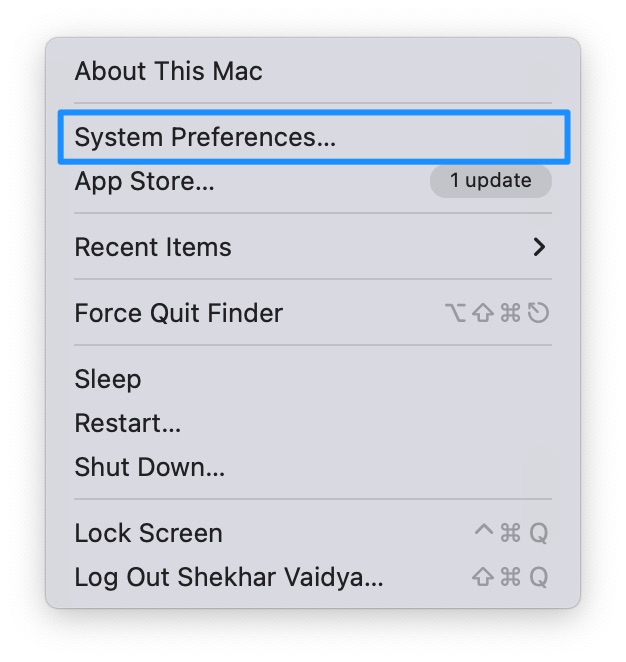
- Haz clic en el logo de Apple presente en la barra de menú en la esquina superior izquierda.
- Haz clic en la opción ‘Preferencias del Sistema’.
- Selecciona la opción ‘Tiempo en Pantalla.
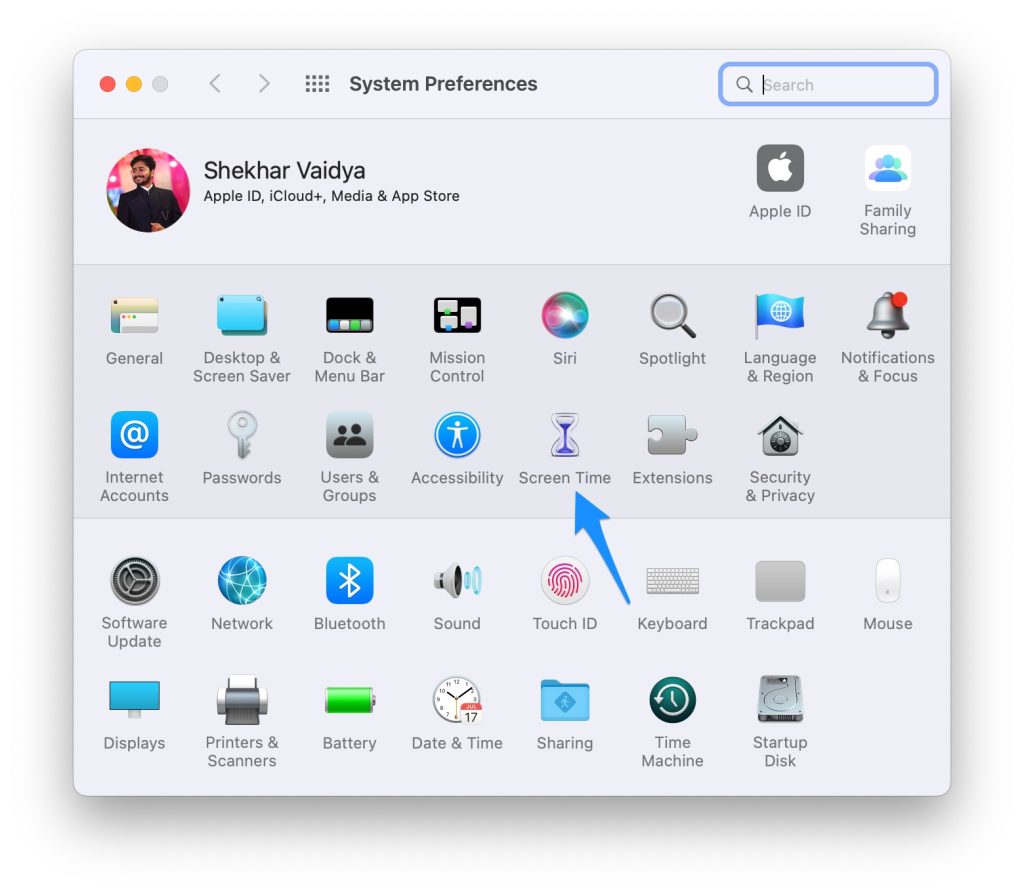
- Busca en la parte inferior izquierda del menú y haz clic en ‘Opciones.’
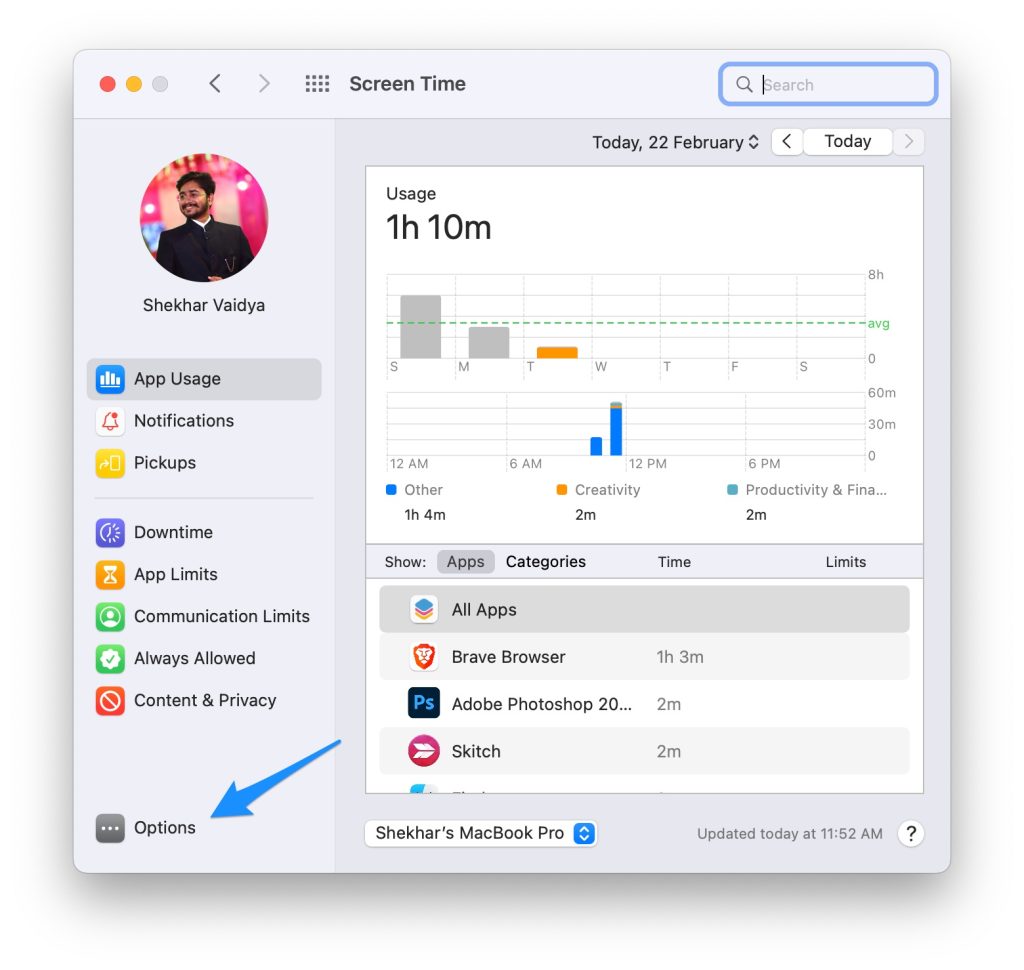
- Haz clic en ‘Cambiar código de acceso.’
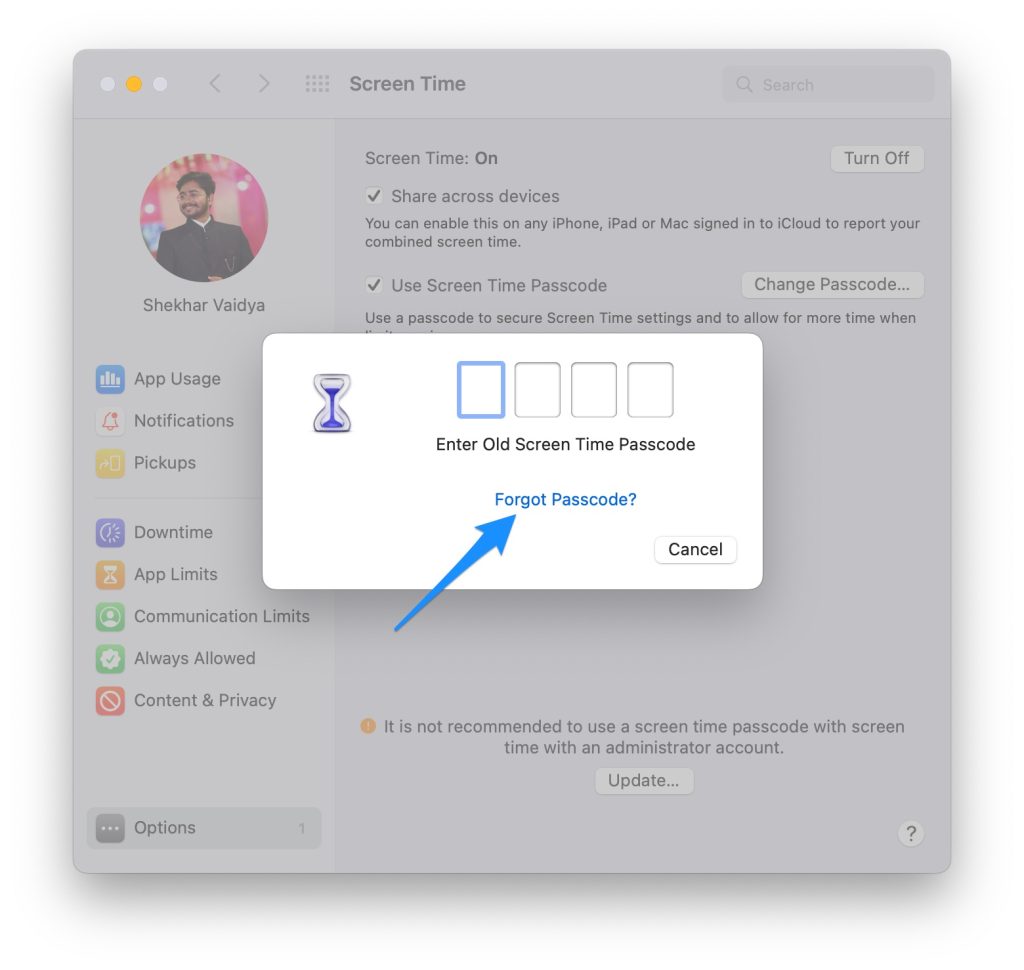
- Haz clic en la opción ‘¿Olvidaste el código de acceso?’ debajo de la anterior en el pop-up que pide el antiguo código de acceso.
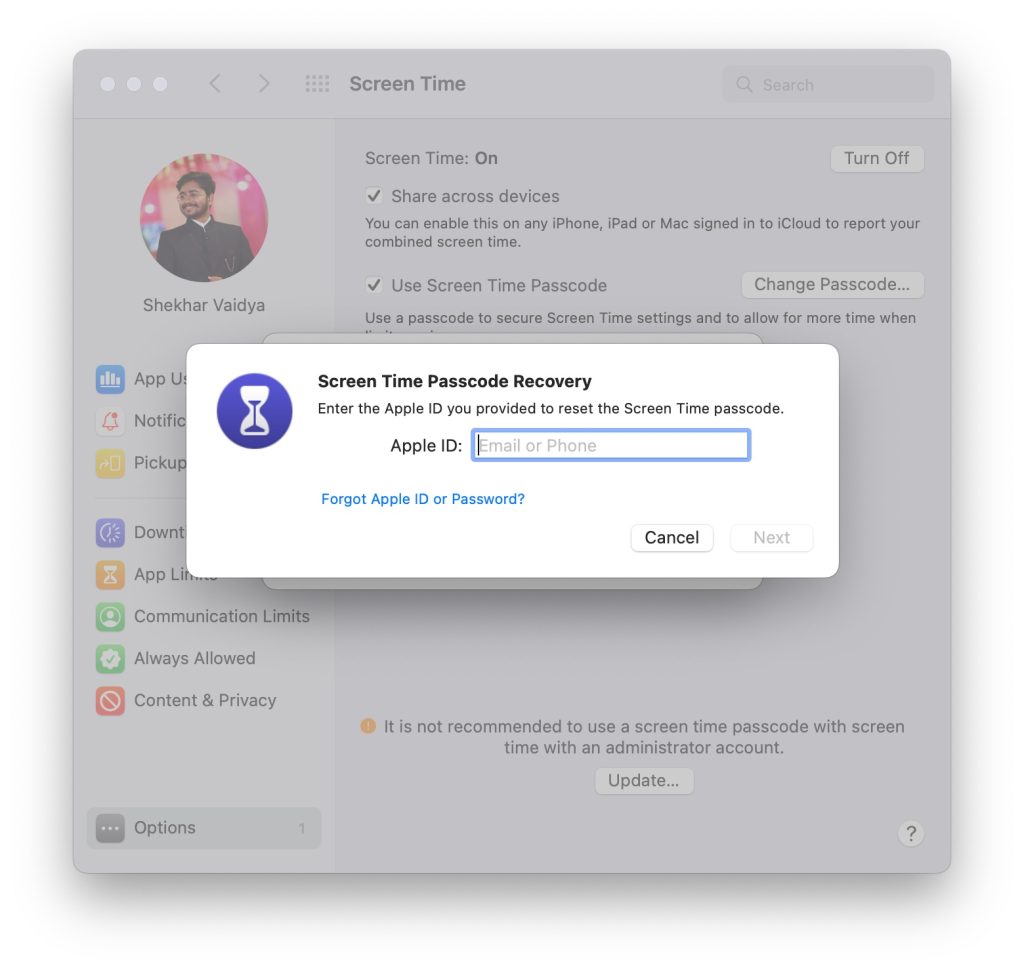
- Ingresa el respectivo Apple ID y contraseña.
- Ingresa el nuevo código de acceso y vuelve a ingresarlo para que pueda ser verificado.
Si el usuario siente que la contraseña de Tiempo en Pantalla ya no es necesaria en el Mac, puede desactivar permanentemente el código de acceso. Sin embargo, antes de eso, debe asegurarse de que el Mac esté conectado a la Compartición Familiar.
- Desde el menú de Mac, selecciona el logo de Apple presente en la esquina superior izquierda.
- Selecciona la opción ‘Preferencias del Sistema.’
- Elige ‘Tiempo en Pantalla.’
- Haz clic en el pop-up que ha aparecido en la barra lateral.
- Luego selecciona un miembro de la familia.
- Desde la parte inferior izquierda, selecciona ‘Opciones.’
- Desmarca la opción ‘Código de acceso de Tiempo en Pantalla del usuario.’
- Ingresa el código de acceso establecido para el Tiempo en Pantalla.
Preguntas Frecuentes
¿Qué sucede cuando el usuario ingresa el código de acceso incorrecto múltiples veces?
Olvidar el código de acceso de Tiempo en Pantalla puede convertirse en un problema importante si se ha ingresado el código incorrecto múltiples veces. Por ejemplo, si el usuario ha ingresado el código incorrecto 6 veces, el dispositivo se bloqueará durante 1 minuto. El tiempo de bloqueo aumenta a medida que el usuario ingresa los códigos incorrectos.
El dispositivo se bloqueará durante 5 minutos después de ingresar el código incorrecto 7 veces, 15 minutos por 8 intentos fallidos, y 1 hora por 9 veces de ingreso incorrecto de la contraseña.
Si se ingresa el código incorrecto en el décimo intento, todos los datos presentes en el dispositivo se borrarán, lo cual es el único problema importante.
¿El antiguo código de acceso de Tiempo en Pantalla será válido después de restablecer el código de acceso?
No, el antiguo código no será de utilidad si el usuario ha restablecido el código de acceso.
¿Hay alguna manera de prevenir la pérdida de datos del dispositivo?
La única forma en que el usuario puede prevenir la pérdida de datos del dispositivo es desactivando el código de acceso de Tiempo en Pantalla o guardando la contraseña en un lugar seguro.
¿Cómo restablecer la contraseña de Tiempo en Pantalla si se han olvidado las credenciales de Apple ID?
Supongamos que el usuario ha perdido los detalles de las credenciales de Apple ID. En ese caso, la única forma de restablecer el código de acceso de Tiempo en Pantalla es borrando todos los datos del dispositivo, creando nuevas credenciales de Apple y, finalmente, estableciendo un código de acceso para Tiempo en Pantalla.
¿Se recomienda usar alguna aplicación de terceros para eludir el Temporizador de Pantalla?
Debido a las características de alta seguridad en los dispositivos de Apple, las aplicaciones de terceros no serían de mucha ayuda. Además, no se recomienda optar por ningún software de terceros utilizado con la ayuda de una configuración adecuada, ya que podría dañar el dispositivo y, como resultado, todos los datos podrían borrarse.
¿Todas las aplicaciones tienen una duración común de Tiempo en Pantalla?
Depende de la elección del usuario. Ya sea que el corte de Tiempo en Pantalla para cada aplicación pueda ser similar o variar según el uso y utilidad de la aplicación para el usuario.
La Conclusión
Tiempo en Pantalla es una de las mejores características proporcionadas en los dispositivos de Apple, teniendo una gran utilidad en la vida de los usuarios. Ha ayudado a las personas de muchas maneras a cambiar sus hábitos de pasar una cantidad justa de tiempo ya sea en el teléfono o en laptops. Además, el tiempo en pantalla es un recordatorio amigable que hace que los usuarios recuerden que ahora deben tomar un descanso de la pantalla para minimizar el riesgo de daño a sus cuerpos.
Apple ha sido conocida por introducir tales tecnologías que solo están disponibles en los dispositivos fabricados por la empresa. Tiempo en Pantalla es una de esas características que marca indirectamente la preocupación de la empresa por los usuarios. Además, es bien sabido que la seguridad y el soporte al usuario de Apple no tienen comparación en los sistemas operativos, lo que hace que la empresa se destaque entre sus competidores.
El factor de seguridad puede convertirse en un problema a veces; por lo tanto, se aconseja usar solo tales características si el usuario planea usarlas durante un tiempo significativo para que sus detalles no se olviden fácilmente. Aunque el código de acceso de Tiempo en Pantalla no es un gran problema, el usuario aún debe ser cauteloso con sus códigos de acceso para que se prevengan problemas futuros.
Recibe nuevas publicaciones en tu bandeja de entrada.
No spam. Cancela la suscripción en cualquier momento.