Asistente Virtual · 4 min read · Dec 16, 2025
¿Cómo reiniciar Siri en tu iPhone?

Siri es el asistente virtual de Apple que puede planificar y ejecutar tareas, abrir aplicaciones, verificar hechos y contar chistes tontos sobre Android. Tienes que invocar a Siri mediante un comando de voz para realizar una tarea en el iPhone. A veces, Siri no comprende tu voz. Esto resulta en que el asistente permanezca sin respuesta a tus consultas.
El problema con Siri puede ocurrir debido a errores de iOS. Podría ser algún otro problema del sistema que ha afectado el funcionamiento de Siri, que es un componente del sistema de iOS. Para que Siri obedezca tus comandos, sugiero reiniciar Siri.
En esta guía, he explicado cómo reiniciar Siri en tu iPhone. También puedes implementar los mismos pasos en un iPad para reiniciar Siri. También he mencionado algunos otros consejos para ayudar a resolver los problemas con el asistente virtual de Apple si el reinicio no ayuda.
Reiniciar Siri en iPhone
Aquí están los pasos para reiniciar Siri en un iPhone o iPad.
- Abre los Ajustes de iOS.
- Ve a Siri > Escuchar para.
- Toca “Hey Siri” para iniciar el reinicio.
- Activa la función Hablar con Siri.
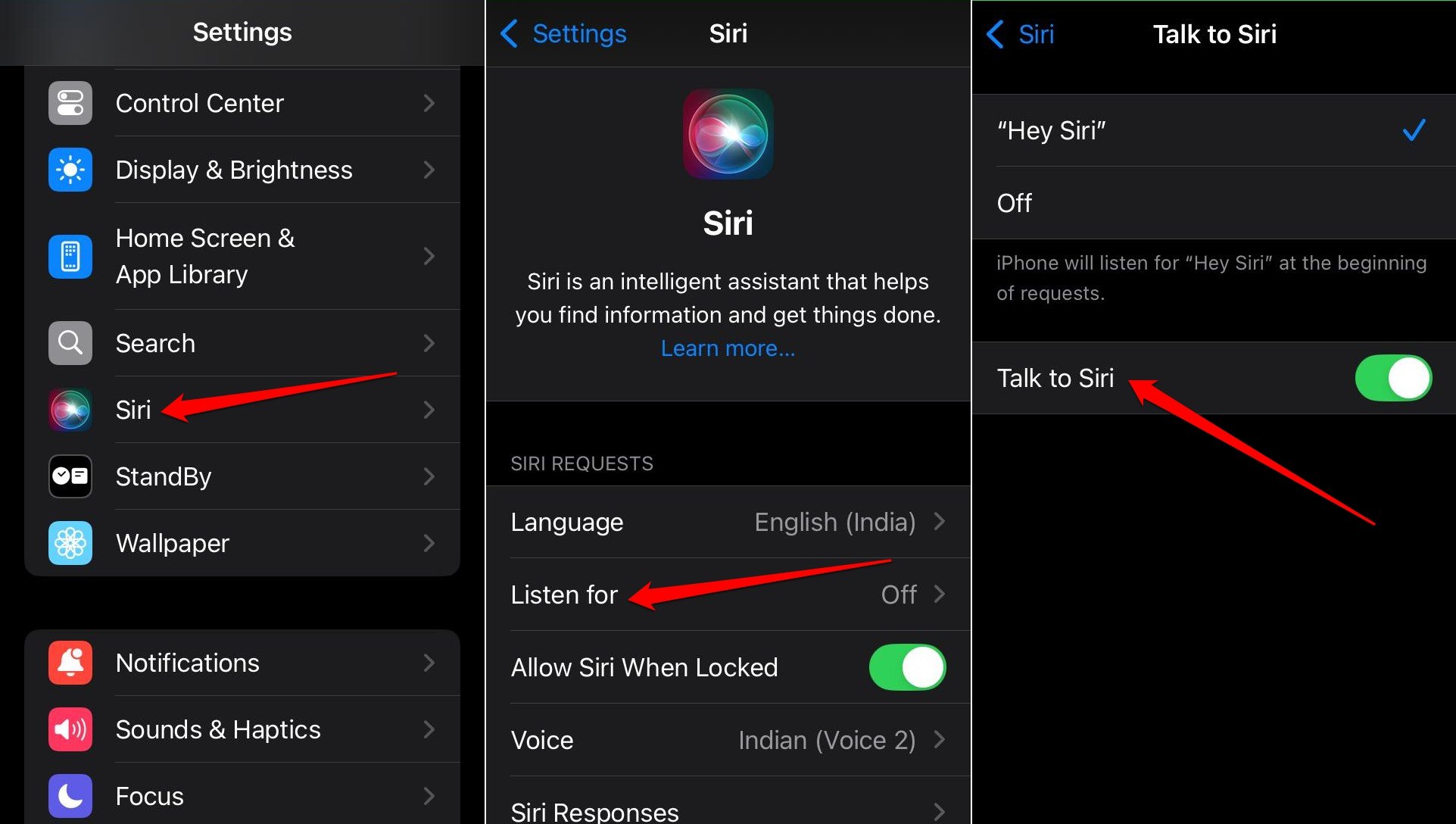
- Presiona Continuar para proceder con el reinicio.
- Habla los comandos de voz que ves en la pantalla para activar Siri.
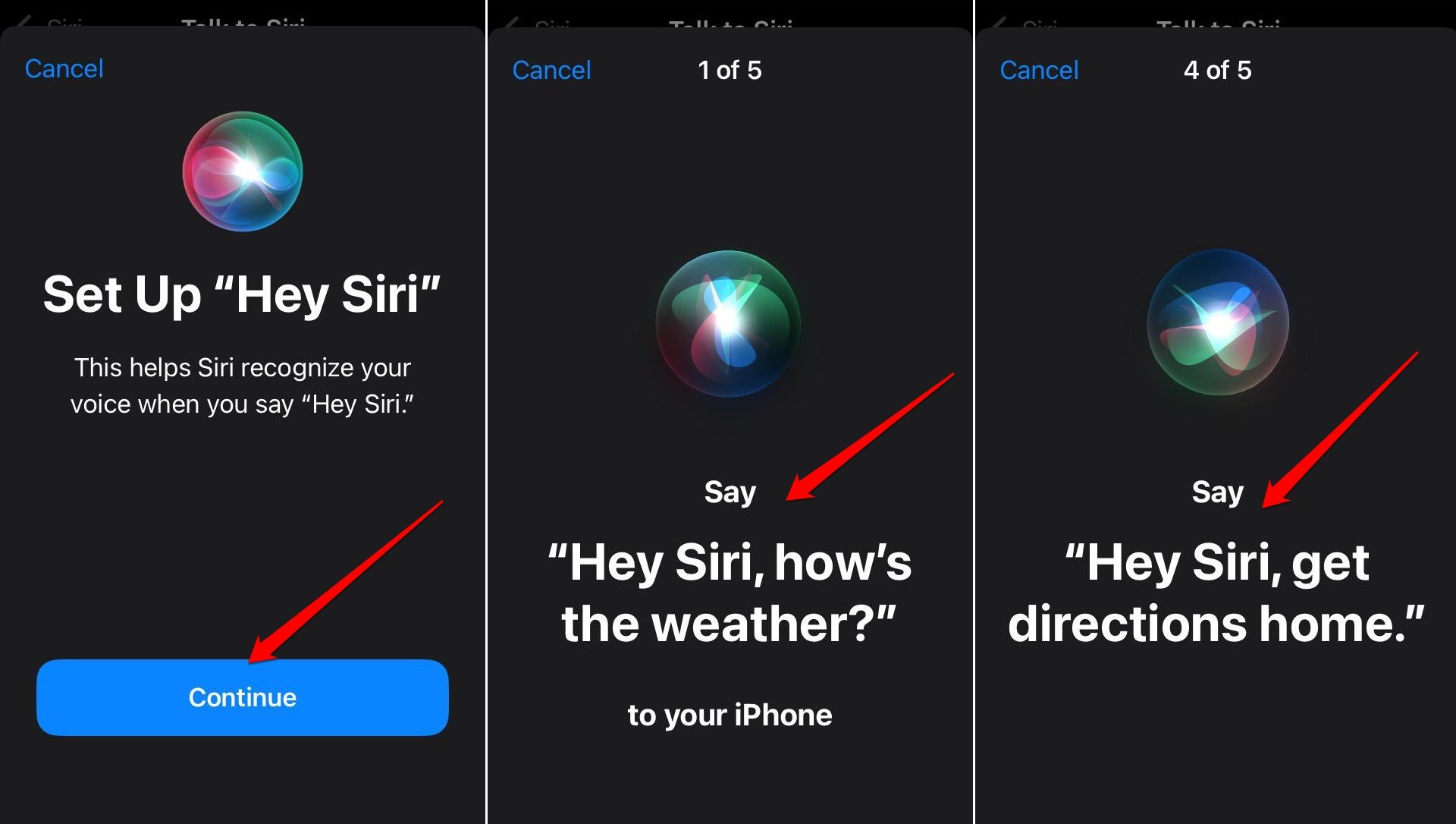
- Una vez que Siri reconozca tu voz después de que termines de emitir los comandos de voz, presiona Listo para completar el reinicio.
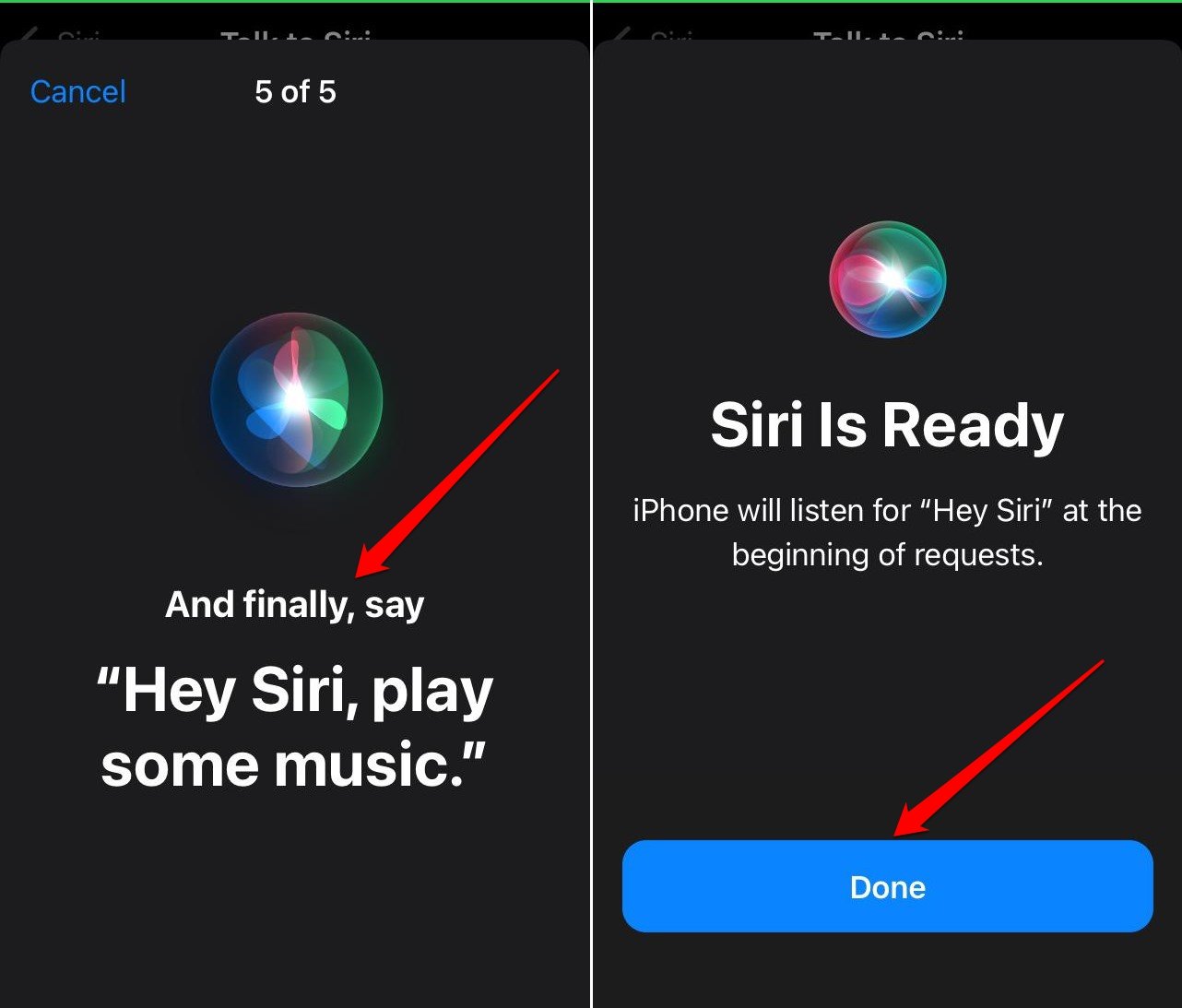
NOTA: Los pasos que expliqué arriba se basan en iOS 18. Si usas iOS 17 o una versión anterior de iOS, ve a Ajustes > Siri y Búsqueda > Escuchar para.
Consejos de solución de problemas para arreglar problemas con Siri en iOS
En caso de que reiniciar Siri no resuelva el problema o no puedas dedicar tiempo a realizar los pasos para reiniciar Siri, estos consejos alternativos pueden resolver los problemas técnicos que hacen que Siri no responda.
Verifica si Siri está habilitado
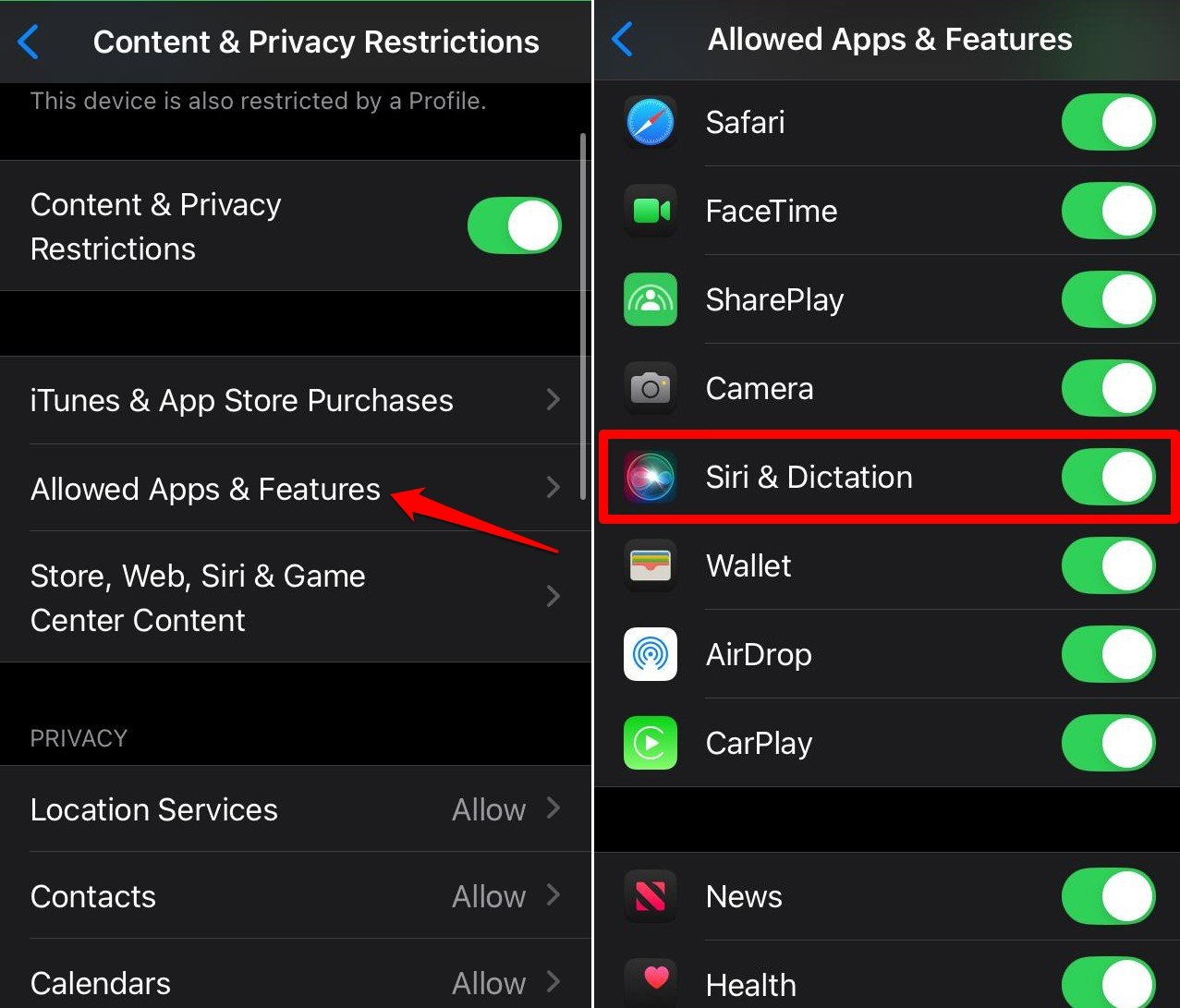
Siri puede estar restringido desde la configuración de restricciones de contenido y privacidad de iOS. Asegúrate de que Siri esté permitido para funcionar en tu iPhone para ejecutar tareas y responder a comandos de voz.
- Inicia los Ajustes.
- Ve a Tiempo en Pantalla > Restricciones de Contenido y Privacidad.
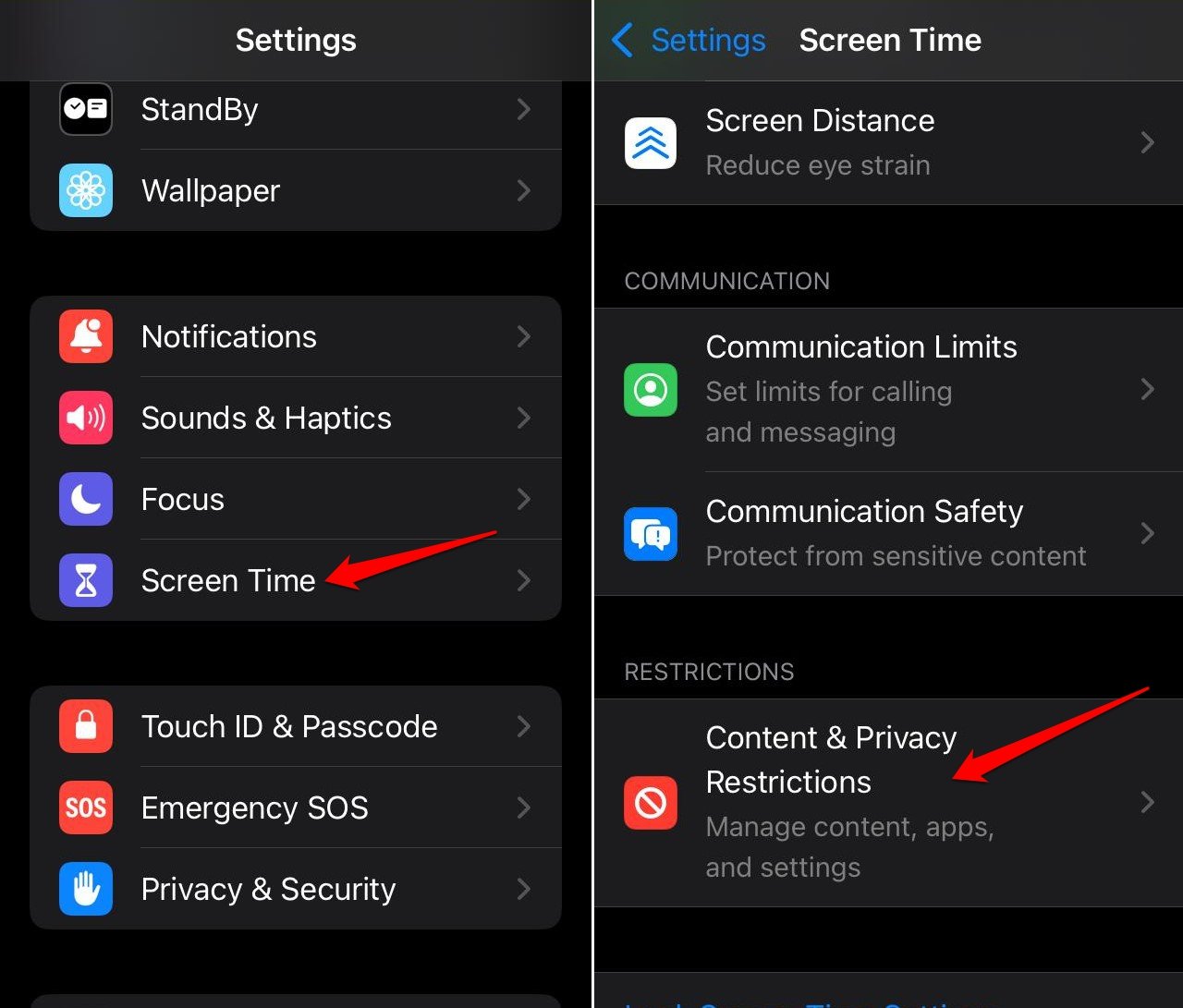
- Toca en Aplicaciones y Características Permitidas.
- Presiona el interruptor junto a Siri y Dictado para permitir a Siri en todo momento.
Habilitar respuesta hablada de Siri
Verifica que Siri pueda responder a tus comandos de voz con una voz preestablecida. Si eso está desactivado, ninguna cantidad de decir “Hey Siri” hará que el asistente virtual funcione en tu iPhone.
Para habilitar una respuesta hablada de Siri en iOS,
- Abre los ajustes del iPhone.
- Ve a Siri > Respuestas de Siri.
- Selecciona Preferir Respuestas Habladas.
- Opcionalmente, también puedes activar Mostrar Siempre Subtítulos de Siri.
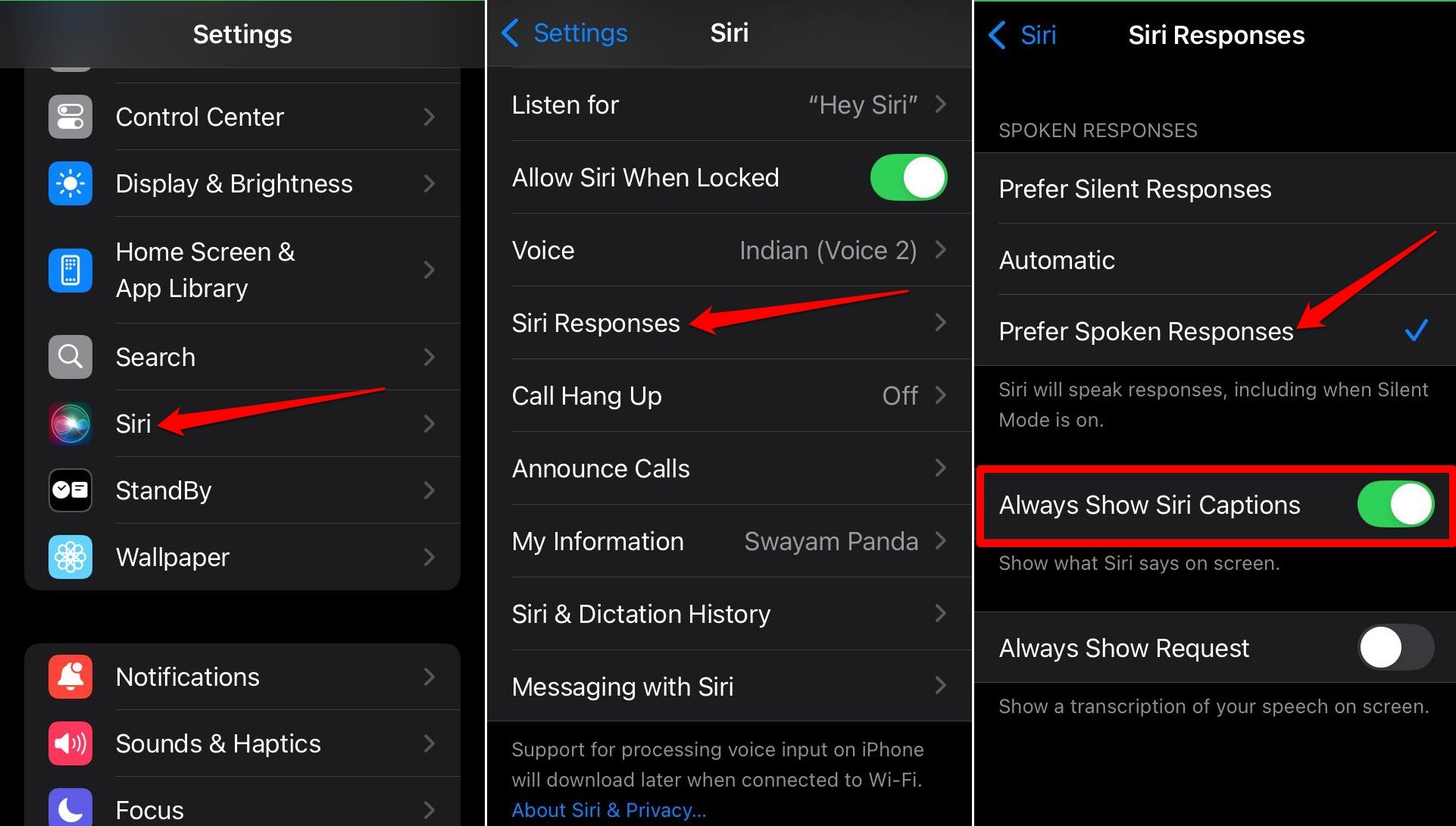
Incluso cuando tu iPhone está en modo silencio, Siri responderá a tus consultas con su voz designada.
Reiniciar iPhone
Por lo general, un reinicio debería solucionar problemas aleatorios con las funciones de iOS.
Para iPhone X/11/12/13/14/15 Series,
- Mantén presionados los botones de encendido y de bajar volumen.
- Arrastra la opción “ Deslizar para Apagar “ para apagar el dispositivo.
Para iPhone 2ª Gen/7/8 Series,
- Mantén presionado el botón lateral del iPhone hasta que aparezca la opción “ Deslizar para Apagar “. Arrastra el control deslizante para apagar el dispositivo.
Para iPhone 1ª gen/5 Series,
- Presiona el botón en la parte superior del iPhone para ver la opción “ Deslizar para Apagar “.
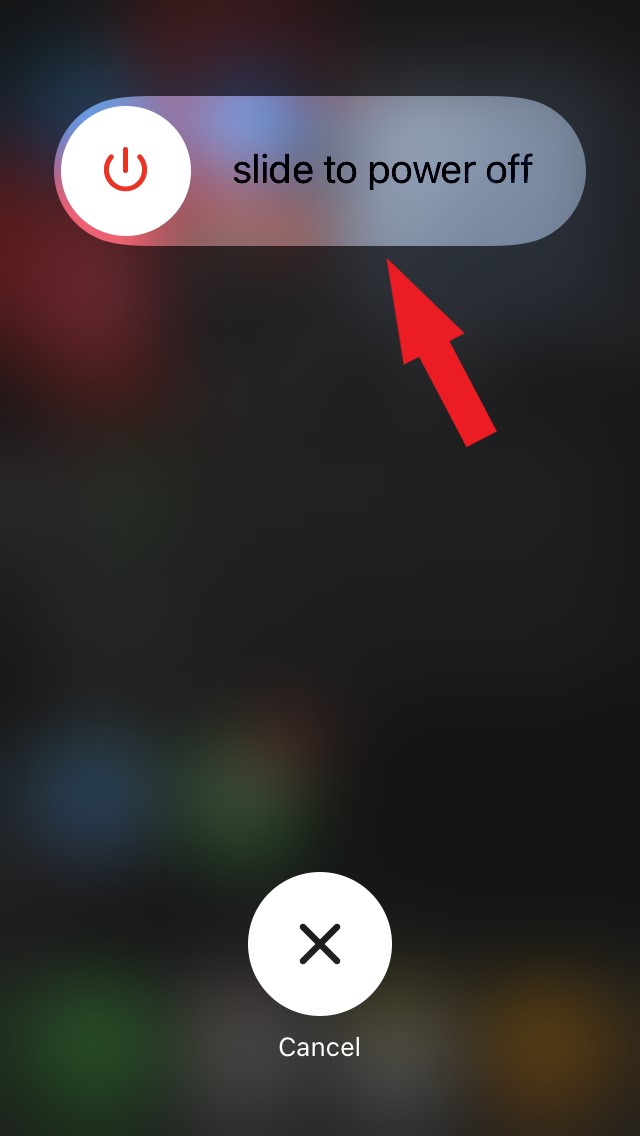
Para encender el iPhone, presiona su botón lateral. Para el iPhone SE 1ª Gen o el iPhone 5 Series, presiona el botón superior para encender el dispositivo.
Actualizar iOS
Una razón importante para las funciones defectuosas en iOS puede ocurrir debido a versiones defectuosas de iOS. Normalmente, en la versión beta para desarrolladores o pública de iOS, ves muchos errores. A veces, estos errores pueden ser lo suficientemente graves como para afectar funciones del sistema como Siri.
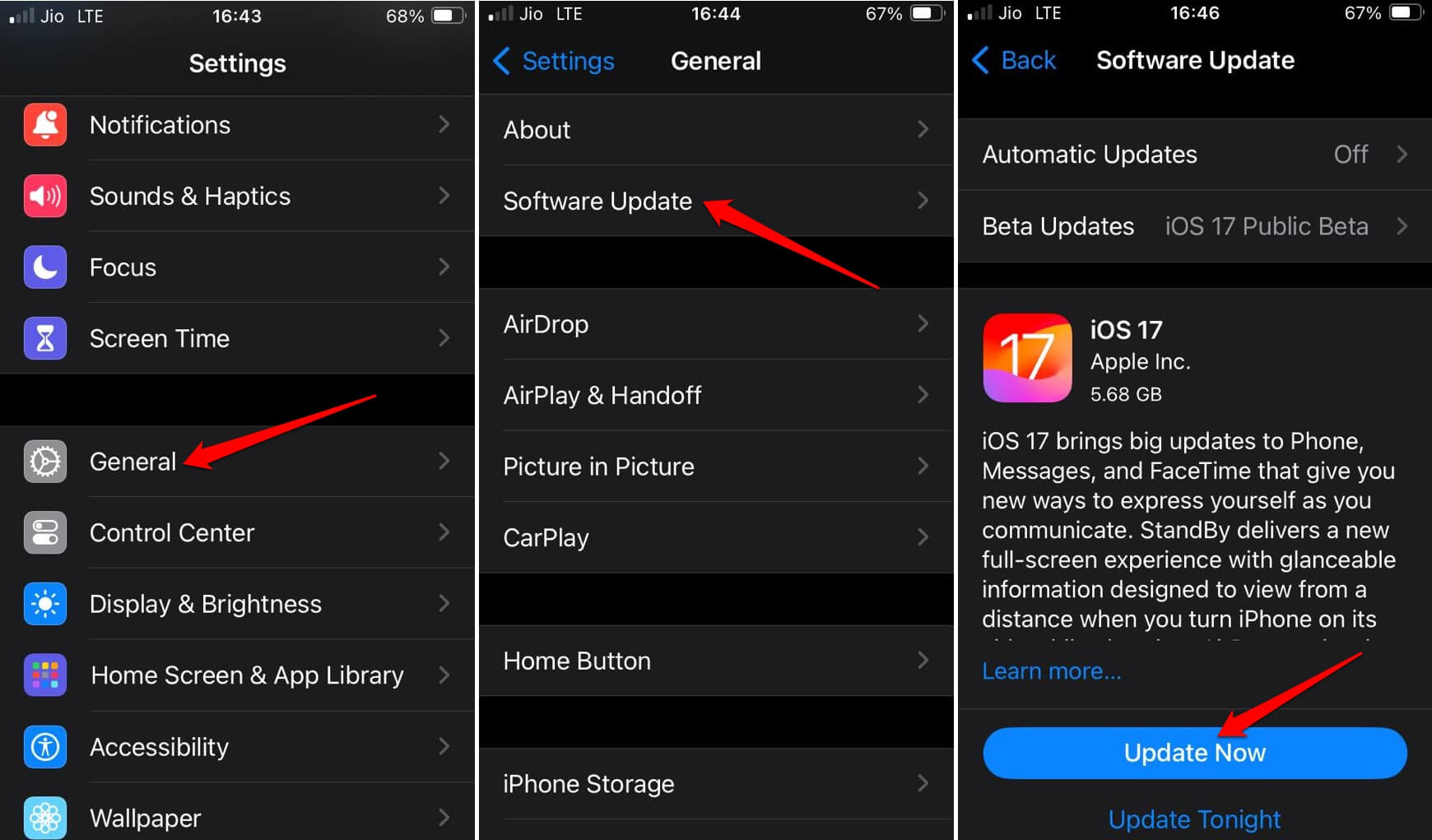
Estate atento a nuevas actualizaciones de iOS que Apple puede haber lanzado para corregir errores en el iPhone.
- Ve a Ajustes > General > Actualización de Software.
- Toca en Actualizar Ahora para instalar la versión de iOS disponible.
Restablecer todos los ajustes
Cuando otros consejos de solución de problemas no pueden arreglar a Siri que no responde, considera restablecer tu iPhone. Antes del restablecimiento, haz una copia de seguridad de los datos de tu iPhone en iCloud o en tu PC a través de iTunes.
Para restablecer un iPhone,
- Inicia la aplicación Ajustes.
- Ve a General > Transferir o Restablecer iPhone.
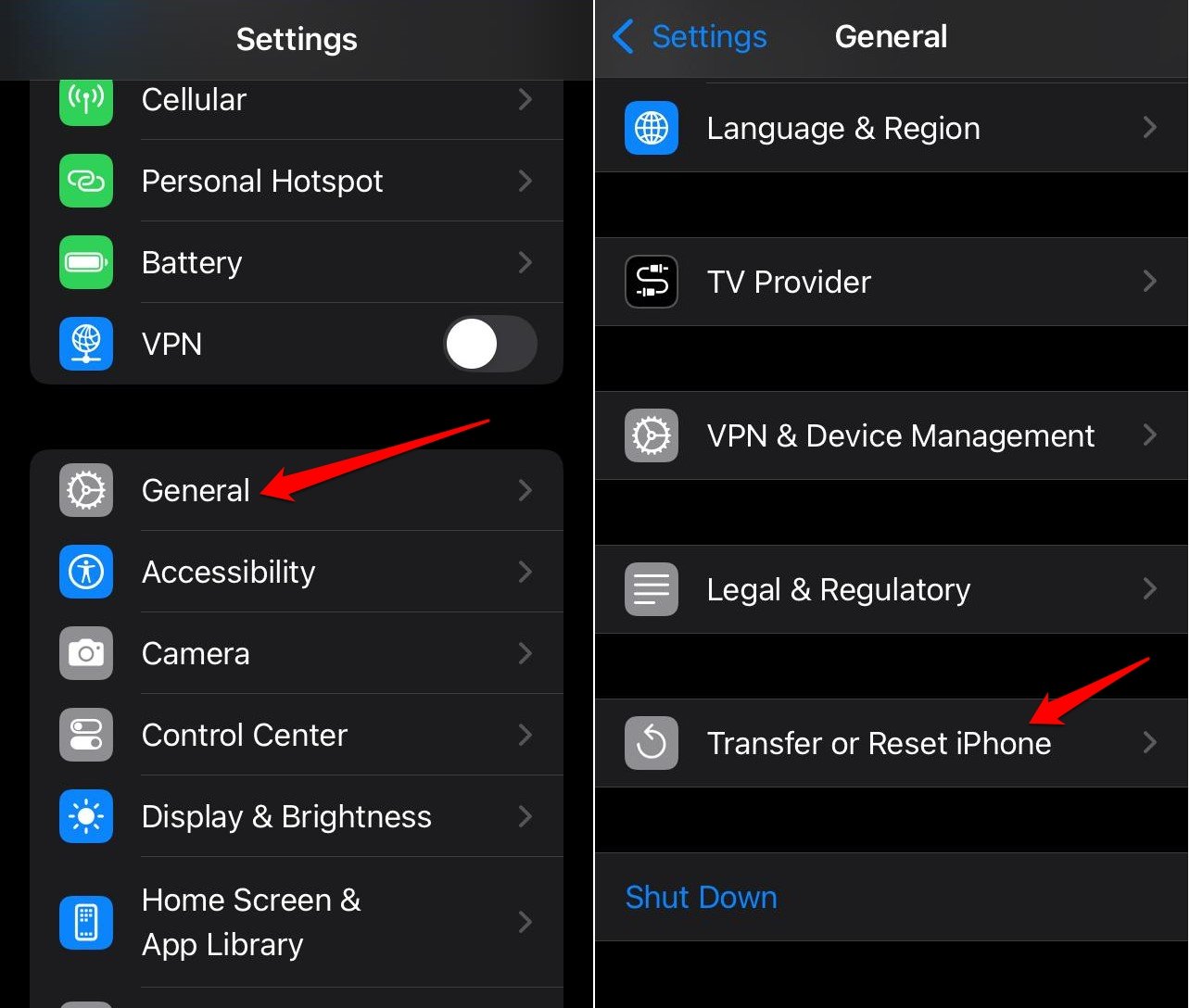
- Toca Restablecer > Selecciona Restablecer Todos los Ajustes.
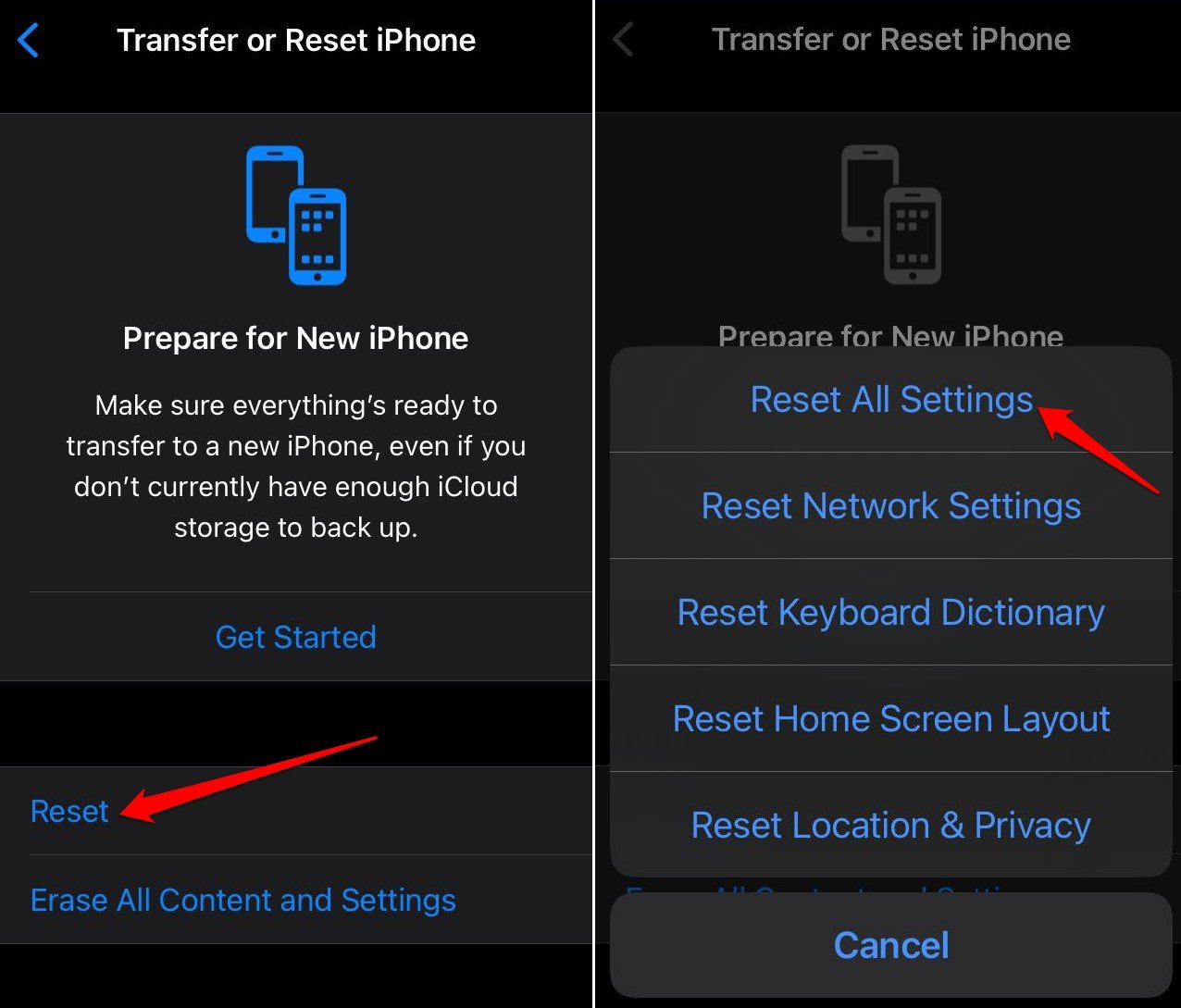
- Ingresa el código de acceso del iPhone para proceder con el restablecimiento.
- Sigue los pasos previamente explicados para configurar Siri.
Conclusión
Estos consejos te ayudarán a reiniciar Siri en tu iPhone/iPad. Si el reinicio falla, implementa los otros métodos de solución de problemas para arreglar a Siri. El asistente virtual de Apple hace que tu experiencia de usuario en iOS sea más fluida. Así que, no te pierdas la acción de Siri.
Si tienes alguna opinión sobre ¿Cómo reiniciar Siri en tu iPhone?, no dudes en dejarla en el cuadro de comentarios a continuación. Además, suscríbete a nuestro canal de YouTube de DigitBin para tutoriales en video. ¡Salud!
Recibe nuevas publicaciones en tu bandeja de entrada.
No spam. Cancela la suscripción en cualquier momento.