Soporte técnico · 10 min read · Nov 12, 2025
¿Cómo reiniciar el control remoto de Spectrum? (8 métodos)
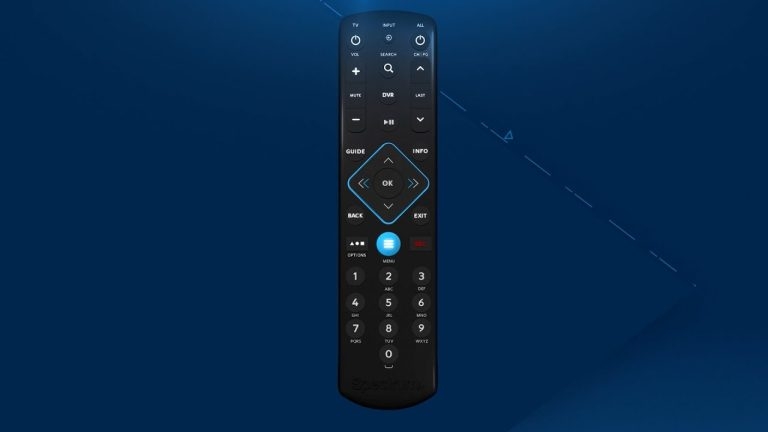
¿Tu control remoto de Spectrum ha dejado de funcionar? ¿Quieres reiniciar el control remoto de Spectrum? No te preocupes; puedes reiniciarlo fácilmente y hacerlo funcionar de nuevo en poco tiempo. Los controles remotos de Spectrum son controladores de TV con botones programables que pueden controlar varios dispositivos diferentes al mismo tiempo.
Incluso puedes usarlos para encender una consola como la Xbox. Es cierto que los controles remotos de Spectrum están diseñados para satisfacer las necesidades de entretenimiento de una amplia variedad de personas, y vienen con muchas características excelentes.
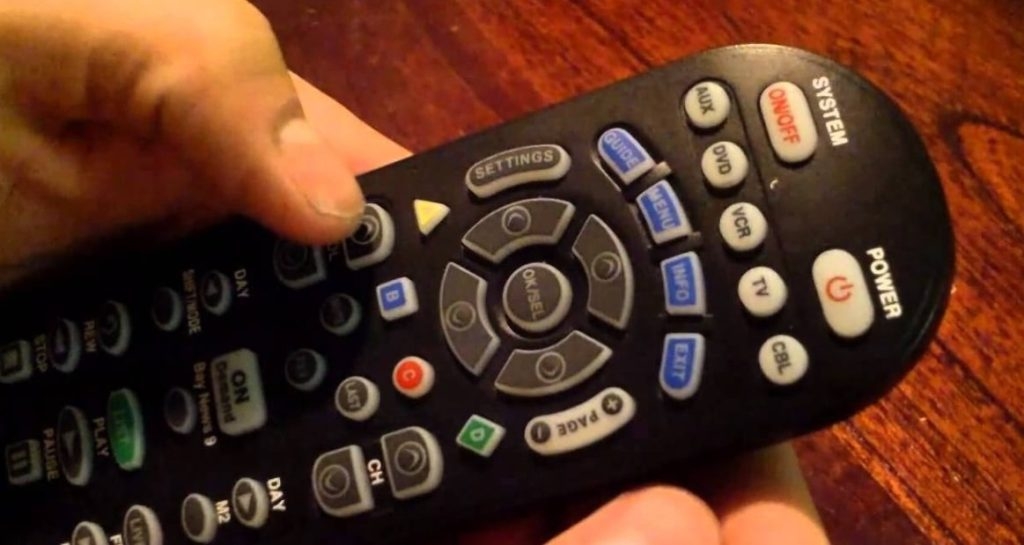
A pesar de que el control remoto es ampliamente utilizado y popular, tiene algunos problemas técnicos. Algunos usuarios se han quejado de su rendimiento, afirmando que no funciona en absoluto o solo funciona con plataformas específicas.
Si estás lidiando con el mismo problema, no te preocupes, ya que estamos aquí para ayudar.
En esta publicación del blog, te mostraremos cómo reiniciar un control remoto de Spectrum para hacerlo funcionar de nuevo.
¡Así que empecemos!
¿Cómo reiniciar el control remoto de Spectrum?
Cuando un control remoto de Spectrum no funciona como esperas, no te estreses ni entres en pánico buscando un reemplazo. Además de resolver el problema mencionado anteriormente, hay varias otras formas de solucionar problemas con el control remoto. Muchas personas experimentan los siguientes problemas con el control remoto:
- No puedes cambiar el canal en tu control remoto.
- En tu TV o en cualquier otro dispositivo compatible, solo puedes cambiar el canal, pero no el volumen.
- Tu luz LED puede no estar parpadeando correctamente.
- La luz puede estar parpadeando continuamente en rojo.
- Un dispositivo que interactúa o interfiere con otro dispositivo desde lejos.
- La respuesta puede ser lenta y tardada al ver TV o usar tu computadora.
- Tu control remoto ha fallado completamente.
Puede haber otras razones por las que tu control remoto no esté funcionando, pero las soluciones que sugeriremos resolverán todas ellas. Asegúrate de probar todas las posibles soluciones hasta que logres resolver el problema.
¿Qué puede causar que el control remoto de Spectrum deje de funcionar?
Después de investigar varios casos y analizar cada uno de ellos de cerca, compilamos una lista de posibles razones por las cuales puede surgir este problema. El control remoto de Spectrum no funciona por una variedad de razones, incluyendo pero no limitado a:
Transmisor de señal dañado o roto: Si tu transmisor de señal está roto o dañado, tu control remoto puede no ser capaz de transmitir datos con precisión o solo de manera esporádica. En este caso, has sufrido un daño físico.
Control remoto no configurado correctamente: El control remoto de Spectrum viene con varios modos y opciones que permiten al usuario seleccionar qué dispositivos desea controlar. Si no tienes la configuración correctamente ajustada, encontrarás varios problemas diferentes.
Datos configurados incorrectamente: Debido a que los controles remotos de Spectrum almacenan sus datos dentro de una capacidad de almacenamiento limitada, es posible que sus datos sean incorrectos o no sean compatibles con el sistema. Cuando esto sucede, los controles remotos de Spectrum necesitan ser reiniciados.
Emparejamiento incorrecto: Los controles remotos de Spectrum son relativamente fáciles de programar, pero es posible que no los hayas configurado correctamente para el dispositivo correspondiente.
Problemas con la caja de cable de Spectrum: Además de los problemas mencionados anteriormente, los problemas con la caja de cable de Spectrum también pueden afectar al control remoto. Estos problemas generalmente se resuelven fácilmente a través de procedimientos de solución de problemas estándar.
Antes de llegar a las soluciones, ten en cuenta que perderás todas tus teclas programadas. Como resultado, necesitarás configurar todo de nuevo para que el control remoto y la caja de cable funcionen nuevamente, así que ten cuidado.
8 formas de solucionar problemas del control remoto de Spectrum sin esfuerzo
Aquí hay algunos de los métodos que puedes usar para solucionar tus problemas con el control remoto de Spectrum:
Verifica las baterías y reemplázalas si es necesario
Si estás teniendo cualquier número de problemas aleatorios con tu control remoto de Spectrum, lo primero que quieres hacer es verificar y cambiar las baterías.
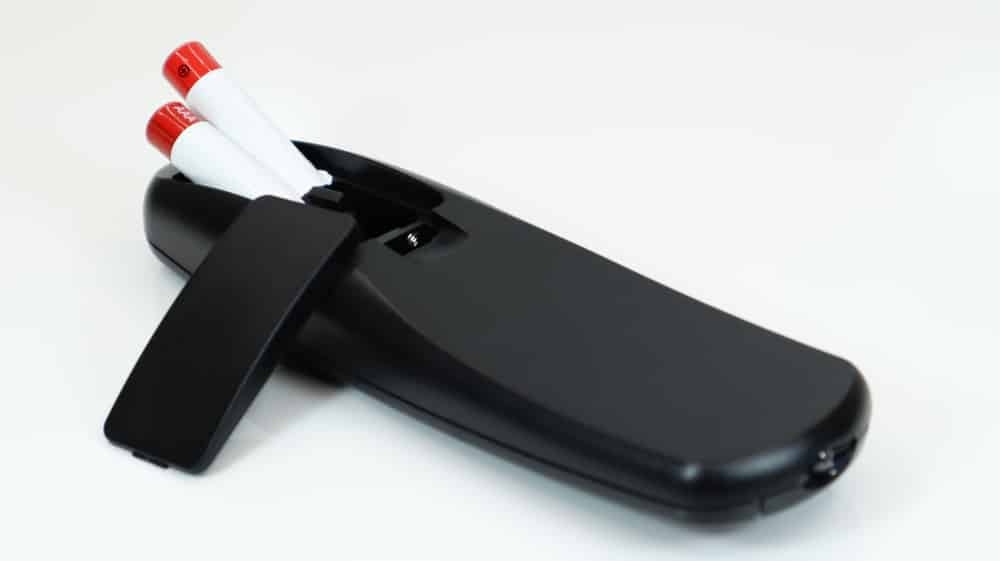
Los controles remotos de Spectrum funcionan con baterías. Con tantas funciones, los controles remotos de Spectrum consumen mucha energía de la batería con el tiempo. Incluso si tu control remoto es nuevo, las baterías pueden no estar funcionando como deberían.
En la mayoría de los casos, cuando las baterías se agotan, el control remoto deja de funcionar o funciona de manera intermitente.
Para reemplazar la batería, sigue los pasos a continuación.
- Saca las baterías del control remoto.
- Desconecta la TV y la caja de cable de la pared.
- Espera un momento.
- Reconecta todo después de reemplazar las baterías.
- Asegúrate de que el control remoto funcione o no.
Ciclo de energía de todo el sistema
Algunos dispositivos, como televisores y otras consolas, pueden dejar de responder a las señales del control remoto. Si esto te sucede, un ciclo de energía completo puede generalmente solucionar el problema de inmediato.
Hay algunas cosas que debes tener en cuenta al intentar este método:
Si el primer ciclo de energía no funciona, intenta repetirlo varias veces.
Si tienes más de una consola, como una Xbox, guarda tu progreso en todas ellas.
Para solucionar el problema, intenta apagar todo tu sistema y luego encenderlo nuevamente. Para completar la configuración, puedes seguir estos pasos:
- Primero, apaga todos tus dispositivos usando el botón de encendido.
- Ahora, mantén presionado el botón de encendido durante unos segundos mientras desconectas los cables de alimentación de cada dispositivo.
- Saca las baterías de tu control remoto de Spectrum y déjalas airear durante 3-5 minutos antes de reemplazarlas.
- Presiona y mantén presionado el botón de encendido en el control remoto durante unos segundos después de quitar las baterías.
- Espera alrededor de 3-5 minutos para que todo vuelva a encenderse y luego intenta usar tu control remoto de Spectrum.
Habilitar el control de TV
Cuando usas el control remoto de Spectrum para controlar tu TV, la opción de control puede no estar disponible.
Es frustrante si has seguido todas las instrucciones para controlar la caja de cable de Spectrum, pero la TV no funciona.
Sin embargo, aún puedes intentar solucionar este problema buscando una opción en el Spectrum que necesita ser habilitada. Para hacer esto, sigue estos pasos:
- Asegúrate de que la caja esté encendida y navega al menú presionando el botón de menú en tu control remoto de Spectrum.
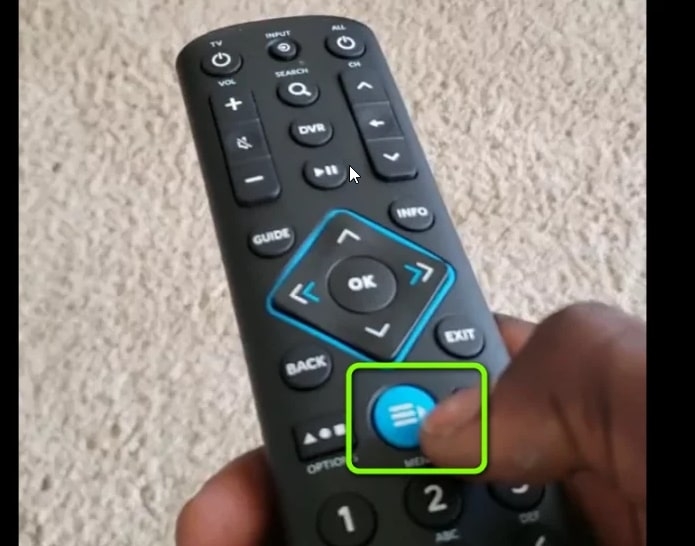
- Usa las teclas de flecha para seleccionar Configuración y Soporte.
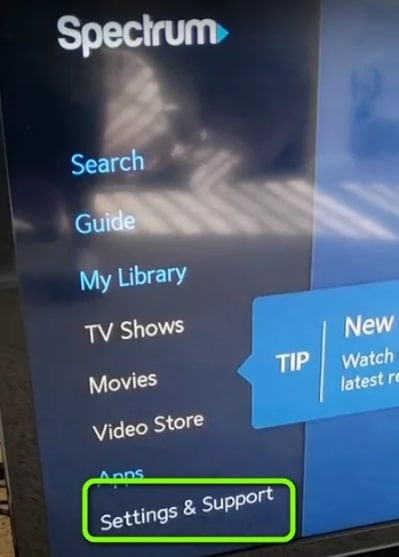
- Presiona el botón OK para abrirlo.
- Cuando estés en Soporte, usa las teclas de flecha para navegar a Control Remoto.
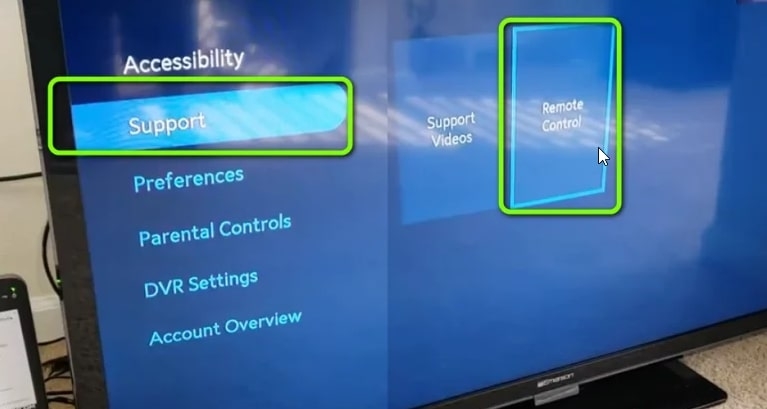
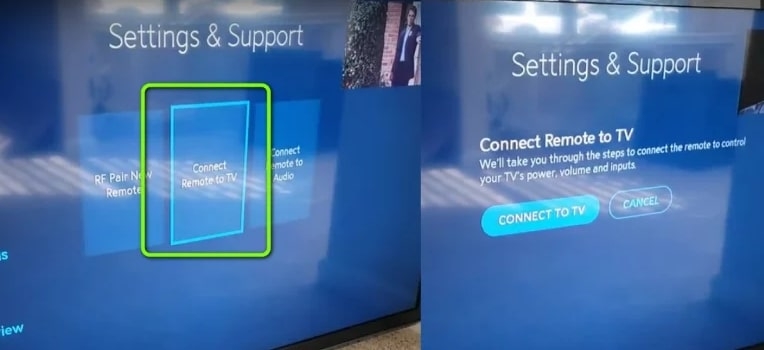
- Presiona el botón para conectar el control remoto a la televisión. Ahora selecciona la opción Conectar a TV en la siguiente página.
- A continuación, hay información sobre marcas de televisión populares. Para ver todos los televisores, haz clic en la opción Ver Todos si el tuyo no está listado. Aparecerá una lista alfabética de todos los televisores en la nueva pantalla.
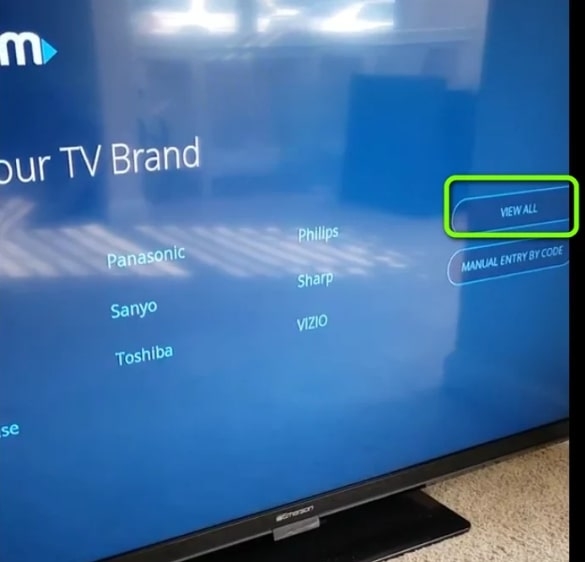
- Luego, presiona Enter o OK para seleccionar tu televisión.
- Después de seguir todas las instrucciones en pantalla, el control remoto de Spectrum se puede usar sin problemas para operar tu TV.
Cambiar entre cable y TV
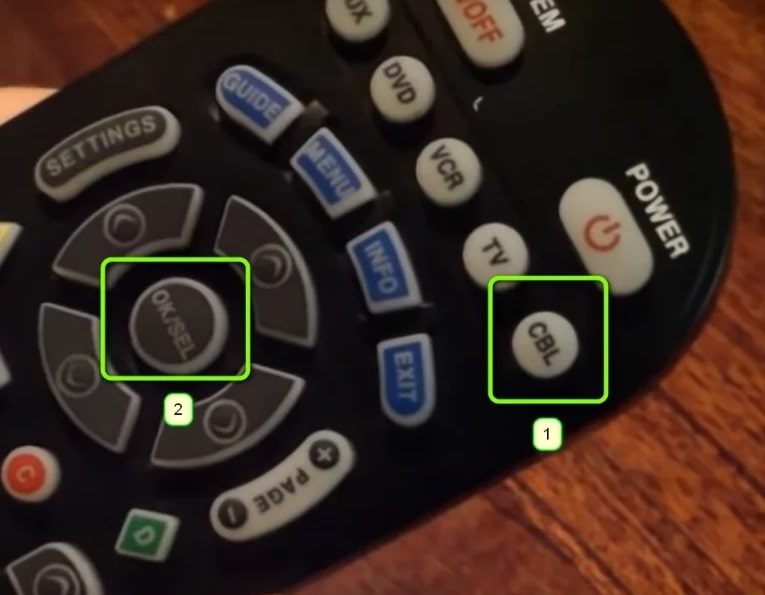
A veces, encontramos que los controles están configurados automáticamente para el cable en lugar de la televisión, lo que puede ser algo confuso.
- Primero, presiona y mantén presionados ambos botones CBL y OK/SEL en el medio mientras mantienes presionado el botón CBL. Cuando sueltes ambos, el botón CBL se iluminará.
- Para el siguiente paso, simplemente presiona el botón de bajar volumen una vez. Después de eso, verás que el botón CBL brilla, pero eso es solo parte del proceso, así que sigue adelante y haz clic en el botón de TV.
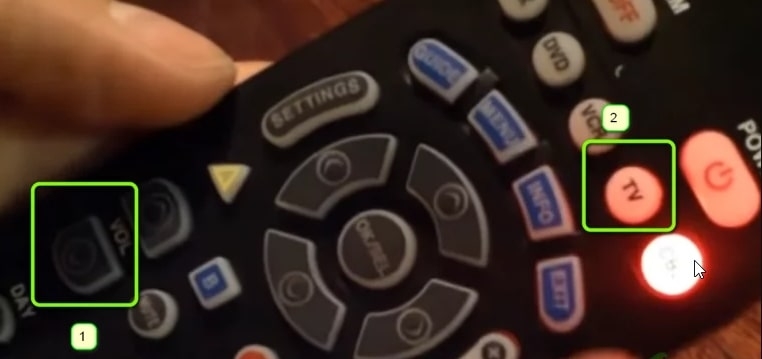
- Así, operaciones como cambiar el volumen o los canales permanecerán restringidas a la TV y no al cable.
Reiniciar el control remoto de Spectrum a la configuración de fábrica
Puedes usar esta opción para reiniciar tu control remoto de Spectrum a la configuración de fábrica si lo has configurado incorrectamente. Si, por otro lado, reinicias tu control remoto de Spectrum, se borrarán todos sus ajustes anteriores. Justo después de configurar tu control remoto de Spectrum, puedes reiniciarlo nuevamente. Asegúrate de tener acceso a cualquier cuenta previamente establecida.
- Primero, presiona y mantén el botón TV durante unos segundos.
- Si aún estás sosteniendo el botón OK, presiona y suelta ambos al mismo tiempo. Los otros dos botones (DVD y AUX) parpadearán, pero el botón de TV permanecerá iluminado.
- Ahora presiona y mantén presionado el botón Eliminar durante tres segundos. Aparecerá un parpadeo y luego el botón de TV se apagará.
- Esto ahora restaurará la configuración de fábrica de tu control remoto de TV.
Ahora necesitarás un convertidor RF2IR para solucionar esto. Para hacer esto, sigue estos pasos.
- En el primer paso, retira el convertidor RF2IR de la caja de cable.
- Ahora, mantén presionado el botón Buscar durante unos segundos.
- Mientras mantienes presionado el botón Buscar, vuelve a insertar el convertidor RF2IR en la caja de cable.
- Una vez que sueltas el botón Buscar, el antiguo código de emparejamiento se eliminará.
- A continuación, los pasos son fáciles. Conectar el control remoto con el convertidor RF2IR es realmente fácil. Acércalo a la caja de cable y presiona cualquier tecla en el control remoto.
- Una vez que la conexión sea exitosa, el control remoto funcionará normalmente después de presionar la tecla Buscar en el convertidor RF2IR.
Asegúrate de que no haya obstrucciones de señal para el control remoto de Spectrum
Si tienes muchas cosas entre tu TV y donde sueles sentarte a verla, tu control remoto de Spectrum podría tener problemas para conectarse.
La razón de esto es que ciertos objetos bloquean los rayos infrarrojos enviados desde el control remoto para transmitir señales a tu TV. Asegúrate de que no haya obstáculos entre tu control remoto de Spectrum y tu TV.
Recalibrar el convertidor de RF a IR
Encontrarás el convertidor de RF (Frecuencia de Radio) a IR (Infrarrojo) en la parte superior de tu caja de cable. El primer paso es quitarlo manualmente.
Puedes volver a colocar lentamente el convertidor en la caja de cable mientras mantienes presionado el botón FIND en el control remoto de Spectrum. Luego, suelta el botón FIND, y todo debería estar bien.
También puedes intentar presionar un botón aleatorio en el control remoto mientras mantienes el control remoto más alejado de la TV. La función debería funcionar correctamente si esto sucede. De lo contrario, puedes intentarlo de nuevo y ver si la segunda vez es la buena.
Contactar al soporte de Spectrum
En caso de que ninguna de las alternativas anteriores funcione, puedes contactar al soporte de Spectrum. Un proveedor de buena reputación te brindaría la asistencia que necesitas. También hemos encontrado casos en los que el control remoto funcionó para un dispositivo de Spectrum pero no para otro. Estos son sucesos comunes que pueden afectar a cualquiera.
Ocasionalmente, el firmware del módem de Spectrum puede estar dañado o desactualizado. Muchas personas pasan por alto esta oportunidad porque no prestan atención al firmware en la caja de TV de Spectrum. Contacta al servicio al cliente para resolver el problema. Esperamos que el problema de cómo reiniciar el control remoto de Spectrum se resuelva pronto.
Conclusión
Estas son las formas más comunes de solucionar un control remoto de Spectrum que no está funcionando.
Esperamos que uno de estos métodos haya podido ayudarte a hacer que tu control remoto funcione nuevamente. Si necesitas más ayuda, siempre puedes comunicarte con el soporte al cliente.
Si tienes más preguntas sobre “cómo reiniciar el control remoto de Spectrum”, no dudes en preguntar en la sección de comentarios a continuación.
Recibe nuevas publicaciones en tu bandeja de entrada.
No spam. Cancela la suscripción en cualquier momento.