Windows 10 · 2 min read · Dec 09, 2025
Cómo Restablecer Windows 10 a Configuración de Fábrica
En este artículo, vamos a discutir los pasos que te ayudarán a Restablecer Windows 10 a Configuración de Fábrica.
Windows 10 es propenso a todo tipo de problemas, desde la desaparición repentina de archivos hasta problemas con la instalación de actualizaciones. Si tu computadora no está funcionando como debería, dándote errores extraños o funcionando lentamente, entonces probablemente sea hora de restablecer Windows 10 a la configuración de fábrica. También podrías querer restablecer tu Windows 10 si estás actualizando a un nuevo dispositivo y deseas vender el antiguo. Por supuesto, no quieres entregar una laptop llena de información sensible y documentos personales a un extraño. Así que antes de intercambiar efectivo por tecnología, asegúrate de reformatear tu laptop con Windows 10.
Reformatear tu PC o restaurar a un estado anterior puede eliminar cualquier programa de fondo molesto y limpiar el disco duro de tu computadora de archivos innecesarios. El sistema operativo proporciona varias opciones que te permiten restablecer tu computadora con Windows 10 a un estado anterior.
Restablecer Windows 10 a Configuración de Fábrica
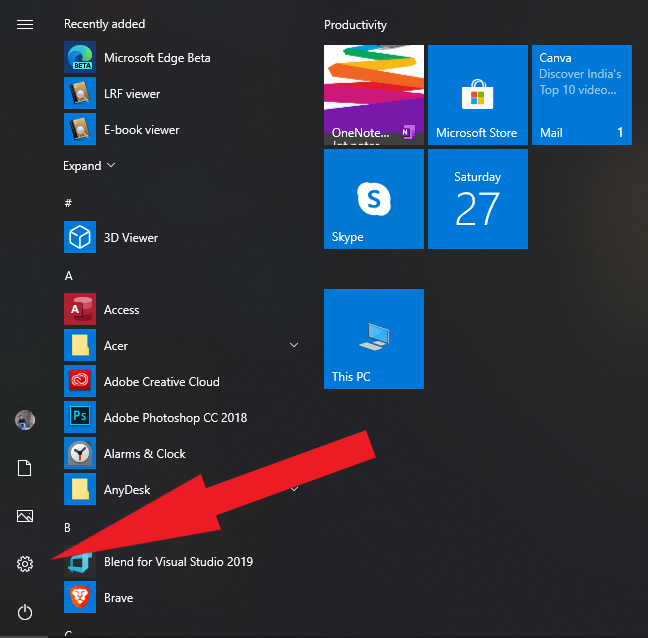
- Abre el Menú de Inicio y selecciona el icono de engranaje para abrir Configuración.
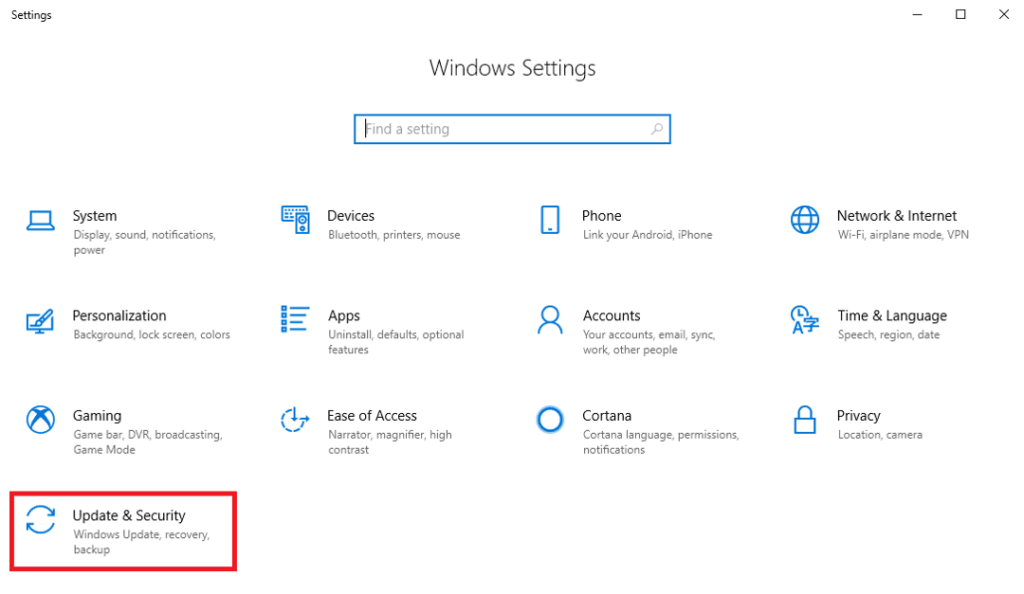
- Después de abrir Configuración, abre Actualización y Seguridad para continuar.
- Haz clic en la pestaña Recuperación y selecciona “ Comenzar ” bajo Restablecer este PC.
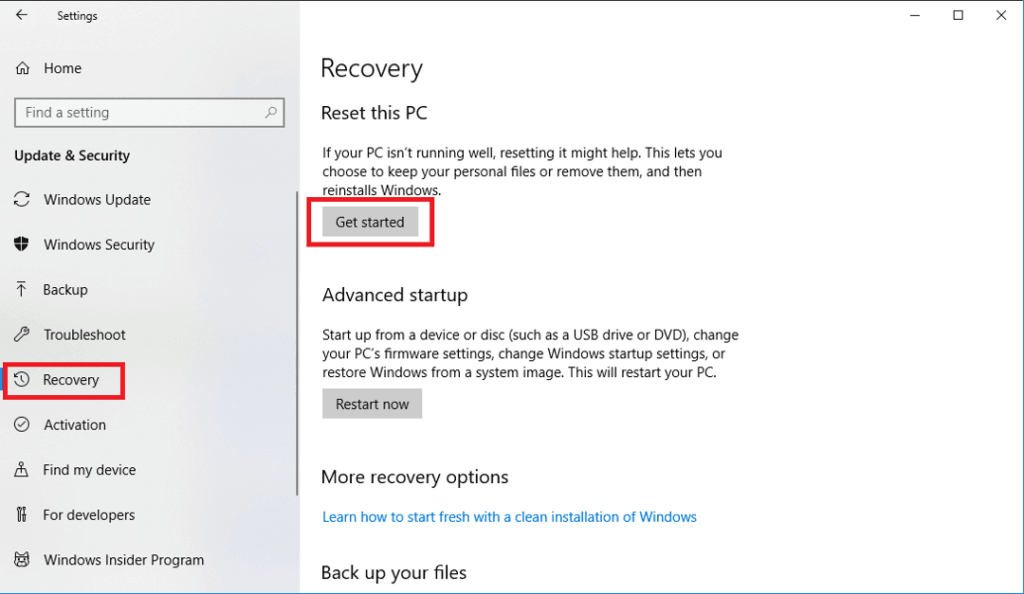
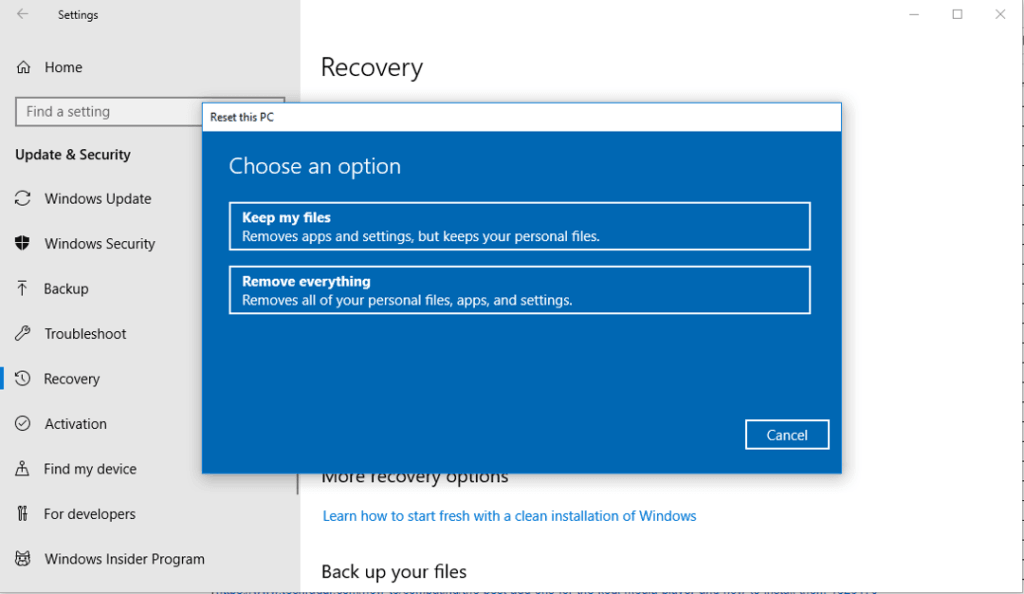
- Ahora, tienes dos opciones, Conservar mis archivos (Eliminar aplicaciones y configuraciones, pero conservar tus archivos personales) y Eliminar Todo (Eliminar todos tus archivos personales, aplicaciones y configuraciones), elige sabiamente.
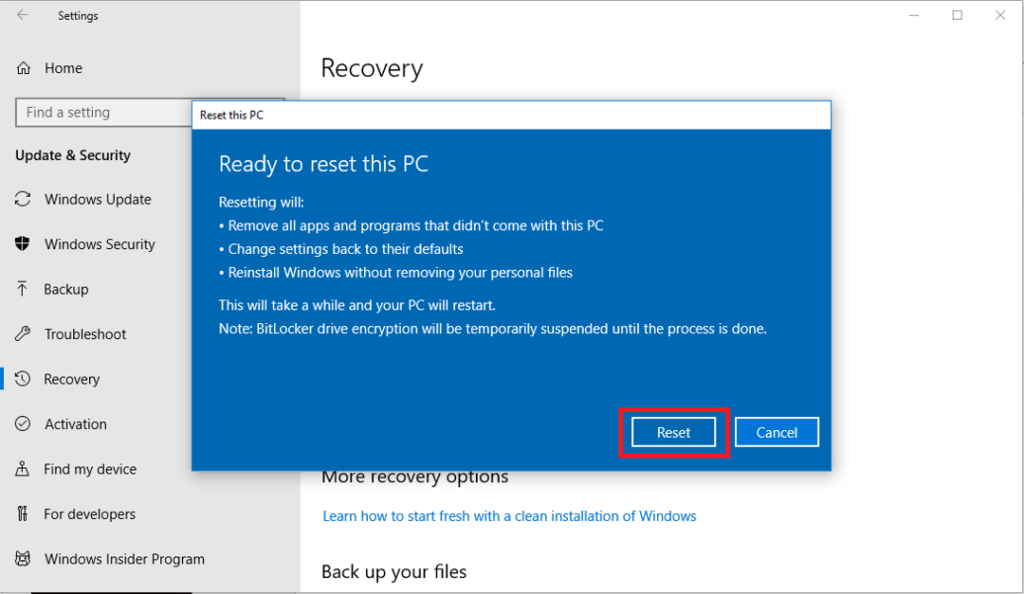
- Finalmente, haz clic en Restablecer para hacer el restablecimiento definitivo.
Esto fue todo, has restablecido con éxito Windows 10 a la configuración de fábrica. Si tu problema no se resuelve, entonces podrías querer escribir tu problema en el Soporte de Microsoft para reportar un error.
¿Estás enfrentando algún problema con Windows 10? Entonces no hay nada de qué preocuparse, tenemos un artículo dedicado a los problemas y guías de Windows 10, visita la Guía de Solución de Problemas de Windows 10. Espero que te guste este contenido, si tienes más sugerencias háznoslo saber en la sección de comentarios.
Más Como Esto
- Cómo Desactivar las Teclas Adhesivas en Windows 10
- Cómo Obtener la Función de Escritorio Dinámico de macOS en Windows 10
- 2 Métodos Fáciles para Usar Emoji en Windows 10
- Cómo Usar CamScanner en Windows 10
Recibe nuevas publicaciones en tu bandeja de entrada.
No spam. Cancela la suscripción en cualquier momento.