Windows 11 · 3 min read · Nov 06, 2025
¿Cómo restablecer la configuración de Windows 11 a los valores predeterminados?

Aunque Windows 11 es un sistema operativo bastante estable en sí mismo, es posible que ocasionalmente enfrentes problemas en la PC. Algunos puedes solucionar, pero hay otros que son muy persistentes y no se pueden arreglar. Puedes encontrarte con una serie de problemas en tu Windows 11, como aplicaciones que no responden o funcionan de manera inesperada, códigos de error, problemas del sistema y muchos más. En general, un reinicio puede resultar útil.
Pero si sientes que la PC se comporta de manera extraña o tienes algún problema constante con tu computadora con Windows 11. Entonces, restablecer tu laptop o PC a la configuración predeterminada te ayudará a resolver casi todos los problemas en tu PC con Windows. Aquí en esta guía, veremos los pasos simples para restablecer la configuración de tu PC a los valores predeterminados.
¿Cómo restablecer la configuración de fábrica en Windows 11?
Hay dos métodos diferentes para llevar a cabo la tarea mencionada. El primero mantendrá tus datos personales intactos, mientras que el segundo método es más extremo y eliminará todos tus archivos y datos también. Hemos compartido ambos métodos a continuación, procede con el que cumpla con tus requisitos.
Paso 1. Acceder a la configuración de restablecimiento de Windows 11
Antes de elegir cualquiera de los dos métodos, primero tendrás que ir a la página de restablecimiento de Windows 11.
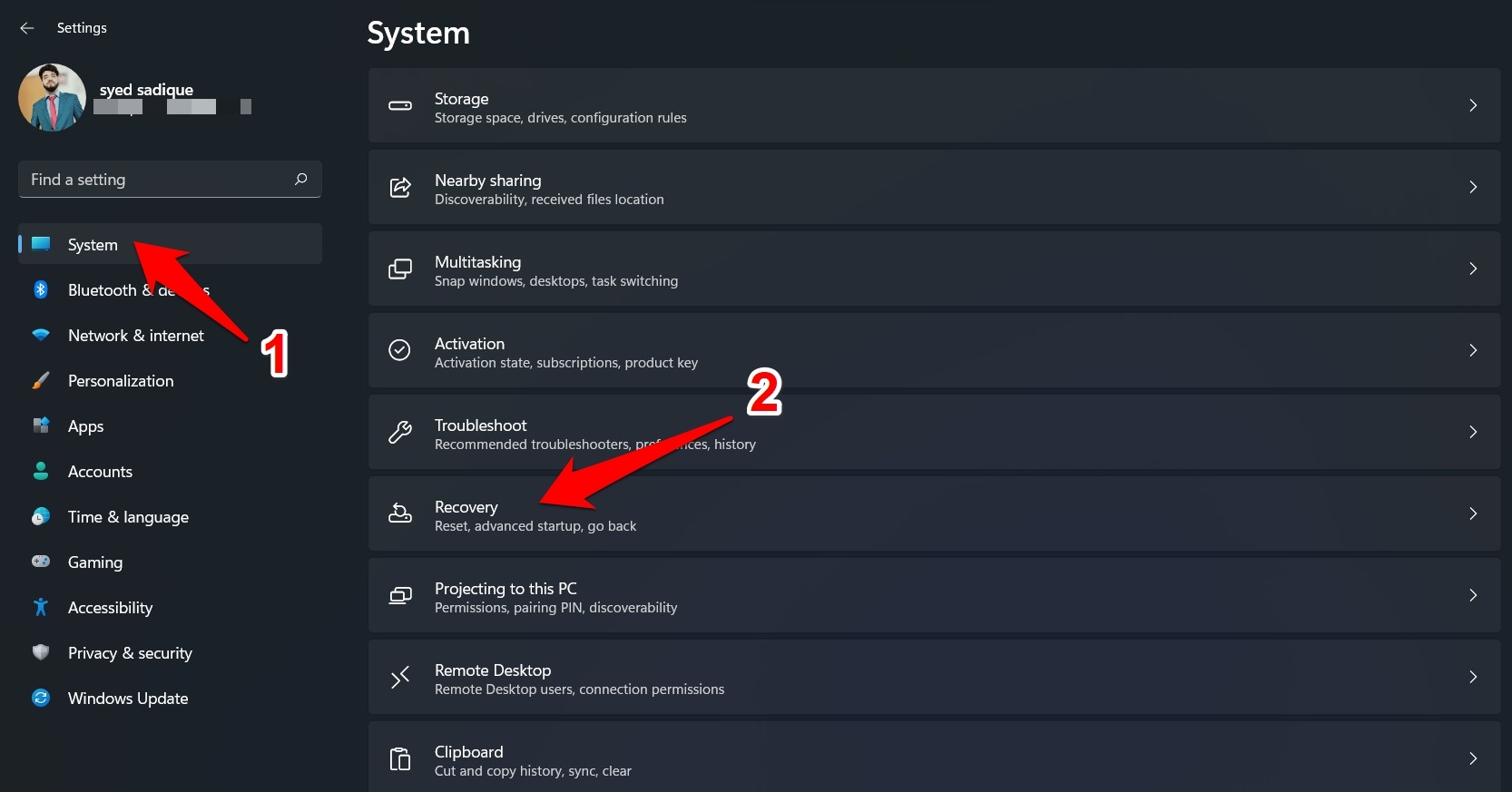
- Para eso, utiliza las teclas de acceso rápido Windows+I para abrir el menú Configuración.
- Dentro de eso, selecciona la opción Sistema y luego ve a la opción Recuperación.
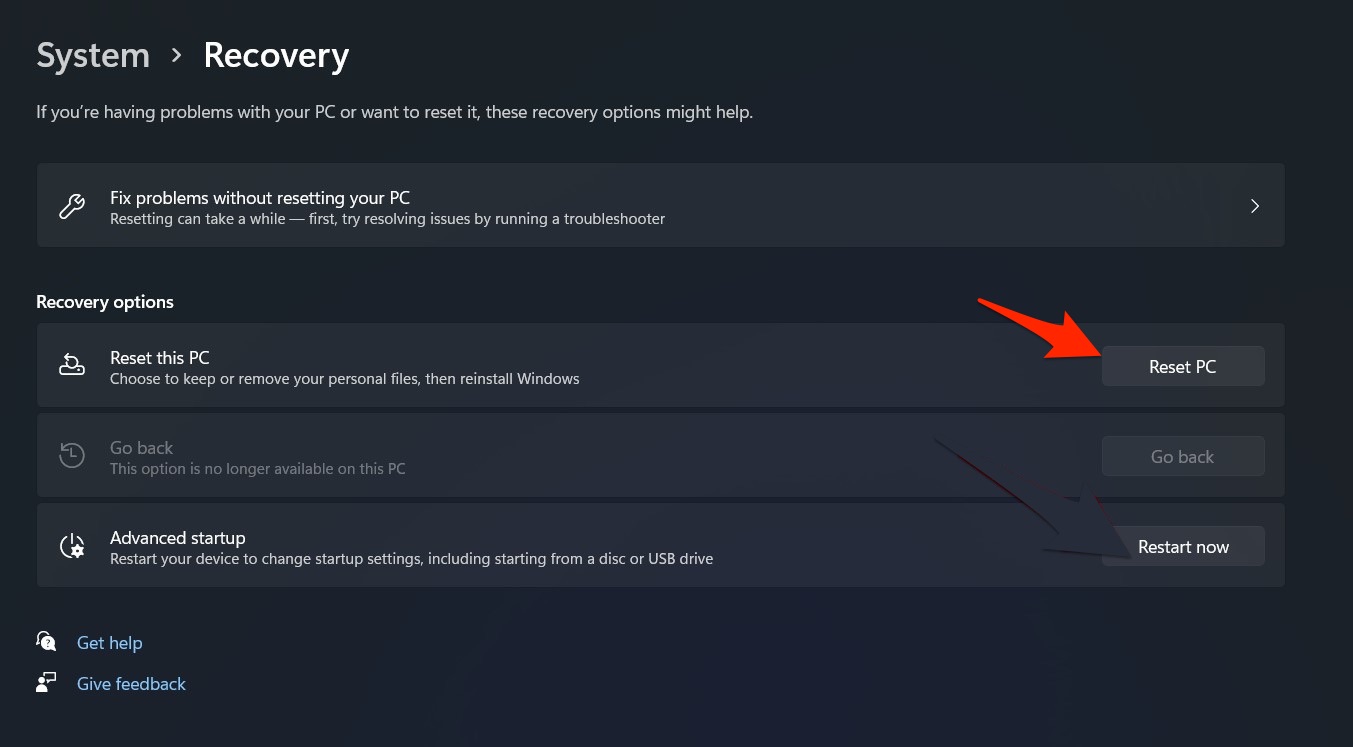
- Haz clic en el botón Comenzar situado debajo de Restablecer esta PC.
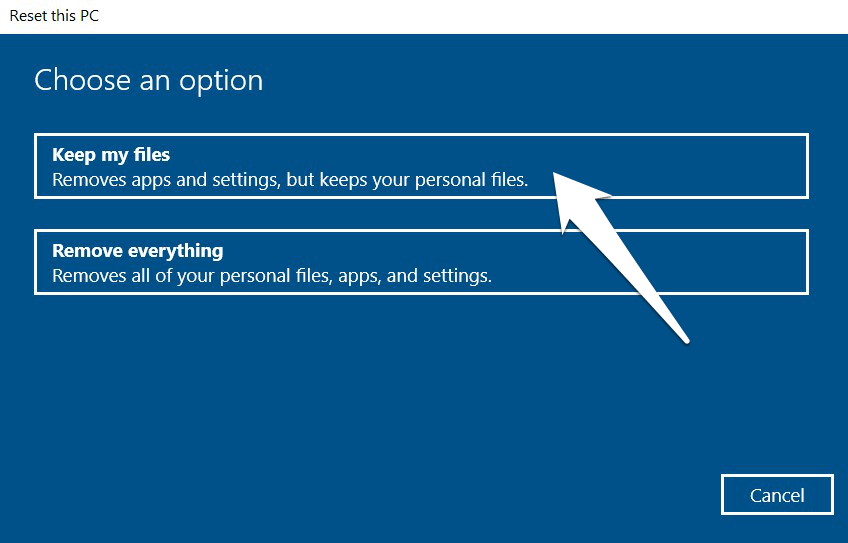
- Ahora tendrás dos opciones para elegir: Mantener mis archivos y Eliminar todo. Veamos ambos métodos.
Paso 2 (A). Restablecer de fábrica Windows 11 a través de la opción Mantener mis archivos
Como es evidente por su nombre, esta opción te permite llevar a cabo el proceso de restablecimiento sin afectar ninguno de tus datos o archivos.
- Así que si deseas continuar con este método, selecciona la opción Mantener mis archivos.
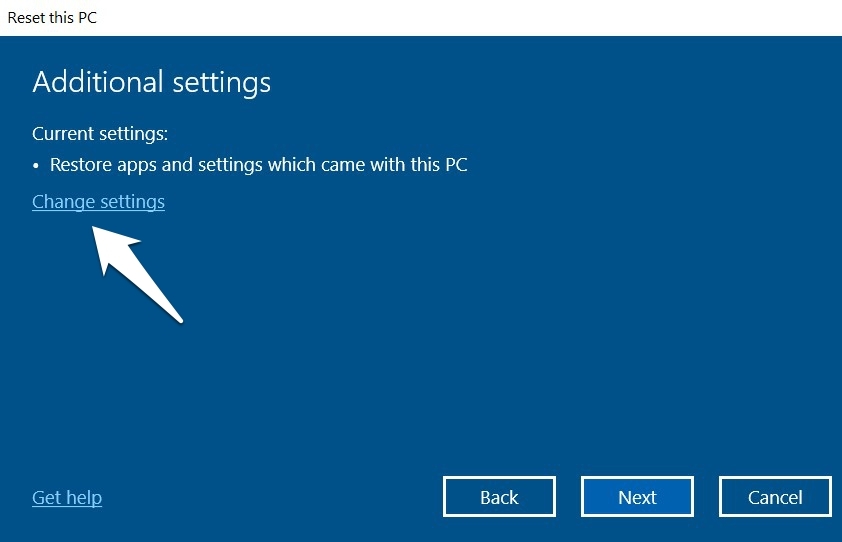
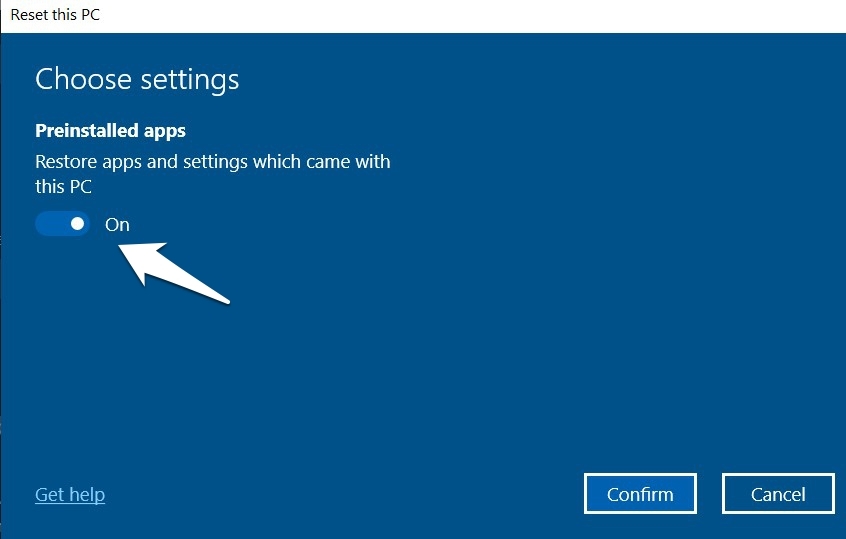
- Windows luego mostrará el cuadro de diálogo Configuraciones adicionales. Haz clic en Cambiar configuraciones y verifica si deseas restaurar las aplicaciones del sistema y sus configuraciones después del restablecimiento.
- Una vez que hayas seleccionado la opción deseada, presiona el botón Confirmar seguido de Siguiente.
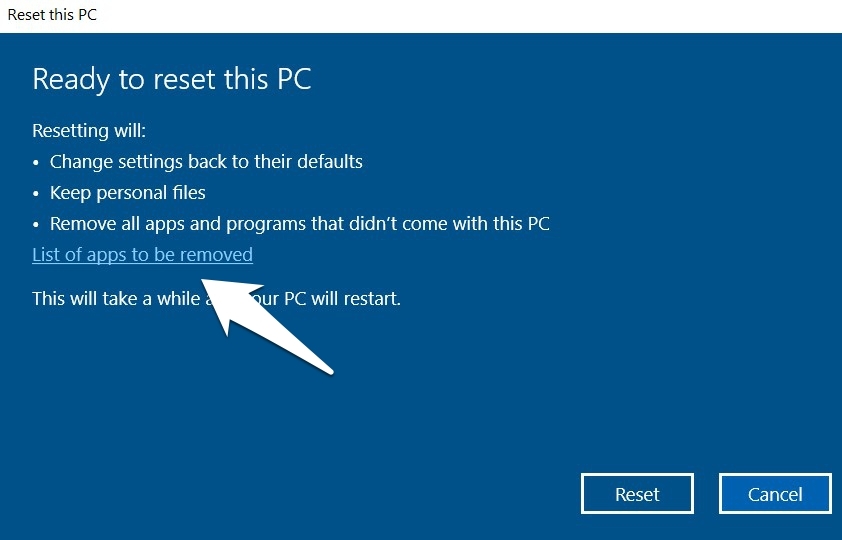
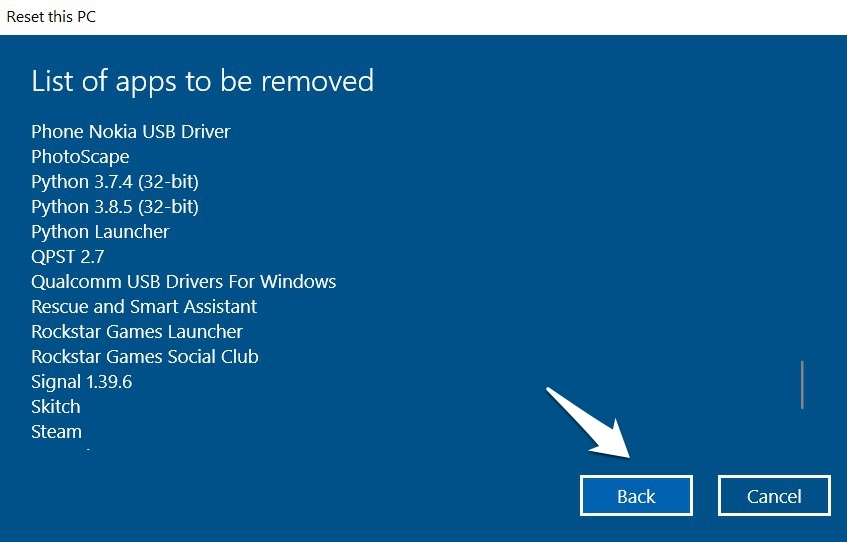
- Ahora también puedes consultar la lista de las aplicaciones de terceros que tendrás que reinstalar manualmente después de que se complete el restablecimiento. Para eso, haz clic en la opción ‘ Lista de aplicaciones que se eliminarán ’.
- Una vez que hayas revisado la lista, presiona el botón de retroceso.
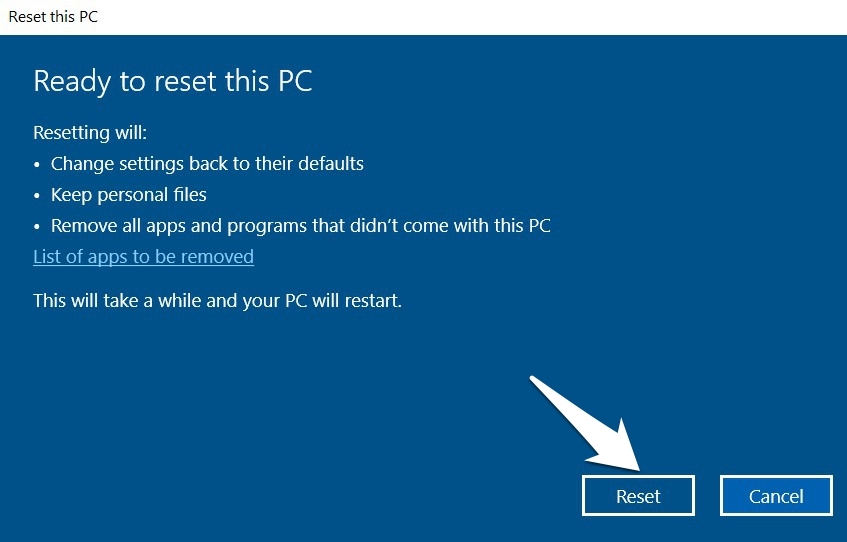
- Finalmente, haz clic en Restablecer. El proceso comenzará ahora y podría tardar un tiempo en completarse.
Paso 2 (B). Restablecer de fábrica Windows 11 a través de la opción Eliminar todo
Si estás buscando un restablecimiento limpio y deseas eliminar todos los datos de tu PC, entonces esta debería ser tu opción preferida.
- Así que haz clic en el botón Comenzar debajo de Restablecer esta PC y selecciona la opción Eliminar todo.
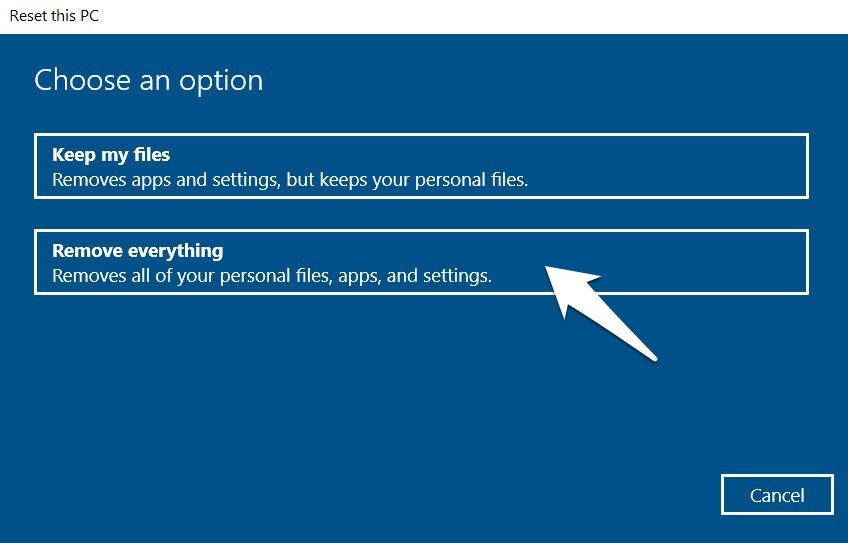
- Luego haz clic en la opción Cambiar configuraciones en el cuadro de diálogo Configuraciones adicionales.
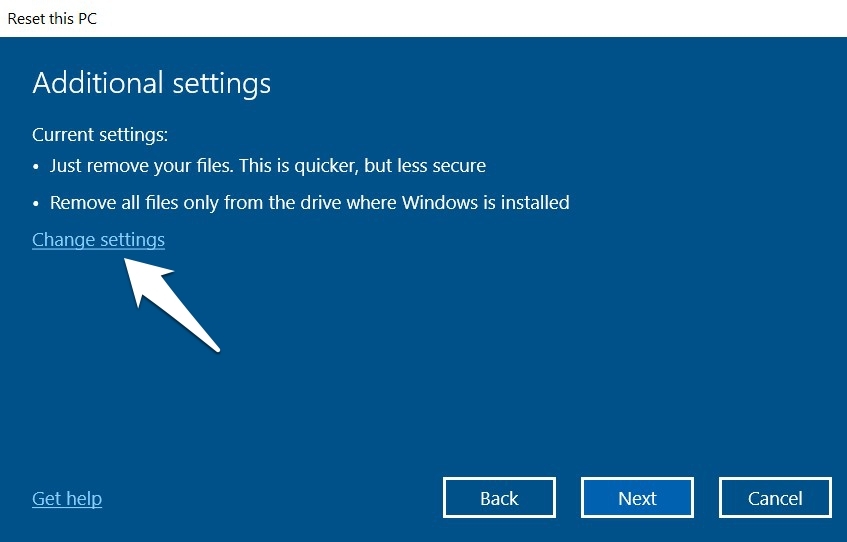
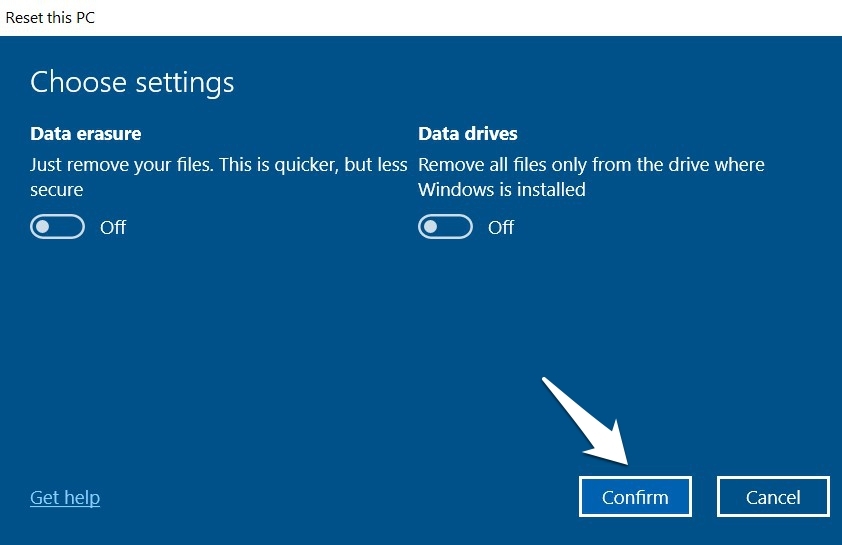
- Ahora tendrás dos opciones a tu disposición: Borrado de datos y Unidad de datos. La primera opción solo eliminará tus datos. De igual manera, la segunda alternativa eliminará los datos solo de la unidad donde está instalado Windows, que en la mayoría de los casos es la unidad C.
- Así que si deseas establecer alguna de estas restricciones, activa el interruptor junto a esa opción y haz clic en Confirmar.
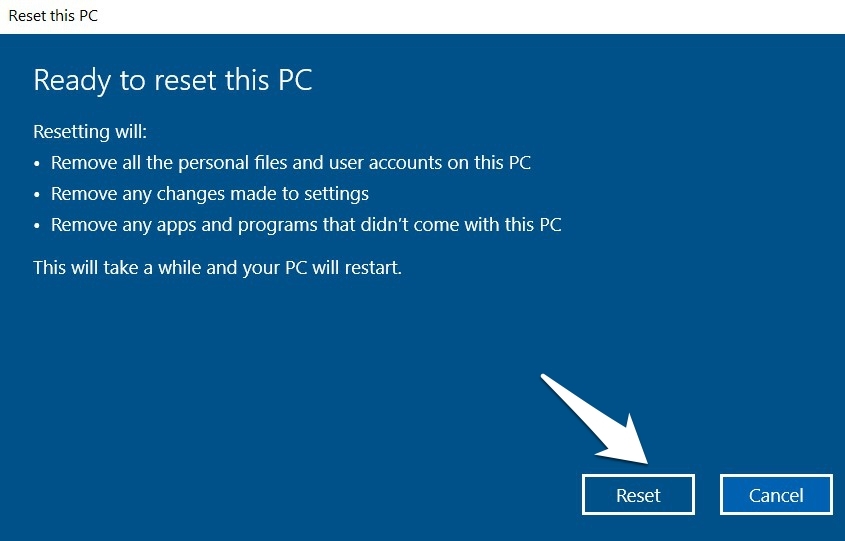
- Luego haz clic en Siguiente y finalmente presiona el botón Restablecer. El proceso comenzará ahora y podría tardar un tiempo en completarse con éxito.
Conclusión
Si bien llevar a cabo un restablecimiento generalmente se clasifica como un procedimiento arriesgado, Microsoft parece haber hecho un gran trabajo al mitigar este riesgo al dar a los usuarios total autoridad sobre sus datos.
Si tienes alguna opinión sobre ¿Cómo restablecer la configuración de Windows 11 a los valores predeterminados?, no dudes en dejarla en el cuadro de comentarios a continuación. Además, suscríbete a nuestro canal de YouTube de DigitBin para tutoriales en video. ¡Saludos!
Recibe nuevas publicaciones en tu bandeja de entrada.
No spam. Cancela la suscripción en cualquier momento.