Windows 11 · 7 min read · Sep 29, 2025
Cómo Restablecer Windows 11 Sin Perder Datos
Windows 11 es, sin duda, un sistema operativo muy estable en el que puedes confiar para tus tareas diarias. Con actualizaciones y cambios constantes, rara vez crea una situación perturbadora, a diferencia de sus primeros días. Sin embargo, podría haber una plétora de razones que podrían hacer que tu Windows 11 actúe de manera inapropiada. Por ejemplo, a veces puedes encontrarte con un cierto error que te impide trabajar en tu PC, o también puedes experimentar retrasos o un procesamiento extremadamente lento en tu Windows 11. Desafortunadamente, estos son algunos de los problemas más comunes que los usuarios enfrentan con mucha frecuencia. En tales momentos, restablecer Windows 11 parece una opción confiable.
Restablecer tu Windows 11 básicamente restablece todas sus configuraciones a sus valores predeterminados y comienza una nueva sesión de Windows en tu computadora. Pero, nuevamente, lo que más preocupa a los usuarios al restablecer Windows 11 es perder todos sus datos. Afortunadamente, Microsoft ha facilitado mucho las cosas para los usuarios. Así que, incluso si deseas restablecer tu PC hoy, no tienes que preocuparte por ninguna pérdida de datos ni pasar por el arduo proceso de respaldar tus datos en unidades externas.
Windows 11 te da la opción de si deseas mantener tus datos o eliminarlos. La mejor parte de esto es que solo toma unos pocos clics hacerlo. ¿Todavía te preguntas cómo es eso posible? Bueno, quédate con nosotros, en este artículo, veremos cómo puedes restablecer tu Windows 11 sin perder datos.
¿Formas de Restablecer Windows 11 Sin Perder Datos?
Anteriormente, era una tarea molesta restablecer Windows sin perder datos. Sin embargo, ya no es el caso hoy. En primer lugar, hay dos formas diferentes de restablecer Windows 11, y puedes optar por ellas dependiendo de tu situación. Además, también te ofrece diferentes opciones para elegir, que básicamente dependen de la razón detrás del restablecimiento del sistema operativo.
En este artículo, vamos a discutir en detalle ambos trucos y cómo y por qué necesitas adoptarlos. Así que, toma una taza de café y siéntate bien durante los próximos minutos para obtener todas tus respuestas.
- Problemas de Rendimiento: A medida que tu sistema envejece, puede acumular archivos o configuraciones superfluas que necesitan ser corregidas con el rendimiento. Restablecer tu sistema puede ayudar a devolverlo a un estado óptimo y prístino.
- Caídas del Sistema: Restablecer tu computadora puede ayudar a resolver problemas relacionados con el software si se bloquea regularmente o muestra errores de pantalla azul.
- Errores Persistentes: A veces, incompatibilidades específicas de programas o controladores causan problemas continuos. Restablecer Windows 11 ofrece un nuevo comienzo y una solución a estos problemas.
1. Restablecer Windows 11 Sin Perder Datos Desde la Configuración
El primer método te permite restablecer Windows 11 directamente desde la aplicación de Configuración. Este método es efectivo si puedes iniciar Windows 11, sin embargo, podrías tener otros problemas como errores o computación lenta. Para restablecer Windows 11 desde la Configuración sin perder datos, necesitas seguir los pasos a continuación.
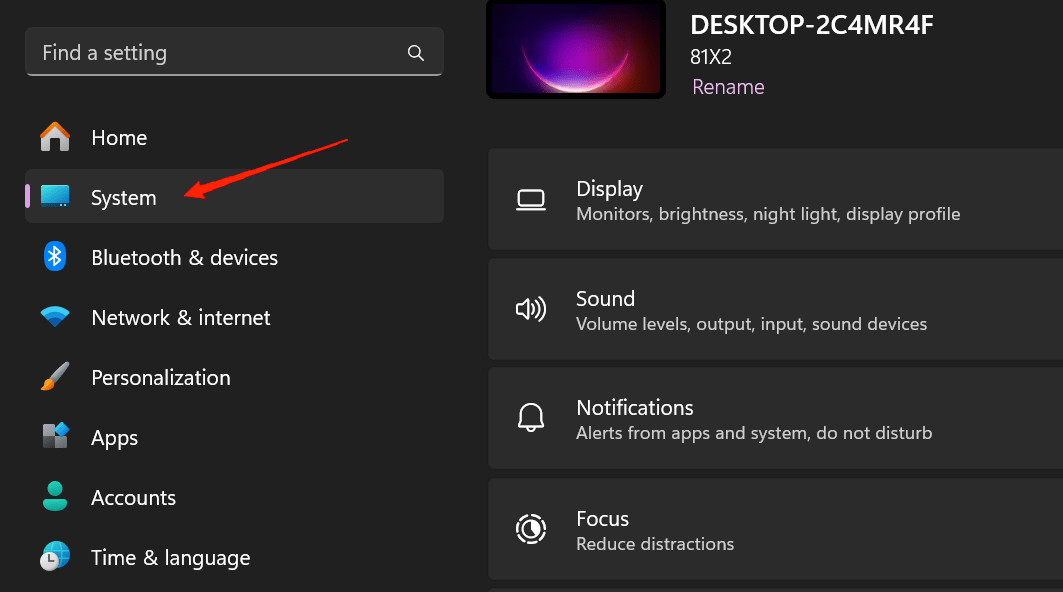
- Abre la aplicación Configuración en tu Windows 11. Selecciona la pestaña Sistemas en el panel izquierdo.
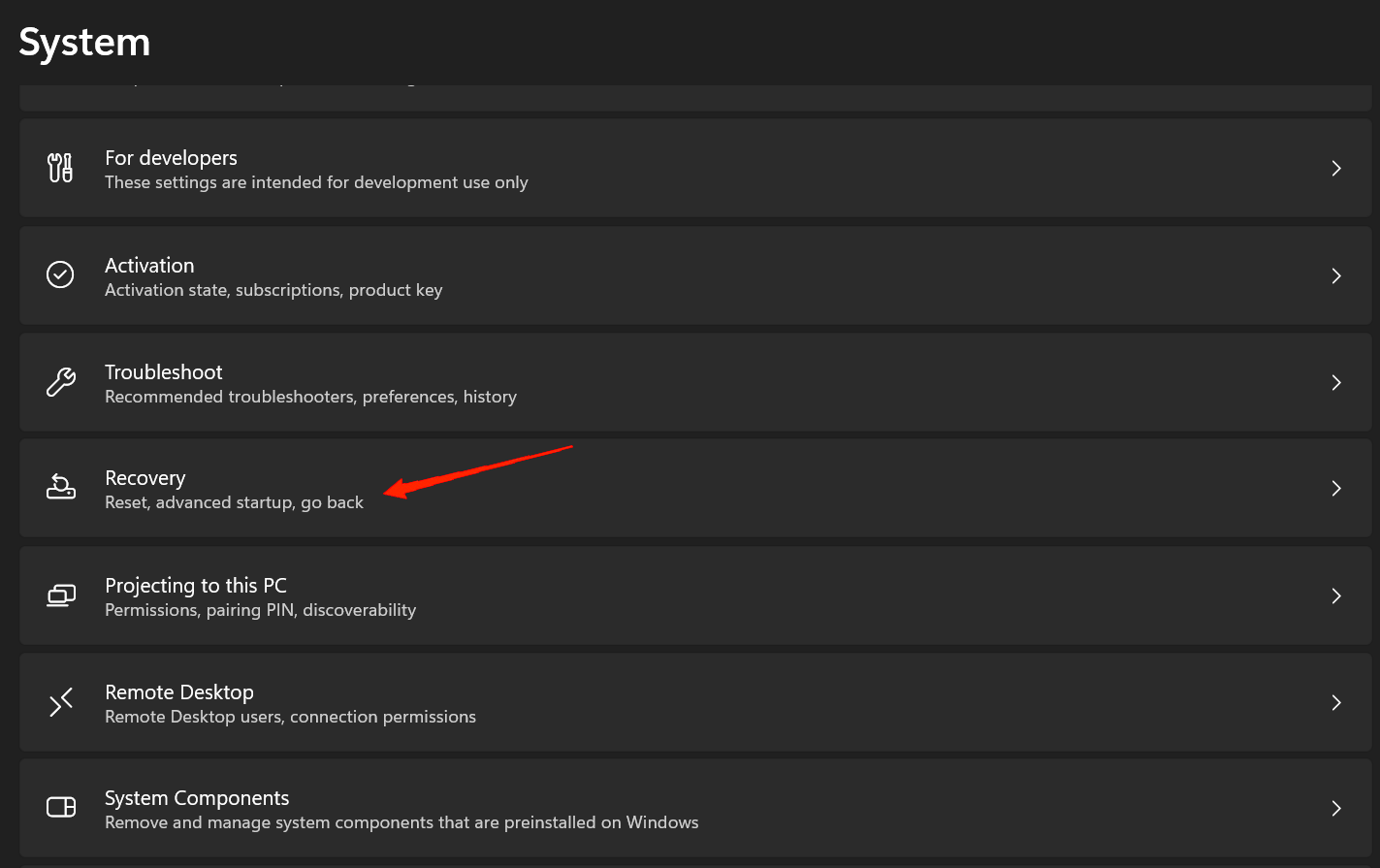
- Desplázate hacia abajo y haz clic en la opción ‘ Recuperación ‘.
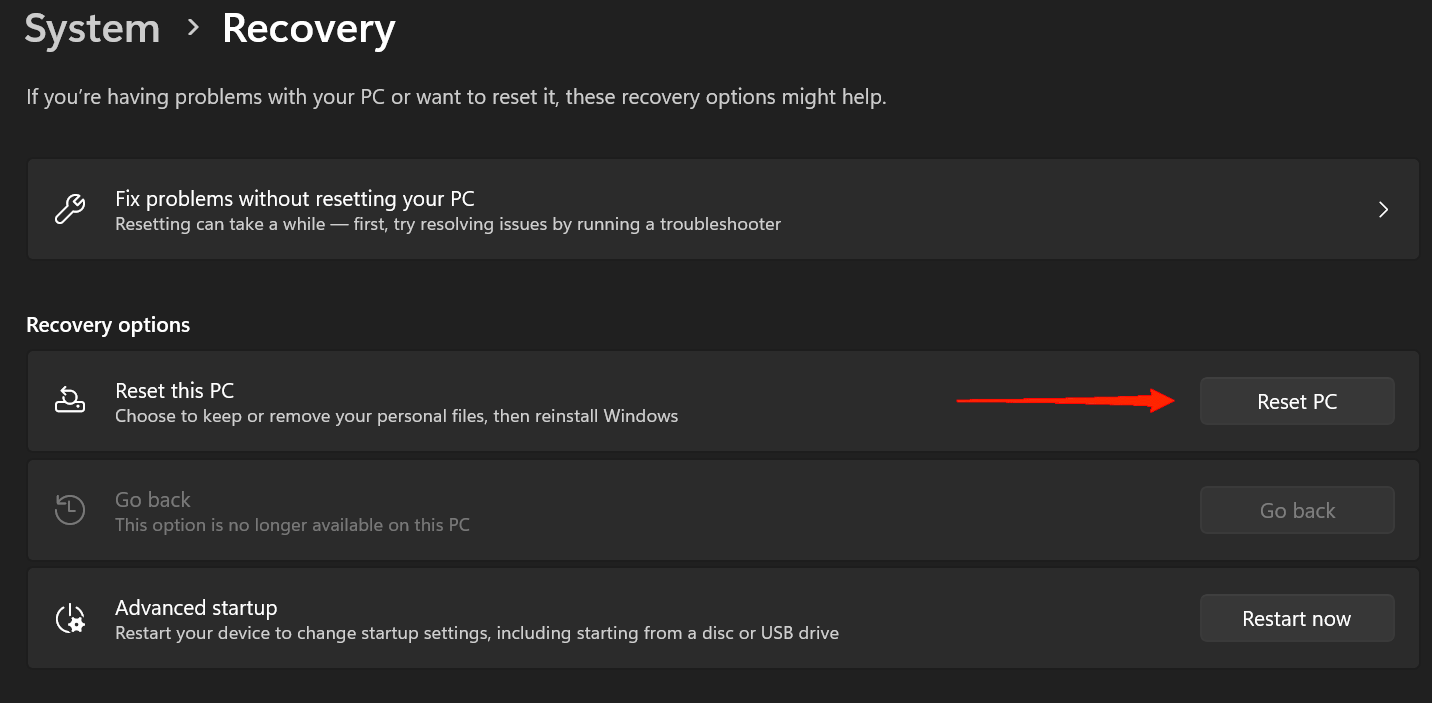
- Ahora, verás la opción ‘ Restablecer este PC’. Haz clic en el botón ‘ Restablecer PC ‘ justo al lado.
- A continuación, se te darán dos opciones ‘ Mantener mis archivos ‘ y ‘ Eliminar todo’. Puedes leer sobre ambas opciones en detalle a continuación. Por ahora, dado que no deseas perder datos, haz clic en ‘Mantener mis archivos’.
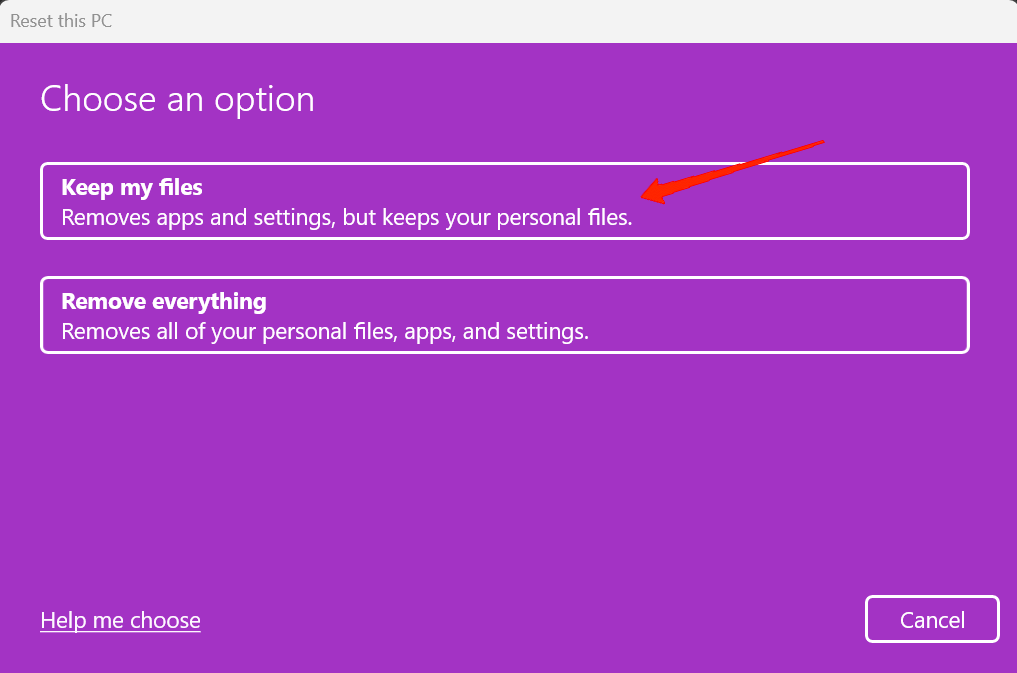
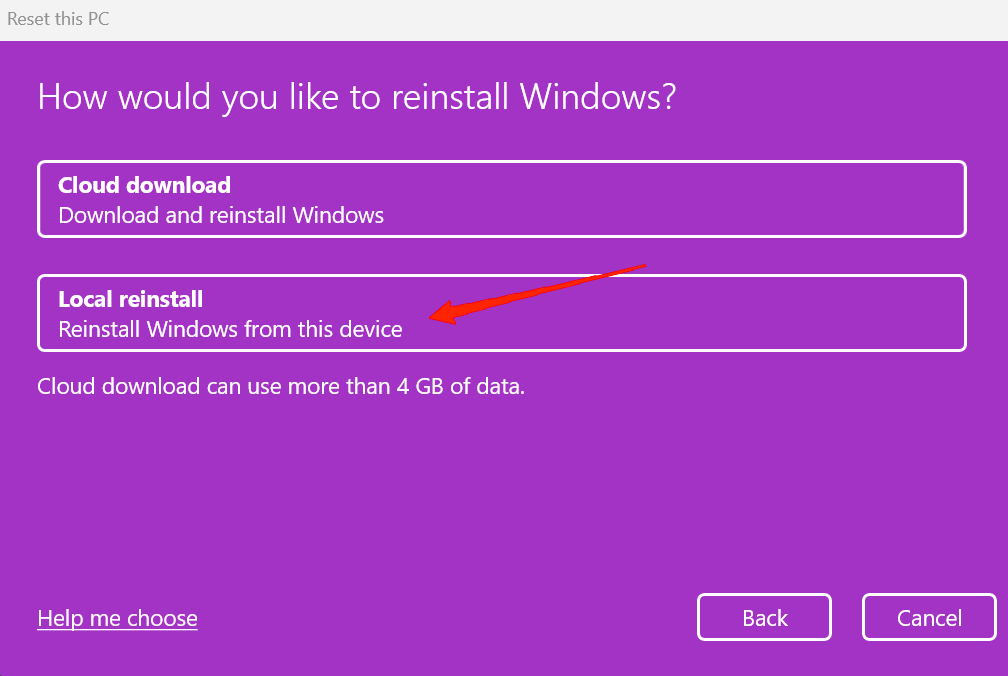
- Nuevamente, recibirás dos opciones, ‘Descarga en la nube’ y ‘Reinstalación local’. Elige la que prefieras. Si no estás familiarizado con estas opciones, también puedes consultarlas a continuación.
- Por ahora, digamos que hacemos clic en Reinstalación local, te llevará a la ventana de ‘Configuraciones Adicionales’. Aquí, puedes cambiar cualquier configuración que desees o simplemente hacer clic en el botón ‘Siguiente’ para continuar.
- Ahora, por última vez, mostrará nuevamente toda la información relacionada con el restablecimiento. Haz clic en el botón Restablecer y comenzará a restablecer Windows 11.
Ten en cuenta que este proceso puede tardar mucho tiempo. Durante el proceso, tu pantalla podría volverse completamente negra también. Pero no te preocupes y simplemente espera hasta que se reinicie automáticamente el dispositivo. Para tu propia precaución, te aconsejamos que lo conectes a la carga para evitar cualquier contratiempo durante el proceso.
2. Restablecer Windows 11 Sin Perder Datos Desde las Opciones Avanzadas de Inicio de Windows
Si tu Windows 11 no se inicia cada vez que enciendes tu PC, no podrás acceder a la Configuración. En ese caso, la opción de inicio avanzado de Windows entra en juego. Puedes referirte a los siguientes pasos para restablecer tu PC desde las opciones de inicio avanzado.
- Enciende tu PC, y mientras se inicia, presiona y mantén presionado el botón de encendido hasta que se apague. Repite este paso dos veces.
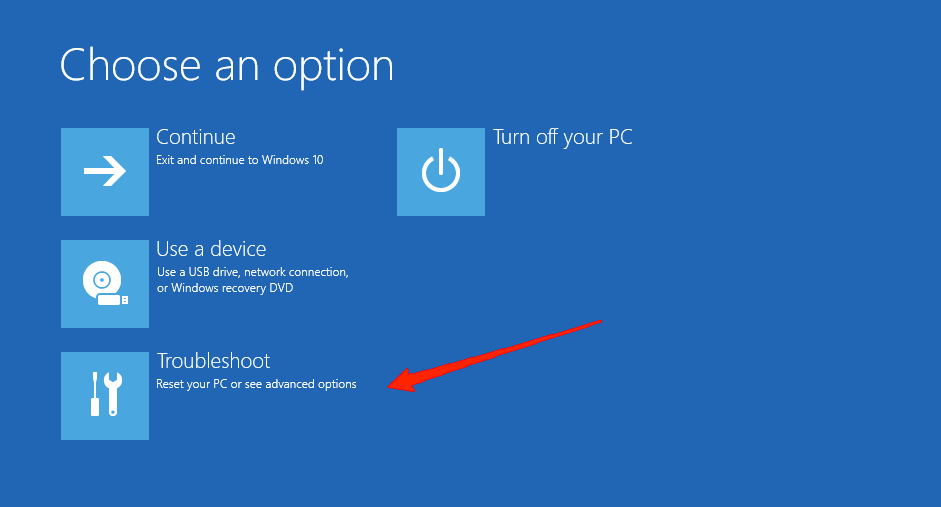
- La tercera vez deja que tu PC arranque normalmente, y te llevará a la opción de ‘Recuperación Automática’. Aquí, haz clic en ‘Solucionar problemas’.
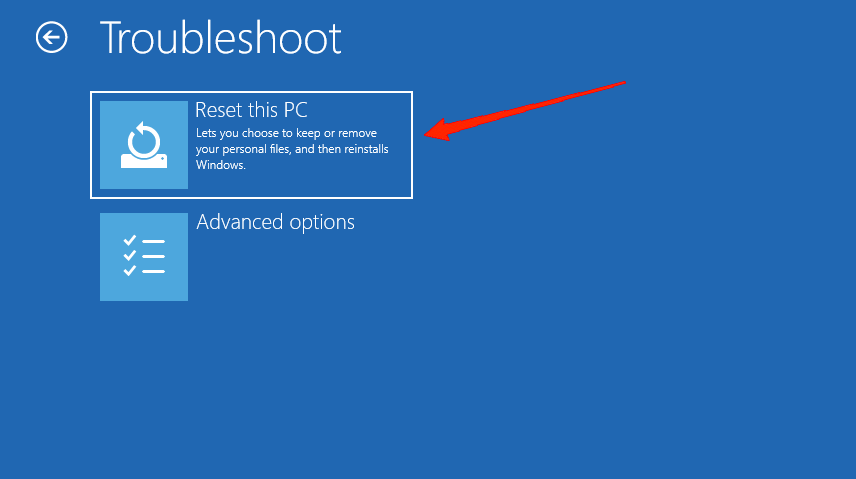
A continuación, selecciona ‘Restablecer este PC’. Haz clic en ‘Mantener mis archivos’.
Selecciona la opción de restablecimiento entre ‘Descarga en la nube’ y ‘Reinstalación local’.
Finalmente, espera hasta que Windows 11 se restablezca con éxito.
¿Cuál es la Diferencia Entre las Opciones ‘Mantener mis archivos’ o ‘Eliminar todo’?
Como el título ya sugiere, proporciona una visión general de ambas opciones. Sin embargo, profundizando un poco más en ellas, básicamente usamos la opción de eliminar todo para restablecer completamente nuestro dispositivo. Esto incluye la eliminación de todos tus archivos y carpetas personales también.
Por otro lado, la opción Mantener Mis Archivos almacenará todos tus archivos personales. Esto significa que todas tus fotos, videos, documentos, etc., están seguros dentro del sistema incluso si restableces tu Windows. Pero cualquier aplicación de terceros como VLC, Google, Chrome, etc., se eliminará de la computadora. Esperemos que, si deseas guardar tus archivos, la eliminación de las aplicaciones no debería importar ya que puedes reinstalarlas nuevamente una vez que el restablecimiento esté completo.
¿Cuál es la Diferencia Entre las Opciones ‘Descarga en la Nube’ o ‘Reinstalación Local’?
Tanto la descarga en la nube como la reinstalación local funcionan de la misma manera desde una perspectiva más amplia. Sin embargo, ambas lo hacen de manera diferente y ciertamente se convierten en una necesidad dependiendo de la situación. Mientras que la descarga en la nube descarga todos los archivos de Windows desde Internet, una reinstalación local utilizará los mismos archivos presentes en tu almacenamiento para reinstalar Windows 11.
La descarga en la nube es necesaria en caso de que falte un cierto archivo de Windows en tu computadora. En esta situación, Windows podría mostrar errores por el archivo faltante. Así que, si optas por una reinstalación local, no resolverá el problema en tales circunstancias. Por lo tanto, es mejor optar por la descarga en la nube y asegurarte de que tu dispositivo esté conectado a un Wi-Fi confiable. Tomará algunos datos y mucho más tiempo descargar y reinstalar Windows, pero seguramente solucionará tales errores.
Sin embargo, si tienes un dispositivo lento, o tienes otros problemas por los cuales deseas restablecer Windows 11, entonces podrías optar por la reinstalación local. Nuevamente, utilizará los mismos archivos en tu sistema, pero restablecerá todas tus configuraciones. También obtendrás un nuevo comienzo con esto.
Palabras Finales
Windows es un sistema muy complejo y, por lo tanto, puede desarrollar varios tipos de problemas de vez en cuando. Afortunadamente, restablecer Windows 11 resuelve muchos de estos problemas relacionados con el sistema operativo. Sin embargo, no podemos permitirnos perder todos nuestros datos cada vez que optamos por un restablecimiento. Por suerte, Windows se ha encargado de eso.
Esperamos que ahora tengas una idea clara de cómo restablecer Windows 11 sin perder datos. Además, también hemos discutido los diferentes tipos de opciones que Windows te ofrece. Así que, asegúrate de seleccionar la opción adecuada y restablecer con éxito tu PC con Windows 11 siguiendo los pasos mencionados anteriormente.
Si tienes algún comentario sobre Cómo Restablecer Windows 11 Sin Perder Datos, no dudes en dejarlo en el cuadro de comentarios a continuación. Además, suscríbete a nuestro canal de YouTube de DigitBin para tutoriales en video. ¡Salud!
Recibe nuevas publicaciones en tu bandeja de entrada.
No spam. Cancela la suscripción en cualquier momento.