Windows 10 · 2 min read · Dec 09, 2025
Cómo restaurar un PC con Windows 10 usando instalación de medios

Windows 10 es extraño cuando se trata de la pantalla negra, errores de pantalla azul, problemas de rendimiento lento y todo tipo de problemas. Esto se debe principalmente a las actualizaciones extrañas y frecuentes que ofrece Microsoft. Aquí la opción de restaurar un PC con Windows 10 usando instalación de medios resulta útil.
La opción de restaurar un PC con Windows 10 usando instalación de medios entra en juego cuando tu PC no arranca y tú, siendo perezoso como la mayoría de las personas, no has creado una unidad de recuperación, ni siquiera restablecer tu PC funcionó para ti.
En este artículo, te mostraremos cómo restaurar un PC con Windows 10 usando instalación de medios en algunos pasos simples. Sigue estos pasos y restaura tu PC.
Cómo restaurar un PC con Windows 10 usando instalación de medios
Paso 1: Encuentra un PC que funcione y una unidad de almacenamiento vacía y ve al sitio web de descarga de software de Microsoft.
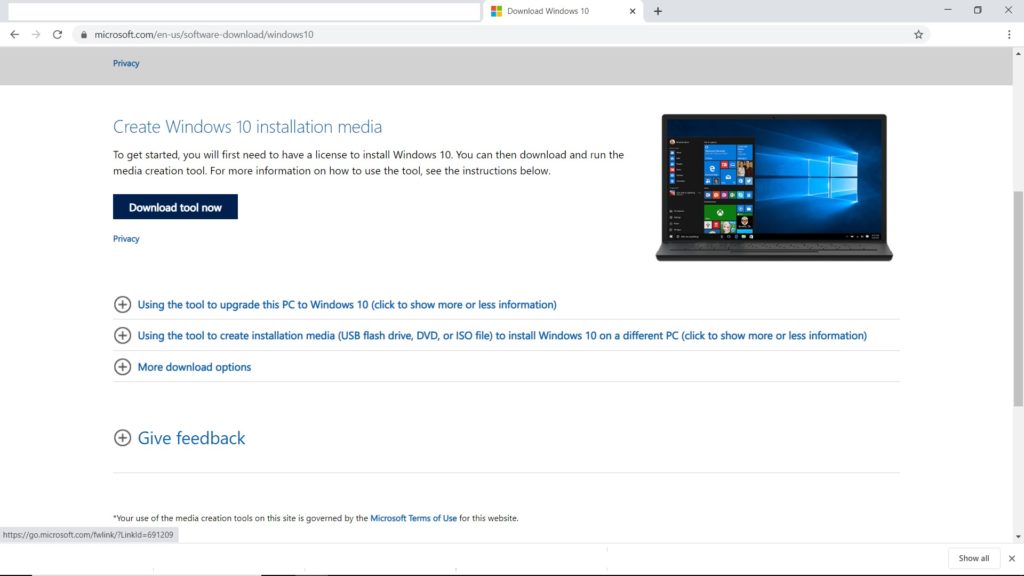
Paso 2: Desde el sitio, deberás descargar la herramienta de creación de medios de Windows 10 y ejecutar la herramienta.
Paso 3: Verás varias opciones, selecciona ‘Crear medios de instalación para otro PC’.
Paso 4: Se te darán opciones para seleccionar un idioma, edición y arquitectura (64 bits o 32 bits), selecciona tus preferencias y sigue todos los pasos para crear los medios de instalación, después de completar todos los pasos, haz clic en ‘Finalizar’. Tu unidad de instalación de medios está lista.
Paso 5: Ahora conecta los medios de instalación al PC que no está funcionando y enciéndelo.
Paso 6: Verás la pantalla de configuración donde se te pedirá tus preferencias de idioma y algunas otras cosas, solo ingrésalas y haz clic en ‘Siguiente’. Si no puedes ver una pantalla de configuración, verifica el sitio web del fabricante de tu PC para ver cómo cambiar el orden de arranque de tu PC y vuelve a intentarlo.
Paso 7: Verás algunas opciones, selecciona ‘Reparar tu computadora’.
Paso 8: Desde ‘Elige una opción’, haz clic en ‘Solucionar problemas’.
Paso 9: Ve a ‘Opciones avanzadas’ y selecciona ‘Restauración del sistema’.
Eso es todo, solo deja que la configuración se complete y eliminará las aplicaciones instaladas, controladores y actualizaciones que posiblemente estén causando el problema. Este proceso no eliminará tus archivos personales, así que no te preocupes por eso. Y de este modo, puedes restaurar un PC con Windows 10 usando instalación de medios.
Más como esto
- Cómo solucionar problemas de rendimiento lento en Windows 10
- Cómo restablecer Windows 10 a la configuración de fábrica
- Cómo eliminar actualizaciones instaladas de Windows 10
- Cómo desactivar las teclas adhesivas en Windows 10
Recibe nuevas publicaciones en tu bandeja de entrada.
No spam. Cancela la suscripción en cualquier momento.