Windows 10 · 2 min read · Oct 31, 2025
¿Cómo restringir el acceso a las unidades en Windows 10?
Si eres una de esas personas cuyo ordenador es utilizado por muchos otros, incluidos miembros de la familia o colegas de oficina, entonces hay algunos archivos y carpetas a los que no deseas que accedan.
En uno de los artículos anteriores, compartimos cómo proteger con contraseña tus unidades en Windows. Hoy vamos a mostrarte cómo bloquear temporalmente el acceso no autorizado a las unidades en Mi PC en Windows 10.
Pasos para restringir el acceso a las unidades en Windows 10
Necesitas hacer algunos cambios en el Editor de directivas de grupo local de Windows 10 para restringir el acceso a las unidades en Mi PC. Aquí está cómo:
Paso 1: Abre el cuadro de diálogo Ejecutar presionando la tecla de Windows + R.
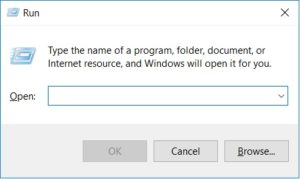
Paso 2: Ingresa ‘gpedit.msc’ y haz clic en Aceptar o presiona Enter.
Paso 3: Ahora estás en el Editor de directivas de grupo local.
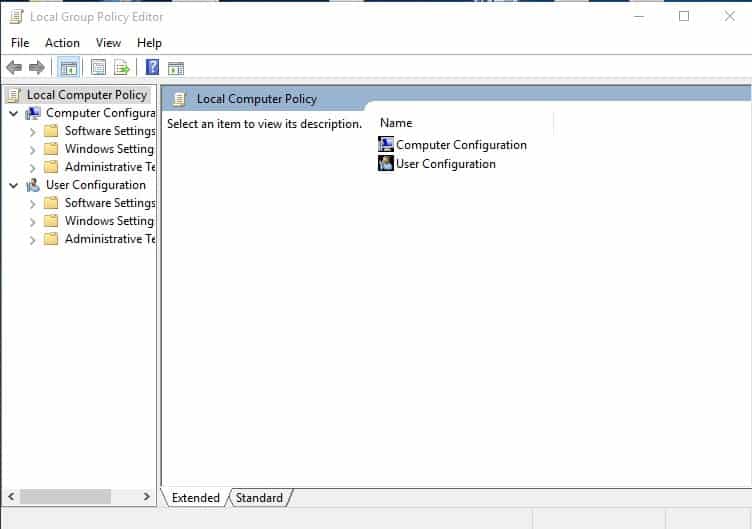
Paso 4: Ve a Configuración de usuario/Plantillas administrativas/Componentes de Windows/ Explorador de archivos.
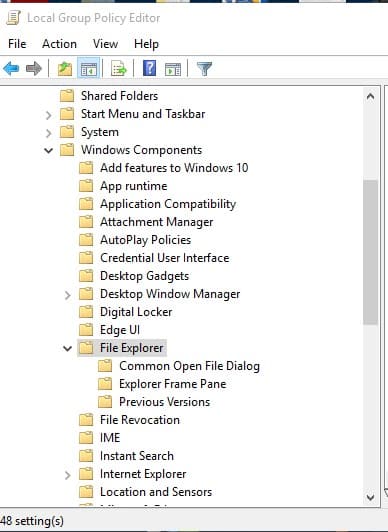
Paso 5: Haz doble clic en ‘Prevenir el acceso a las unidades desde Mi PC’ en el panel derecho.
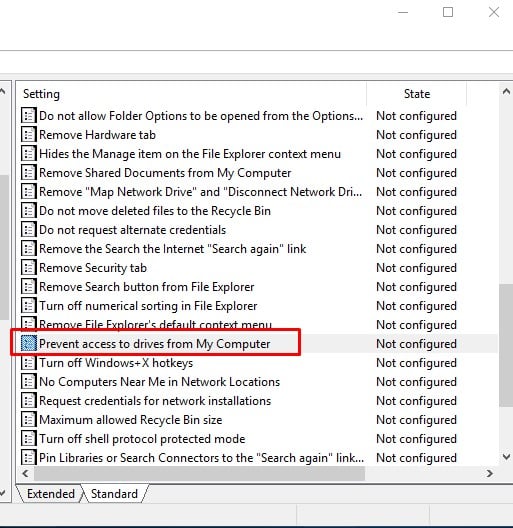
Paso 6: Haz clic en el botón ‘Habilitado’ y selecciona la unidad a la que deseas restringir el acceso desde las ‘Opciones’ y haz clic en Aceptar.
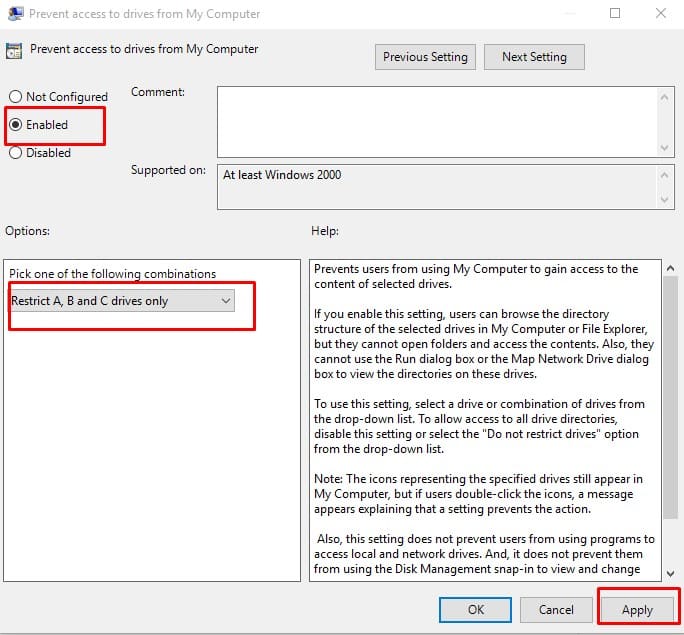
Has terminado. Ahora, si alguien intenta acceder a la unidad restringida, recibirá un mensaje de error.
Pasos para habilitar nuevamente el acceso
Paso 1: Abre el cuadro de diálogo Ejecutar presionando la tecla de Windows + R.
Paso 2: Ingresa ‘gpedit.msc’ y haz clic en Aceptar o presiona Enter.
Paso 3: Ahora estás en el Editor de directivas de grupo local.
Paso 4: Ve a Configuración de usuario/Plantillas administrativas/Componentes de Windows/ Explorador de archivos.
Paso 5: Haz doble clic en ‘Prevenir el acceso a las unidades desde Mi PC’ en el panel derecho.
Paso 6: Selecciona la opción ‘No restringir unidades’ de las ‘Opciones’ y luego haz clic en Aceptar.
Paso 7: Selecciona la opción ‘Deshabilitado’ en la misma ventana y haz clic en Aceptar.
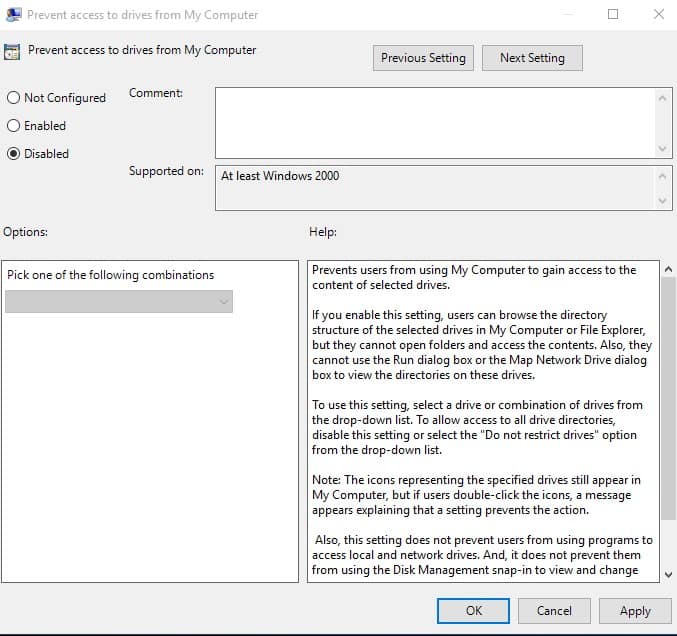
Eso es todo, ya estás listo. Todo ha vuelto a los permisos normales del usuario.
Lee más sobre
- ¿Cómo bloquear una unidad con contraseña en Windows 10?
- ¿Cómo agregar una cuenta de invitado en Windows 10?
- ¿Cómo restablecer la contraseña de inicio de sesión en Windows 10?
Recibe nuevas publicaciones en tu bandeja de entrada.
No spam. Cancela la suscripción en cualquier momento.