Mensajes Android · 7 min read · Nov 19, 2025
Cómo recuperar mensajes de texto eliminados en Android

Usar la aplicación Google Messages es simple, pero es frustrante que no tenga una papelera de reciclaje por defecto para los mensajes de texto eliminados accidentalmente, a diferencia de muchas otras aplicaciones de mensajería en los smartphones Android.
Aparte de Google Messages, otros teléfonos ofrecen sus plataformas de mensajería, como Samsung, que viene con una Papelera de reciclaje. Sin embargo, si estás usando la aplicación Google Messages, puede ser difícil recuperar mensajes de texto eliminados. Sin embargo, si has eliminado un mensaje de texto importante, aún puedes recuperarlo. En esta guía, te mostraremos las mejores maneras de recuperar mensajes de texto eliminados en Android.
Mejores maneras de recuperar mensajes de texto eliminados en Android
Aquí, hemos delineado cinco maneras diferentes de recuperar mensajes de texto eliminados en tu teléfono Android.
1. Verifica la sección de Archivo y Spam
En Google Messages, archivar se puede hacer simplemente deslizando hacia la izquierda o derecha en el mensaje de texto. Una vez que archivas un mensaje de texto, se almacenará automáticamente en la carpeta de archivo.
De manera similar, los mensajes de spam que recibes del operador se almacenarán en la sección de Spam. Puedes recuperar los mensajes de la carpeta de archivo o spam. Aquí te mostramos cómo:
- Abre la aplicación Google Messages en tu teléfono.
- Toca el ícono de perfil en la esquina superior derecha y elige Archivado.
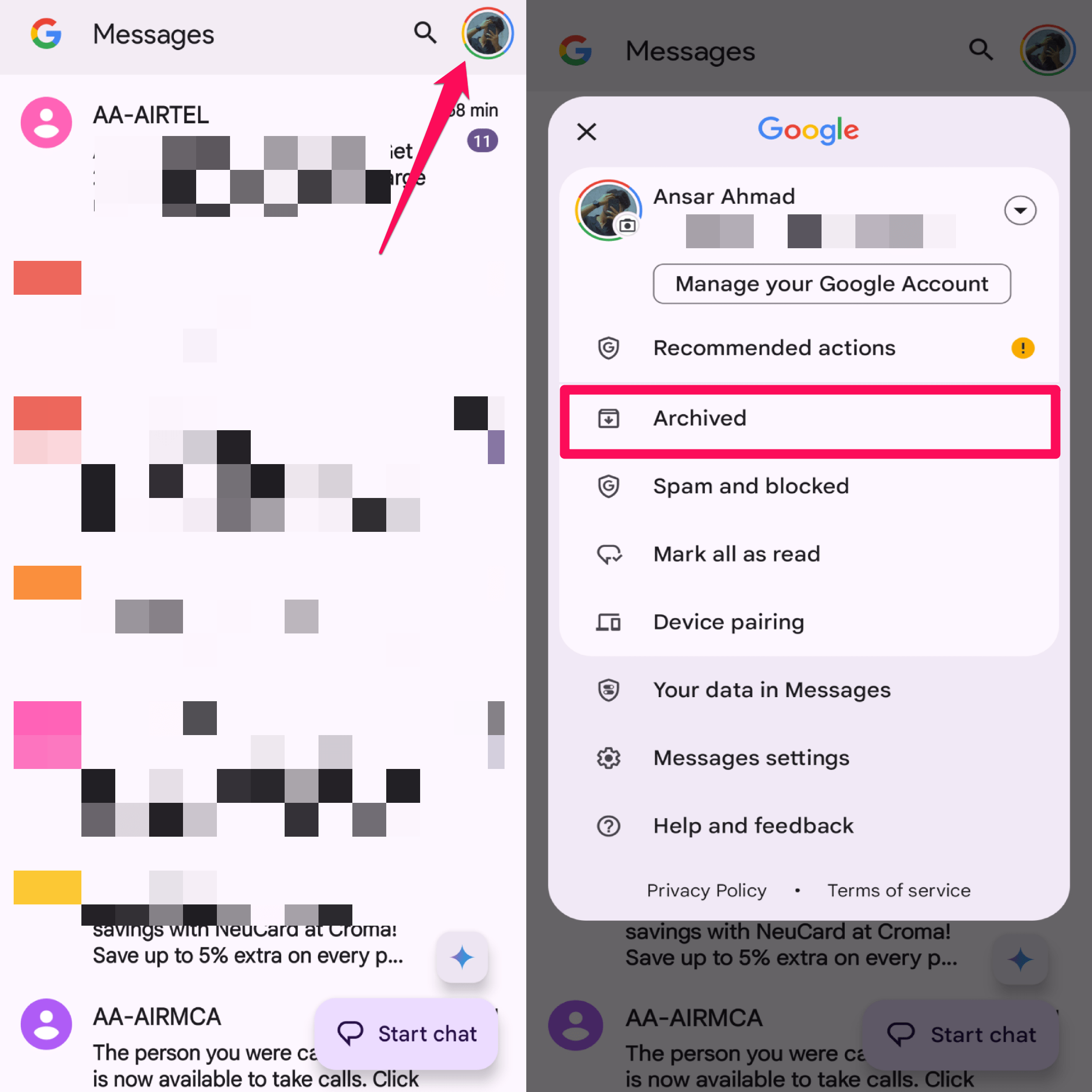
- Desplázate por el mensaje archivado y busca el que deseas recuperar.
- Mantén presionado el mensaje y toca el ícono de Desarchivar en la sección superior.
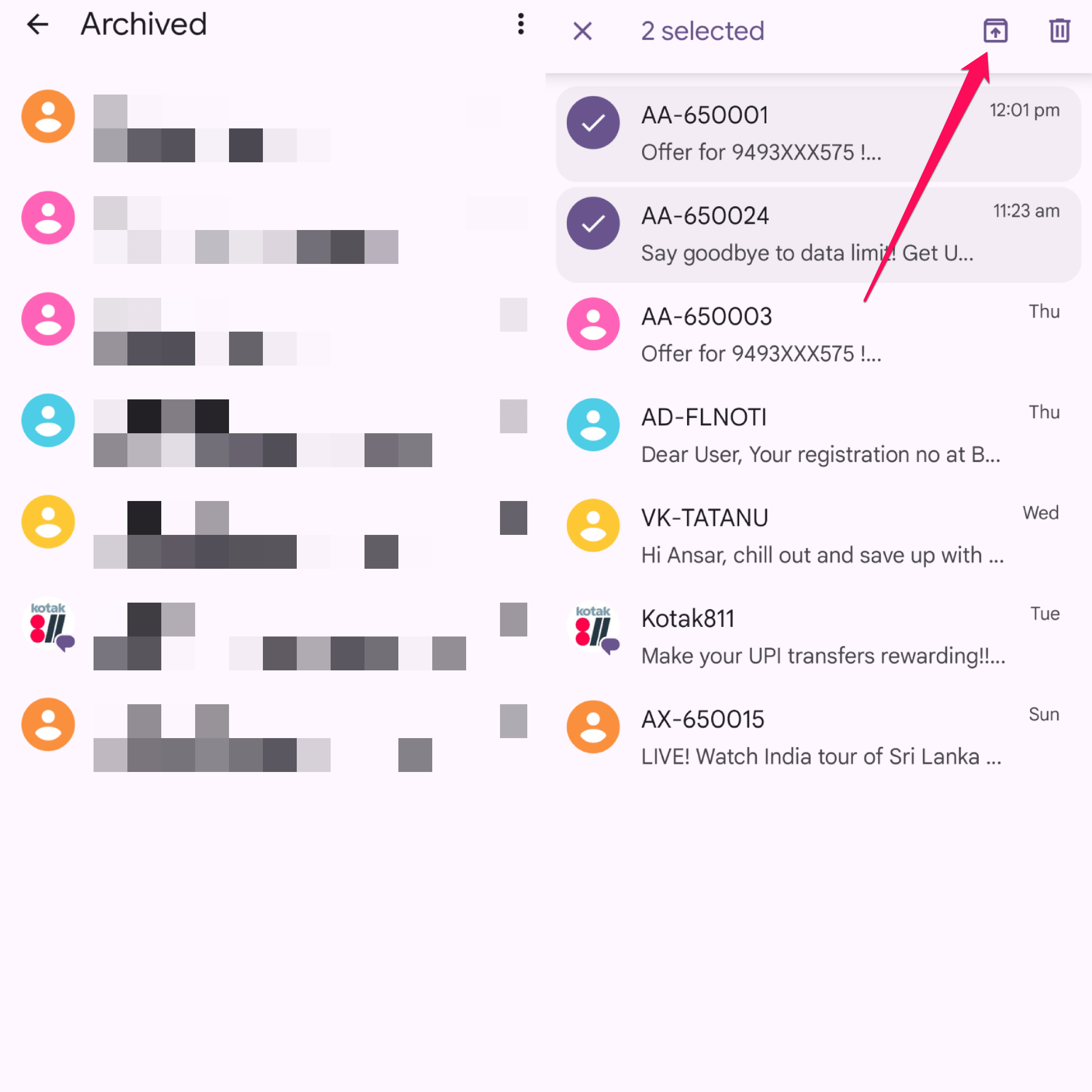
Esto desarchivará el mensaje de texto y lo restaurará a la ventana principal donde puedes verlo y acceder a él.
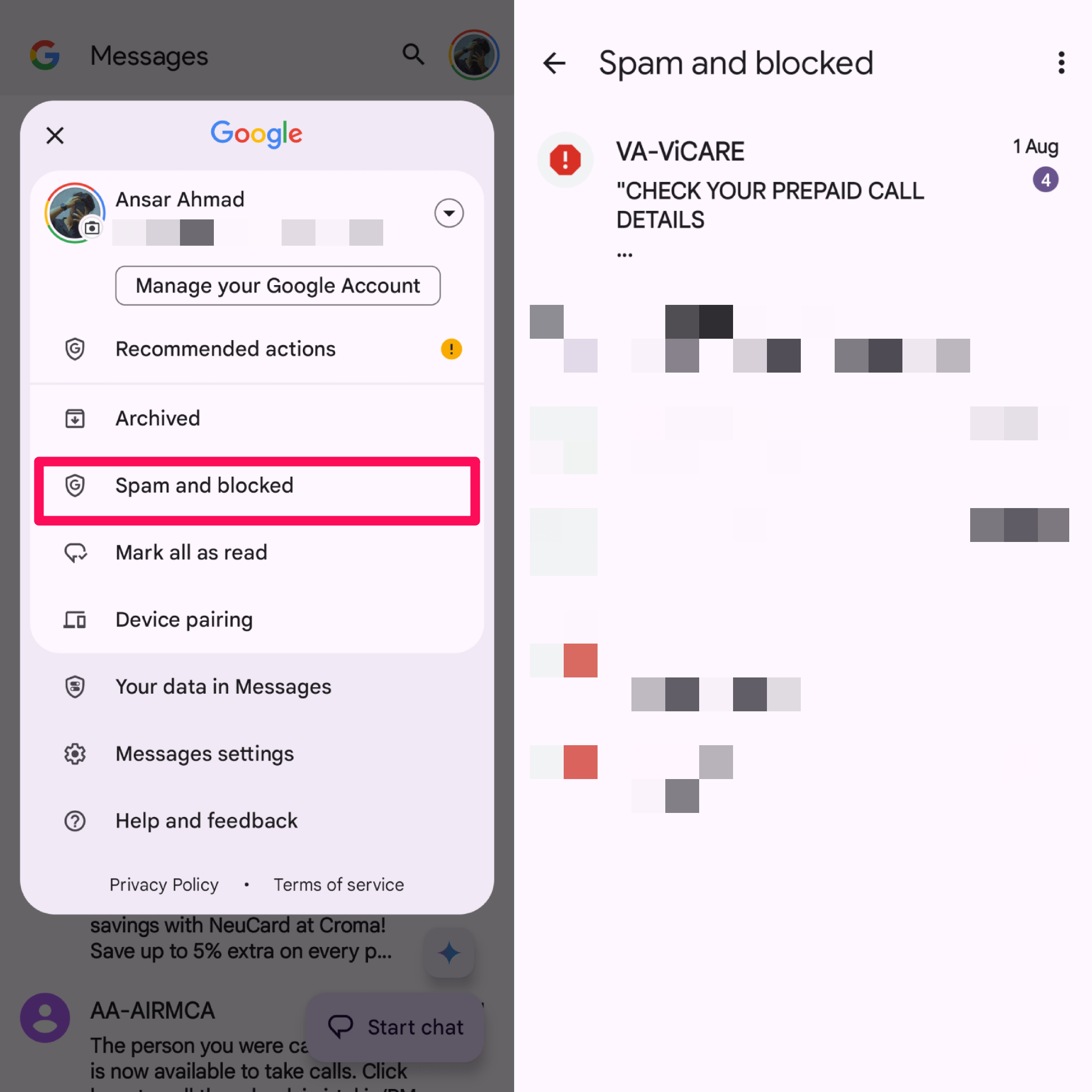
En algunos casos, algunos mensajes que han sido clasificados como spam pueden almacenarse automáticamente en la carpeta de Spam. Así que, puedes verificar la carpeta para ver si el mensaje está disponible allí.
- En la aplicación Google Messages, toca el ícono de perfil en la esquina superior derecha.
- Toca la opción Spam y Bloqueados.
- Aquí, verás la lista de mensajes de spam.
- Toca el mensaje que estás buscando para leer o restaurar.
2. Recuperar mensajes de texto eliminados usando la opción de respaldo
Otra manera fácil de recuperar mensajes de texto eliminados en Android es utilizando la opción de respaldo. Si has habilitado las copias de seguridad de Google Drive en tu teléfono, puedes restaurar la copia de seguridad para recuperar los mensajes de texto.
Para recuperar los mensajes de texto, debes restablecer tu smartphone a su estado predeterminado. Esto significa que todos tus datos, incluidos archivos multimedia y documentos, serán borrados. Así que, asegúrate de hacer una copia de seguridad completa antes de continuar.
- Abre la aplicación de Configuración y toca en Sistema.
- En la página del Sistema, toca en “Opciones de restablecimiento.”
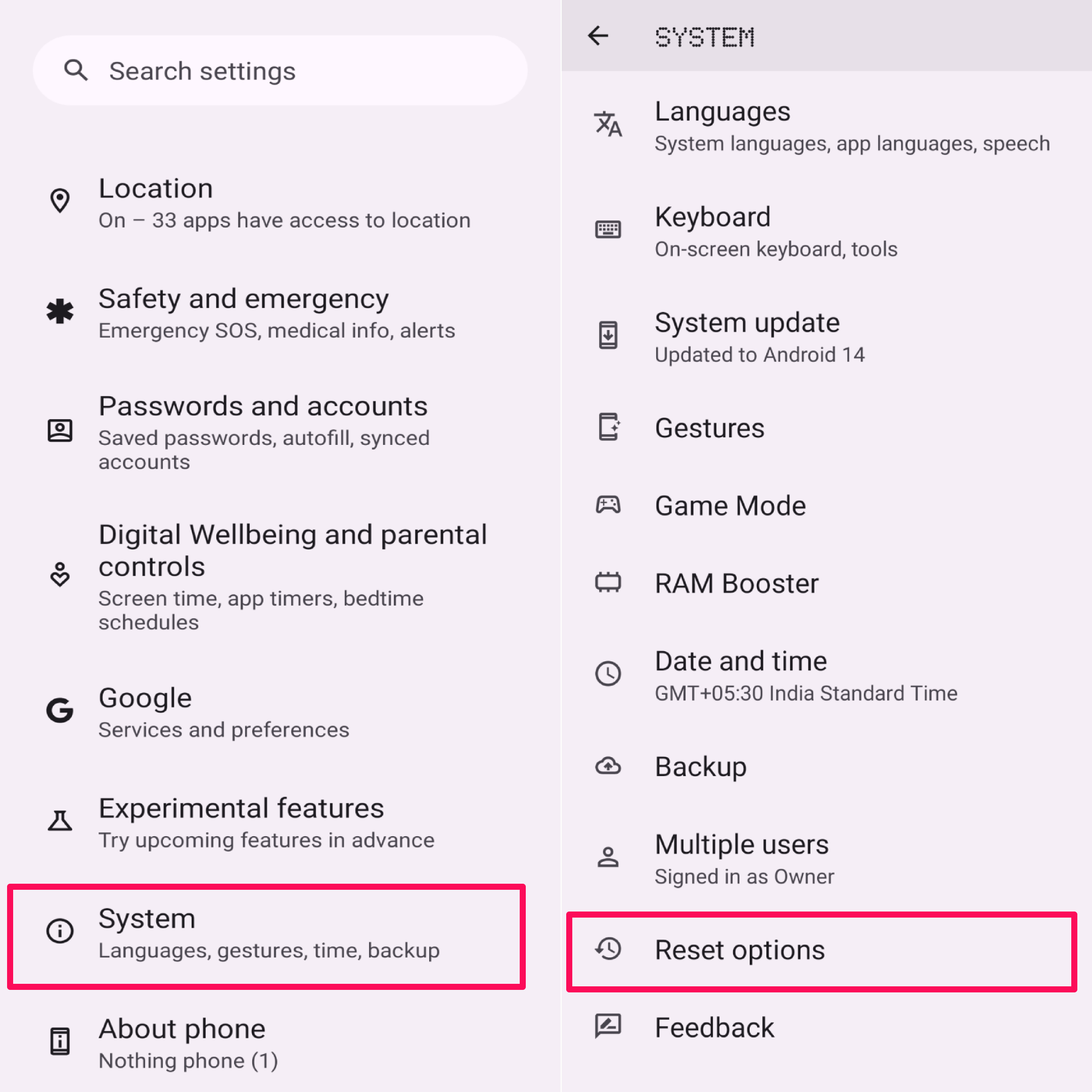
** - Luego, toca en la opción “Borrar todos los datos (restablecimiento de fábrica)”.
- A continuación, toca el botón “Borrar todos los datos” e ingresa tu código de acceso para confirmar la acción.
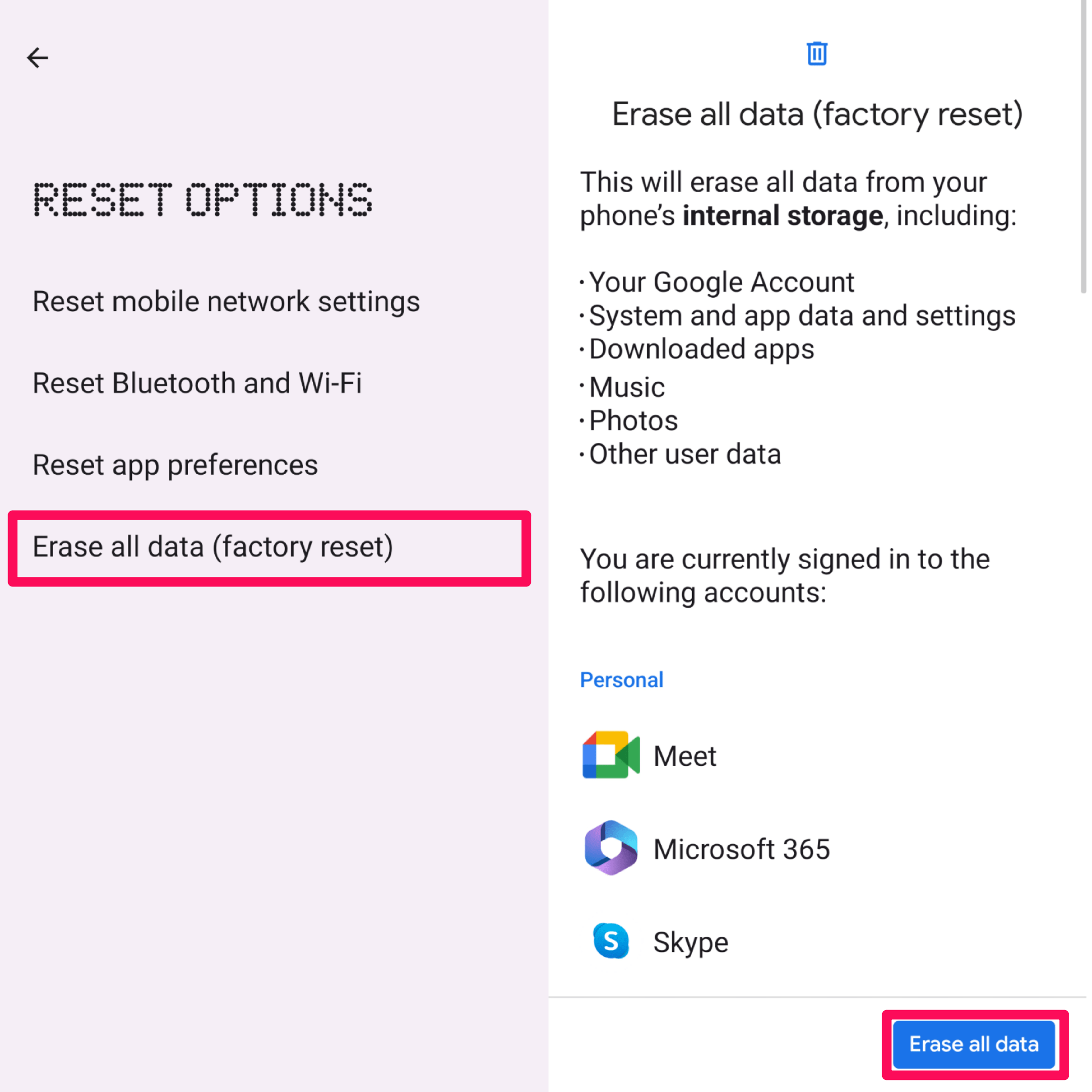
- Ahora, tu dispositivo se reiniciará automáticamente, tomará unos minutos.
- Una vez que el dispositivo esté encendido, configura tu smartphone siguiendo las instrucciones en pantalla.
Cuando tu teléfono te pida que inicies sesión con una cuenta de Google, elige la cuenta que usaste para hacer la copia de seguridad de tu teléfono a través de Google One Backup. Después, selecciona la opción para restaurar tus datos desde la copia de seguridad y elige tu copia de seguridad de Google One.
Después de elegir la opción de copia de seguridad, asegúrate de habilitar la opción “Mensajes SMS” y restaurará todos tus mensajes de texto eliminados. No podrás hacer una copia de seguridad de tus mensajes de texto eliminados si previamente no hiciste una copia de seguridad en Google One.
3. Recuperar mensajes de texto eliminados usando la papelera de reciclaje en Samsung
Si eres usuario de Samsung, entonces es bastante fácil para ti recuperar un mensaje eliminado, lo cual es posible a través de la Papelera de reciclaje. Samsung viene con su propia aplicación de mensajería predeterminada, permitiendo a los usuarios restaurar mensajes de texto que han sido eliminados accidentalmente. Aquí te mostramos cómo:
- Abre la aplicación Samsung Messages en tu teléfono.
- Toca los tres puntos en la esquina superior derecha y elige “Papelera/Papelera de reciclaje” del menú emergente.
- Aquí, verás la lista de tus mensajes eliminados. Para recuperar los mensajes eliminados, toca la opción “Editar” en la esquina superior derecha.
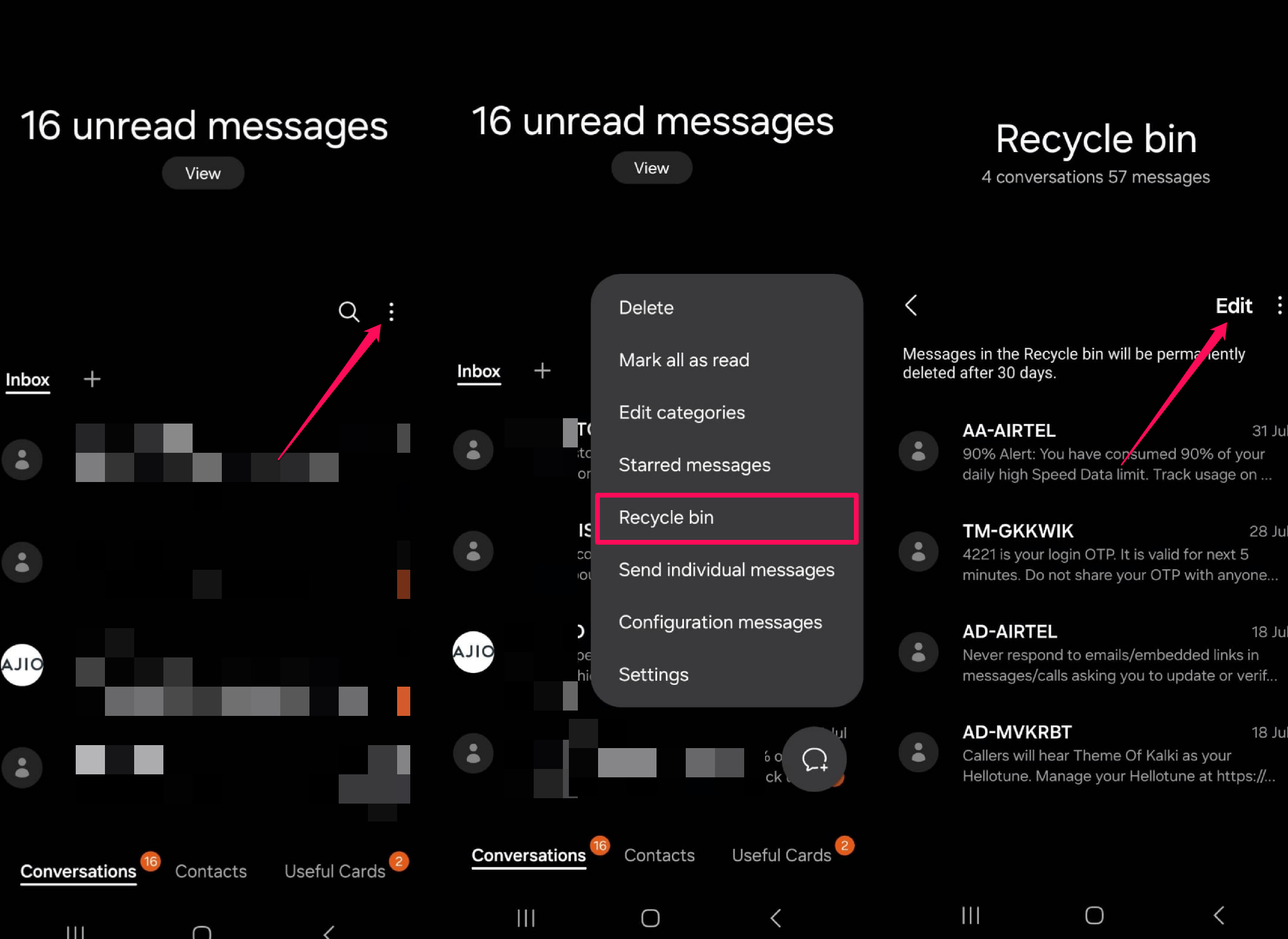
- Luego, selecciona el mensaje que deseas restaurar y toca el botón “Restaurar”.
Eso es todo para ti, usuarios de Samsung. Tan pronto como toques el botón “Restaurar”, los mensajes de texto se restaurarán automáticamente en la página principal.
4. Usa la aplicación Phone Link para recuperar mensajes de texto eliminados (Windows)
Si tu smartphone Android está conectado a la aplicación Phone Link en una computadora con Windows, entonces aún puedes hacer una copia de seguridad de tus mensajes de texto eliminados. Hay una posibilidad de que los mensajes de texto aún sean visibles si la aplicación Phone Link no sincroniza los datos más recientes.
- Toca la tecla de Windows para abrir el menú de inicio en la pantalla.
- Ve a la barra de búsqueda, escribe “Phone Link” y haz clic en Abrir.
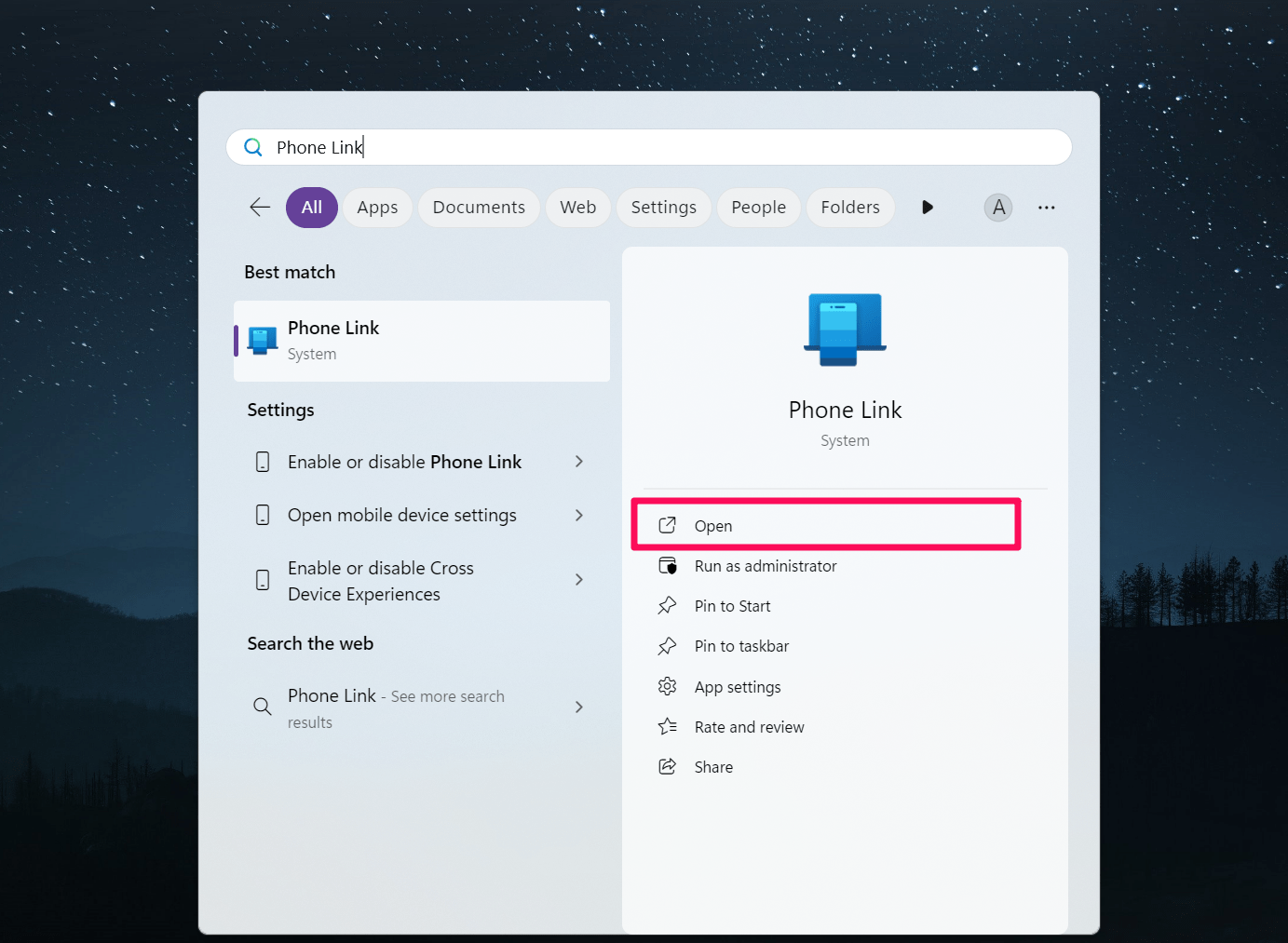
- Desde las opciones del menú, haz clic en la sección “Mensajes” en la parte superior.
- Desplázate hacia abajo para encontrar los mensajes y haz clic en el relevante.
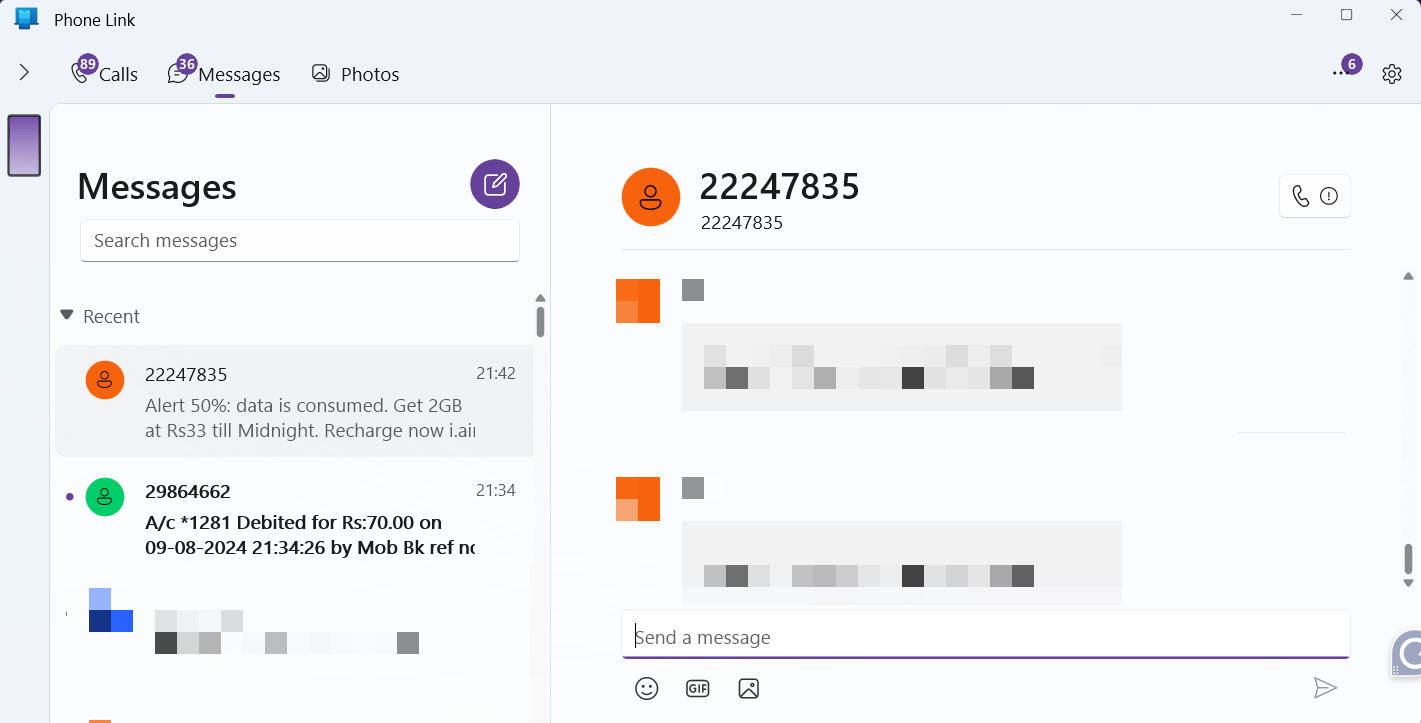
Aquí, si encuentras los mensajes que estás buscando, puedes tomar una captura de pantalla para guardar una copia en tu computadora antes de que se elimine completamente.
Nota: Asegúrate de que tu smartphone Android esté conectado a la aplicación Phone Link de Windows. De lo contrario, no podrás ver tus mensajes de texto, fotos, etc.
5. Contacta a tu operador
Por lo general, los operadores mantienen un historial de texto que envías a través de su operador si estás usando sus aplicaciones de sincronización de mensajes propietarias. Por ejemplo, AT&T viene con su propia aplicación de Mensajes Backup & Sync para sincronizar mensajes de texto de otras aplicaciones.
Por lo tanto, puedes acceder a la aplicación para ver tus mensajes eliminados recientemente. En caso de que no funcione, puedes contactar al soporte de tu operador para obtener más ayuda.
Preguntas Frecuentes
¿Podemos recuperar los mensajes de texto eliminados usando aplicaciones de terceros en Android?
Sí, puedes usar aplicaciones de terceros si deseas recuperar mensajes de texto eliminados en Android. Si bien algunas aplicaciones te permiten recuperar tus mensajes de texto eliminados, puede ser arriesgado porque requieren acceso a la información de tu dispositivo, mensajes de texto o contactos, que son información sensible. Te sugerimos que no uses aplicaciones de terceros para recuperar mensajes de texto eliminados.
¿Podemos recuperar los mensajes de texto antiguos sin copia de seguridad en Android?
Es casi imposible recuperar mensajes de texto antiguos si previamente no has hecho ninguna copia de seguridad de tu mensaje. Si tu teléfono viene con una Papelera/Papelera de reciclaje, al igual que los teléfonos Samsung, puedes recuperar los mensajes de texto antiguos ya que la posibilidad es alta. El mensaje puede mantenerse durante hasta 30 días en la Papelera de reciclaje, que puede ser eliminado después de completar el período. Por lo tanto, te sugerimos que recuperes los mensajes de texto antes de que se eliminen de la Papelera de reciclaje.
Conclusión
Siempre es mejor hacer una copia de seguridad completa de tu smartphone, incluidos los Mensajes, para restaurar en cualquier momento a través de Google One. Si has eliminado accidentalmente un mensaje de texto importante, puedes recuperarlo con un método simple. Hemos compartido las cinco mejores maneras que te ayudan a restaurar mensajes de texto eliminados en Android. Espero que hayas encontrado útil esta guía.
Si tienes alguna opinión sobre Cómo recuperar mensajes de texto eliminados en Android, no dudes en dejarla en el cuadro de comentarios a continuación. Además, suscríbete a nuestro canal de YouTube de DigitBin para tutoriales en video. ¡Saludos!
Recibe nuevas publicaciones en tu bandeja de entrada.
No spam. Cancela la suscripción en cualquier momento.